
Hacer una copia de seguridad de sus datos se considera muy necesario entre las comunidades de edición de video. Los archivos se corrompen fácilmente. Tener una unidad de respaldo puede salvarle el día y muchas horas. Puede hacer una copia de seguridad de sus datos de la forma que considere adecuada. Sin embargo, te vendrá bien si sigues los consejos de los profesionales.
El artículo está escrito explícitamente después de la debida consideración y sugerencias del editor de video profesional. Puede seguir los pasos que se indican en él para crear archivos de copia de seguridad. Comencemos con pasos muy sencillos para ayudarle a comprender la forma profesional de realizar copias de seguridad y organizar sus imágenes.
En este artículo
- Parte 1. Haga una copia de seguridad de sus archivos
- Parte 2. Organice sus archivos en Fimora
Parte 1. Haga una copia de seguridad de sus archivos
Hacer una copia de seguridad de sus archivos le brinda tranquilidad. Si se pierde un archivo, todo el proyecto se vuelve vulnerable al fracaso. Por lo tanto, se debe hacer todo lo posible para garantizar la protección de los archivos. La mejor manera de proteger los archivos de cualquier desgracia es hacer una copia de seguridad de ellos.
Recuerde, no existe una forma específica de hacer una copia de seguridad de sus archivos. Dependiendo de los requisitos del proyecto, puede hacerlo de manera diferente. Los siguientes pasos le indicarán cómo puede realizar una copia de seguridad de sus archivos.
Paso 1Haga una copia de seguridad de sus archivos en dos lugares diferentes
Es crucial hacer eso. Si una unidad de respaldo se daña, tienes la segunda opción. Le brinda la oportunidad de realizar copias de seguridad de los archivos.
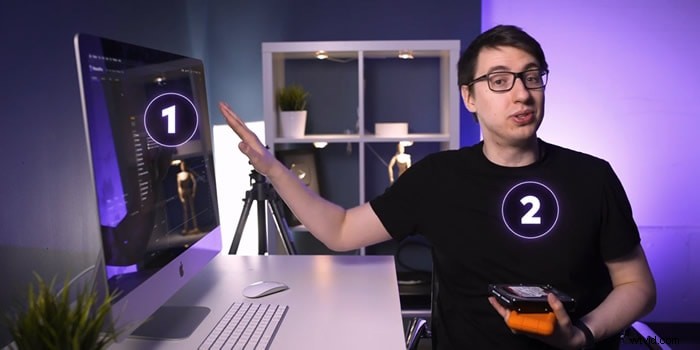
- Puedes crear dos discos duros externos de respaldo diferentes.
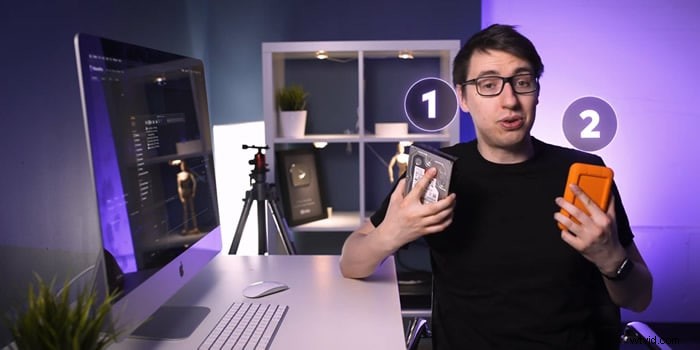
- También puedes usar tus dispositivos internos y externos como dos opciones de respaldo.
Paso 2Crea carpetas específicas para cada propósito del vídeo
El siguiente paso es cómo realizar una copia de seguridad de sus archivos de forma adecuada y segura. Cree carpetas separadas para los diferentes formatos que está importando en su disco. Utilice siempre la fuente principal para hacer una copia de sus archivos.
Siga los pasos a continuación para comprender cómo hacer una copia de seguridad de sus archivos en dos unidades.
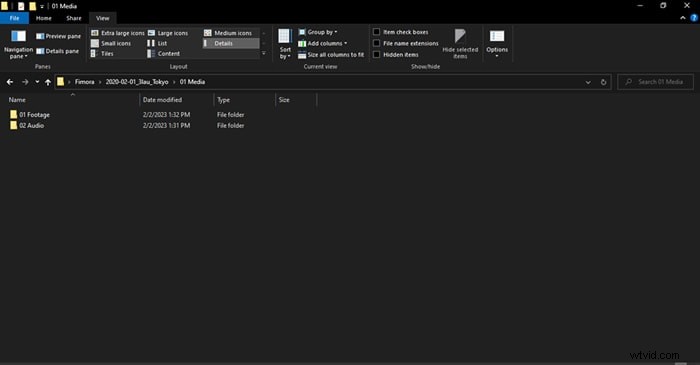
- Crea una carpeta en tu disco.
- Nómbralo. Puedes nombrarlo según el formato dado. La elección es tuya.

- Se crea su carpeta de respaldo.
- Cree nuevas carpetas basadas en los archivos que se importan al archivo. Estamos creando dos carpetas para el proyecto, 01 Footage y 02 Audio.
- 01 El metraje es el metraje original.
- 02 El audio es para archivos de audio proporcionados por el artista musical.
Paso 3Repita el mismo proceso en su segunda unidad de respaldo
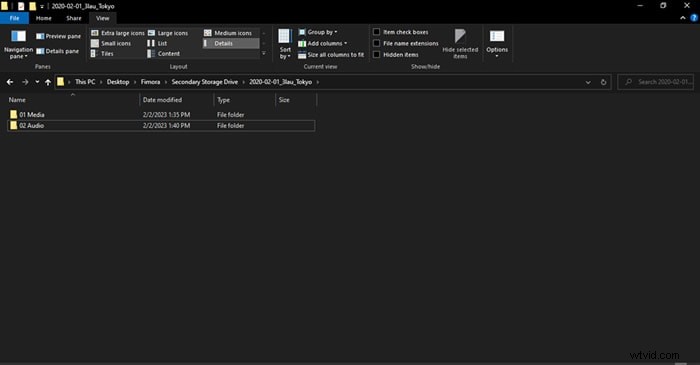
- Cree las mismas carpetas y subcarpetas en su unidad de respaldo secundaria.
Paso 4:Transfiere archivos a tus carpetas principal y secundaria
- Transfiera archivos a carpetas y subcarpetas en su primera unidad de respaldo.
- Transfiera archivos a carpetas y subcarpetas en su unidad de respaldo secundaria.

Nota:La mayoría de las personas comete el error de hacer una copia de seguridad de una unidad y luego usar la misma unidad para hacer la segunda copia de seguridad. Es necesario corregir el enfoque.
Hemos terminado con la copia de seguridad de nuestros archivos. Es hora de organizar los archivos en tu disco.
Parte 2. Organiza tus archivos en Filmora
Organizar tus archivos es vital para cualquier operación de vídeo y edición. Hace que todo sea más ágil. El riesgo de perder sus datos se vuelve insignificante. Permítanos explicarle cómo puede organizar sus archivos.
Paso 1Crea nuevas carpetas para sentar las bases de tu proyecto de edición de vídeo
Puedes imitar el formato que hemos elegido. Sin embargo, puedes elegir la forma que consideres adecuada.
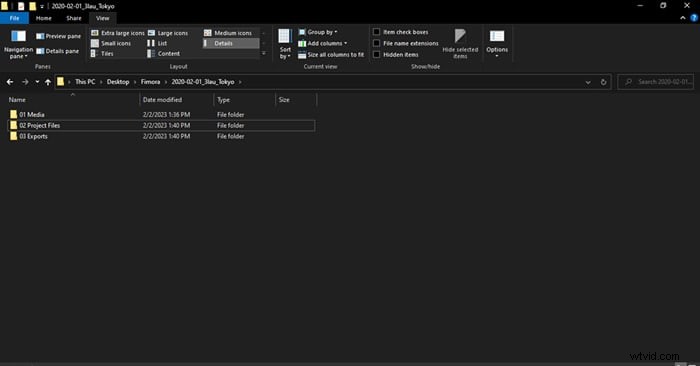
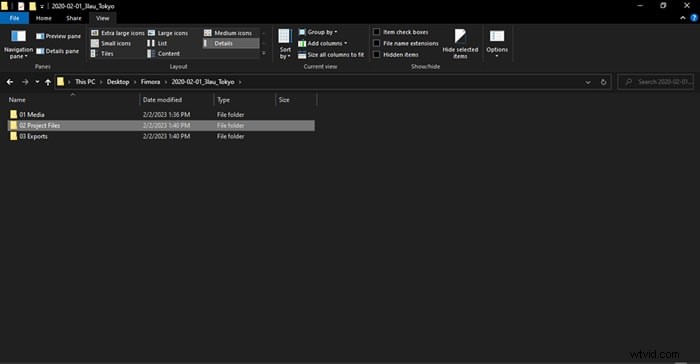
- Cree 02 archivos de proyecto y 03 exportaciones.
- 02 Proyecto contiene los archivos que editaremos en Filmora.
- 03 Las exportaciones tendrán archivos que se exportarán fuera de Filmora.
- En la carpeta 01 Media, cree una nueva carpeta, 03 Graphics. Contendrá gráficos que proporcionará el artista, como un logotipo. También puedes agregar tus gráficos a la carpeta si lo deseas.
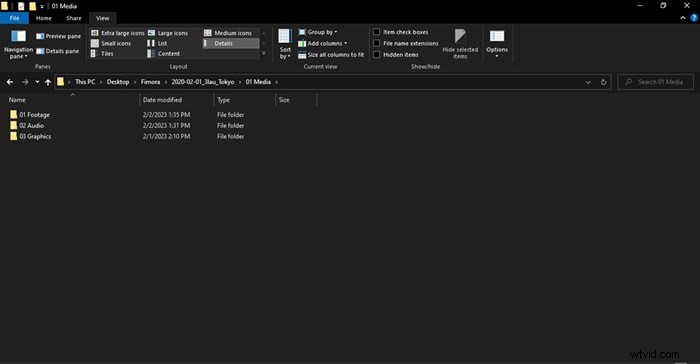
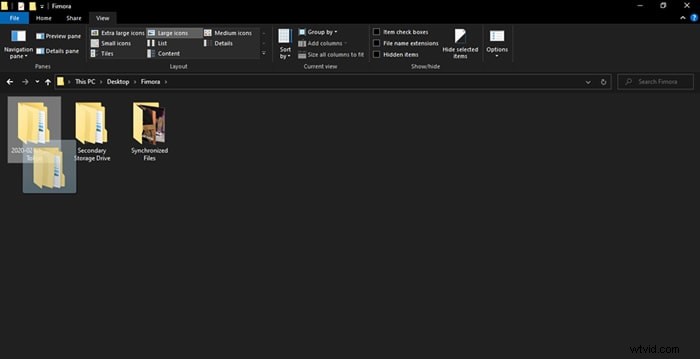
El formato le ayudará si mueve archivos de un dispositivo al siguiente caso. En ese caso, sólo tendrás que mover una carpeta con el nombre del artista.
Paso 2Crear un nuevo proyecto
En este paso, organizaremos nuestros archivos en Filmora. Nos ayudará a mantener la disciplina y el orden en la organización de archivos. Hace que el trabajo sea fácil y divertido.
- Crea un nuevo proyecto cuando abres Filmora en tu PC o Mac.
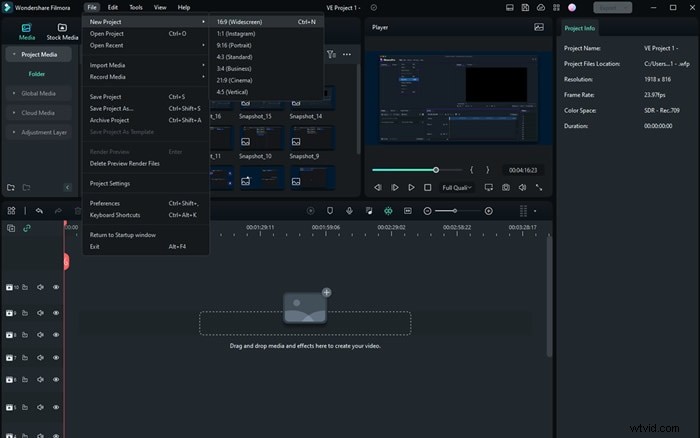
- Guarde el proyecto con el nombre que desee. Hemos guardado el proyecto en el formato explicado anteriormente.
- Guarde el archivo en 02 Archivos de proyecto.
Paso 3Edita tu espacio de trabajo si quieres
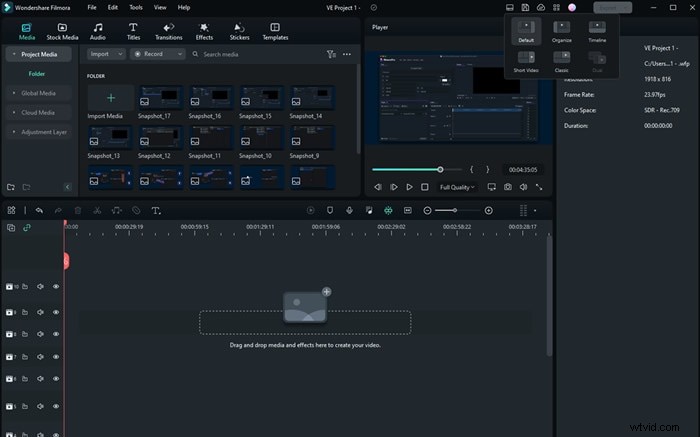
Los usuarios pueden editar el espacio de trabajo en Filmora. Puedes personalizarlo a tu gusto. Además, es completamente opcional.
- Vaya al modo de diseño. Cambie el diseño si lo desea.
- Puedes cambiar manualmente los paneles simplemente arrastrándolos por la pantalla.
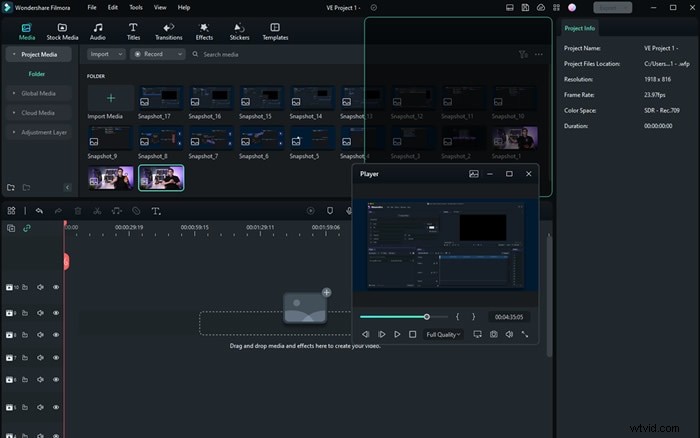
La configuración del espacio de trabajo se guardará automáticamente. La próxima vez que inicies Filmora, no necesitarás reajustar los paneles.
- Guardar el archivo
Paso 4Recrea la estructura de archivos en tus 02 archivos de proyecto
Ahora, crea carpetas en su proyecto. Para eso, puedes seguir nuestra estructura o puedes seguir tus instintos.
- Crea las carpetas en Filmora, tal como las creaste en tu disco. Las carpetas se crearán en sus 02 archivos de proyecto.
Estas nuevas carpetas son las copias exactas de sus archivos multimedia que obtuvo del productor y artista musical.
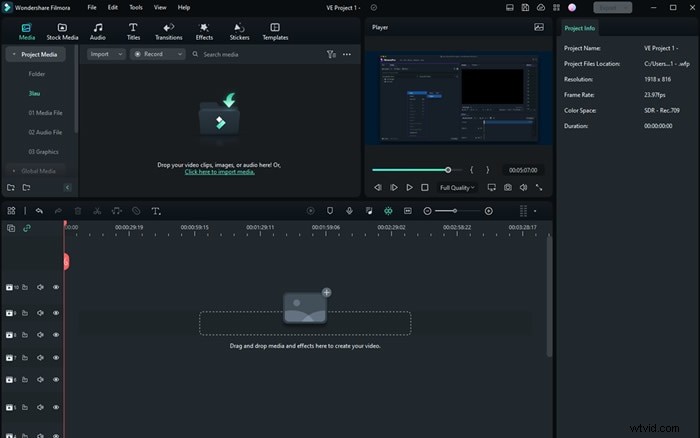
- Importe los archivos a las carpetas respectivas. El metraje debe incluir todos los vídeos originales entregados a tus productores.
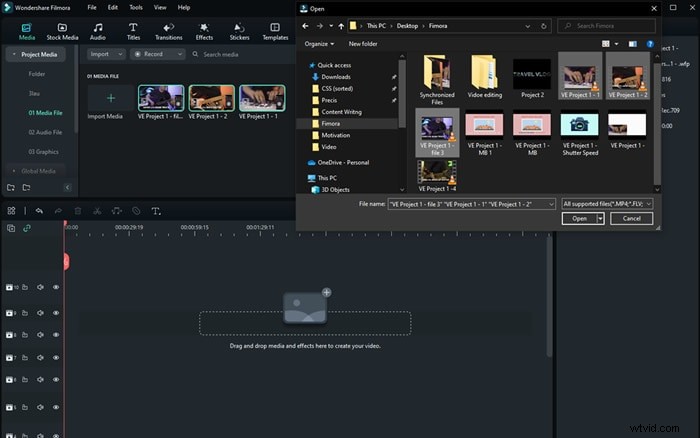
Paso 5Guardar el proyecto
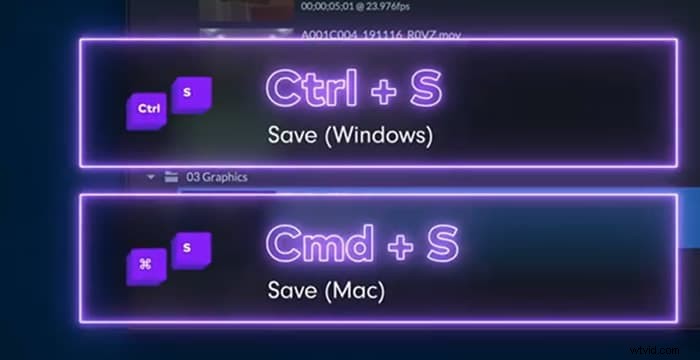
Puedes guardar el archivo usando el botón de Filmora, como se muestra a continuación.

- Puedes guardar los archivos usando teclas cortas.
Conclusión
Crear un archivo de respaldo para su proyecto es crucial. Para un editor de vídeo, es bastante doloroso saber que al producto final le falta un archivo. Por lo tanto, hay que asegurarse de que se haga una copia de seguridad de todos los archivos antes de comenzar la fase de edición.
Aparte de eso, también hay que seguir actualizando los archivos en Filmora. Realizaste algunas ediciones. Asegúrese de guardar el archivo en ese momento. Cualquier pequeño error puede causar una gran preocupación al editor profesional. Por tanto, es mejor tomar medidas proactivas.