

Capturar un solo momento y convertirlo en una pausa cinematográfica puede mejorar cualquier vídeo. Sony Vegas ofrece potentes herramientas para congelar fotogramas, ya sea que prefiera un acceso directo automatizado o un enfoque manual práctico. Esta guía lo guía a través de ambos métodos y presenta una alternativa para principiantes en WondershareFilmora.
Tabla de contenidos
- Qué es un cuadro congelado en Sony Vegas
- Imagen congelada automatizada en Sony Vegas
- Congelación manual de fotogramas en Sony Vegas
- Usar la función de instantánea
- Filmora:La alternativa fácil
- Conclusión
Qué es un cuadro congelado en Sony Vegas
En Sony Vegas, un cuadro congelado es una imagen fija incrustada en su línea de tiempo que permanece estática durante un período determinado. El software le permite dejar que Vegas establezca la duración automáticamente o ajustarla manualmente para un control preciso. Más allá de la función básica, puedes agregar transiciones, fotogramas clave e incluso usar la herramienta de instantáneas para capturar un fotograma como un archivo de imagen independiente.
Ventajas
- Control total sobre la duración y la ubicación.
- Las transiciones personalizadas crean un flujo visual fluido.
- La herramienta Instantánea convierte momentos en fotografías de alta resolución.
Desventajas
- Curva de aprendizaje pronunciada para nuevos usuarios.
- La edición en tiempo real de fotogramas congelados es limitada.
Fotograma congelado automatizado en Sony Vegas
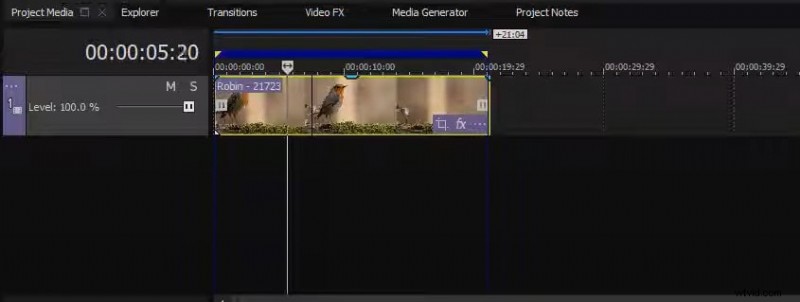
Para obtener resultados rápidos, utilice el comando integrado "Congelar fotograma en el cursor". Siga estos pasos:
- Importar tus medios y arrástralos a la línea de tiempo.
- Mover el cabezal de reproducción al fotograma exacto que deseas congelar.
- Haga clic derecho en el cursor de reproducción y seleccione Congelar fotograma en el cursor en el menú contextual.
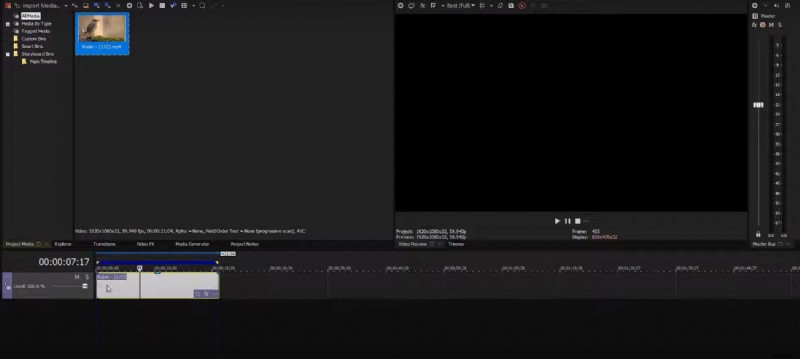
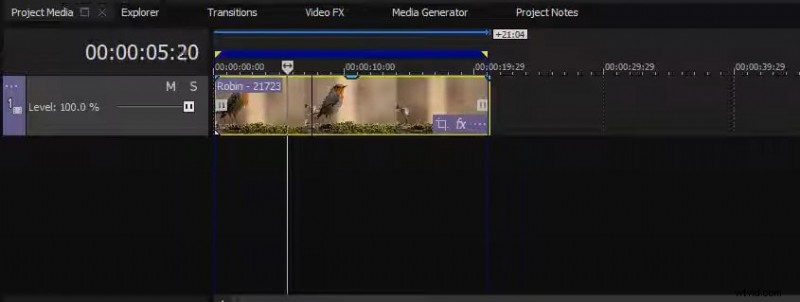
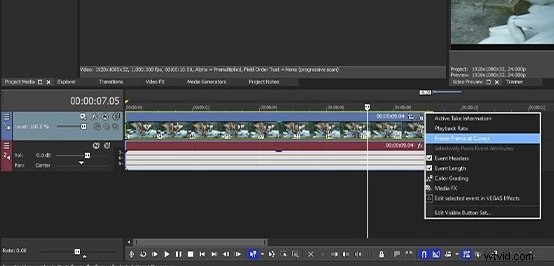
Vegas inserta automáticamente una imagen fija y establece una duración predeterminada. Este método es ideal para principiantes o cuando necesitas un efecto stop-motion rápido.
Congelación manual de fotogramas en Sony Vegas
La congelación manual le brinda un control granular sobre la selección y la duración del cuadro. El proceso implica algunos pasos adicionales pero te recompensa con precisión:
- Importa tu vídeo y colócalo en la línea de tiempo.
- Coloque el cabezal de reproducción en el fotograma que desea congelar.
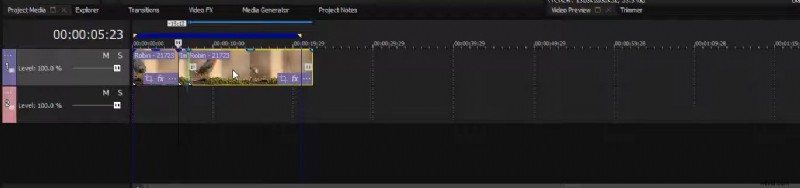
- Dividir el clip en el cabezal de reproducción presionando S .
- Haga clic con el botón derecho en el segmento dividido y seleccione Insertar/quitar sobre. → Velocidad .
- Seleccione Establecer en 0 % de velocidad del submenú.
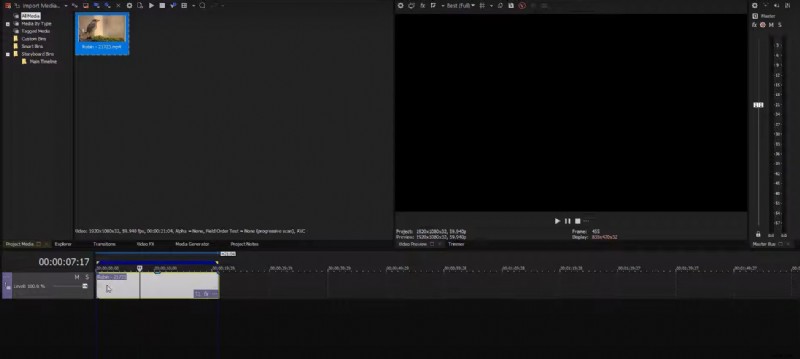
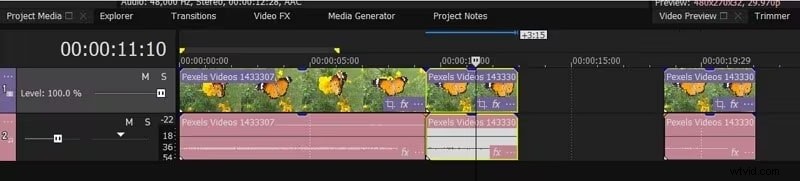
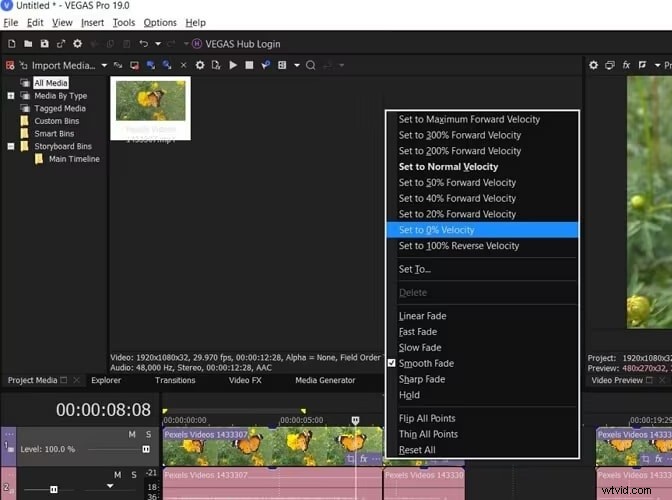
El segmento ahora se reproduce a velocidad cero, congelando efectivamente el cuadro. Ajuste la longitud de este segmento para controlar cuánto tiempo aparece la imagen fija.
Usando la herramienta Instantánea
Para obtener una imagen fija de mayor calidad, capture una instantánea e insértela como un clip independiente:
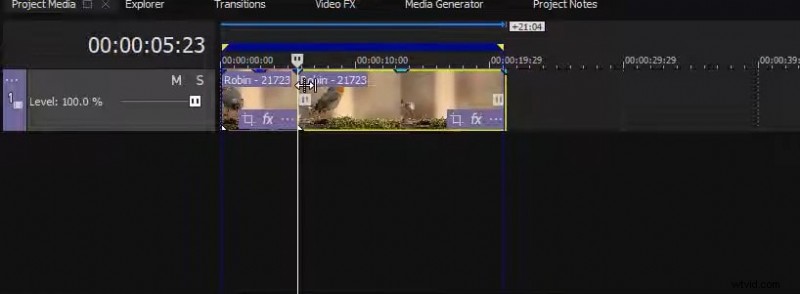
- Divida el clip en el fotograma deseado (presione S ).
- Haga clic en la Cámara icono en la barra de herramientas para tomar una instantánea.
- Importa la instantánea al proyecto.
- Arrastra la imagen a la línea de tiempo y establece su duración.


Filmora:La alternativa fácil
Si Sony Vegas te parece abrumador, WondershareFilmora ofrece una función de congelación de fotogramas con un solo clic, además de herramientas mejoradas con IA. Es ideal para principiantes y al mismo tiempo ofrece opciones avanzadas para editores experimentados.
- Transiciones personalizables y rápidas de fotograma congelado con un solo clic.
- Herramientas de paleta de colores, eliminación de fondo y recorte inteligente mediante IA.
- Compatibilidad multiplataforma:Windows, macOS, iOS, Android.
- Interfaz intuitiva con una suave curva de aprendizaje.
Cómo congelar fotogramas en Filmora
- Abre Filmora y comienza un nuevo proyecto.
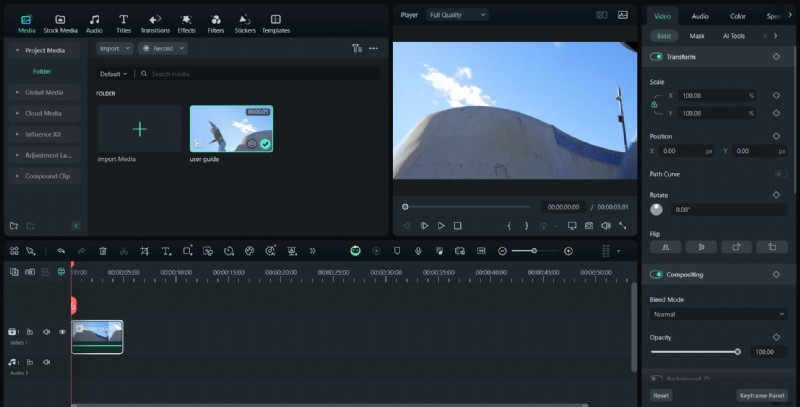
- Importa tu vídeo y agrégalo a la línea de tiempo.
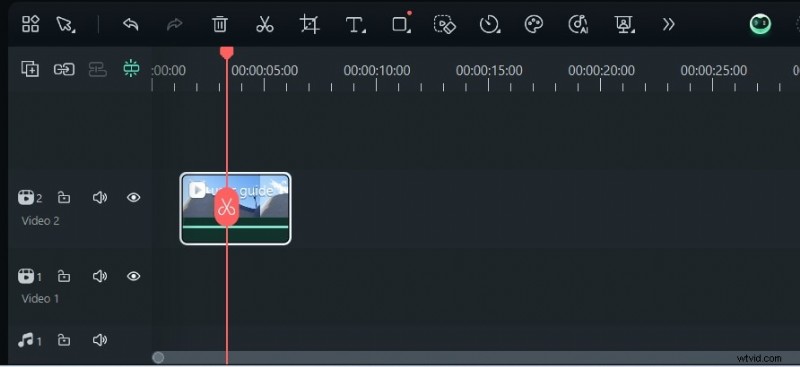
- Mueve el cabezal de reproducción al fotograma que deseas congelar.
- Haga clic con el botón derecho en el clip y vaya a Velocidad. → Agregar fotograma congelado .
- Aplicar una transición desde Transiciones pestaña para suavizar la entrada y salida.
- Mejora el clip usando herramientas de IA en la AI panel si lo desea.
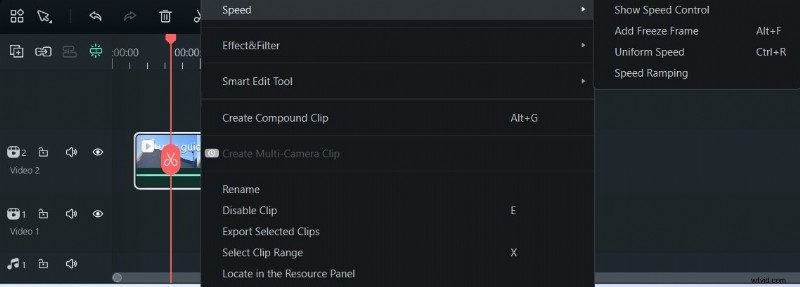

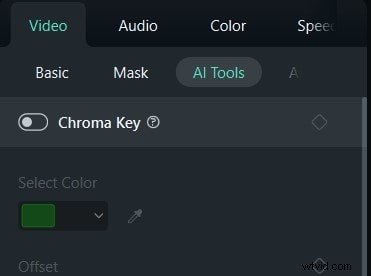
El sencillo flujo de trabajo de Filmora te permite congelar fotogramas en segundos y al mismo tiempo ofrecer opciones de personalización avanzadas.
Conclusión
Congelar un fotograma puede enfatizar momentos clave y agregar un efecto dramático a tus videos. Sony Vegas proporciona herramientas sólidas y ricas en funciones para congelar fotogramas tanto automáticas como manuales, aunque puede requerir práctica para dominarlas. Para una experiencia más rápida y fácil de usar, la congelación de fotogramas con un solo clic y las mejoras de IA de Filmora son una excelente opción.
Ya sea que elijas Sony Vegas por su profundidad o Filmora por su simplicidad, dominar los fotogramas congelados puede transformar imágenes ordinarias en historias visuales convincentes.

