
Agregar efectos de distorsión de video es una de las formas más rápidas de hacer que su contenido se vea más atractivo y se destaque. El problema es que muchos creadores intentan distorsionar el vídeo y terminar con algo que parece caótico o imposible de ver.
Pero la verdad es que es mucho más fácil de lo que parece una vez que entiendes qué efecto de distorsión se adapta a tu estilo. Es por eso que estamos aquí para guiarte sobre cómo distorsionar un video usando las herramientas adecuadas, desde un caos con fallas hasta vibraciones suaves de VHS, para que tus clips capten la atención al instante y mantengan a la gente mirando.
Parte 1. Diferentes formas de distorsionar un vídeo
La distorsión no es toda igual. Cada tipo le da a tu video una vibra diferente:algunos parecen salvajes y rotos, mientras que otros se sienten suaves y alucinantes.
Para descubrir qué se adapta mejor a tu proyecto, aquí tienes un resumen rápido de los tipos más populares de distorsiones de vídeo y cuándo utilizarlos para lograr el máximo impacto.
1. Distorsión por fallo
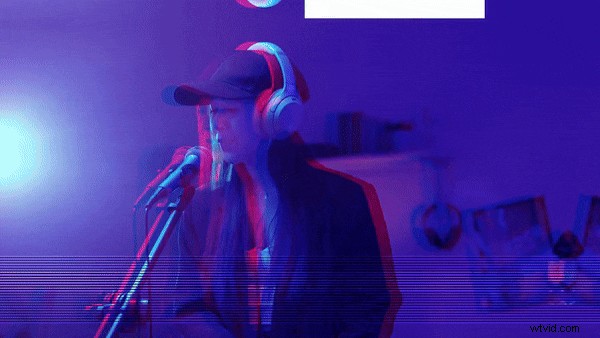
Esta distorsión divide el metraje en píxeles coloridos, parpadeos y saltos rápidos que se sienten como si un sistema fallara. Utilice este efecto de distorsión de video cuando desee que su edición luzca enérgica e intensa, perfecto para videos musicales o escenas inspiradas en la tecnología.
2. Distorsión VHS
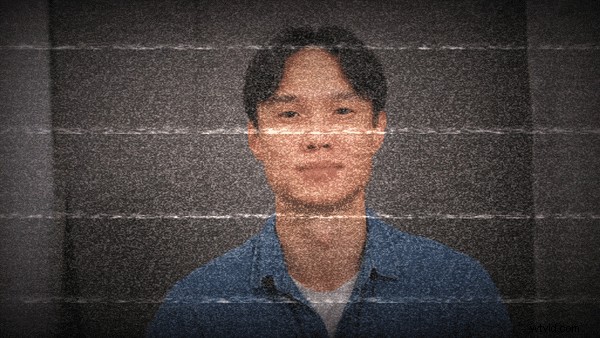
Nada supera la nostalgia de las viejas cintas VHS. El efecto de distorsión VHS agrega grano, líneas estáticas y ese color cálido que se siente vintage al instante. Es perfecto para proyectos que necesitan un toque nostálgico o de baja fidelidad.
3. Distorsión de onda

Si quieres algo más suave, opta por una distorsión ondulada o de deformación. Dobla y ondula el metraje como si estuviera flotando bajo el agua o visto a través del calor. Es ideal para secuencias de sueños, transiciones o ediciones tranquilas.
4. Distorsión del tiempo
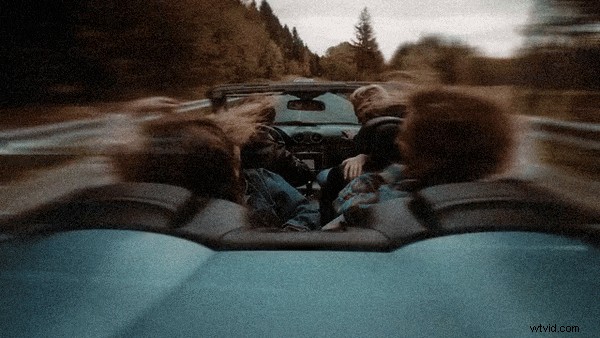
Si desea jugar con el tiempo, este efecto de distorsión de video le permite congelar, hacer eco o tartamudear fotogramas para obtener efectos de movimiento dramáticos. Es perfecto cuando quieres que tu vídeo parezca cinematográfico o de otro mundo, como si el tiempo se hubiera detenido por un segundo.
5. Distorsión cromática
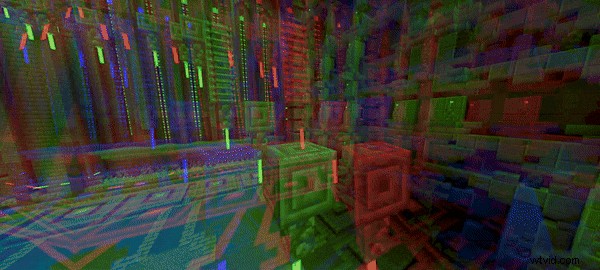
A veces todo lo que necesitas es un poco de caos de color. La aberración cromática divide los canales rojo, verde y azul, haciendo que los bordes del vídeo brillen y vibren. Le da un toque moderno y vanguardista que se adapta a ediciones de juegos o temas futuristas.
Parte 2. Edición mágica:cómo distorsionar vídeo con un editor potente
Ahora que has visto cómo los diferentes estilos de distorsión pueden cambiar el tono de un clip, ¡es hora de incorporar esas ideas a tu edición! Y si realmente quieres crear un video que parezca intencionalmente caótico pero aún limpio, necesitas un creador de videos distorsionados que te brinde control creativo total.
Afortunadamente, no necesitas buscar mucho porque Wondershare Filmora lo hace posible. Es una de las formas más fáciles y poderosas de distorsionar videos, brindándote todos los efectos creativos en un solo lugar.

Por qué Filmora es la mejor opción para la distorsión de vídeo
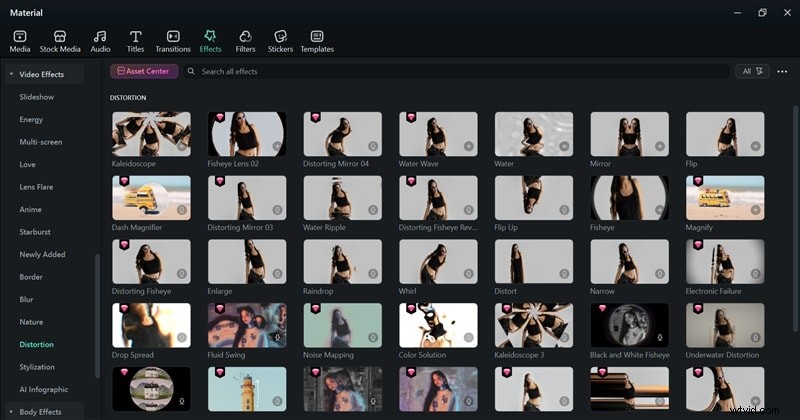
- Una biblioteca llena de ajustes preestablecidos de distorsión listos para usar:Filmora hace que sea fácil volverse loco con tus ediciones. Viene repleto de efectos de falla, vibración, deformación y distorsión VHS que puedes arrastrar directamente a tus clips.
- Vista previa instantánea mientras editas:esperar un renderizado puede acabar con tu flujo creativo. Con Filmora, puedes ver el efecto de distorsión de tu video en tiempo real mientras ajustas la intensidad, la dirección o la velocidad. Te mantiene concentrado mientras afinas cada fotograma.
- Efectos de fusión para el caos cinematográfico:si te gusta mezclar cosas, los modos de fusión de Filmora te permiten combinar divisiones RGB, deformaciones de ondas y superposiciones en una apariencia suave. El resultado se siente profesional y en capas, como algo sacado directamente de un vídeo musical o un gráfico en movimiento.
- Herramientas inteligentes de IA que mantienen las cosas limpias:incluso después de agregar fallas importantes o distorsión VHS, las funciones impulsadas por IA de Filmora, como AI Video Enhancer y Video Denoiser, garantizan que tu metraje se mantenga nítido. Mantiene el caos elegante, no desordenado.
- Funciona en cualquier lugar donde crees:ya sea que estés editando en una computadora portátil, tableta o teléfono, Filmora se adapta a tu configuración. Se ejecuta en Windows, macOS, Android e iOS, lo que te permite distorsionar el vídeo cada vez que te llega la inspiración.
Todas estas características realmente hacen que Filmora se destaque como el mejor distorsionador de video que puedes usar ahora mismo. Con él, puedes aprender fácilmente cómo hacer vídeos con fallos y explora todo tipo de estilos creativos que utilizan distorsión, desde deformaciones sutiles hasta efectos totalmente caóticos que dan a tus ediciones un aspecto sorprendente.


Cómo distorsionar vídeo en Filmora
Ahora es el momento de sumergirse y ver cómo distorsionar videos directamente dentro de Filmora. Como ya hemos mencionado, este editor te ofrece mucho espacio para jugar, desde efectos de ondas de ensueño hasta un caos digital total.
Paso 1:Inicie Filmora y comience un nuevo proyecto
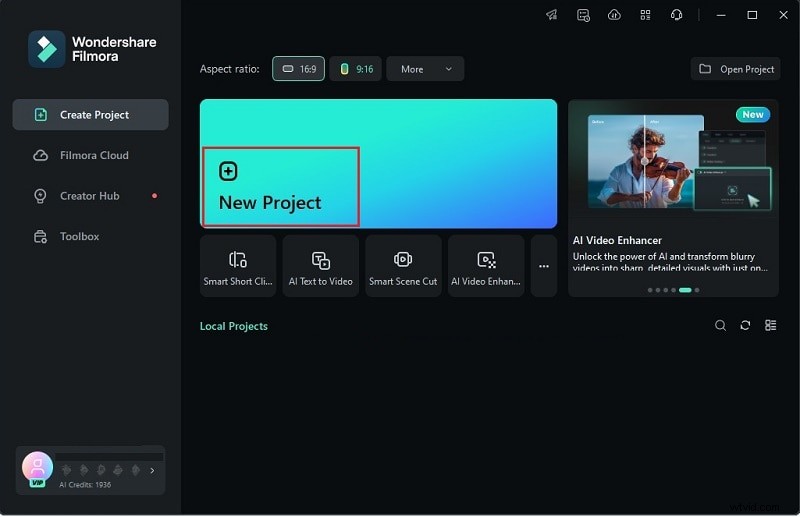
Verifica que estés usando la última versión de Filmora en tu computadora. Una vez que todo esté actualizado, abra el programa y seleccione "Nuevo proyecto" para comenzar a editar en una línea de tiempo limpia.
Paso 2:Trae tus clips a Filmora
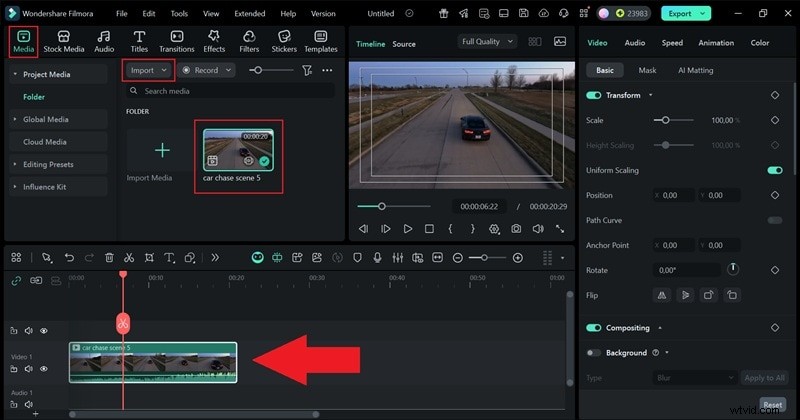
En la ventana de edición principal, abra la pestaña "Medios" y presione "Importar" para cargar sus archivos de video. Una vez que aparezcan en tu biblioteca multimedia, simplemente arrástralos hacia la línea de tiempo para comenzar a editarlos.
Paso 3Inserta el efecto Glitch
Ahora vaya a la pestaña "Efectos" y abra la sección "Glitch" para explorar los ajustes preestablecidos disponibles. Puedes mantenerlo mínimo con un parpadeo de señal luminosa o atreverte con un fallo psicodélico total.
Una vez que encuentres el que se adapta a tu estilo, arrástralo a la línea de tiempo y ajusta su intensidad desde el panel de control. Para cambiar la duración de la reproducción, estire o acorte la pista del efecto en la línea de tiempo.
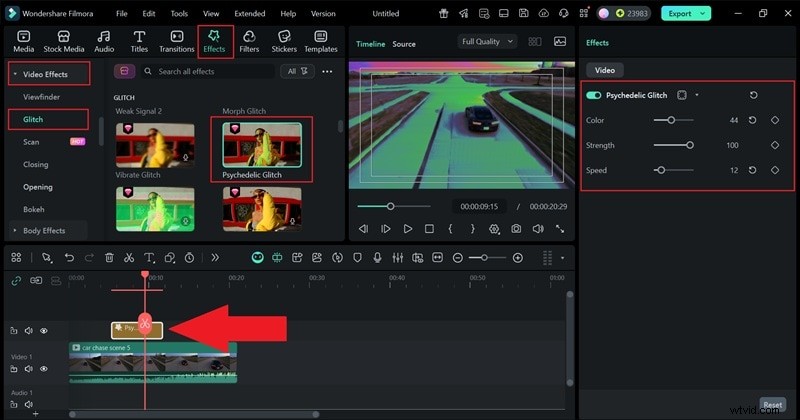
Paso 4:Realice otras modificaciones si es necesario
Ahora que aprendes cómo agregar un efecto de falla a un video, puedes probar otros efectos de distorsión para hacer tu video aún más interesante. Utilice la barra de búsqueda o abra la sección "Distorsión" en "Efectos" para encontrar más opciones. También puedes recortar partes de tu clip, usar AI Video Enhancer para mejorar la calidad y hacer otros pequeños ajustes hasta que se vea perfecto.
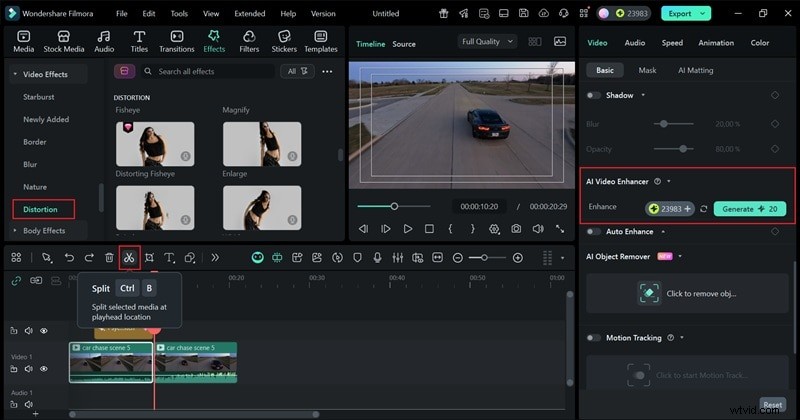
Paso 5Exporta y guarda tu vídeo
Cuando esté satisfecho con el resultado final, presione "Exportar". Elige "Local" para guardarlo en tu dispositivo o elige "Redes sociales" para publicarlo directamente desde Filmora. Agregue un título, seleccione su formato y resolución preferidos, elija dónde guardar el archivo y luego haga clic en "Exportar" nuevamente para finalizar.
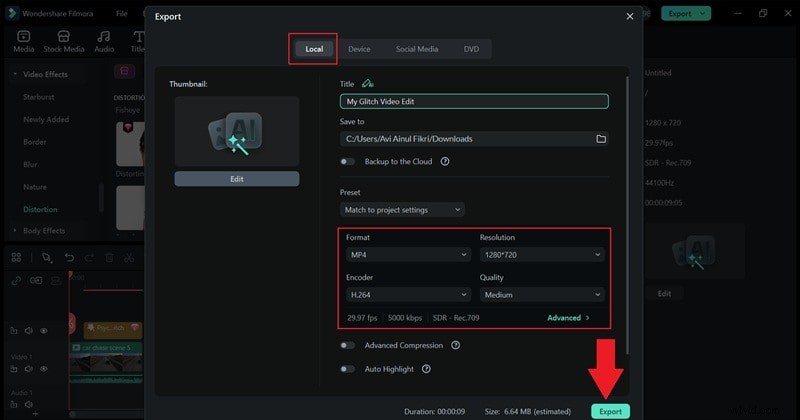
¡Y eso es todo! Con solo unos pocos clics, has aprendido cómo crear un error en un vídeo. usando efectos de distorsión de Filmora. Todo el proceso es rápido, simple y le da a tu metraje ese aspecto audaz y roto que llama la atención al instante. ¡Continúe y compruebe el increíble resultado que acaba de crear!
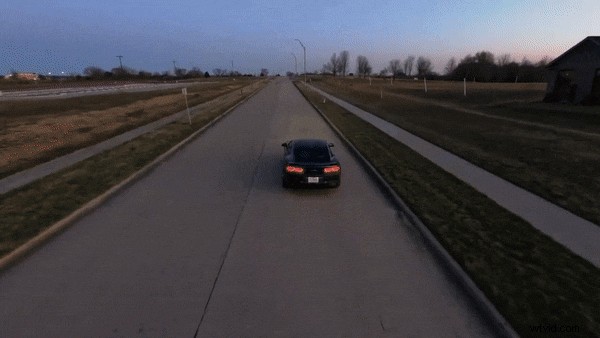
Parte 3. Cómo distorsionar vídeos en línea
Después de ver lo sencillo que es distorsionar un vídeo en Filmora, es posible que quieras algo aún más rápido para pequeñas ediciones. Afortunadamente, existen muchas herramientas en línea para distorsionar videos, como Media.io, que te permiten agregar efectos de falla y deformación sin descargar nada. Todo funciona sin problemas en su navegador y los resultados parecen sorprendentemente buenos.
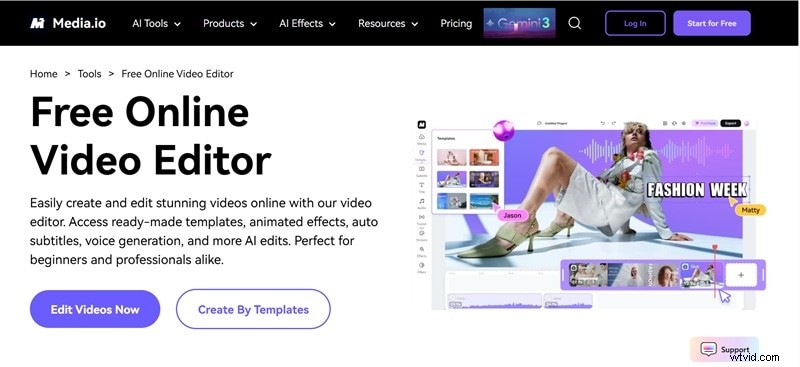
Si desea aprender a utilizar este distorsionador de vídeo en línea, consulte los sencillos pasos a continuación.
Paso 1:Visite el editor de video en línea Media.io y haga clic en "Editar videos ahora" para iniciar el espacio de trabajo.
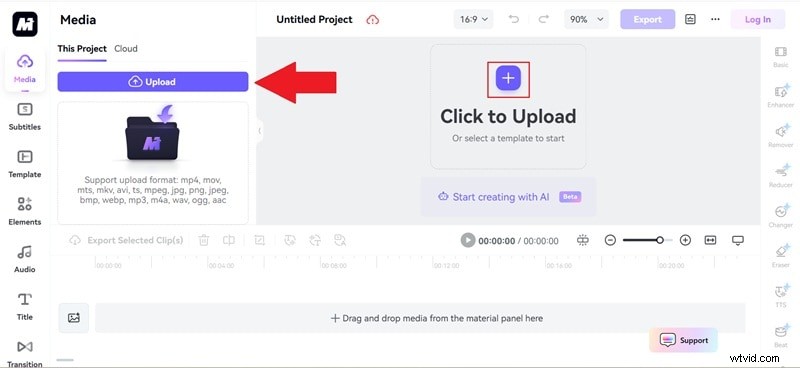
Paso 2:Inicie un nuevo proyecto y cargue su video haciendo clic en "Cargar" o en el ícono más.
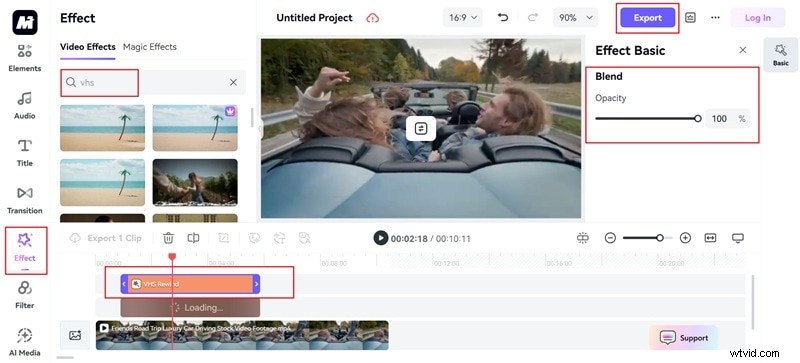
Paso 3Arrastra tu video a la línea de tiempo y luego abre la pestaña "Efectos". Utilice la barra de búsqueda para encontrar un efecto de distorsión VHS y suéltelo en su clip para aplicarlo.
Paso 4:Si no desea realizar otras ediciones, puede hacer clic en "Exportar" y guardar su video en su dispositivo. Sin embargo, primero deberás iniciar sesión en tu cuenta o crear una si aún no la tienes, antes de descargar tu proyecto terminado.
Agregar efectos de distorsión con Filmora frente a editores en línea
Ahora que has intentado aplicar un efecto de distorsión de vídeo en línea, probablemente hayas notado que se siente un poco diferente a usar Filmora. Los editores en línea son rápidos y sencillos, lo que los hace útiles para ediciones ligeras. Pero una vez que empieces a experimentar más, verás que muchos efectos se limitan a los planes premium y la distorsión en sí no es tan fuerte.
Filmora, por otro lado, te brinda más poder creativo y flexibilidad para jugar. Para ver cómo se comparan ambos, echa un vistazo a la siguiente tabla.
| Categoría | Filmora | Media.io (Editor en línea) |
| Variedad de efectos | Ofrece muchos tipos de distorsión como glitch, VHS, wave y warp, todos perfectamente organizados. | Solo están disponibles algunos estilos de distorsión básicos. |
| Fuerza del efecto | Fuerte, detallado y fácil de controlar. | Distorsión más suave con ajustes limitados. |
| Experiencia previa | Vista previa fluida en tiempo real durante la edición. | La vista previa puede retrasarse o perder claridad en línea. |
| Rendimiento | Se ejecuta rápido y estable en computadoras de escritorio y dispositivos móviles. | Depende de la velocidad de Internet y del rendimiento del navegador. |
| Calidad de exportación | Exportación de alta calidad hasta 4K con configuraciones flexibles. | Formatos limitados y menor calidad de exportación. |
Parte 4. Consejos profesionales para obtener mejores resultados de distorsión
Ahora que has visto cómo Filmora y las herramientas en línea manejan la distorsión de manera diferente, es hora de hacer que tus ediciones brillen. Ya sea que estés usando Filmora o intentando distorsionar un video en línea, algunos trucos inteligentes pueden llevar tus resultados de básicos a profesionales.
Estos sencillos ajustes ayudarán a que tu vídeo distorsionado luzca elegante y bien elaborado en lugar de desordenado o exagerado.
- Mantenlo simple y equilibrado:cuando distorsionas un vídeo, a menudo menos es más. Cíñete a uno o dos efectos principales, como una ola y un fallo, para que la escena siga pareciendo limpia y agradable a la vista.
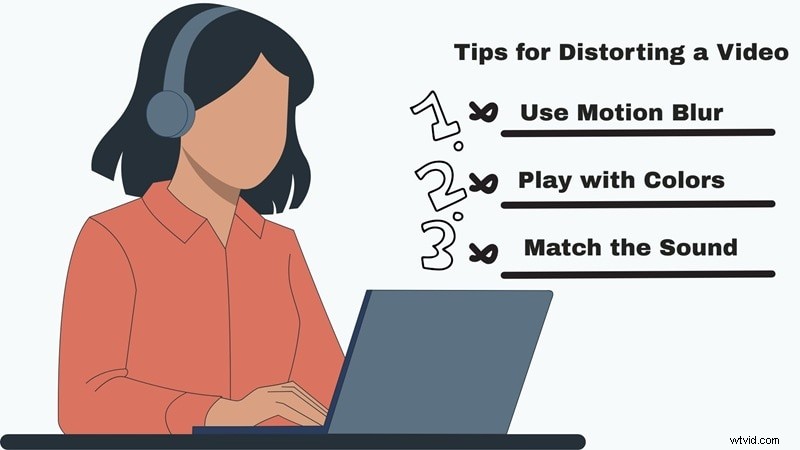
- Combina el ritmo para obtener más impacto:sincroniza tu distorsión con el sonido. Deje que el glitch parpadee o la división RGB se ajuste al ritmo para que el efecto de distorsión del video se sienta vivo y con ritmo.
- Agregue un toque de desenfoque de movimiento:un poco de desenfoque de movimiento ayuda mucho. Suaviza esos bruscos saltos de falla y hace que todo fluya mejor.
- Juega con los colores:no tengas miedo de modificar los tonos o agregar una división cromática suave. Le da a tu vídeo distorsionado una sensación digital realista sin que parezca exagerado.
- Siempre obtenga una vista previa antes de exportar:lo que se ve bien en el editor a veces puede ser demasiado fuerte después de renderizarlo. Mire su video en pantalla completa antes de exportarlo para asegurarse de que la distorsión se sienta equilibrada y natural.
Conclusión
Esta guía ha mostrado cómo cada efecto de distorsión de vídeo crea un estado de ánimo diferente y cómo lograrlo usando el distorsionador de video adecuado. Entre todas las opciones, Wondershare Filmora se destaca como la opción más sólida. Te brinda todo lo que necesitas, desde potentes efectos de falla y onda hasta la clásica distorsión VHS, todo listo para usar con solo unos pocos clics.
Si bien existen herramientas en línea que también pueden distorsionar un video, Filmora ofrece un nivel de creatividad, control y rendimiento fluido difícil de igualar. Es simplemente el mejor lugar para convertir tus vídeos en ediciones atrevidas y llamativas que realmente se destaquen.
Preguntas frecuentes sobre la distorsión de vídeos
-
¿Cuál es la diferencia entre efectos de falla y distorsión VHS?
Los efectos de falla crean errores digitales con roturas de píxeles y cambios de color, mientras que los efectos de distorsión VHS brindan ese aspecto de cinta antigua con grano, líneas estáticas y colores descoloridos. Glitch se siente moderno y atrevido, VHS se siente nostálgico y retro.
-
¿Cómo puedo hacer un vídeo de falla en mi teléfono?
Puedes aprender fácilmente cómo hacer un
vídeo de fallausando editores móviles como Filmora Mobile. Esta versión también tiene ajustes preestablecidos de fallas integrados que puedes aplicar con un solo toque y ajustar como quieras.
-
¿Por qué mi vídeo distorsionado pierde calidad después de la exportación?
Un video distorsionado puede perder nitidez cuando se exporta con configuraciones bajas. Elija siempre opciones de alta tasa de bits y resolución, como 1080p o 4K, para mantener el efecto claro y detallado.
-
¿Puedo combinar varios estilos de distorsión en un vídeo?
Sí, puedes. Mezclar glitch y wave o agregar una capa VHS ligera encima le da más profundidad al efecto de distorsión de tu video, siempre y cuando se sienta equilibrado y fluido.
-
¿Cuál es el mejor formato para compartir un vídeo distorsionado online?
Para cargas en redes sociales o web, MP4 funciona mejor. Mantiene los efectos de distorsión de vídeo con una apariencia nítida y al mismo tiempo mantiene los tamaños de archivo lo suficientemente pequeños para compartirlos rápidamente.