
¿Capturaste un video con la orientación incorrecta? No te preocupes. Esta guía explica cómo rotar un video en Windows 10, Windows 11 o cualquier PC de manera rápida y confiable. Ya sea que el clip esté de lado o al revés, aprenderá cómo arreglarlo permanentemente.
Tabla de contenidos
Método 1:rotar con las herramientas integradas de Windows (aplicación Fotos para Win 10, Clipchamp para Win 11)
Usar las aplicaciones gratuitas preinstaladas que vienen con Windows es la forma más rápida de rotar un video. Los pasos exactos difieren ligeramente entre Windows 10 y Windows 11.
Para usuarios de Windows 10:uso de la aplicación Fotos
La aplicación Fotos nativa incluye un editor de vídeo sencillo ideal para rotaciones rápidas.
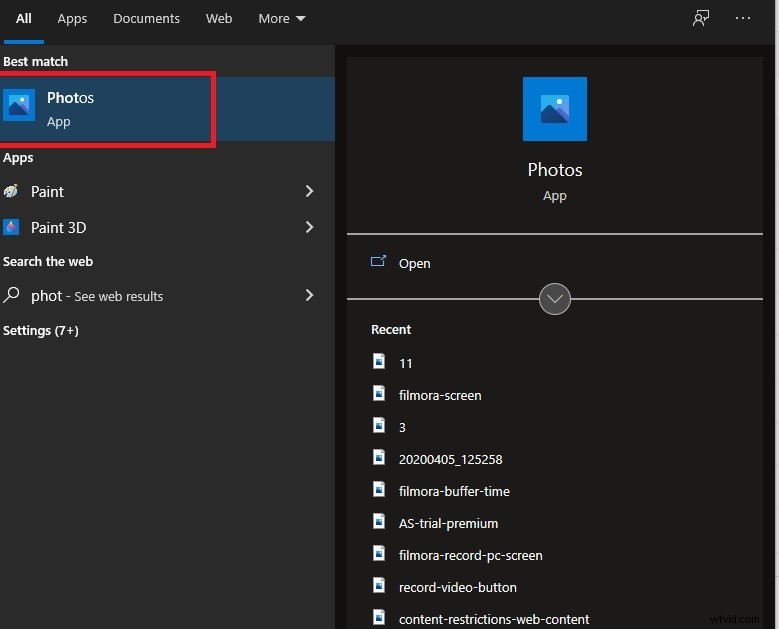
- En el menú Inicio, busque Fotos e inicie la aplicación.
- Haga clic en Editor de vídeo en la parte superior y selecciona Nuevo proyecto de vídeo. .
- Asigne un nombre al proyecto y luego haga clic en Agregar. para importar el vídeo que deseas rotar.
- Arrastra el clip a la línea de tiempo y haz clic en Girar. icono para girar 90°. Haga clic nuevamente para realizar otra rotación de 90°.
- Cuando estés satisfecho, elige Finalizar vídeo para exportar el archivo rotado permanentemente.
Para usuarios de Windows 11:uso de Microsoft Clipchamp
Windows 11 viene con Clipchamp, un potente editor de vídeo que simplifica la rotación.
- Abre Clipchamp desde el menú Inicio y haz clic en Crear un vídeo nuevo .
- Arrastra y suelta tu clip en la biblioteca multimedia y luego muévelo a la línea de tiempo.
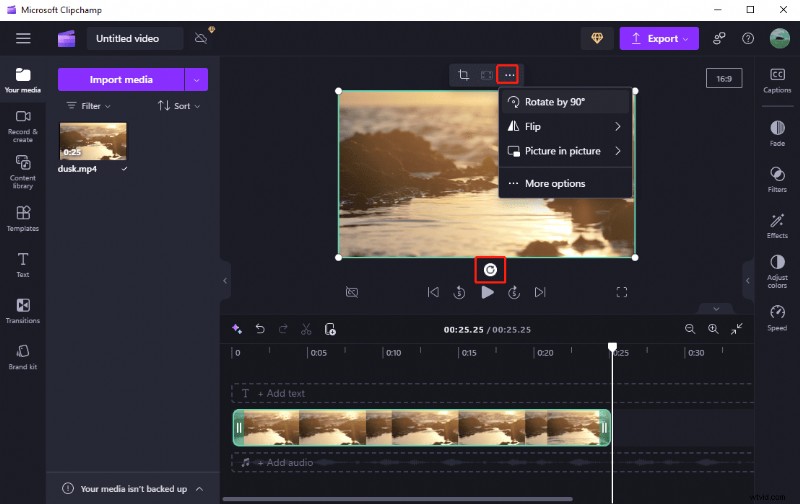
- Seleccione el clip en la línea de tiempo. Aparecerá la barra de herramientas flotante; haga clic en Rotar para girar el vídeo 90° a la izquierda cada vez.
- Una vez orientado correctamente, haga clic en Exportar en la esquina superior derecha. Elija la resolución que desee (por ejemplo, 1080p) y exporte.
Método 2:Girar a cualquier ángulo con Filmora (recomendado)
Para máxima flexibilidad y resultados profesionales, Wondershare Filmora es la opción estándar de la industria. Ofrece una prueba gratuita y un conjunto completo de herramientas de edición.
- Descarga e instala Filmora, luego importa el clip a la línea de tiempo.
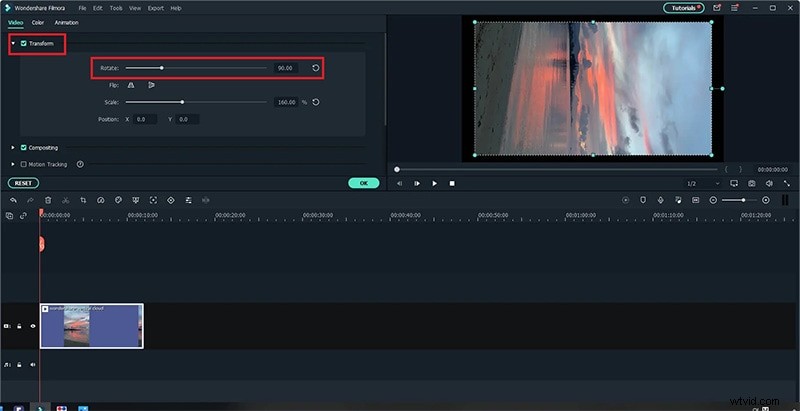
- Abra la Transformación panel y utilice el botón Rotar control deslizante para establecer cualquier ángulo de 0° a 360°.
- Opcionalmente, ajuste el Punto de anclaje para cambiar el pivote de rotación. En las Propiedades panel, ingrese los valores X e Y o arrastre el icono de ancla en la vista previa.
- Haga clic en Aceptar , luego Exportar para guardar el vídeo rotado con control de calidad total.
Bonificación:rotar en el móvil con Filmora
La aplicación móvil de Filmora te permite rotar, voltear o reflejar videos mientras viajas.
- Instala Filmora en iOS o Android.
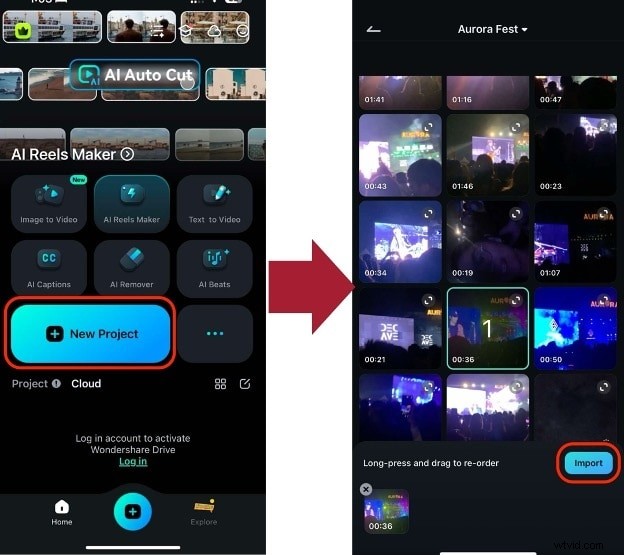
- Crea un nuevo proyecto e importa tu vídeo.
- Toca Rotar en la barra de herramientas y elija izquierda, derecha, reflejar o voltear.
- Exporta el clip final a tu dispositivo.
Método 3:rotar y guardar con VLC Media Player
VLC es un reproductor omnipresente que también puede rotar vídeos. El proceso implica una vista temporal y una exportación permanente.
Parte A:Rotación temporal para reproducción
- Abre el vídeo en VLC.
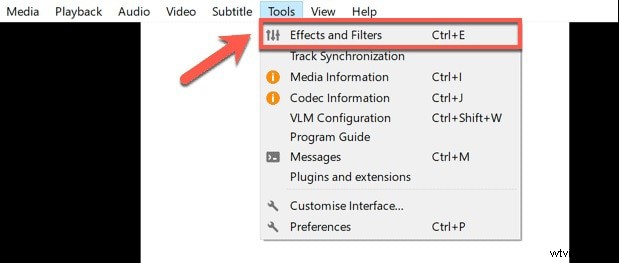
- Navega a Herramientas> Efectos y filtros .
- En los Efectos de vídeo pestaña, vaya a Geometría y marca Transformar .
- Seleccione la rotación deseada (por ejemplo, 90°) o utilice el dial para ángulos personalizados.
- Haga clic en Guardar y cerrar el diálogo; el vídeo se reproducirá en la orientación correcta para esta sesión.
Parte B:Exportación permanente
- En el menú VLC, elija Medios> Convertir/Guardar .
- Agregue el video rotado y haga clic en Convertir/Guardar .
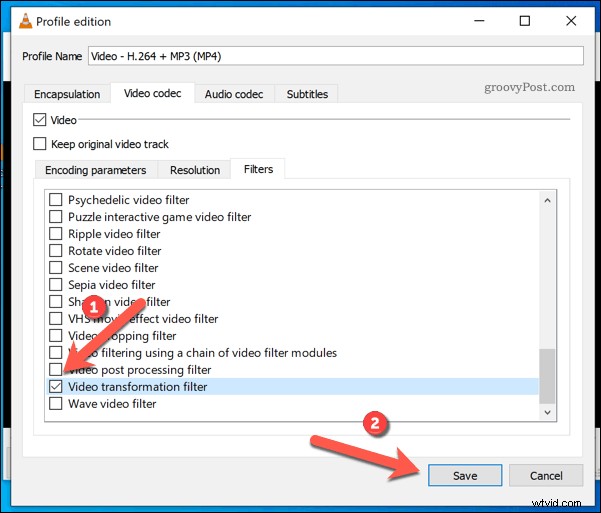
- Seleccione un perfil como Vídeo – H.264 + MP3 (MP4) para una amplia compatibilidad.
- Haga clic en la llave icono para editar el perfil. En Códec de vídeo> Filtros , habilita el filtro de transformación de vídeo .
- Establezca un nombre de archivo de destino que difiera del original.
- Haga clic en Iniciar; VLC codificará un archivo nuevo rotado permanentemente.
Método 4:rotar en línea gratis
Si prefiere no instalar software, los editores en línea como Clideo ofrecen una rotación rápida basada en el navegador.
- Visite Clideo Rotar vídeo .
- Haga clic en Elegir archivo y sube tu clip desde la computadora, Google Drive, Dropbox o una URL.
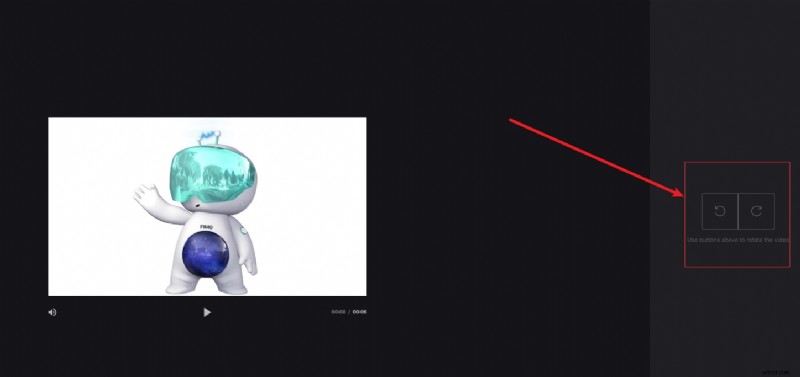
- Usa el botón Rotar botones para ajustar la orientación.
- Haga clic en Exportar y luego Descargar el MP4 final.
Comparación de características clave
| Característica | Fotos de Windows / Clipchamp | Reproductor multimedia VLC | Wondershare Filmora (Recomendado) |
|---|---|---|---|
| Ángulo de rotación | Solo incrementos de 90° | Cualquier ángulo (complejo de guardar) | ✔️ Cualquier ángulo (0–360°) con un control deslizante |
| Facilidad de uso | Muy fácil | Medio (ahorrar es complejo) | ✔️ Muy fácil e intuitivo |
| Control de calidad de salida | Básico | Variable (depende de la configuración) | ✔️ Excelente:control total, sin pérdida de calidad |
| Guardado permanente | ✔️ Sí (sencillo) | ✔️ Sí (requiere pasos adicionales) | ✔️ Sí (exportación rápida) |
| Funciones adicionales | ❌ Limitado (recorte, filtros básicos) | ❌ Ninguno (solo reproductor) | ✔️ Extenso:recorte, efectos, títulos, audio, gradación de color, más |
Preguntas frecuentes
- ¿Cómo giro un vídeo en Windows 10? Utilice la aplicación Fotos:seleccione el clip, haga clic en Editar y crear , luego Girar hacia la izquierda/derecha y guarde una copia.
- ¿Puedo rotar un vídeo en Windows Media Player? No, esta función no está disponible. Utilice Fotos o un editor de terceros.
- ¿Cómo guardo el vídeo rotado? En Fotos, haz clic en Guardar una copia. después de girar. En Filmora o VLC, utiliza las funciones de exportar o convertir.
- ¿Qué pasa si el vídeo queda al revés después de girarlo? Gíralo en la dirección opuesta o usa el control deslizante de ángulo preciso de Filmora.
- ¿Puedo rotar sin perder calidad? Sí, utiliza un editor profesional como Filmora y exporta con la resolución y el formato originales.
Conclusión:elija la herramienta adecuada para sus necesidades
Giros rápidos de 90°:utilice Fotos de Windows (Win10) o Clipchamp (Win11). Para un control más avanzado y la más alta calidad, Filmora es el claro ganador, ya que ofrece ángulos afinados, ajustes de puntos de anclaje y un conjunto completo de funciones de edición.
Prueba Filmora hoy y mejora tu experiencia de edición de video.