
En el cambiante panorama actual de contenidos, una miniatura cautivadora es esencial para destacar. Si bien CapCut y TikTok enfrentaron una interrupción temporal del servicio en los EE. UU. a principios de 2025 debido a desafíos regulatorios, muchos creadores experimentaron interrupciones e incertidumbre. Si le preocupan las interrupciones del flujo de trabajo, la disponibilidad de las aplicaciones o el mantenimiento de miniaturas de calidad profesional, Filmora ofrece una alternativa potente y fácil de usar. Con sus herramientas impulsadas por IA, plantillas personalizables y funciones de edición intuitivas, Filmora te permite crear impresionantes miniaturas y videos sin problemas, ayudándote a mantenerte creativo y competitivo, sin importar el panorama cambiante de la plataforma.
En este artículo
¿Cómo crear miniaturas con CapCut?
El creador de miniaturas de CapCut es una herramienta sencilla que permite a los usuarios diseñar miniaturas visualmente atractivas. Aquí hay una guía paso a paso para usarlo:
Paso 1:inicie el software
Abre CapCut y toca "Nuevo proyecto".
Paso 2:agrega la miniatura
Importe los videos a los que desea agregar una miniatura y luego haga clic en el ícono "Cubierta" a la izquierda de la pista de video.
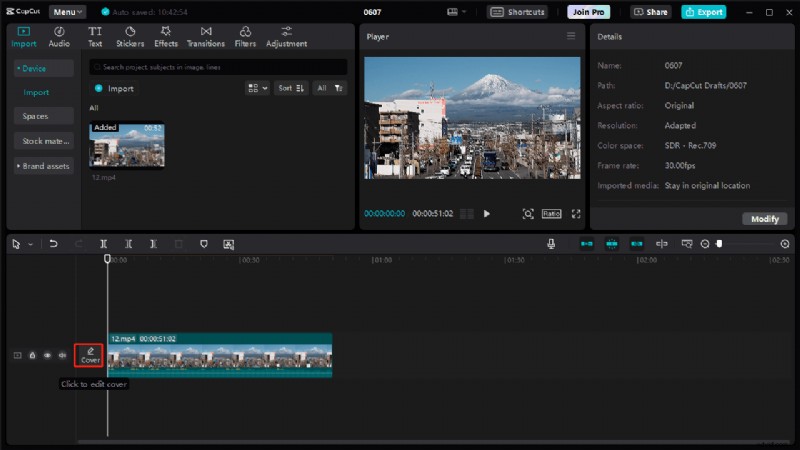
Paso 3:edita la miniatura
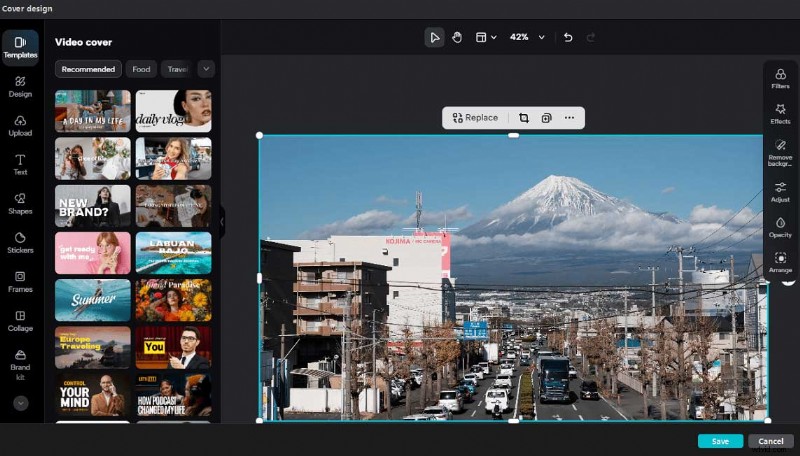
En la ventana Diseño de portada, puedes personalizar la miniatura:
- Reemplace el marco o cargue una imagen/logotipo.
- Seleccione una plantilla y establezca una relación de aspecto (por ejemplo, 9:16, 1:1).
- Aplica filtros, temas de color y efectos.
- Ajusta el color y la iluminación o elimina el fondo.
- Añade texto, pegatinas, collages de fotos, marcos y formas.
Paso 4:guarde la miniatura
Haga clic en "Guardar" para adjuntar la miniatura al video en CapCut. Para eliminarlo, haga clic en la "x" en la esquina superior derecha.
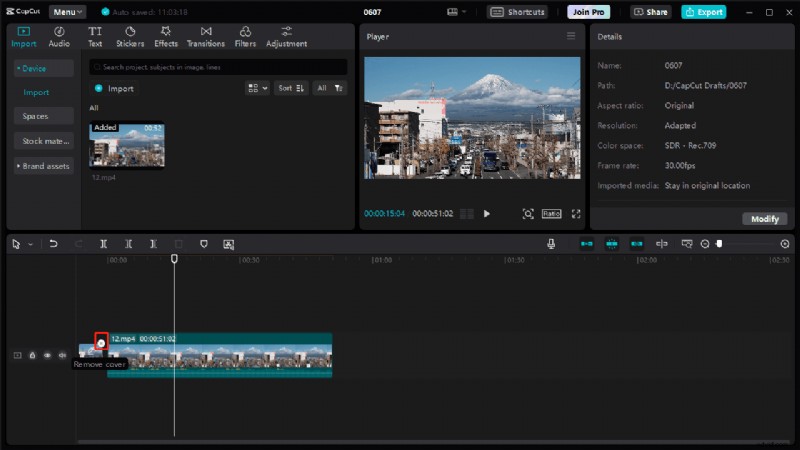
Paso 5:finalizar y exportar
Continúe editando el vídeo y expórtelo cuando haya terminado.
¿Se pregunta:"¿Qué sucede ahora que CapCut no está disponible?" o "¿Cómo puedo seguir creando miniaturas llamativas?" Si bien la función de miniaturas de CapCut es fácil de usar, su falta de disponibilidad en los EE. UU. ha creado una demanda de alternativas confiables. Entra en Filmora.
¿Cómo hacer miniaturas sin Capcut? Una alternativa perfecta
Desafortunadamente, si no puedes usar el creador de miniaturas Capcut ahora, tengo una buena idea para ti. Filmora es una sólida plataforma de edición de video que ofrece una gran cantidad de herramientas para crear miniaturas de alta calidad. Puedes elegir la miniatura del vídeo que subiste o generar una miniatura a través de IA. ¡Exploremos cómo lograrlo!
Método 1:configurar la miniatura manualmente
Así es como puedes usar Filmora para diseñar tus miniaturas manualmente:
Paso 1:inicia Filmora y crea un nuevo proyecto.
Paso 2:importe la imagen o el fotograma de vídeo que desee a la biblioteca multimedia.
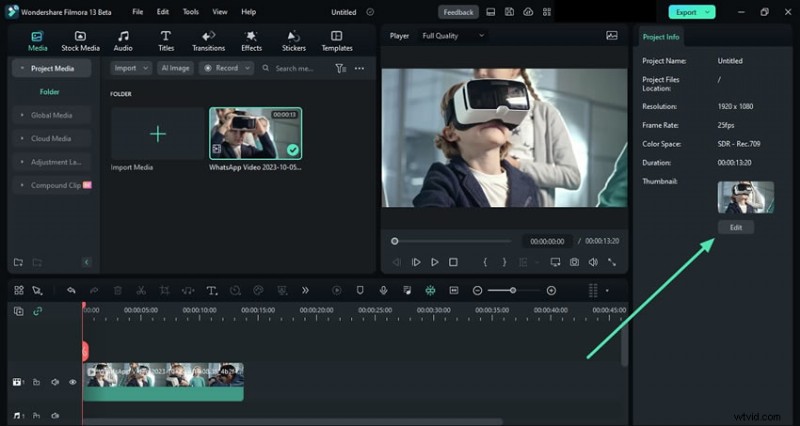
Paso 3:Después de editar, haga clic fuera del clip multimedia en la línea de tiempo para abrir el panel "Información del proyecto" a la derecha. Haga clic en "Editar" para acceder a la ventana "Establecer miniatura", donde puede crear miniaturas en la pestaña "Video" y exportarlas como se describió anteriormente.
Método 2:Generar una miniatura con IA
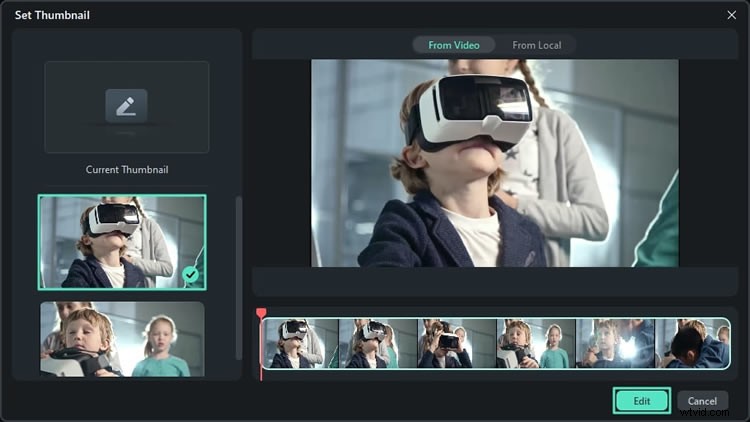
Paso 1:elige un marco como miniatura
Abra el generador de miniaturas y navegue hacia la izquierda para ver los fotogramas recomendados por la IA. Seleccione un marco y haga clic en "Editar".
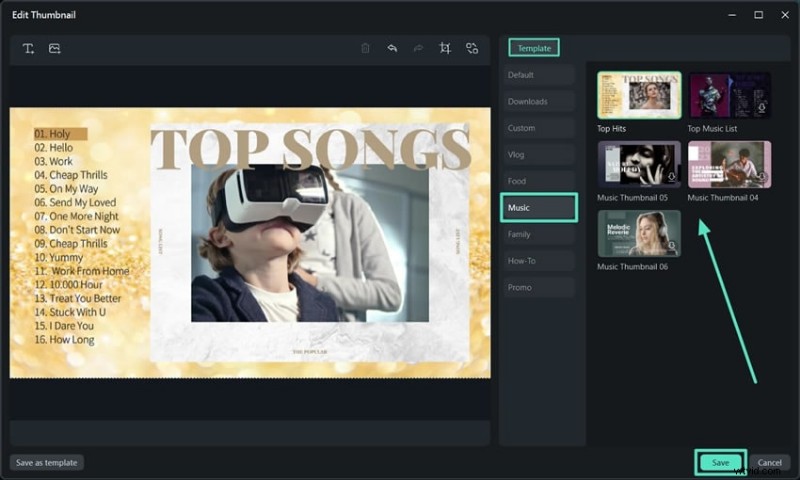
Paso 2:elige una plantilla
En la ventana de edición, elija una categoría y plantilla de las opciones de IA proporcionadas y luego haga clic en "Guardar".
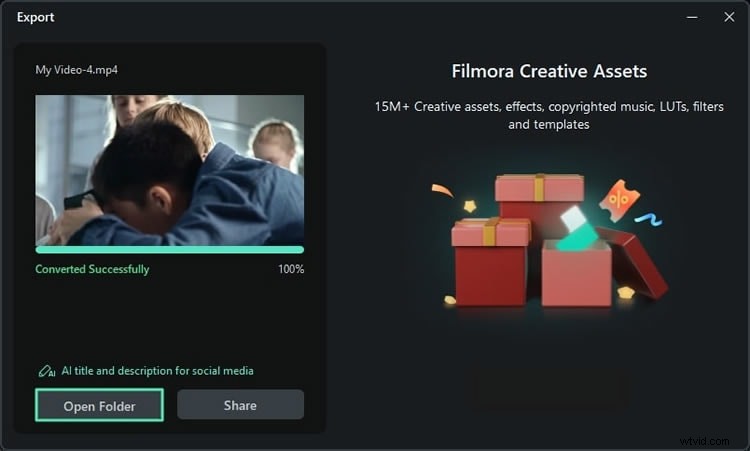
Paso 3:exporta la miniatura
Haga clic en "Exportar" en la ventana de exportación para convertir el marco en una imagen en miniatura. Una vez hecho esto, haga clic en "Abrir carpeta" para ver su miniatura.
"¿Cómo se comparan las herramientas de Filmora con CapCut?" o "¿Puedo crear miniaturas profesionales sin conocimientos avanzados?" son preguntas comunes entre los creadores de contenido. El diseño intuitivo de Filmora garantiza que no necesitas ser un experto para producir imágenes impresionantes. Por eso lo recomiendo.
Cómo destaca Filmora como creador de miniaturas
Filmora no se trata sólo de edición de vídeo; sus sólidas capacidades de creación de miniaturas lo convierten en una opción destacada. Aquí hay razones adicionales por las que Filmora sobresale como creador de miniaturas:
- Plantillas personalizables:Filmora ofrece plantillas listas para usar que facilitan la creación de miniaturas para principiantes, ayudándote a ahorrar tiempo y manteniendo la calidad profesional.
- Amplia biblioteca de fuentes:acceda a una amplia variedad de fuentes que se adaptan perfectamente al estilo de su marca, lo que facilita la elección de la adecuada para sus miniaturas.
- Integración de formas e íconos:agregue formas, íconos y elementos gráficos como flechas o círculos para resaltar partes importantes de su miniatura.
- Edición de capas:edite cada elemento (texto, imágenes, efectos) por separado para obtener un control preciso sobre el diseño de su miniatura.
- Herramientas de gradación de color:utiliza la gradación de color avanzada de Filmora para mejorar la vitalidad y el aspecto general de tus miniaturas, haciéndolas más atractivas visualmente.
A excepción del creador de miniaturas, ¿qué más puede ofrecer Filmora?
Filmora va más allá de las herramientas de edición básicas y ofrece funciones avanzadas que se adaptan tanto a principiantes como a profesionales. Veamos en qué más puede ayudarte Filmora excepto en hacer miniaturas de vídeos:
- Clips cortos inteligentes:Filmora permite a los creadores extraer fácilmente momentos destacados cortos y atractivos de videos más largos. Esta función es especialmente útil para los creadores de contenido de redes sociales que desean fragmentos rápidos y atractivos para dirigir el tráfico a su contenido principal.
- AI Audio Stretch:ajusta automáticamente las pistas de audio para que coincidan perfectamente con la duración del vídeo. Esta función cambia las reglas del juego para aquellos que tienen dificultades para sincronizar audio e imágenes.
- AI Audio Denoise:elimina el ruido de fondo para obtener un audio claro. Te preguntas:"¿Cómo puedo mejorar la calidad del audio de mis vídeos?" Esta característica lo tiene cubierto.
- Detección de silencio:identifica y elimina segmentos silenciosos para agilizar la edición.
- Seguimiento de movimiento:rastrea objetos en movimiento para adjuntar elementos como texto o efectos, respondiendo a la pregunta:"¿Cómo hago para que el texto siga a un objeto en movimiento en mi vídeo?"
- Chroma Key (pantalla verde):permite el reemplazo creativo del fondo.
- Compatibilidad con edición de resolución 4K:garantiza resultados de calidad profesional. Pregúntese:"¿Es necesaria la compatibilidad con la edición 4K para el contenido de vídeo moderno?" La respuesta es sí para los creadores preocupados por la calidad.
- Biblioteca de archivo integrada:acceda a una amplia colección de recursos multimedia libres de regalías, eliminando la necesidad de buscar recursos en otros lugares.
Además de estas características, Filmora ofrece herramientas como plantillas de pantalla dividida, fotogramas clave y animaciones personalizables, lo que permite a los creadores mejorar sus videos y miniaturas sin esfuerzo. Para obtener una lista completa de funciones, visita la página oficial de Filmora.
Consejos profesionales para el diseño de miniaturas con Filmora
Crear miniaturas impactantes es esencial para captar la atención de la audiencia. Pero ¿por qué las miniaturas son tan importantes? Las estadísticas muestran que los vídeos con miniaturas atractivas pueden lograr tasas de clics hasta un 50% más altas. Si se pregunta "¿Cómo puedo asegurarme de que mis miniaturas se destaquen?", aquí tiene algunas estrategias comprobadas:
- Céntrate en los rostros:utiliza rostros claros y expresivos para atraer a los espectadores. Asegúrese de que la imagen sea nítida y clara.
- Resaltar texto clave:mantenga el texto breve y en negrita. Utilice colores que destaquen para facilitar la lectura.
- Experimente con diseños:utilice la regla de los tercios para colocar elementos importantes. Un buen diseño ayuda a conseguir más clics.
- Aproveche la marca:agregue su logotipo o un estilo coherente para ayudar a los espectadores a reconocer sus vídeos.
- Variaciones de prueba:pruebe diferentes versiones en miniatura y vea cuál funciona mejor.
- Consistencia:mantenga una apariencia uniforme en las miniaturas para desarrollar su marca.
- Claridad:utilice imágenes de alta calidad y fuentes legibles. Evite las imágenes borrosas y de baja resolución.
Conclusión
La prohibición de CapCut en los EE. UU. sin duda ha afectado a su base de usuarios leales, especialmente a aquellos que dependen de su creador de miniaturas. Sin embargo, "¿Cuál es la mejor alternativa a CapCut?" y "¿Puedo encontrar una herramienta igualmente poderosa?" son preguntas que Filmora responde con facilidad. Filmora surge como una alternativa poderosa, que ofrece no solo herramientas de creación de miniaturas sino también una amplia gama de funciones que satisfacen todas las necesidades de edición de video. Ya seas principiante o profesional, Filmora proporciona la plataforma perfecta para llevar tu contenido al siguiente nivel.
¿Estás listo para mejorar tu juego de creación de videos? Con Filmora, no sólo estás creando contenido; estás creando historias que dejan un impacto duradero.

Filmora
⭐⭐⭐⭐⭐
El mejor software y aplicación de edición de vídeo con tecnología de IA