
Los GIF animados siguen siendo los favoritos para agregar personalidad y emoción a las conversaciones digitales. Cuando desee aislar fotogramas particulares o crear segmentos personalizados, un divisor GIF confiable es esencial. En esta guía evaluamos las mejores soluciones para plataformas web, móviles y de escritorio, y ofrecemos consejos de uso claros y recomendaciones de expertos.
En este artículo
- El mejor software para dividir GIF y cómo usarlo
- Aplicaciones móviles para dividir GIF
- Herramientas en línea para dividir GIF
Parte 1. El mejor software para dividir GIF y cómo usarlo
Las aplicaciones de escritorio ofrecen calidad superior y control granular. Le permiten trabajar sin conexión, integrarse con otras herramientas multimedia y realizar edición cuadro por cuadro, ideal para usuarios que necesitan resultados profesionales. Aunque pueden ser más caros y tener una curva de aprendizaje más pronunciada, la recompensa vale la pena para los editores serios. A continuación se muestran las principales opciones de escritorio:
Wondershare Filmora [Recomendado]
Filmora combina una interfaz fácil de usar con potentes capacidades de edición. Admite GIF de forma nativa y te permite dividir animaciones en fotogramas o segmentos individuales con un simple clic. Más allá de dividir, puedes ajustar el brillo, agregar texto o aplicar filtros, todo dentro de la misma línea de tiempo. Esto la convierte en la herramienta de referencia tanto para principiantes como para usuarios avanzados.
Aquí hay un tutorial conciso para dividir un GIF en Filmora:
Guía paso a paso
Paso 1:Añade el GIF a la línea de tiempo
Arrastre su GIF desde la biblioteca multimedia directamente a la línea de tiempo. Esto coloca la animación en un contexto manipulable, permitiéndote obtener una vista previa de cada fotograma.
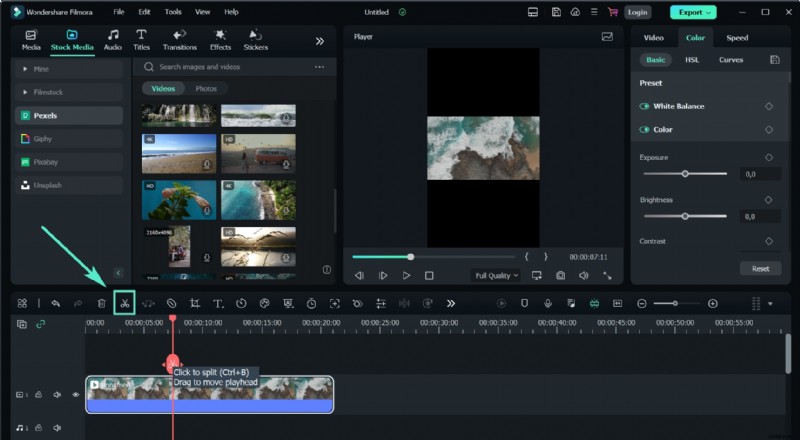
Paso 2:divide el GIF en marcos
Mueva el cabezal de reproducción al punto de división deseado y haga clic en las Tijeras. icono, o haga clic derecho y seleccione Dividir . Repita para cada segmento que desee aislar.
Paso 3:editar los marcos (opcional)
Selecciona un fotograma y usa la suite de edición de Filmora para modificar el color, superponer texto o aplicar efectos. Una vez satisfecho, exporte la parte editada como un nuevo GIF.
La combinación de facilidad y profundidad de Filmora lo convierte en una de las principales recomendaciones para la división y personalización de GIF.
GIMP
GIMP, el editor de imágenes de código abierto, ofrece sólida compatibilidad con GIF. Su flujo de trabajo basado en capas trata cada cuadro como una capa separada, lo que permite ediciones y divisiones precisas sin costo. Aunque la interfaz puede parecer anticuada, su flexibilidad y su ecosistema de complementos la convierten en una opción poderosa para usuarios avanzados.
Adobe Photoshop
El panel Línea de tiempo de Photoshop proporciona control granular sobre los fotogramas GIF, lo que le permite dividir, ajustar el tiempo y aplicar efectos complejos. Si bien requiere una suscripción a Adobe, sus herramientas estándar de la industria son indispensables para los profesionales que buscan resultados meticulosos.
Parte 2. Aplicaciones móviles para dividir GIF
Para realizar ediciones rápidas sobre la marcha, las aplicaciones móviles ofrecen comodidad, aunque es posible que carezcan de algunas funciones de escritorio. A continuación se muestran los tres divisores de GIF más fiables para iOS y Android:
¡Gif yo! Cámara
Esta aplicación te permite capturar o importar videos y luego convertirlos en GIF. Su divisor incorporado le permite aislar cuadros individuales, lo que lo hace perfecto para ajustes sobre la marcha.
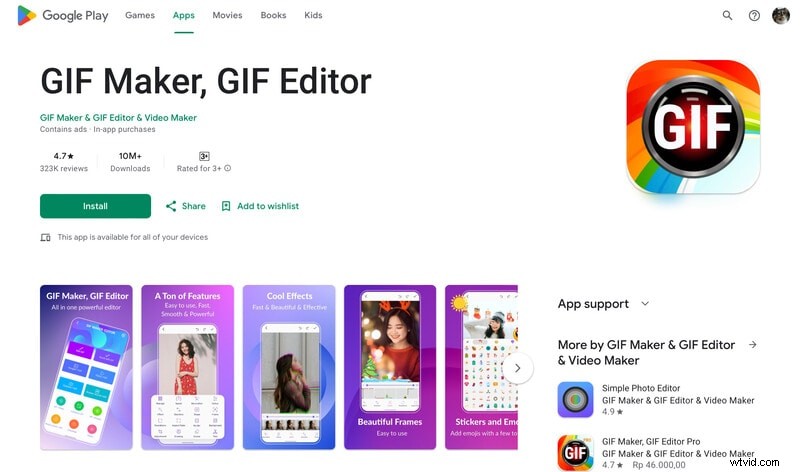
Creador de GIF, Editor de GIF
Al ofrecer una interfaz sencilla, esta herramienta divide los GIF en marcos, le permite editar cada uno y admite la exportación a formatos comunes. Ideal para usuarios que necesitan una funcionalidad básica pero confiable.
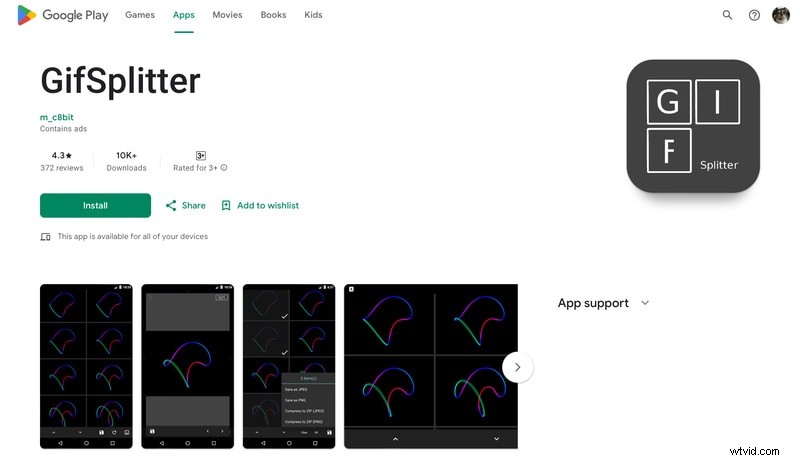
Divisor de GIF
Diseñado específicamente para la manipulación de GIF, GifSplitter le permite cargar una animación, dividirla en fotogramas y descargar los segmentos individualmente. Su simplicidad lo hace ideal para principiantes.
Parte 3. Herramientas en línea para dividir GIF
Los editores basados en web eliminan la necesidad de instalar software y ofrecen soluciones rápidas y accesibles. Estos son los divisores de GIF en línea más populares:
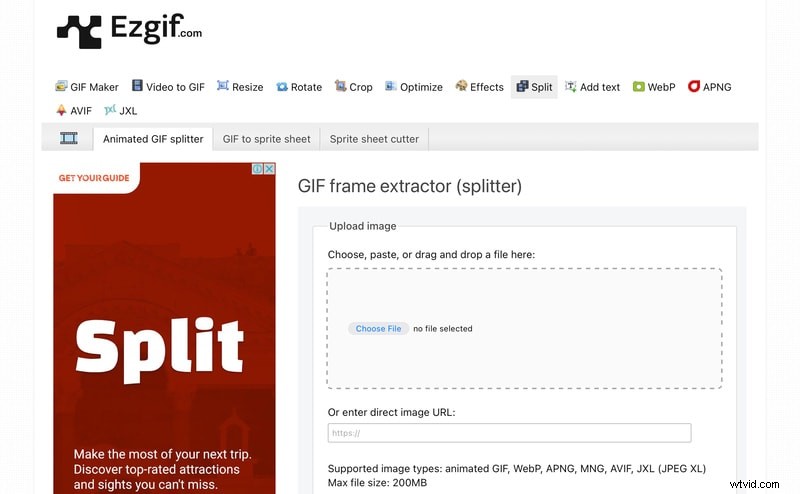
EZGIF
EZGIF es una suite en línea versátil que le permite editar, agregar texto, pegatinas y más. Su función de división divide los GIF en cuadros individuales que luego se pueden personalizar antes de guardarlos.
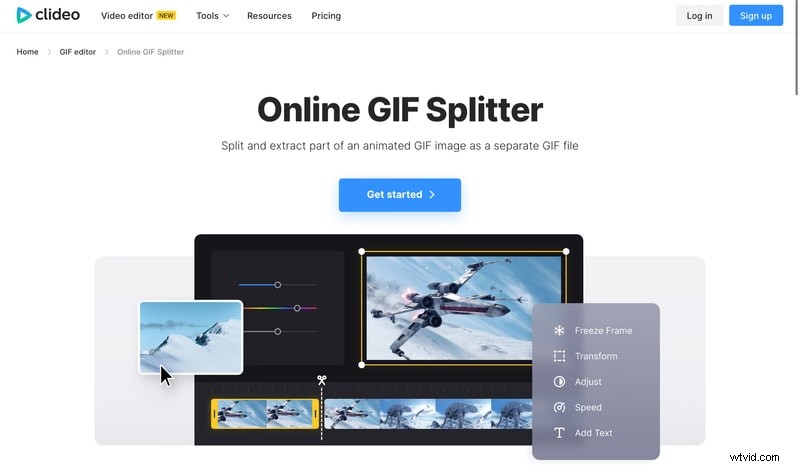
Clideo:divisor de GIF en línea
Clideo proporciona una interfaz limpia para cortar GIF largos en segmentos más cortos. También admite la conversión a MP4 y la combinación con otros medios, todo desde el navegador.
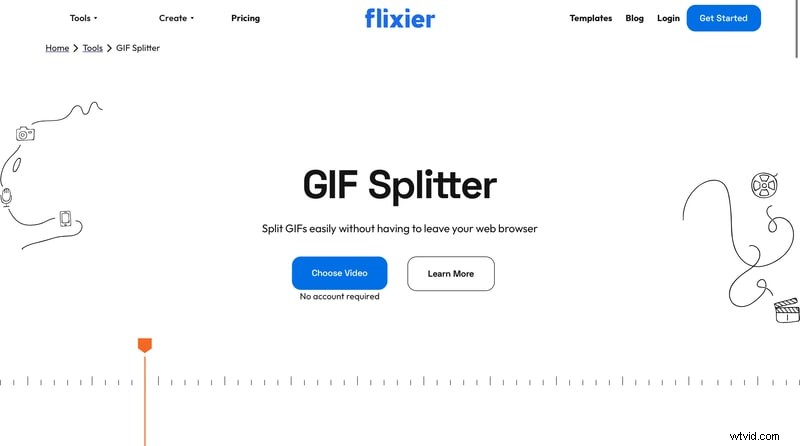
Flixier:Divisor de GIF
Flixier ofrece un flujo de trabajo de arrastrar y soltar con una línea de tiempo para cortes precisos. No se requiere ninguna cuenta y puedes guardar o convertir instantáneamente los segmentos resultantes.
Conclusión
Ya sea que esté editando en una computadora de escritorio, mientras viaja o desde un navegador, existe un divisor de GIF que se adapta a su flujo de trabajo. Para los profesionales, Wondershare Filmora se destaca por su interfaz intuitiva y sólidas herramientas de edición. Como opciones gratuitas y de alta calidad, GIMP y Photoshop siguen siendo elementos básicos de la industria. ¡Los usuarios de dispositivos móviles pueden confiar en Gif Me! Camera, GIF Maker o GifSplitter para ediciones rápidas, mientras que EZGIF, Clideo y Flixier ofrecen potentes alternativas en línea.
Empieza a dividir y personalizar tus GIF hoy mismo:elige la herramienta que mejor se adapte a tus necesidades y desbloquea nuevas posibilidades creativas.

