
¿Está buscando otros elementos de diseño que pueda utilizar para sus imágenes? Una tendencia popular es agregar texto curvo a las fotos. . Esto puede convertir instantáneamente sus imágenes comunes en contenido visualmente atractivo. También está en todas partes, desde publicaciones en redes sociales hasta material publicitario de marca. Hay muchas cosas que puedes hacer con esta elección de diseño. Como beneficio adicional, también es fácil de implementar en tu proceso de edición de fotografías.
Descubra cómo crear texto curvo en foto en su próximo proyecto utilizando la mejor herramienta disponible.
En este artículo
-
- Agregar texto curvo mediante efectos de título
- Agregar texto curvo mediante la función de texto rápido
¿Por qué deberías añadir texto curvo a las fotos?

Agregar texto curvo a una imagen puede representar muchas ventajas para su diseño. Si bien ves diseños llenos de líneas rectas, el atractivo visual a veces puede volverse monótono. Puede aportar un factor impredecible a su diseño agregando curvas y varias formas distintas a las habituales. No se puede negar que un texto curvo resalta esa vibra, ¿no estás de acuerdo? A continuación se muestran ejemplos en los que se utiliza un texto curvo:
- Logotipos:algunas empresas añaden texto redondo a las fotos de sus logotipos, añadiendo una estética única a su marca. Puedes ver esto en empresas como Starbucks y BMW o en los carteles de tu tienda local. Un gran ejemplo en la foto de arriba es una tienda de garaje que enfatiza su nombre en diseños de texto en negrita y características redondeadas.
- Publicación en redes sociales:la incorporación de texto curvo en las imágenes es una tendencia muy utilizada en las redes sociales. Puede encontrarlo en publicaciones de Instagram o carretes de estilo de vida como GRWM o videos de unboxing. A menudo muestra una vibra relajada, suave y casi despreocupada. Este diseño suele venir en fuentes blancas o de colores pastel combinados con una habitación estética o una vista impresionante del paisaje.
- Materiales promocionales:¡También puede utilizar imágenes de texto curvo en folletos, carteles, tarjetas de presentación, productos comerciales y más! Este diseño creativo agrega un ambiente divertido a sus materiales promocionales.
Agrega texto curvo a fotos y vídeos usando Filmora
Agregar una curva a una imagen puede ser una tarea laboriosa o sin esfuerzo. Algunas herramientas lo facilitan con plantillas preestablecidas y diseños sugeridos para ayudarlo a comenzar. Si está buscando uno confiable para realizar la tarea con la mejor calidad, nunca podrá equivocarse con Wondershare Filmora. Su función de texto curvo le permite crear diferentes formas de texto, curvas e incluso diseños de texto redondo.


Sigue esta guía paso a paso para aprender cómo agregar texto curvo a una imagen o video en Filmora. Antes de comenzar, asegúrate de haber descargado la última versión de Filmora y de haberla instalado en tu escritorio.
Agregar texto curvo mediante efectos de título
Filmora tiene varios efectos de título disponibles en su rica biblioteca de recursos creativos. La guía rápida a continuación le mostrará cómo agregar texto curvo a través de esta función.
Paso 1. Para comenzar, arrastre su archivo importado a la línea de tiempo. Vaya a la pestaña Títulos y luego a Efectos de títulos. Desde aquí, busque la función Texto curvo. Seleccione una función de Texto curvo de su preferencia, arrástrela a la línea de tiempo y apílela sobre su foto. En el siguiente ejemplo, puedes ver lo fácil que es agregar texto circular a la imagen usando el efecto de texto curvo Circle Text 06.
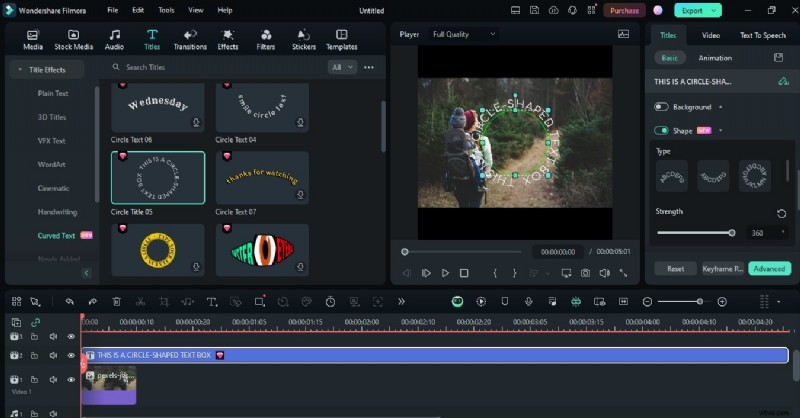
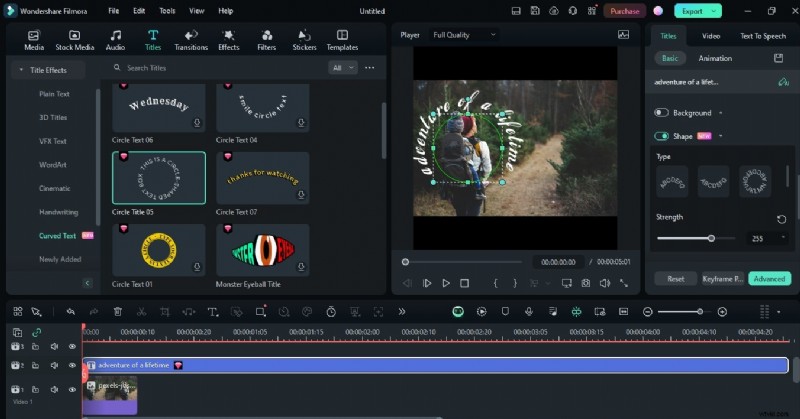
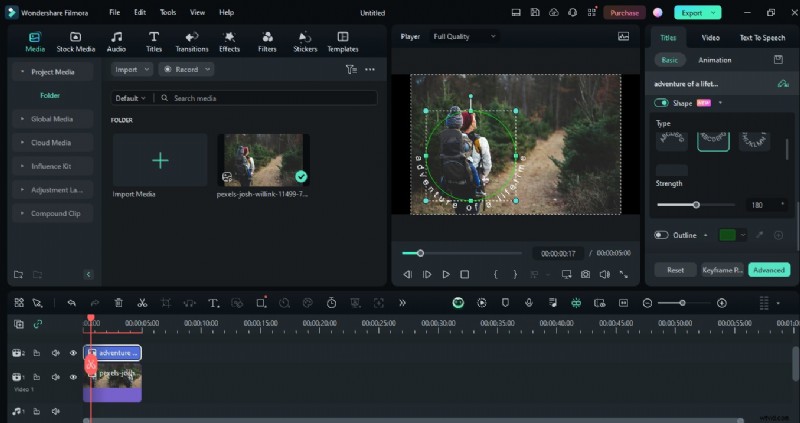
Paso 2:Ajuste su texto curvo haciendo clic en el efecto en su línea de tiempo para habilitar el panel Títulos en el lado derecho de la pantalla. En esta sección, puede editar el texto y cambiar la fuente, el tamaño y el color del texto. Desplácese hacia abajo para habilitar la función Forma, seleccione un tipo de Forma y ajuste el control deslizante Fuerza según sus preferencias.
Agregar texto curvo mediante la función de texto rápido
Si deseas un diseño más simple y directo, usa la función Texto rápido en la línea de tiempo de Filmora. He aquí cómo hacerlo:
Paso 1:en la línea de tiempo, busque el ícono de Texto rápido en la barra de herramientas de la línea de tiempo. Seleccione Texto rápido o Texto rápido 3D.
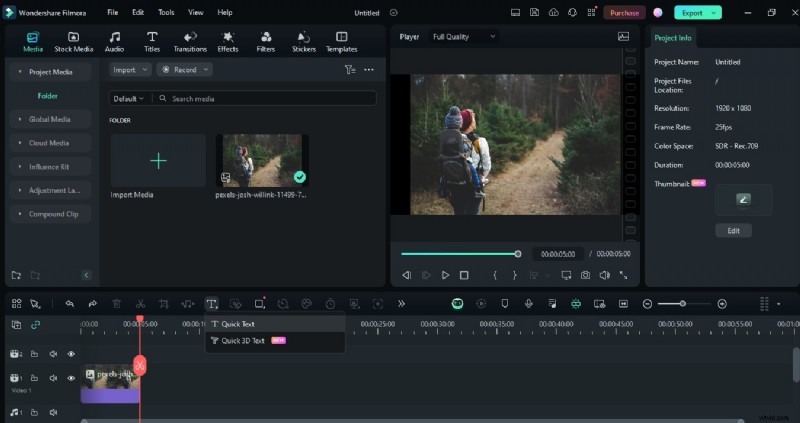
Paso 2:asegúrese de que la función Texto rápido esté apilada sobre su foto. Puedes editar tu texto y ajustar su ubicación en tu imagen.
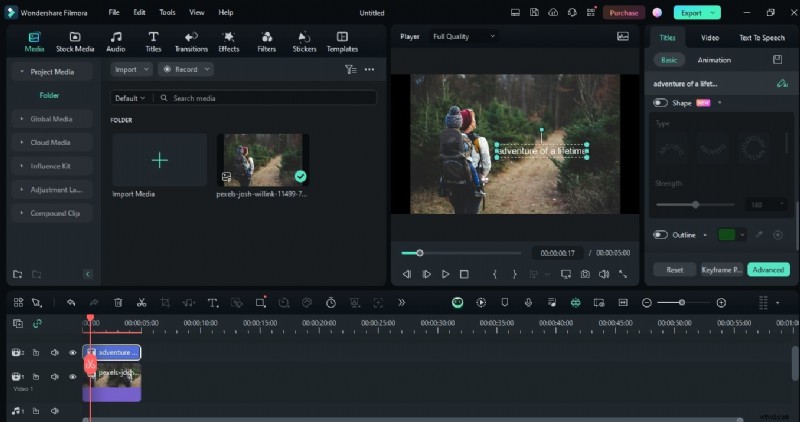
Paso 3:en la pestaña Título, habilite la función Forma. Seleccione su tipo de forma preferido y ajuste el control deslizante Fuerza según sus preferencias.
¿Puedo combinar texto curvo con otros efectos de texto en Filmora?
Una de las ventajas de Filmora es la gran cantidad de efectos creativos disponibles para sus usuarios. Desde el mismo Panel de Títulos, desplácese hacia abajo hasta la función Preestablecido y juegue con los efectos de texto disponibles. Convierte tu texto curvo simple en diferentes diseños de palabras para enfatizar los subtítulos en tu foto o video.
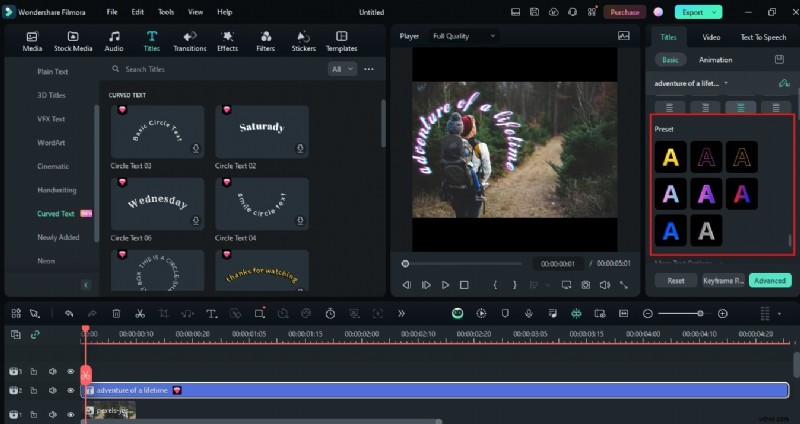
Aparte de eso, también puedes agregar otros efectos o filtros de video. En el siguiente ejemplo, se agrega un filtro especial para crear ese encantador aspecto vintage y retro en la imagen. Puede encontrar más de estos explorando la pestaña Efectos y filtros.

¿Cómo exporto una foto con texto curvo en Filmora?
Si bien Filmora es principalmente una herramienta de edición de video, existe una manera de guardar una foto de tu proyecto en curso. Esta es una buena opción si desea guardar una parte de su videoclip en la herramienta. He aquí cómo hacerlo:
Paso 1:Después de seguir los pasos de la Parte 2 para agregar texto curvo a la imagen, dirígete a la ventana de vista previa y busca la función de instantánea (icono de cámara).
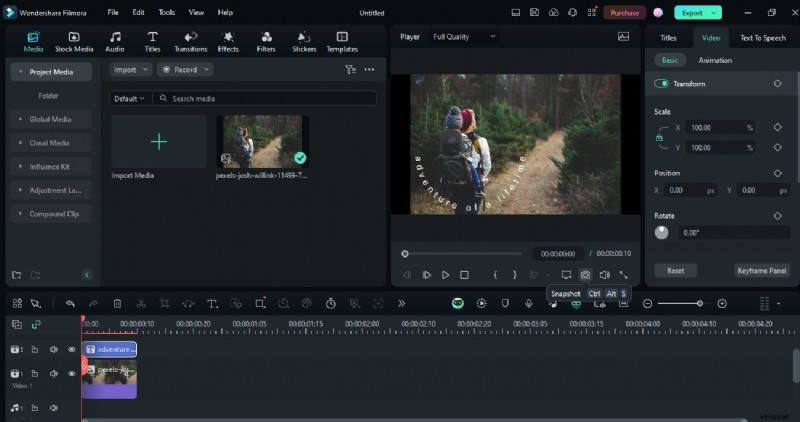
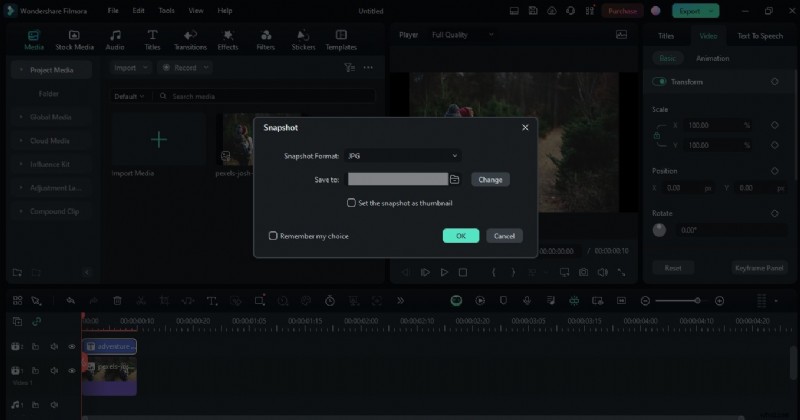
Paso 2:Desde aquí, seleccione si desea guardar la instantánea como un archivo PNG o JPG. También puedes usar esta función para guardar una miniatura de tu video, lo cual es una opción conveniente si estás trabajando en un video de YouTube.
Consejos para mejores diseños de texto curvo
La edición de fotografías no sólo utiliza uno o más elementos y técnicas de diseño. Las opciones de diseño bien combinadas se combinaron perfectamente para crear una apariencia perfecta. Al crear diseños de texto curvo, vale la pena prestar atención a los detalles que pueden marcar la diferencia y, de hecho, mejorar el resultado. A continuación se ofrecen algunos consejos para que esto suceda:
- Elegir el estilo de fuente correcto:el tipo de fuente que desea utilizar para el texto curvo depende de la estética general que desea lograr en su contenido. La mayoría de los diseños utilizan tipos de fuente redondeados y minimalistas, lo que les da un aspecto moderno. Una buena sugerencia es probar diferentes fuentes durante el proceso de edición y ver cuál combina mejor con el resto de la imagen.
- Establecer el color y el contraste correctos:la mayoría de los diseños de texto curvo utilizan un color de fuente blanco, ya que combina bien con casi cualquier imagen. Sin embargo, también puedes elegir otros colores o los que ya están presentes en la foto. Para obtener mejores resultados, puedes utilizar una tabla de guía de colores para asegurarte de que los colores combinen y se complementen entre sí.
- Capas y composición:además de agregar un texto curvo a una foto, asegúrese de que se coloque perfectamente con otros elementos de la imagen para equilibrar su efecto artístico y legibilidad.
Conclusión
Ahora que está completamente equipado con los conceptos básicos, puede agregar texto curvo a las fotos con facilidad. La función de texto curvo de Filmora te brinda la conveniencia de integrar esta opción de diseño en tus videos o imágenes, incluso si eres un principiante o un editor ocasional. Además, también puedes probar otros efectos de texto y combinarlos con tu diseño de texto curvo. Además de la función de edición de texto, explora el resto del rico paquete de edición de Filmora.
Comience gratis para Win 7 o posterior (64 bits) Comience gratis para macOS 10.14 o posterior