
Muchos productores de contenido utilizan videoclips de movimiento lento por diversas razones. La mayoría de ellos incluyen este tipo de metraje porque es necesario. Otros los añaden al proyecto simplemente por valor estético. Pero espera. Demasiados vídeos de ritmo lento pueden arruinar la calidad de tu contenido. Por eso debes manejarlo con especial cuidado y creatividad. ¿Cómo es eso? Bueno, una cosa que puedes hacer es convertir el clip en un vídeo time-lapse. No te preocupes. La mayoría de las aplicaciones modernas de edición de vídeo ofrecen este tipo de efecto de vídeo. Sólo tienes que configurar tu velocidad de fotogramas de timelapse preferida y elegir una velocidad específica. Sí. En su mayor parte, es así de simple. Por lo tanto, deberías explorar esta técnica si eres alguien que utiliza con frecuencia secuencias de vídeo en movimiento lento.
En este artículo, hablaremos sobre la mejor velocidad de fotogramas para vídeos time-lapse. También proporcionaremos una breve guía sobre cómo reconfigurar la velocidad de fotogramas predeterminada para el timelapse. Por último, le sugeriremos algunas herramientas útiles que puede utilizar a este respecto. Continúe leyendo a continuación para obtener más información.
En este artículo
-
- Características clave
- Guía paso a paso
-
- Consejos para configurar la velocidad de fotogramas para vídeos Timelapse
-
- Kapwing
- Tipito
- Clideo
- Flixier
¿Cómo calibrar la velocidad de fotogramas del lapso de tiempo usando Wondershare Filmora?
Antes de agregar el efecto de lapso de tiempo a tu contenido de video, lo primero que debes hacer es recalibrar la velocidad de fotogramas. Sí. Esto es realmente importante porque el efecto visual que estás a punto de implementar está directamente relacionado con el movimiento y la animación. Si no se calibra correctamente, el resultado no será tan bueno como espera. No te preocupes. Ahora es muy fácil editar la velocidad de fotogramas de los vídeos time-lapse. En este sentido, puedes utilizar Wondershare Filmora. Es un potente software de creación de contenido que ofrece no sólo herramientas muy avanzadas sino también acceso a la configuración de dichos proyectos. ¿Quieres intentarlo? Si es así, lea los detalles escritos a continuación para obtener más información.

Características clave
Wondershare Filmora ofrece toneladas de funciones sorprendentes que pueden ayudarte a configurar la velocidad de fotogramas del lapso de tiempo y producir videos impresionantes. Consulte la lista que se proporciona a continuación para ver algunos de ellos.
- Calibración de la velocidad de fotogramas para timelapse:le permite reconfigurar los ajustes de la velocidad de fotogramas según sus preferencias. Tienes varias opciones a este respecto. Entre ellos se encuentran 24 FPS, 30 FPS, 60 FPS, 25 FPS y más.
- Edición de video simple y avanzada:su plataforma es capaz de facilitar una variedad de técnicas de edición de video en un instante. No le resultará difícil implementar su plan creativo original.
- Activos creativos de alta calidad:está equipado con una enorme biblioteca de recursos creativos a los que puede acceder y utilizar dentro de la plataforma. Entre los recursos que puede probar a este respecto se encuentran imágenes de archivo, videoclips, bits de audio, efectos y filtros.
- Fantásticas plantillas de vídeo:ofrece toneladas de plantillas de vídeo listas para usar que puedes personalizar fácilmente según tus preferencias.
- Inteligencia artificial:para mayor comodidad, tiene muchas herramientas impulsadas por IA que puedes integrar en tu proceso de creación de videos. Por nombrar algunos, estos son AI Smart Cutout, AI Text-To-Video, AI Voice Enhancer, AI Copywriting, AI Text-Based Editing y más.
- Opciones de exportación flexibles:le permite renderizar y exportar su video en diferentes formatos. Entre los tipos de archivos admitidos se encuentran MP4, WMV, AVI, MOV, F4V, MKV, 3GP, MPEG-2, WEBM, GIF y MP3.
Guía paso a paso
Wondershare Filmora es muy fácil de usar y navegar. Si necesita cambiar la configuración de la velocidad de fotogramas del lapso de tiempo, puede realizar el ajuste instantáneamente por su cuenta. ¿Quieres probarlo ahora? Si es así, consulte el tutorial que se proporciona a continuación. Lee muy bien las instrucciones y sigue los pasos indicados en consecuencia.
Paso 1:Descarga Wondershare Filmora desde su sitio web oficial. Inmediatamente después, instálalo en tu computadora.
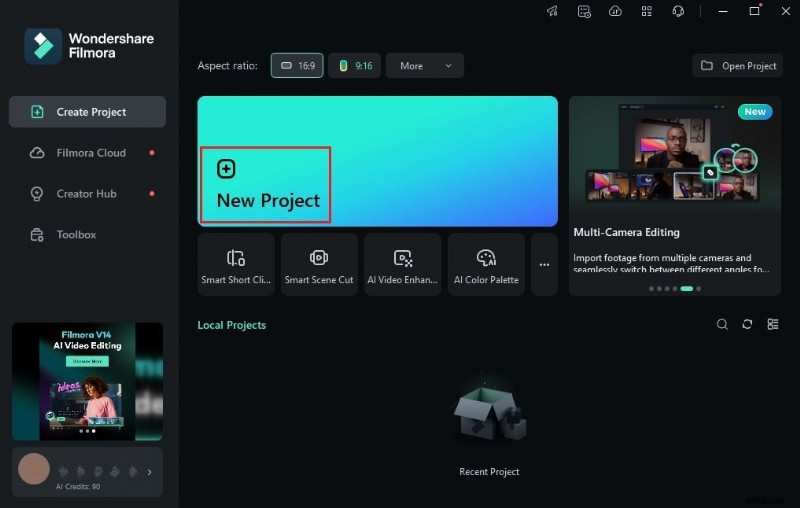
Paso 2:luego inicie la aplicación de edición de video recién instalada en su escritorio. Una vez que se cargue por completo, dirígete al panel principal y toca Nuevo proyecto para comenzar a editar. Alternativamente, desplácese un poco hacia abajo hasta la sección Proyectos locales y abra una sesión existente, si la hay.
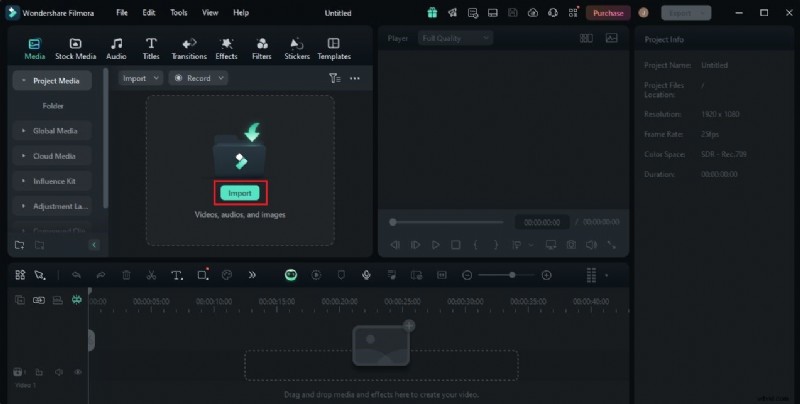
Paso 3:Después de eso, navegue hasta el Panel de elementos y haga clic en Importar en la pestaña Medios. Selecciona todos los archivos que vas a utilizar y súbelos a la plataforma. Una vez completado, tome los archivos uno por uno y arrástrelos desde el Panel de elementos a la línea de tiempo del editor.
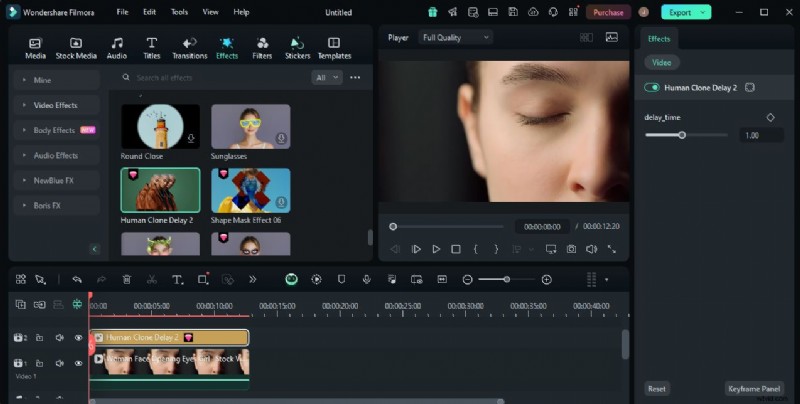
Paso 4:En este momento, comience la edición del video real. Comience por finalizar la disposición del cronograma de sus activos. Posteriormente, realice todos los ajustes necesarios por su parte. Por ejemplo, puede iniciar la corrección y gradación de color, agregar efectos visuales y solucionar ciertos problemas.
Paso 5:Una vez hecho esto, ahora puede volver a configurar la configuración de la velocidad de fotogramas del lapso de tiempo. No te preocupes. Este procedimiento es realmente un paseo por el parque. Para comenzar, simplemente dirígete a la barra de menú superior y haz clic en Archivo.
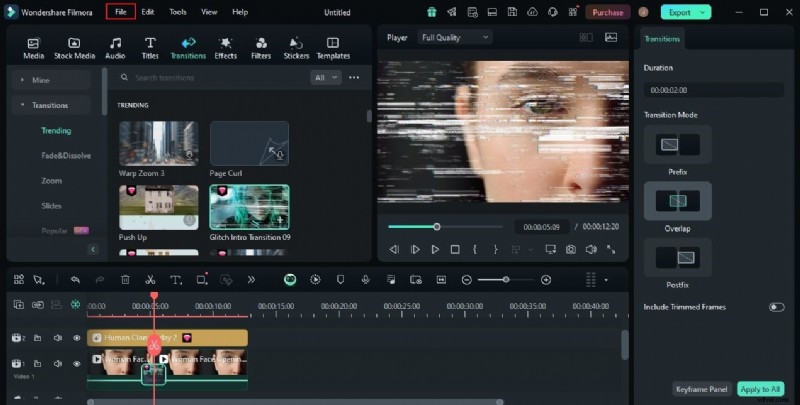
Paso 6:elija Configuración del proyecto de la lista de opciones. Inmediatamente, se mostrará una nueva ventana en la pantalla de su computadora. Desde allí, busque Velocidad de cuadros y haga clic en el menú desplegable al lado. Seleccione la mejor velocidad de fotogramas para su contenido de vídeo time-lapse.
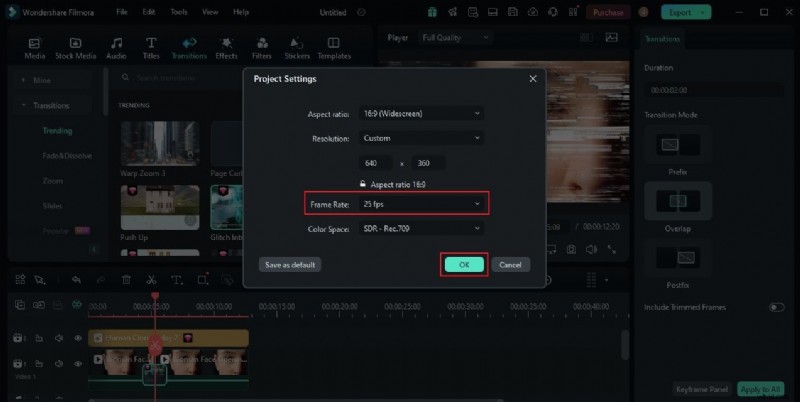
Paso 7:Finalmente, reproduce y revisa el resultado. Comprueba si el fotograma seleccionado funciona bien en tu vídeo timelapse. Si está satisfecho con la versión actual de su proyecto de video, haga clic en el botón Exportar encima de la vista previa para renderizar el video y guardar una copia en su computadora. De lo contrario, continúe haciendo cambios hasta lograr el resultado deseado.
Descubrir la mejor velocidad de fotogramas para contenido de vídeo Timelapse
El efecto timelapse en vídeos no es nuevo para muchos de nosotros. Ha sido una característica predeterminada presente en la mayoría de los dispositivos con cámara hoy en día. Si bien es muy conveniente de usar y activar, no olvide que la velocidad de cuadros del timelapse debe configurarse correctamente. Tienes que elegir la mejor velocidad de fotogramas para tu vídeo timelapse, dependiendo de su configuración y contenido. No te preocupes. En este sentido, se ofrecen muchas opciones. Sólo tienes que repasar las opciones y encontrar la que mejor se adapte a tus preferencias. ¿Quieres saber más sobre este asunto? Si es así, sigue leyendo para obtener más detalles.
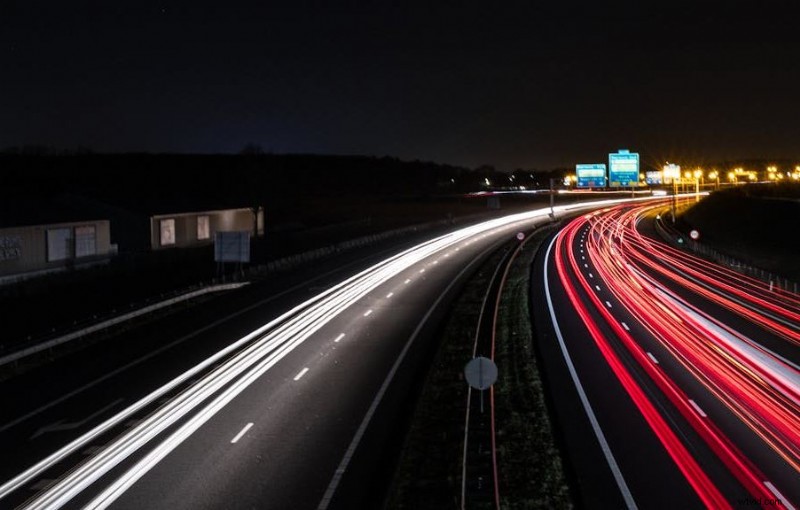
La velocidad de cuadros es el componente principal de los videos timelapse. ¿Por qué es así? Simplemente porque la velocidad de fotogramas se amplía hasta cierto punto y se reproduce a una velocidad más rápida. Es por eso que debes calibrar muy bien la velocidad de cuadros del timelapse. Para timelapse, ¿cuántos cuadros por segundo deberías usar? En la mayoría de las ocasiones, 30 FPS es la velocidad de fotogramas estándar que utilizan los editores para vídeos time-lapse. Ya puede brindarle a su video la claridad y la resolución de alta calidad que necesita para su contenido de ritmo rápido. ¿Puedes bajar más que eso? En este caso, 25 FPS podrían ser una gran opción si tu vídeo time-lapse no es tan largo. Sí. Al configurar la velocidad de fotogramas para vídeos time-lapse, la duración es uno de los elementos esenciales que no debes ignorar. Deberías capturar videos más largos si planeas convertirlos en timelapse. Como sabes, la velocidad de reproducción será elevada. Por lo tanto, la duración se irá acortando a medida que aumente.
Consejos para configurar la velocidad de fotogramas para vídeos Timelapse
Calibrar la velocidad de fotogramas para vídeos time-lapse es realmente un paseo por el parque. De hecho, puedes realizar tales modificaciones con solo chasquear un dedo. Pero espera. Si desea obtener mejores resultados, hay algunas cosas importantes que debe tener en cuenta. Consulte la lista que se proporciona a continuación para obtener más información.
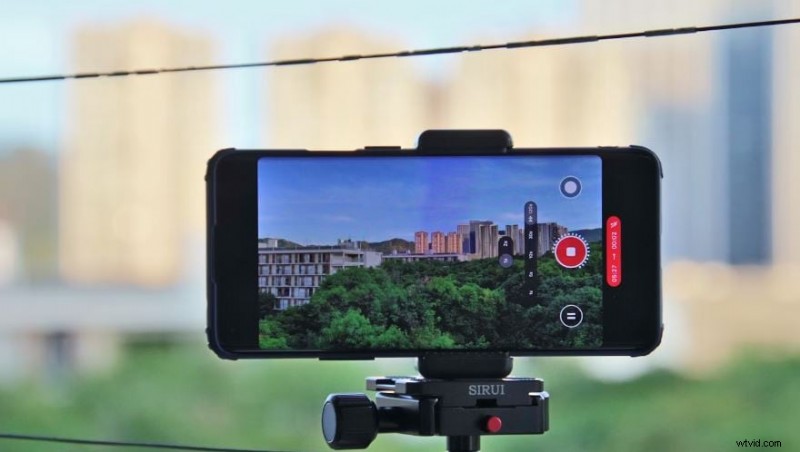
- Si está disponible, no dudes en utilizar el modo de lapso de tiempo en tu dispositivo de cámara. Solo asegúrate de que los ajustes correspondientes estén bien configurados antes de grabar el vídeo.
- Familiarícese con su dispositivo de cámara. Debes conocer sus funciones para poder configurar los ajustes necesarios correctamente.
- Estudia el sujeto que estás a punto de fotografiar. Si es posible, intenta crear un plan de fotografía específico adaptado a las características únicas del sujeto.
- En algún momento, es posible que encuentres algunas dificultades. Digamos que el vídeo es un poco más corto de lo esperado o que la resolución no es tan clara. En casos como este, lo mejor que debes hacer es retomar y revisar. ¿Quién sabe? En el segundo o tercer intento, es posible que obtenga un resultado sorprendente.
4 herramientas online que pueden ayudarte a crear un vídeo Timelapse
Es cierto que no todos los dispositivos con cámara están equipados con una función de modo de lapso de tiempo. Algunos de ellos sólo ofrecen una función de grabación de vídeo normal. Pero no te preocupes. No es gran cosa. Actualmente, puedes convertir fácilmente un vídeo normal en un timelapse utilizando una herramienta de conversión en línea. ¿Quieres probarlo por tu parte? Si es así, consulte la lista a continuación. Lea la descripción de cada herramienta y encuentre la que mejor se adapte a sus necesidades.
Kapwing
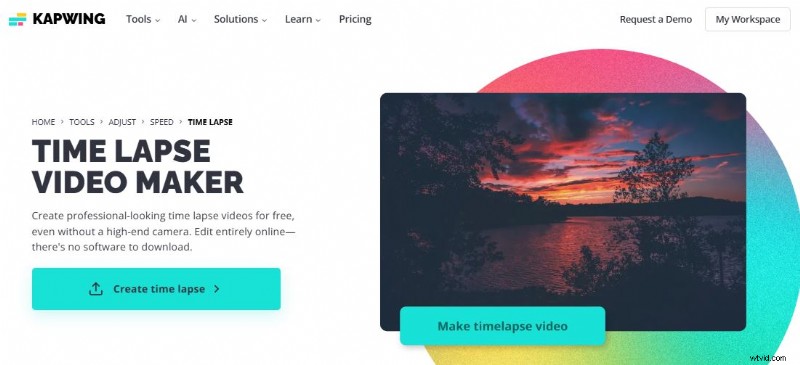
El primero en la lista es Kapwing. Es un popular editor de vídeo basado en web que proporciona numerosas herramientas que puedes utilizar en la creación de contenido. Por nombrar algunos, puedes agregar texto a videos, insertar partituras musicales, formular efectos visuales y muchos otros. ¿Qué pasa si necesitas crear un vídeo time-lapse? Afortunadamente, tiene una función predeterminada que te permite convertir un vídeo normal en un timelapse. Todo lo que tienes que hacer es cargar el archivo de video y cambiar la velocidad del video según tu gusto. Sí. Es tan simple como eso. Para obtener mejores resultados, no olvides configurar la velocidad de fotogramas del lapso de tiempo de antemano.
Tipito
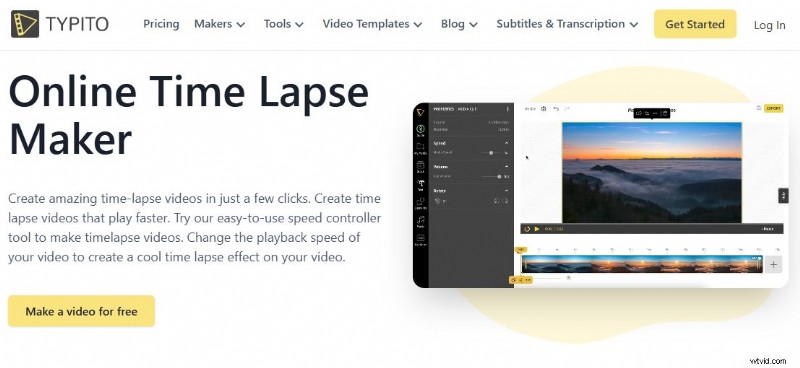
Typito es la siguiente herramienta en línea de la lista. En cierto modo, es casi similar a otras opciones de edición de vídeo que existen. Typito está equipado con herramientas y configuraciones que pueden ayudarte a crear una salida de video impresionante. Por supuesto, entre su amplia gama de funciones se incluye la configuración de velocidad de vídeo. Puedes usarlo para transformar tus videos habituales en un lapso de tiempo. Si desea ser más específico con los detalles de salida, puede recalibrar la velocidad de fotogramas del lapso de tiempo después.
Clideo
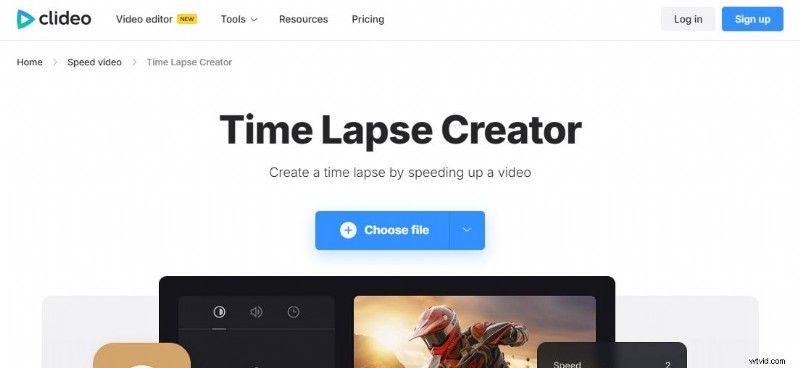
Supongamos que desea convertir directamente un vídeo en un lapso de tiempo sin necesidad de realizar ninguna calibración adicional. En este caso, la mejor herramienta para ti es Clideo. Tiene una plataforma designada que te permite aumentar o disminuir la velocidad de reproducción del video según tus preferencias. Básicamente, sólo tienes que subir el vídeo y elegir tu velocidad preferida. Después de eso, ahora puede exportar el resultado a su almacenamiento local. No te preocupes. Aún puedes enviar el video para postproducción y recalibrar la velocidad de fotogramas del lapso de tiempo para obtener mejores resultados.
Flixier
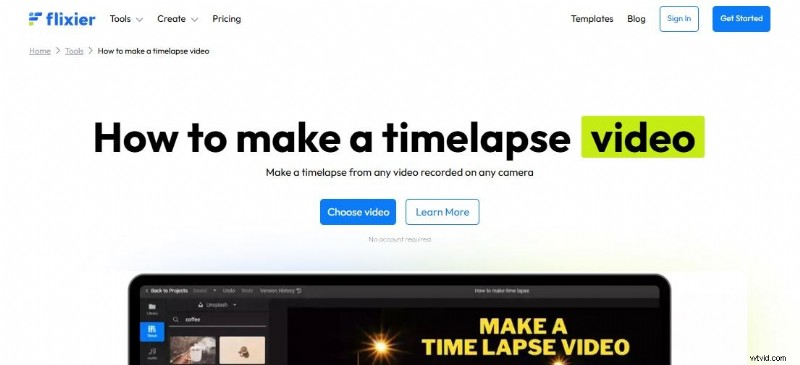
Por último, pero no menos importante, está Flixier. Es una herramienta de edición de video completa alojada en Internet. Puede facilitar cómodamente varios procedimientos de edición de video utilizando sus funciones altamente avanzadas. Simplemente acceda a las herramientas de la plataforma y úselas según sus necesidades específicas. No te preocupes. Flixier te permite cambiar la velocidad de video predeterminada de tu contenido. Siendo ese el caso, puedes convertir fácilmente tu vídeo normal en un timelapse en un instante.
Conclusión
Es justo decir que el efecto de lapso de tiempo no es una opción para la mayoría de los editores de vídeo que existen. Pero de alguna manera, no podemos negar que resulta muy útil en determinados casos. Por eso no debes descartar la posibilidad de utilizar este efecto en el futuro. Consulte la lista de herramientas anterior y encuentre la mejor opción que se adapte a sus necesidades. Para obtener más ayuda, descargue Wondershare Filmora. Puede utilizar este potente software de creación de contenido para configurar la velocidad de fotogramas del lapso de tiempo y mejorar la calidad de su salida. Explora esta plataforma por tu cuenta y aprovecha al máximo sus increíbles funciones.