
Lightworks, acusado de su excelente calidad de corte de video, tiene muchas características, incluidas herramientas muy potentes que pueden satisfacer sus necesidades de edición en su totalidad. Tiene una interfaz de usuario fácil de navegar y basada en el tiempo, lo que la hace adecuada para una edición precisa y compleja. Tanto aficionados como profesionales pueden generar material de vídeo de calidad profesional con Lightworks ya que está equipado con las herramientas y habilidades necesarias. Entonces, primero comprendamos cómo cortar videos en Lightworks y qué alternativa más avanzada está disponible en el mercado con capacidades de corte más accesibles pero avanzadas.
En este artículo
- Revisión del software de corte y edición Lightworks
- Cómo dominar los cortes con Lightworks
- Alternativa y mejor opción:considere Filmora para un kit de herramientas de edición más amplio
Parte 1:Revisión del software de corte y edición Lightworks
Lightworks es un editor de audio y vídeo considerado para realizar una función profesional, y su versatilidad lo hace aclamado. Lightworks lleva bastante tiempo en la industria y se aplica en la edición de películas y programas de televisión famosos. Ofrecerá un conjunto de herramientas necesarias para editar tanto sonido como música y vídeo, mezclar sonidos y elegir el efecto adecuado para ello, por lo que la aplicación es adecuada para proyectos multimedia.
Profesionales- Herramientas avanzadas de edición de vídeo y audio
- Soporte multicámara y efectos en tiempo real
- Compatibilidad con gran formato y resolución
- Interfaz intuitiva y fácil de usar
- Gestión eficiente de medios (cortar, recortar, archivar)
- Versión gratuita con funciones esenciales para principiantes
- Curva de aprendizaje pronunciada
- Opciones de exportación limitadas en la versión gratuita
- Problemas de rendimiento en hardware de gama baja
- Errores ocasionales y problemas de estabilidad
- Sin biblioteca de material de archivo incorporada
Parte 2:Cómo dominar los cortes con Lightworks
Lightworks viene con muchas funciones útiles que hacen que el corte de videos sea preciso y flexible. Aquí se explica cómo cortar vídeos en Lightworks:
Paso 1Descargue e instale Lightworks
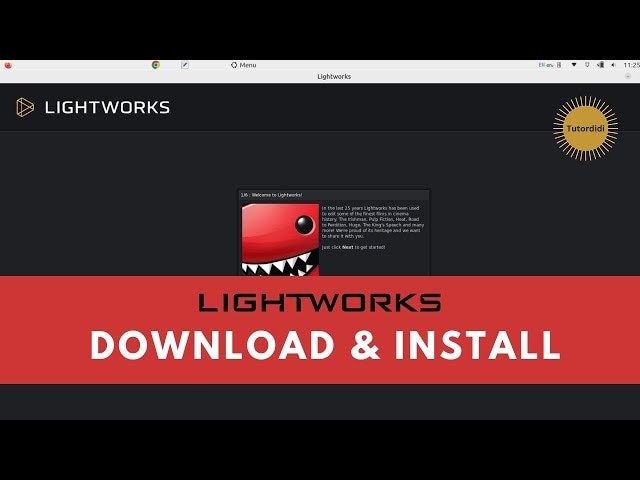
Asegúrate de estar accediendo a la última versión. Haga clic en su sistema operativo y elija el paquete adecuado para él, luego descárguelo e instálelo de acuerdo con las instrucciones. Inicie Open Lightworks haciendo doble clic en su acceso directo en el escritorio y configúrelo seleccionando el tipo de proyecto y otras opciones.
Paso 2:comprender la interfaz
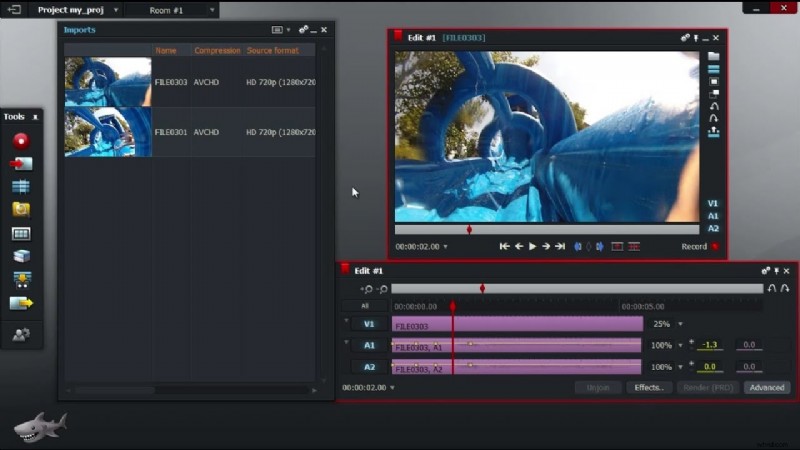
Comprenda las cuatro ventanas principales ya que la herramienta no es muy sencilla. Primero, está la ventana Proyecto para tomas y ediciones, la barra de herramientas para acceder a las herramientas, luego la ventana Lista de edición para los clips disponibles y la ventana Línea de tiempo para ver las escenas tal como fueron editadas. La ventana Monitor muestra lo que se está ejecutando actualmente en la pantalla.
Paso 3:Importa tu película
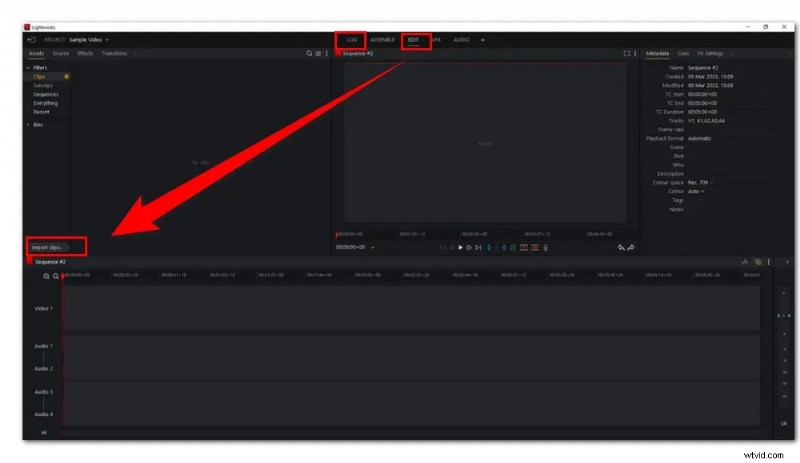
Dentro de la sección REGISTRO o EDITAR, tiene la opción de seleccionar la pestaña Importar clips. Además, este editor te permite agregar clips arrastrándolos y soltándolos en el editor.
Paso 4:Cortar y eliminar secciones no deseadas
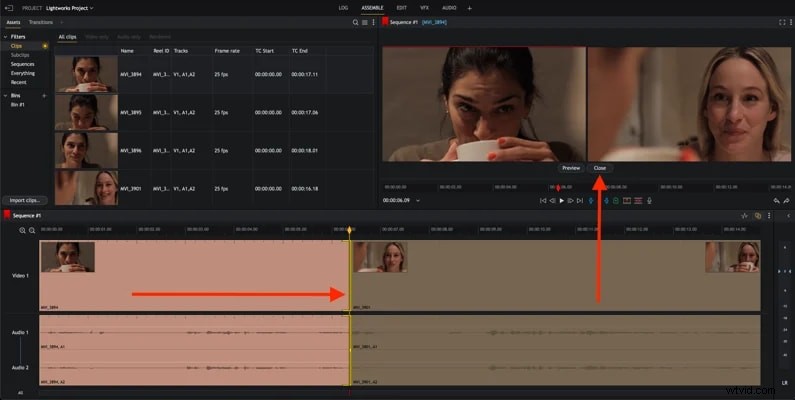
Presione el botón "eliminar" en su teclado o use el mouse para seleccionar la parte no deseada del archivo y luego seleccione la opción "Eliminar" en el menú que aparece.
Paso 5Exporta tu vídeo
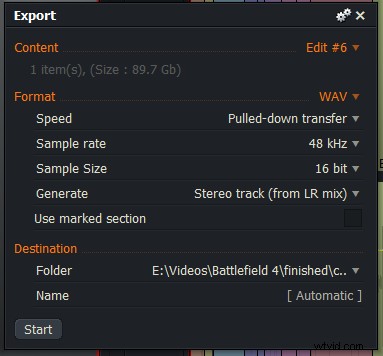
La opción "TODOS" se puede encontrar en la esquina inferior izquierda de la línea de tiempo. Haga clic derecho sobre él y luego seleccione "Exportar" en el menú que aparece. Se recomienda guardar el vídeo en un formato compatible, como AVI, MPEG-1/2/4, MOV, DIVX 1/2/3, WMV9 o MKV.
Paso 6:comparte tu vídeo
Cargue su vídeo guardado en YouTube o Facebook directamente desde Lightworks para compartirlo con amigos y familiares de inmediato.
También te puede interesar
Pasos para rotar vídeos en Lightworks
Cómo utilizar Lightworks para editar vídeos
Cómo acelerar el vídeo con Lightworks Video Editor
Parte 3:Alternativa y mejor opción:considere Filmora para un conjunto de herramientas de edición más amplio
En cuanto a las personas que necesitan una aplicación que pueda competir con Lightworks en términos de potencia, Filmora arroja luz sobre las posibilidades de la edición de vídeo. Por lo tanto, Filmora tiene una interfaz de diseño simple, así como muchas funciones para la creación de videos eficiente, lo que hace que esta herramienta sea bastante popular tanto entre principiantes como entre usuarios experimentados. Aumento del seguimiento de movimiento, modo de pantalla dividida, detección automática de ritmos, ajustes preestablecidos, rampas de velocidad, fotogramas clave básicos y avanzados y muchas otras funciones interesantes.
Filmora eleva la edición de vídeo al siguiente nivel. Otra gran característica de esta aplicación es la creación de transiciones, leyendas y subtítulos suaves, así como creadores de títulos únicos y varios filtros que la convierten en una solución todo en uno para editar cualquier proyecto. Como cineasta o gurú de las redes sociales, las opciones completas de Filmora garantizan que tus creaciones obtengan los toques y la precisión adecuados que hagan que tu visión sea única.
Cómo cortar vídeo con Filmora sin perder calidad (Guía paso a paso)
Usar Filmora para cortar videos no es un proceso complejo y se puede realizar en varios pasos. Aquí tienes una guía detallada que te ayudará a empezar:
Paso 1Descarga e instala Filmora
Visita el sitio web oficial de Filmora y descarga el software para tu sistema operativo (Windows o Mac).
Sigue las instrucciones de instalación para instalar Filmora en tu computadora.
Paso 2:Importa tu vídeo
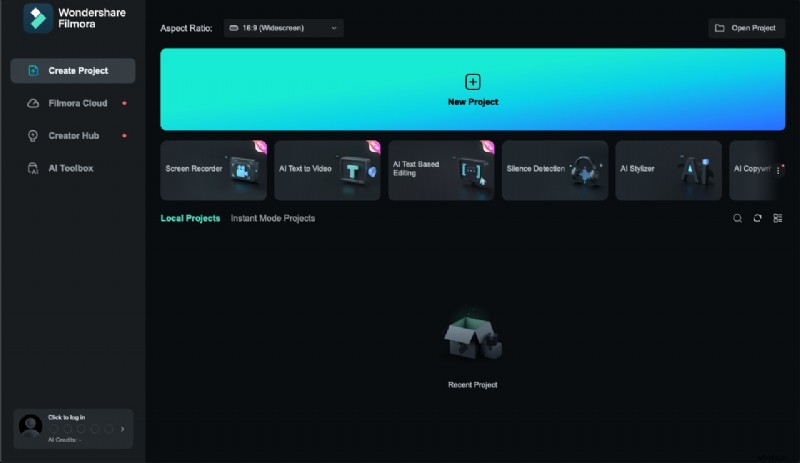
Abre Filmora haciendo doble clic en el ícono del escritorio o buscándolo en tus aplicaciones. Haga clic en 'Nuevo proyecto' para iniciar un nuevo proyecto de edición de vídeo.
Haga clic en el botón 'Importar' ubicado en el área de la biblioteca multimedia y seleccione el archivo de video que desea cortar.
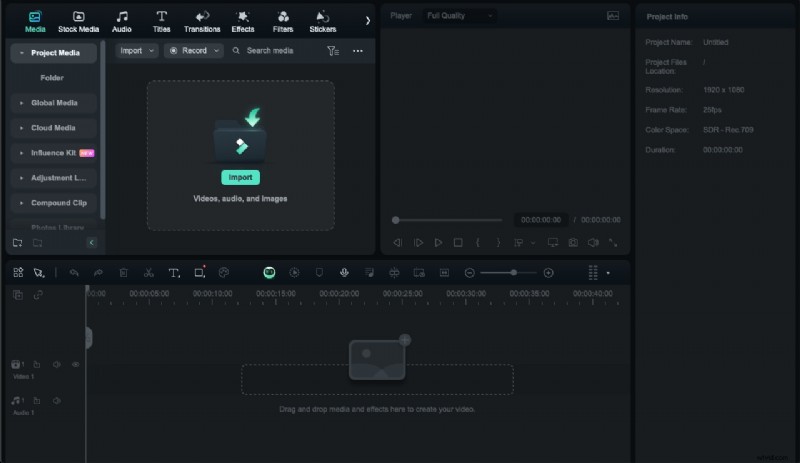
Alternativamente, puedes arrastrar y soltar tu archivo de video directamente en la biblioteca multimedia.
Paso 3:Agregar vídeo a la línea de tiempo
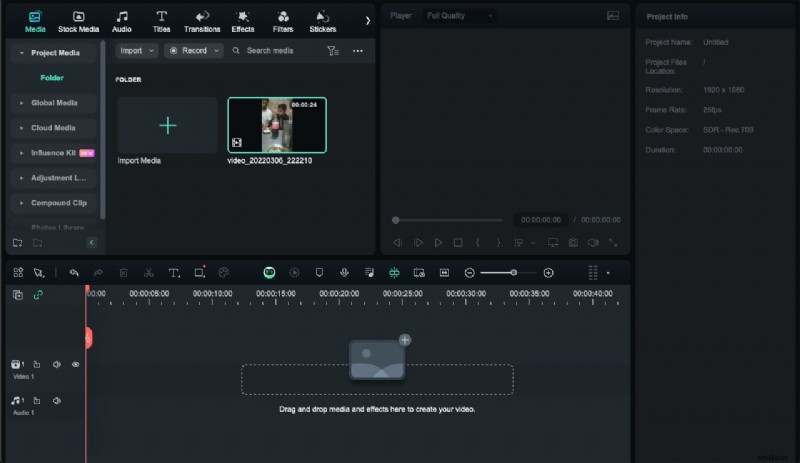
Arrastre el video desde la biblioteca multimedia a la línea de tiempo en la parte inferior de la pantalla. Asegúrese de que el videoclip esté colocado correctamente en la línea de tiempo para facilitar la edición.
Paso 4:Cortar el vídeo
Para usar la herramienta de corte, haga clic en el ícono 'Tijeras' ubicado en la barra de herramientas encima de la línea de tiempo. Para realizar un corte, mueva el cabezal de reproducción (el puntero rojo en la línea de tiempo) a la ubicación deseada.
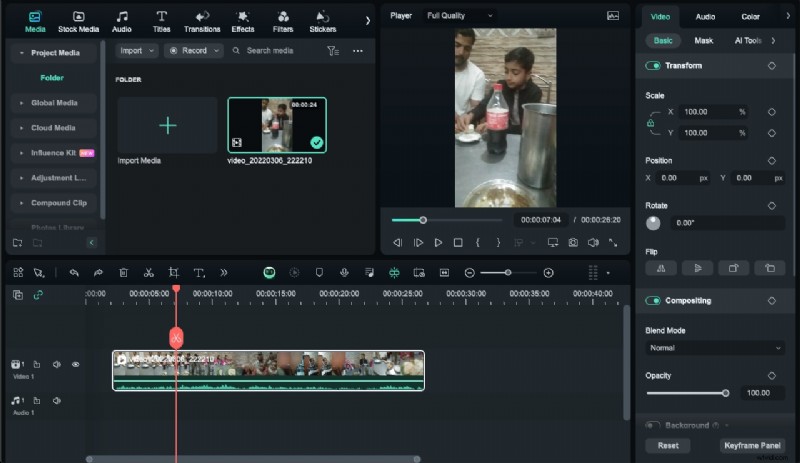
Haga clic en el ícono 'Tijeras' para dividir el video en este punto. Mueve el cabezal de reproducción a otros puntos donde quieras realizar cortes adicionales y repite el proceso.
Dividirás todos los clips debajo de tu cabezal de reproducción si no eliges una pista específica en tu línea de tiempo. Primero debe elegir la pista y luego hacer clic en el botón dividir para dividir los medios dentro de una sola pista.
Paso 5:Eliminar segmentos no deseados
Haz clic en el segmento del video que deseas eliminar. Presione la tecla 'Eliminar' en su teclado o haga clic derecho en el segmento y seleccione 'Cortar' en el menú contextual.
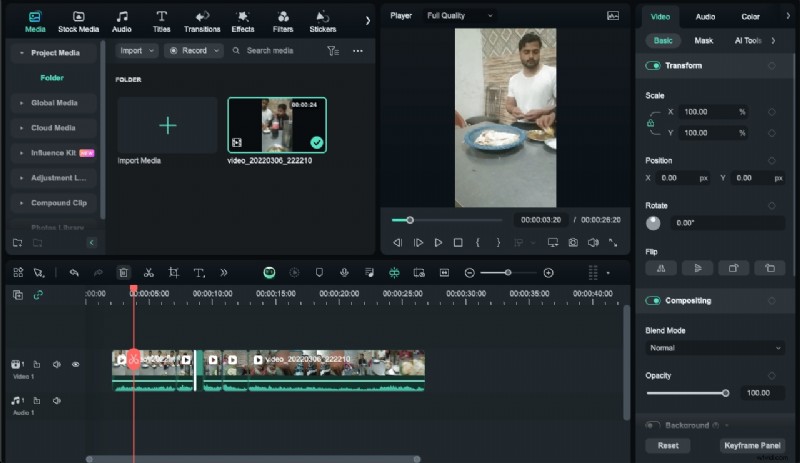
Arrastre los clips restantes juntos para eliminar los espacios dejados por los segmentos eliminados.
Función Smart Al para usar aquí (Sincronización automática de ritmo):
Utiliza Auto Beat Sync de Filmora para alinear tus cortes con el ritmo de la música, creando un video dinámico y personalizado fusionando fragmentos de uno o más videos.
Como ya estás en la interfaz de edición, puedes acceder a la función haciendo clic derecho en los archivos en Project Media y seleccionando Auto Beat Sync en el menú.
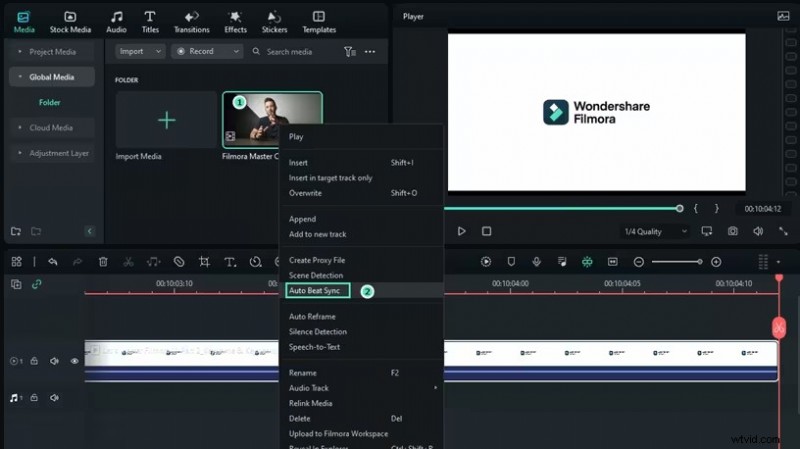
Paso 6Exportar el vídeo editado
Una vez que esté satisfecho con los cortes, haga clic en el botón "Exportar" ubicado en la parte superior derecha de la interfaz. Seleccione el formato de video deseado en la ventana de exportación. También puede ajustar otras configuraciones, como la resolución, la velocidad de fotogramas y la velocidad de bits. Haga clic en el botón 'Exportar' nuevamente para guardar el video editado en su computadora. Elija la ubicación donde desea guardar el archivo y asígnele un nombre.
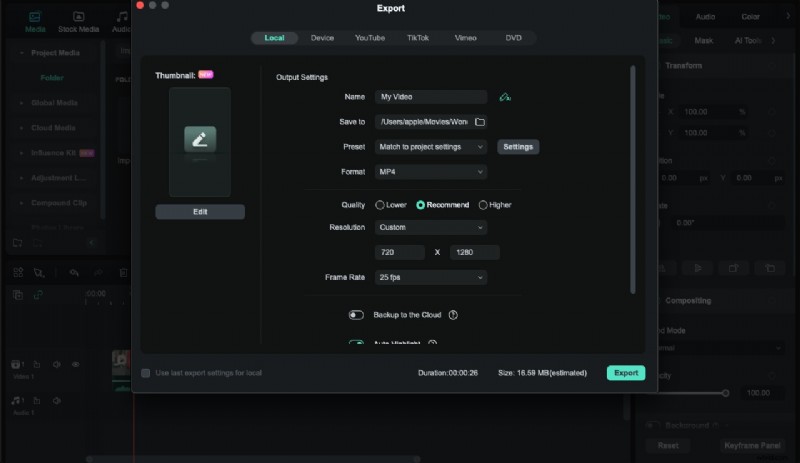
Siguiendo estos pasos, podrás cortar videos fácilmente usando Filmora, convirtiéndola en una herramienta versátil para tareas de edición de video simples y avanzadas.
Cortar un vídeo más largo con los clips cortos inteligentes de Filmora
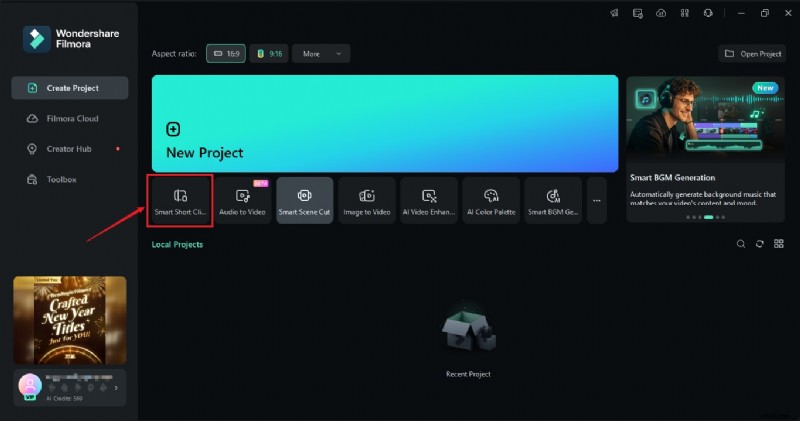
Paso 1:inicia Filmora y selecciona la función Smart Short Clips en la pantalla de inicio de la aplicación.
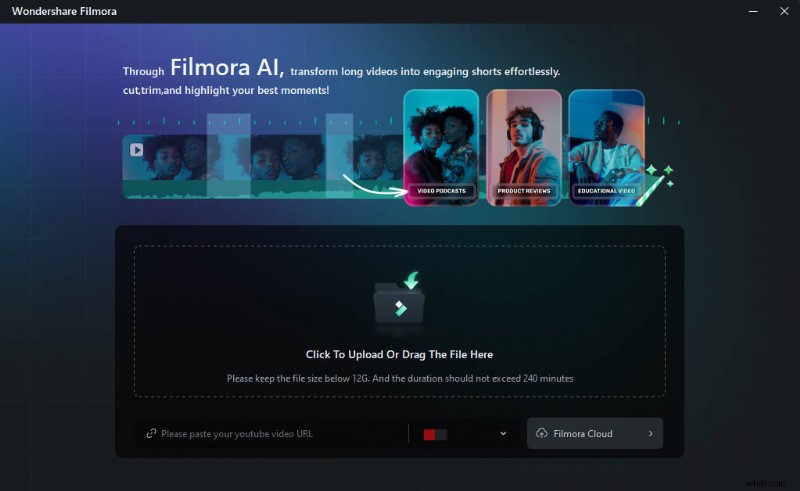
Paso 2:sube un vídeo desde tu dispositivo o pega una URL de YouTube de tu vídeo ya subido.
Paso 3:Luego deberás seleccionar el idioma, la duración, el tema, la relación de aspecto, las plantillas y otras configuraciones y agregar palabras clave para indicarle a la IA de Filmora que cree los clips cortos que deseas.
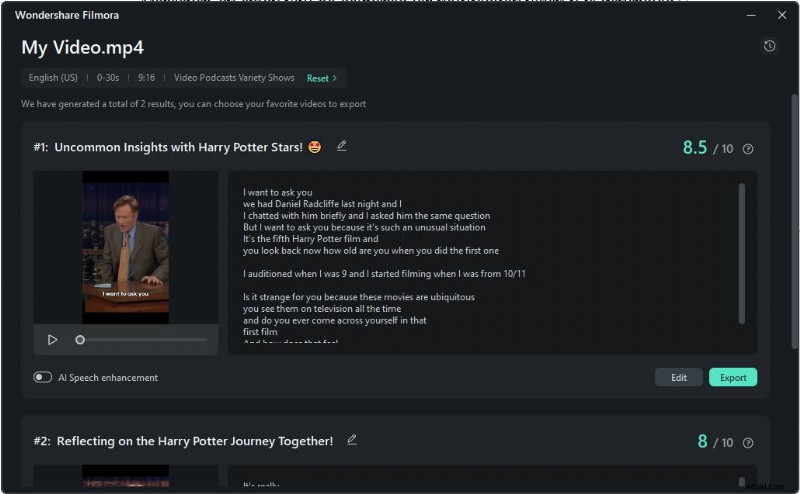
Paso 4:Según tu configuración en el Paso 3, la función Smart Short Clips de Filmora generará varios clips listos para exportar con calificaciones basadas en las plataformas de redes sociales a las que están destinados. Puedes exportar estos clips directamente o tocar el botón Editar para ajustarlos aún más.
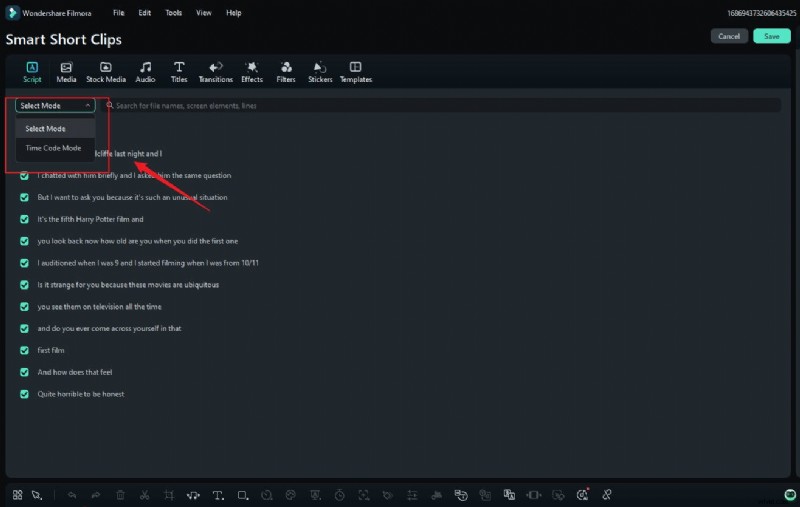
Paso 5:Si elige editar, aparecerá una ventana de Edición inteligente de clips cortos donde podrá editar los clips generados mediante subtítulos o códigos de tiempo. Además, puedes explorar otras pestañas en la parte superior y usar plantillas, textos y otros recursos creativos que ofrece Filmora.
Paso 6:Una vez que esté listo, presione el botón Guardar. Luego podrás ajustar tu configuración de exportación y compartir estos clips cortos generados directamente en las redes sociales.
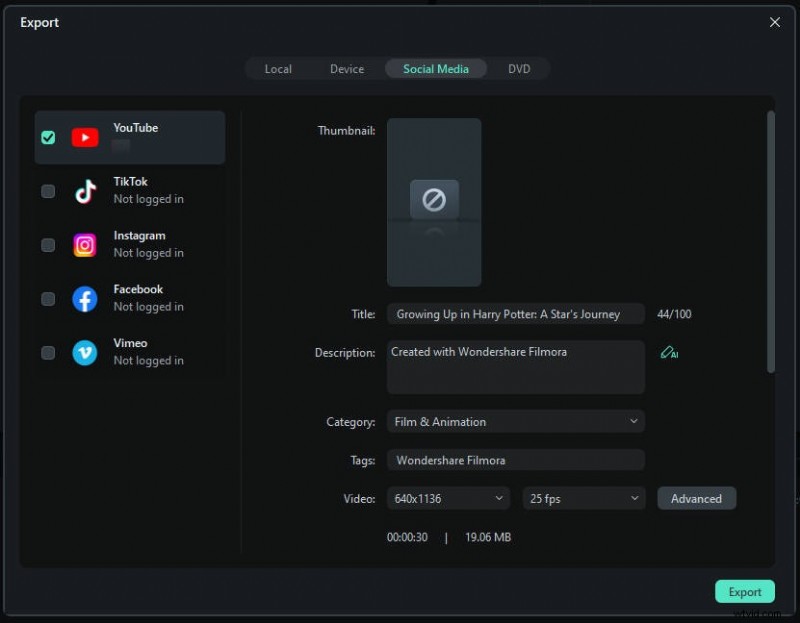

Nota:También puedes visitar la sección Guía de Filmora en el sitio web y encontrar instrucciones detalladas para cada paso del uso de la función Smart Short Clips de la aplicación. Alternativamente, dirígete a la página de guía de Detección de escenas y conoce otra función de IA que puede facilitar tus tareas de división de clips.
Conclusión
Si uno quiere producir buenos videos, debe aprender a cortarlos en Lightworks. Su funcionalidad y capacidad para completar tareas de forma rápida y eficiente permiten decir que el software es perfecto para editores de vídeo. Sin embargo, se pueden descubrir funcionalidades adicionales para mejorar la experiencia de edición utilizando otro software como Filmora. De vez en cuando, sería útil que aceptaras las posibilidades de estas herramientas para mejorar tu trabajo de edición de vídeo.

Filmora
⭐⭐⭐⭐⭐
El mejor software y aplicación de edición de vídeo con tecnología de IA