
Adobe Premiere Pro es una suite de edición de nivel profesional diseñada para brindar a los camarógrafos control total sobre cada elemento de un proyecto. Con mezcla de audio avanzada, gradación de color y compatibilidad con una amplia gama de formatos, convierte el metraje sin editar en producciones pulidas.
La perfecta integración con las aplicaciones de Adobe Creative Cloud, como After Effects, Audition y Media Encoder, le permite mover recursos entre programas sin problemas, agilizando todo el flujo de trabajo de posproducción.
Esta guía lo guía a través de la extracción de audio de un videoclip en Premiere Pro y le muestra cómo realizar la misma tarea en Wondershare Filmora como alternativa.
Cómo separar audio de un vídeo en Adobe Premiere Pro
La interfaz intuitiva de Premiere Pro hace que separar el audio del vídeo sea sencillo y eficiente. A continuación se muestra un tutorial paso a paso para usuarios de Windows y macOS.
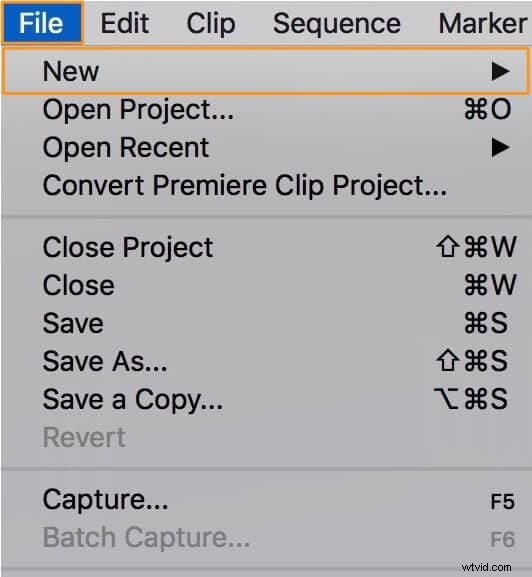
Paso 1: Crea un nuevo proyecto. Vaya a Archivo → Nuevo → Proyecto y dale un nombre.
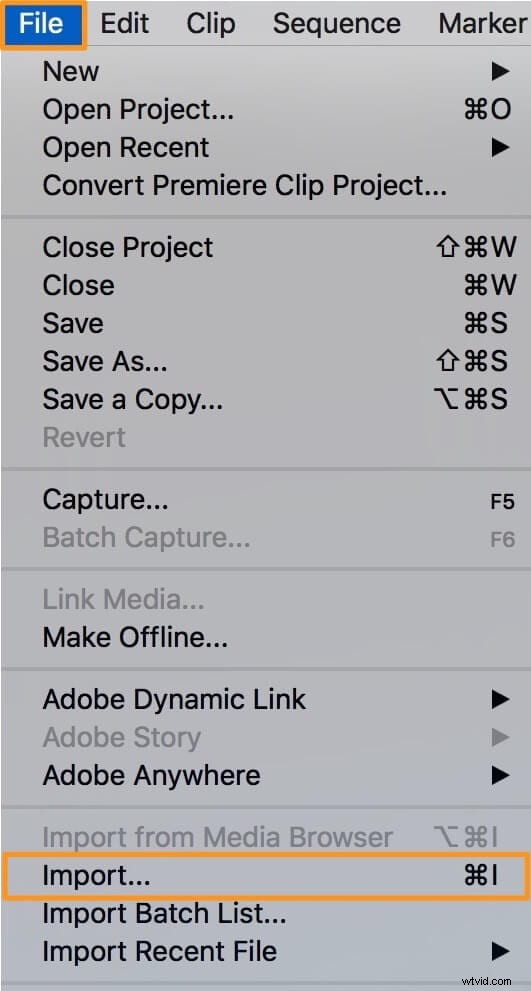
Paso 2: Importa el clip que deseas editar. Elija Archivo → Importar o arrastre el archivo al panel Proyecto.
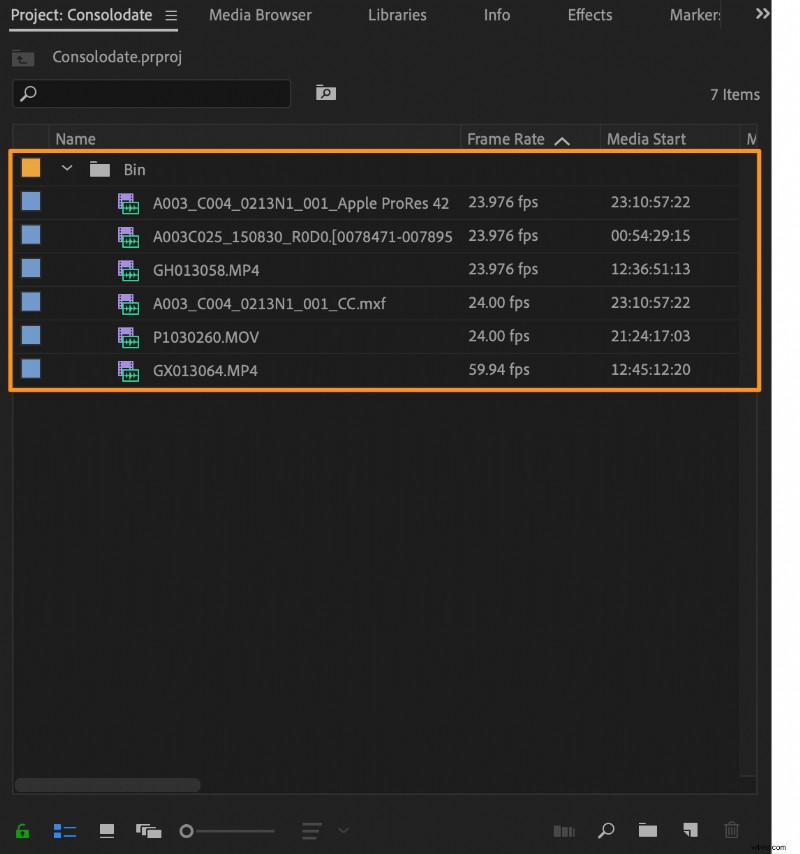
Paso 3: Arrastre el clip desde el panel Proyecto a la línea de tiempo.
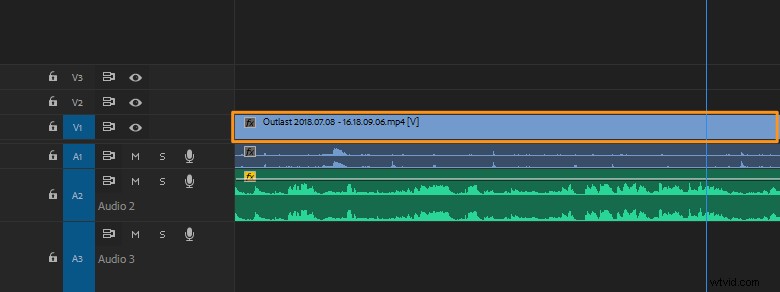
Paso 4: Seleccione el clip en la línea de tiempo haciendo clic en él.
Paso 5: Haga clic derecho en el clip y elija Desvincular. desde el menú contextual. El audio y el vídeo aparecerán ahora como pistas separadas.
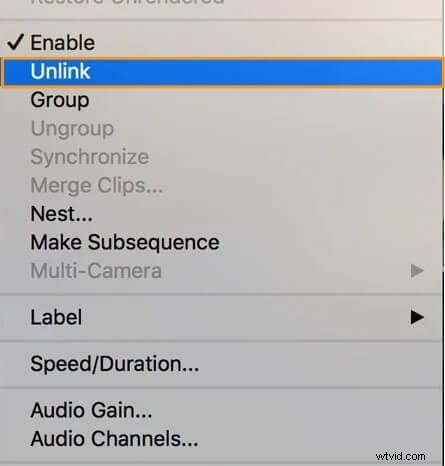
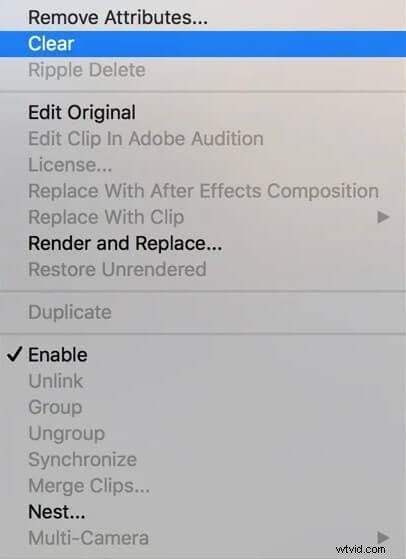
Paso 6: Haga clic en la pista de audio y presione Eliminar (o haga clic derecho y seleccione Borrar ) para eliminar el audio del clip.
Una vez desconectado el audio, puedes editarlo de forma independiente o exportar el vídeo sin sonido.
Una alternativa aún más simple:Wondershare Filmora
Para los editores que prefieren una solución ligera y gratuita, Wondershare Filmora ofrece una interfaz limpia y todas las herramientas esenciales. Se ejecuta en Windows y macOS y puedes separar el audio del vídeo con solo unos pocos clics.
Características clave
- Vista previa en tiempo real antes de aplicar los cambios
- Herramientas completas de edición de vídeo e imágenes
- Clip y división de pantalla
- Integración de gráficos y animaciones
- Línea de tiempo de arrastrar y soltar
- Mezcla de audio y eliminación de ruido
Paso 1: Inicia Filmora y crea un nuevo proyecto.
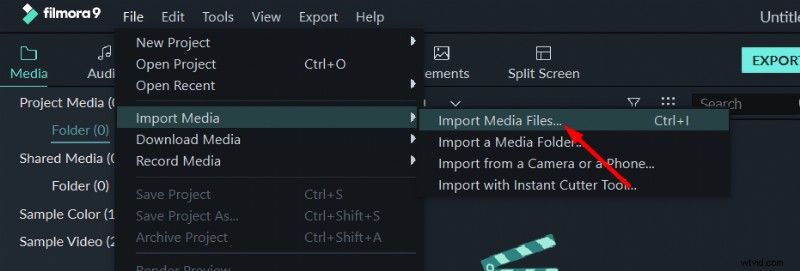
Paso 2: Importe su archivo multimedia a través de Archivo → Importar o presionando Ctrl + I .
Paso 3: Arrastre el clip a la línea de tiempo.

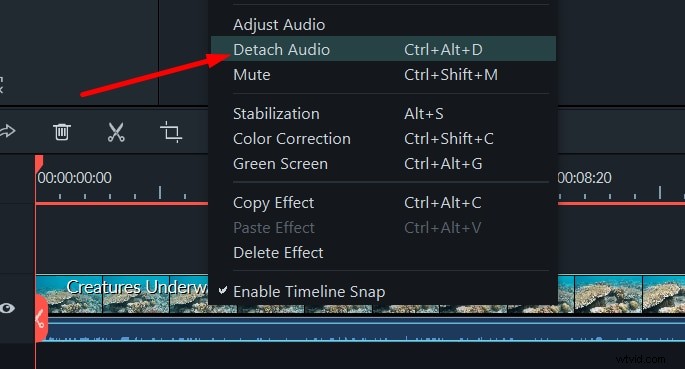
Paso 4: Haga clic con el botón derecho en el clip y seleccione Separar audio. . La pista de audio aparecerá debajo del vídeo.
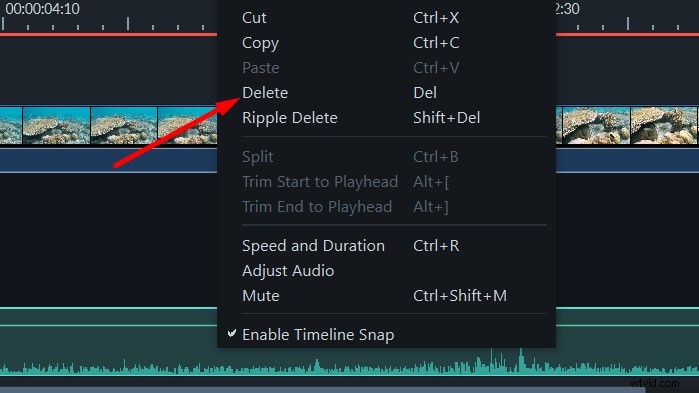
Paso 5: Haga clic en la pista de audio recién creada y presione Eliminar. para eliminarlo.
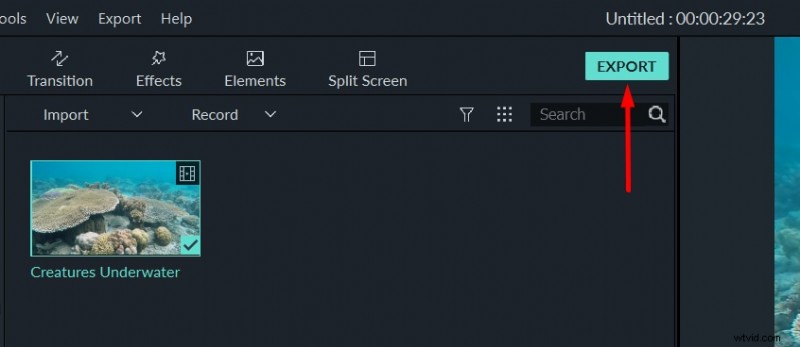
Paso 6: Haga clic en Exportar. para renderizar el vídeo final.
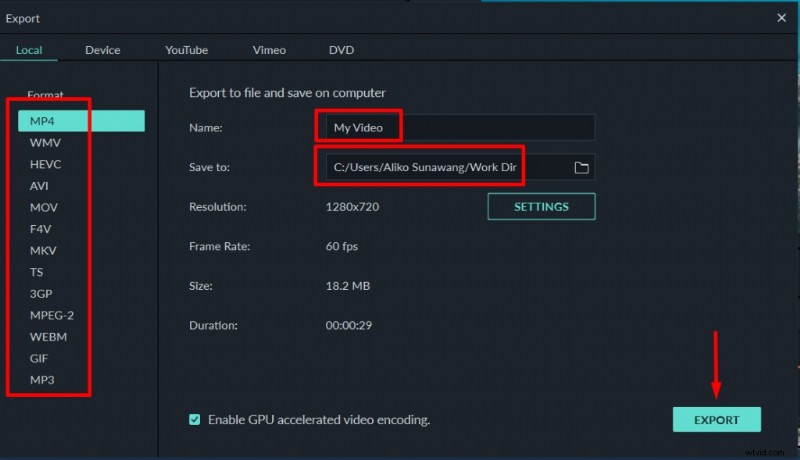
Paso 7: Elija su formato preferido, asigne un nombre al archivo y configure la carpeta de destino. Filmora admite salida 4K y ofrece amplias configuraciones de exportación para resolución, códec y velocidad de fotogramas.
Ya sea que estés trabajando en un proyecto profesional o en un clip para redes sociales, tanto Premiere Pro como Filmora ofrecen formas confiables de separar el audio del video. Elija la herramienta que mejor se adapte a su flujo de trabajo y comience a editar hoy.