
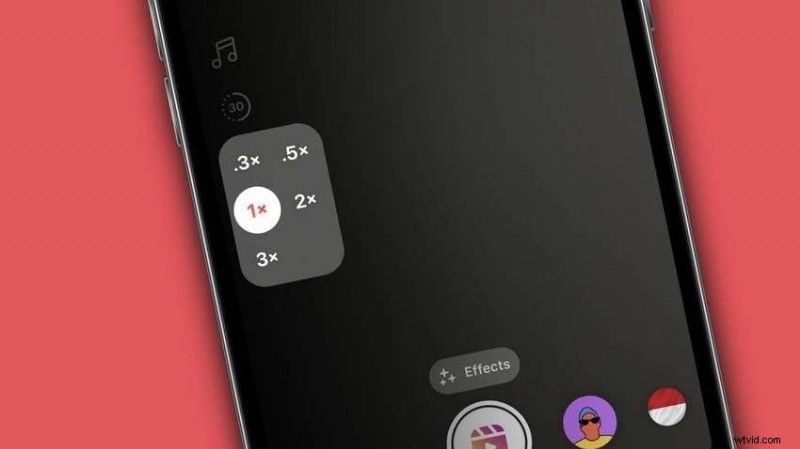
Cambiar la velocidad del vídeo es excelente para crear time-lapses visualmente impactantes y espectaculares vídeos en cámara lenta. "¿Cómo acelero un vídeo para Instagram?" puedes preguntar. Es bastante sencillo; Lo guiaremos a través de los tres métodos principales.
¿Puedes acelerar un vídeo en Instagram o necesitas una aplicación de terceros? Puedes utilizar cualquiera de los dos, pero este último puede proporcionar más herramientas de edición (según la aplicación).
Antes de explorar los métodos para acelerar un vídeo de Instagram, veamos qué considerar.
En este artículo
-
- Acelerar vídeos existentes para Instagram
- Acelerar vídeos antes de grabarlos en Instagram
Factores a considerar antes de acelerar los vídeos de Instagram
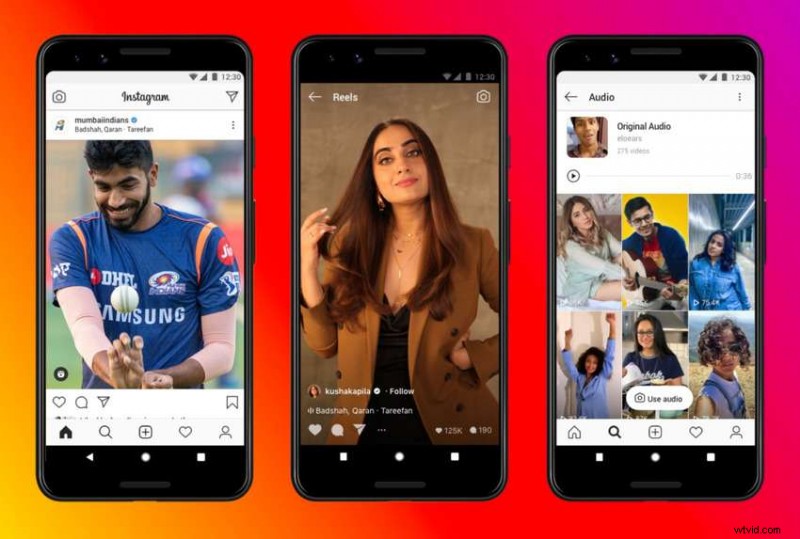
Tener en cuenta tus necesidades es crucial antes de lanzarte al proceso de aceleración de vídeos de Instagram. Aquí hay algunas pautas:
- Acelerar vídeos existentes:¿deseas acelerar un vídeo para una historia de Instagram? No puedes hacerlo en Instagram, por lo que necesitarás una aplicación de terceros. Sin embargo, puedes cambiar la velocidad de reproducción de videos pregrabados para Instagram Reels y publicaciones de video dentro de la aplicación. Desafortunadamente, no puedes acelerar partes específicas ni aplicar rampas de velocidad, por lo que una aplicación de terceros es una obviedad.
- Aumentar la velocidad de reproducción antes de grabar:aquí se aplican las mismas reglas. Solo puedes acelerar los vídeos de Reels porque las Historias no tienen controles de velocidad integrados.
- Acelerar videos mientras grabas:Instagram Reels admite la aceleración de videos en tiempo real, lo que te permite pausar para cambiar la velocidad y continuar grabando. El editor de vídeo integrado en la aplicación marca los segmentos para permitirte agregar transiciones.
Ahora que sabes qué dirección tomar, es hora de ver cómo acelerar los vídeos para Instagram.
Cómo cambiar la velocidad de los vídeos de Instagram en Android/iPhone
Usar Instagram para acelerar los videos es conveniente porque no es necesario descargar una aplicación de terceros. Aunque esto último tiene ventajas, la aplicación Instagram es una opción sólida para publicaciones de vídeo y carretes habituales. Es excelente si no necesitas edición avanzada.
A continuación te explicamos cómo acelerar un vídeo de Instagram en tu Android o iPhone usando la aplicación de Instagram.
Acelerar vídeos existentes para Instagram
Siga estos pasos para acelerar un vídeo existente para un carrete o publicación de Instagram:
Paso 1:inicia Instagram y toca el botón Más en la parte inferior.

Paso 2:cambia a la opción Publicar o Reel y elige un vídeo de tu galería.
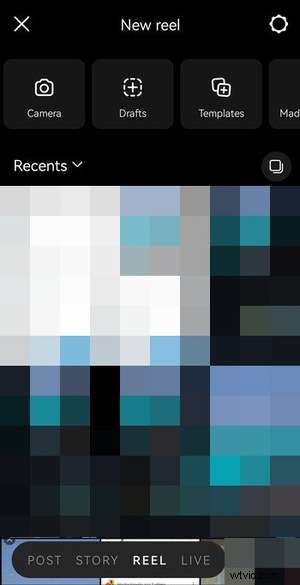
Paso 3:desliza hacia arriba o toca Editar video.
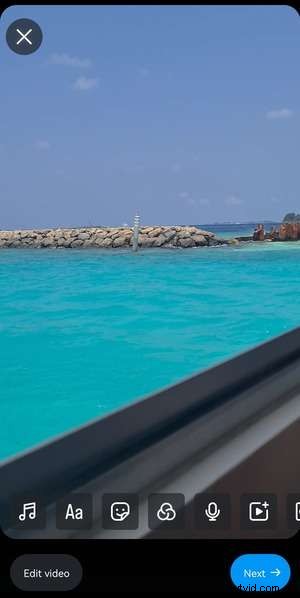
Paso 4:toca la pista de video en la línea de tiempo para seleccionarla y presiona Velocidad.
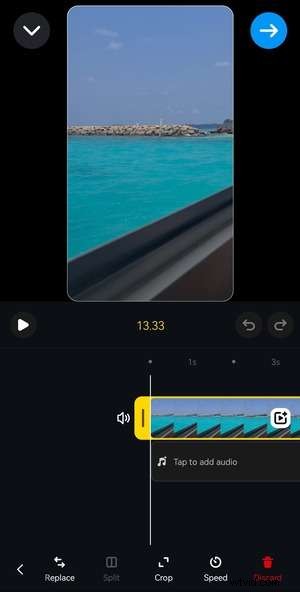
Paso 5:Arrastre el control deslizante para acelerar su video de Instagram (puede aumentar hasta 10 veces la velocidad original). Reproduzca el vídeo para ver el resultado y presione la marca de verificación para guardar el cambio.
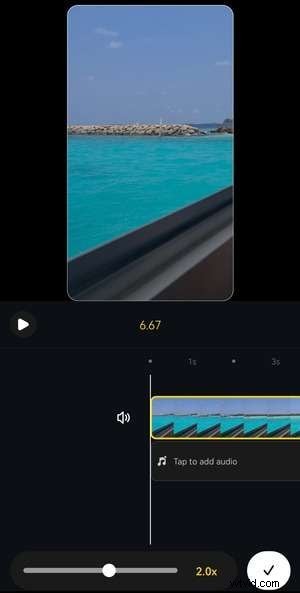
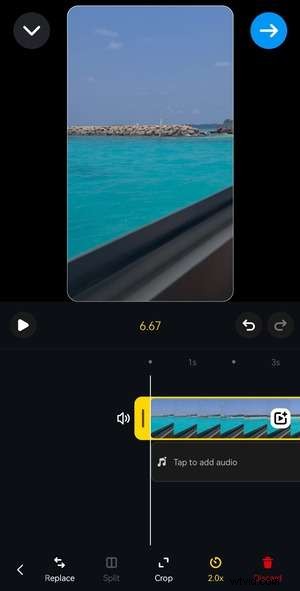
Paso 6:regrese a todas las herramientas de edición (por ejemplo, agregue música, texto, pegatinas, filtros, efectos, subtítulos o una voz en off) para realizar ajustes adicionales o toque el botón Siguiente (la flecha azul que apunta hacia la derecha).
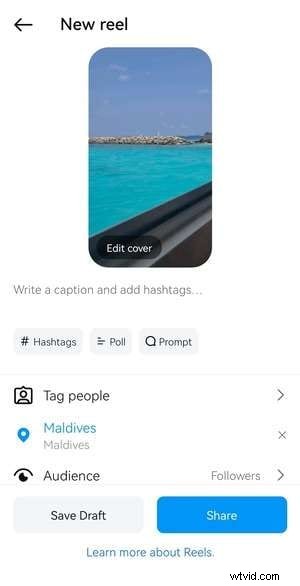
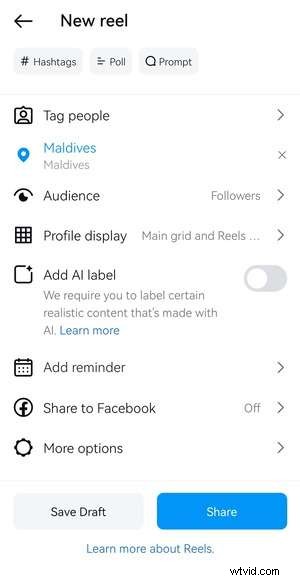
Paso 7:Añade los toques finales antes de compartir. Puedes cambiar la portada, crear una encuesta, escribir un título, especificar una audiencia, etiquetar a alguien y agregar una ubicación y hashtags. También puedes guardar el vídeo como borrador.
Paso 8:elija una visualización de perfil, incluya una etiqueta de IA (si es necesario), agregue un recordatorio y ajuste otras opciones. Finalmente, presiona Compartir.
Acelerar vídeos antes de grabar en Instagram
Sigue estos pasos para acelerar un Instagram Reel antes de grabar:
Paso 1:toca el botón Más en el feed de Instagram y cambia a la opción Carrete. Luego, toca Cámara en la parte superior.
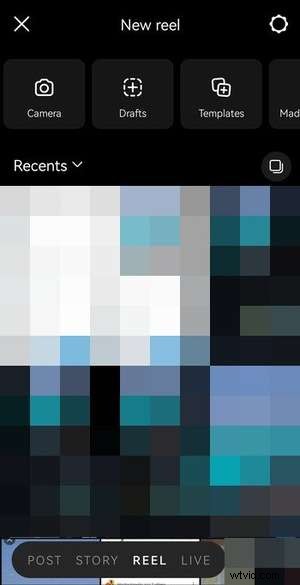
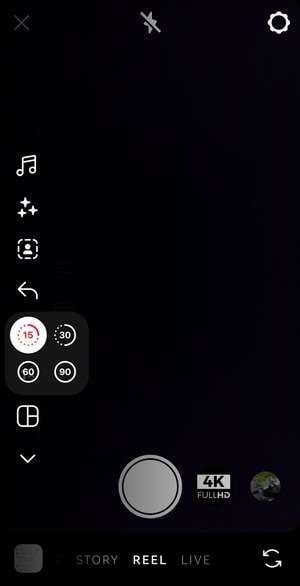
Paso 2:elige la duración del vídeo.
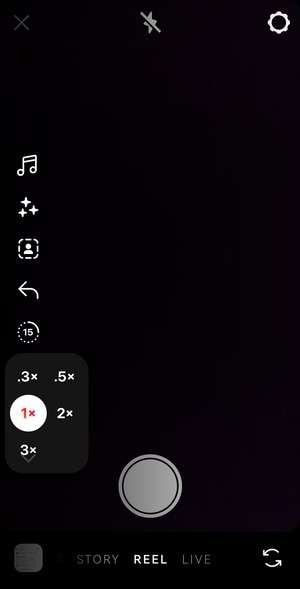
Paso 3:toca el botón de velocidad 1x para seleccionar una reproducción más rápida.
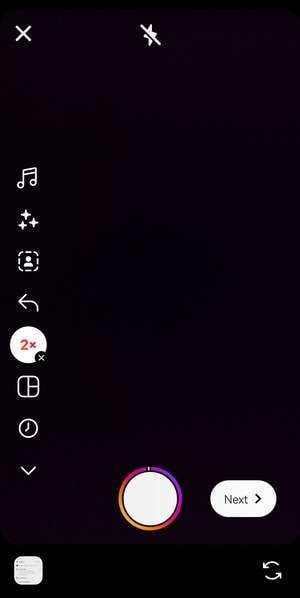
Paso 4:toca el botón Grabar para crear un carrete.
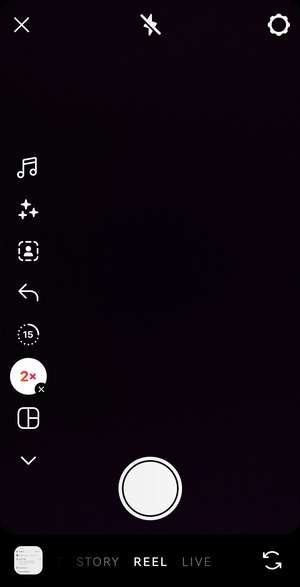
Paso 5:Una vez que termines de grabar, Instagram mostrará opciones de edición. Toque Siguiente si deja de grabar de antemano. Luego, ajusta y comparte tu vídeo.
Cómo acelerar los vídeos de Instagram usando una aplicación de terceros
Las aplicaciones de terceros son perfectas para acelerar videos existentes para Historias, Reels o publicaciones de Instagram. Muchos tienen más funciones de edición de video que Instagram, lo que te ayuda a crear imágenes impresionantes.
Filmora es un ejemplo fantástico. Le permite acelerar un video completo o segmentos específicos y usar un aumento de velocidad para resaltar partes cruciales. También ofrece seguimiento de movimiento, pegatinas, filtros, efectos de vídeo y sonido, música, animaciones, transiciones, herramientas de texto (incluidas plantillas y animaciones), etc.
Además, puedes reencuadrar vídeos para redes sociales, extraer el audio, reducir el ruido y grabar una voz en off. Filmora también tiene muchas herramientas impulsadas por IA, incluido un eliminador de IA, un generador de efectos de música y sonido, subtítulos automáticos, conversión de texto a voz, texto a video, etc. Es un tesoro escondido de funciones útiles para los creadores de contenido.
Por lo tanto, descarga Filmora para Android o Filmora para iOS para ver cómo la aplicación puede mejorar tu edición de video. Aquí se explica cómo acelerar un vídeo para Instagram usando Filmora:
Paso 1:inicia Filmora y toca el botón Más para crear un nuevo proyecto.
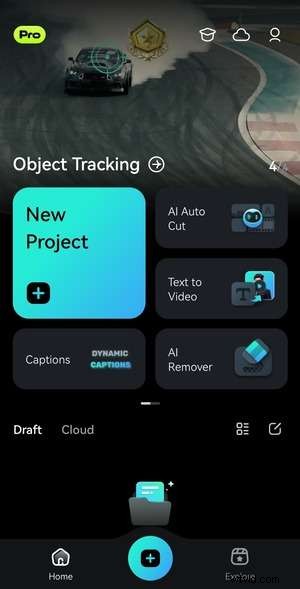
Paso 2:elige un vídeo para Instagram y toca Importar.
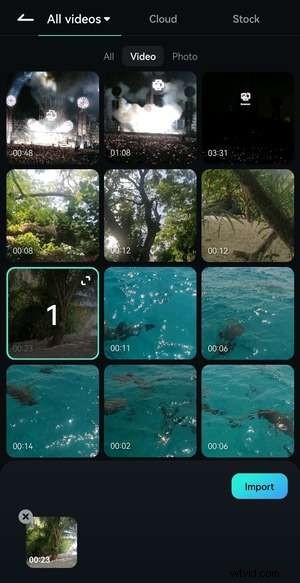
Paso 3:toca la pista de video en la línea de tiempo y selecciona la herramienta Velocidad. También puedes dividir el vídeo para cambiar la velocidad de uno o más segmentos y agregar transiciones entre ellos.
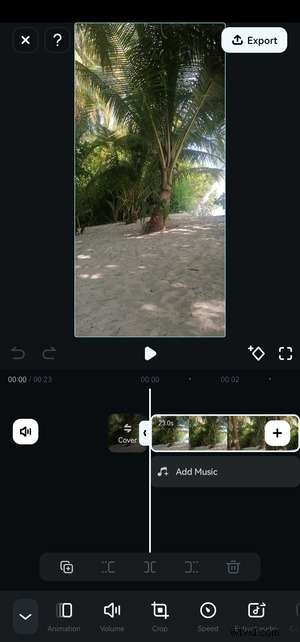
Paso 4:aumenta la velocidad (hasta 10x) y presiona la marca de verificación para guardar el cambio.
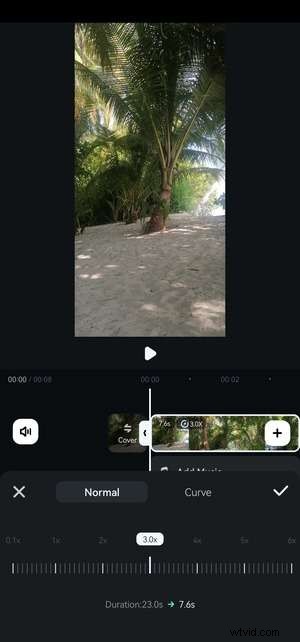
Paso 5:(Opcional) Cambie a la pestaña Curva en Velocidad para usar la rampa de velocidad.
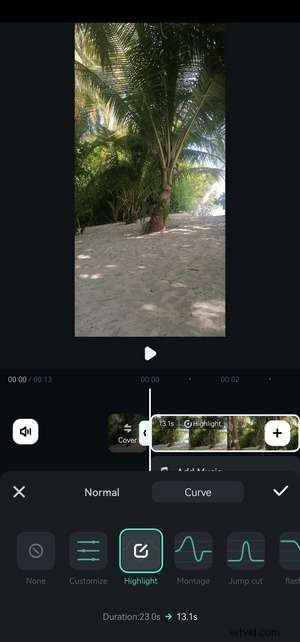
Paso 6:Una vez que aceleres el video para Instagram, continúa editándolo para hacerlo más atractivo visualmente. Por ejemplo, puedes agregar música y texto animado que aparece al principio y desaparece después de unos segundos. Toca Exportar para guardar el vídeo en tu teléfono.
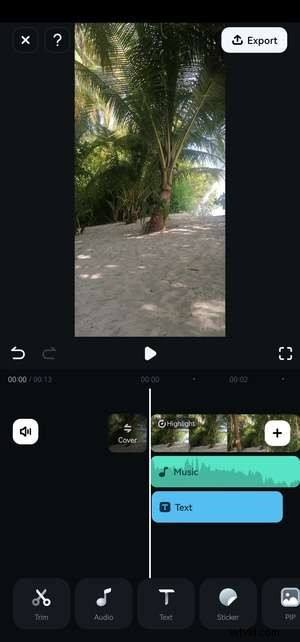
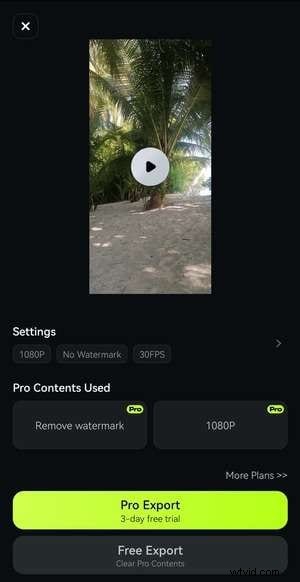
Paso 7:personalice la configuración de salida (los usuarios gratuitos obtienen videos de 720p con marca de agua) y exporte el video.
Cómo cambiar la velocidad de los vídeos de Instagram en tiempo real
¿Cómo se acelera un vídeo en Instagram en tiempo real? Pausando la grabación y cambiando la velocidad. La función está disponible solo para carretes.
A continuación se explica cómo acelerar un vídeo en Instagram mientras se graba:
Paso 1:toca el botón Más en tu feed de Instagram y ve a Carrete> Cámara. Luego, especifica la duración y la velocidad del video y presiona el botón Grabar.

Paso 2:toca el botón Detener en cualquier momento para pausar la grabación (antes de alcanzar la duración máxima).

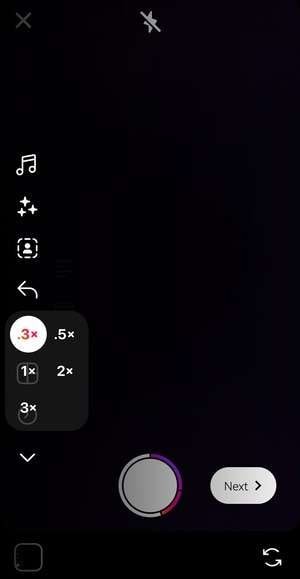
Paso 3:aumenta la velocidad y continúa grabando. La parte siguiente tendrá una reproducción más rápida.
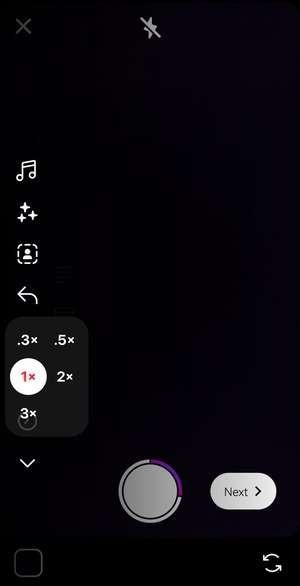
Paso 4:(Opcional) Pausa la grabación nuevamente y reduce la velocidad para lograr un efecto dramático. Luego, continúa grabando.
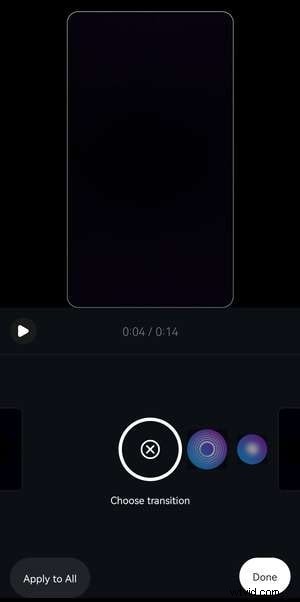
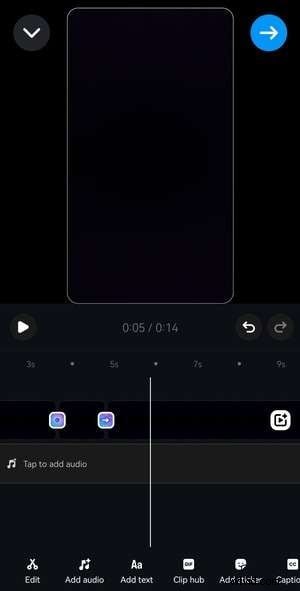
Paso 5:Después de grabar, deslice hacia arriba para acceder a las herramientas de edición. Toca los símbolos de transición en la línea de tiempo para conectar las tomas y crear una apariencia más coherente.
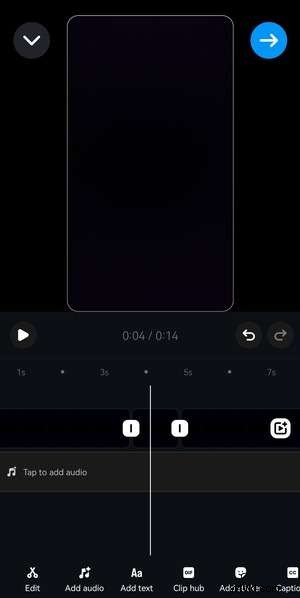
Paso 6:Elija una transición (por ejemplo, zoom, deformación, desenfoque, destello, falla, giro, etc.) y toque Listo o Aplicar a todo. Repita el paso para otras transiciones (si las hay) si no desea utilizar el mismo efecto.
Paso 7:haz otros ajustes (si es necesario) y presiona Siguiente (la flecha azul) para compartir tu Instagram Reel.
Conclusión
Ahora que sabes cómo acelerar los vídeos de Instagram, es hora de poner en práctica tus conocimientos. Ya sea que uses la aplicación de Instagram, Filmora u otra aplicación de terceros, puedes cambiar rápidamente la velocidad del video para agregar más estilo a tu contenido.
Sin embargo, Filmora es tu mejor opción para videos llamativos de Instagram debido a sus abundantes funciones de edición, incluidos varios controles de velocidad y herramientas impulsadas por IA. ¿La mejor parte? Muchos son gratuitos, así que descárgalos en tu Android o iPhone y deja fluir tu creatividad.
Preguntas frecuentes
-
¿Puedo acelerar un vídeo usando la aplicación de Instagram?
Puedes acelerar un vídeo en Instagram, pero la aplicación limita los ajustes de velocidad a las publicaciones de vídeo y a los carretes. Acelerar videos para Historias requiere una aplicación de terceros como Filmora.
-
¿Es posible acelerar los vídeos de Instagram usando iMovie?
¡Por supuesto! Sin embargo, iMovie sólo admite un rango de velocidad de 0 a 2x. Instagram y aplicaciones de terceros como Filmora te permiten multiplicar por diez la velocidad.
-
¿Cómo puedo acelerar los vídeos de Instagram después de grabarlos?
Ya sea que uses Instagram o una aplicación de terceros como Filmora, elige una grabación de tu galería y aumenta la velocidad en el editor de video. Filmora también te permite aplicar rampas de velocidad y acelerar partes específicas, lo que la hace mejor que la aplicación de Instagram.