
Dominar los ajustes de velocidad en After Effects le permite reutilizar metraje de formato largo para plataformas sociales, crear secuencias dinámicas de movimiento rápido y mantener la calidad visual. Esta guía lo guía a través de tres métodos estándar de la industria (Ampliación de tiempo, fotogramas clave y reasignación de tiempo) para que pueda adaptar la velocidad de reproducción con precisión.

"Me gustaría reutilizar mi contenido de video de formato largo para que se ajuste a los requisitos específicos de duración y tiempo en las redes sociales y agregar efectos de cámara rápida sin perder calidad". La respuesta es simple:After Effects es la herramienta de referencia de la industria para la manipulación de la velocidad.
En este artículo
- ¿Puede After Effects acelerar los vídeos?
- Tres métodos principales de ajuste de velocidad
- Usar la herramienta de ampliación de tiempo
- Usar fotogramas clave
- Usar la reasignación de tiempo
- Pros y contras de acelerar vídeos en After Effects
- Alternativa:Wondershare Filmora
- Cómo acelerar vídeos en Filmora
- Conclusión
¿Puede After Effects acelerar los vídeos?
Absolutamente. After Effects ofrece una variedad de herramientas que le permiten cambiar la velocidad, el tiempo y el ritmo de reproducción, creando imágenes atractivas en movimiento rápido que cumplen con las estrictas limitaciones de plataformas como TikTok, Instagram Reels y YouTube Shorts.
Más allá de los simples cambios de velocidad, el programa permite perfiles de reproducción personalizados que mejoran la narración y la participación del espectador, transformando imágenes comunes en contenido pulido y de calidad profesional.
Usando la herramienta de extensión de tiempo
Este es el método más sencillo, ideal para principiantes. Siga estos pasos:
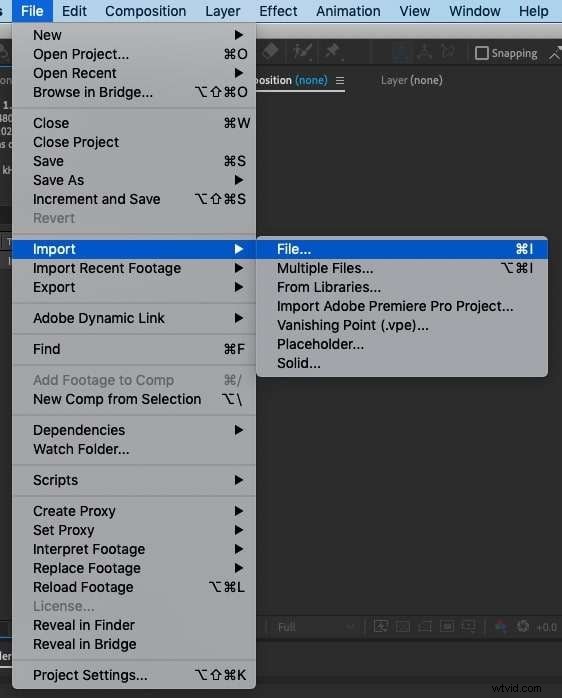
Paso 1:abre After Effects e importa tu clip mediante Archivo> Importar> Archivo .
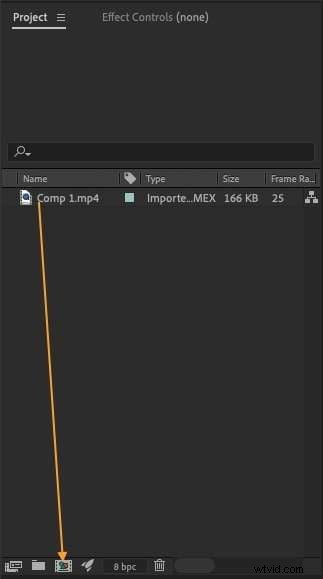
Paso 2:arrastra el clip al panel Composición y selecciónalo en la línea de tiempo.
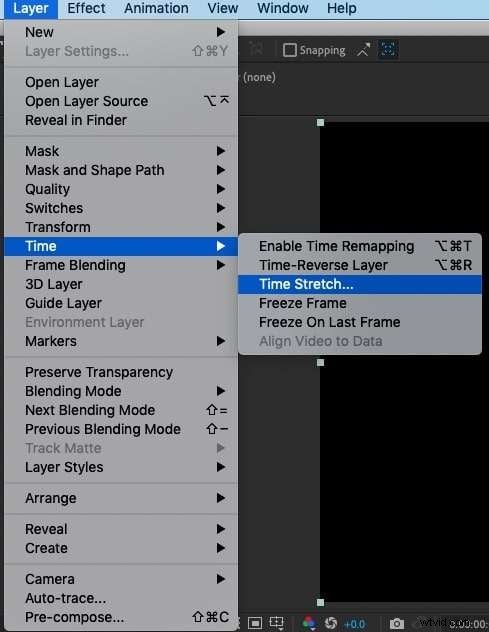
Paso 3:navega a Capa> Tiempo> Ampliación de tiempo .
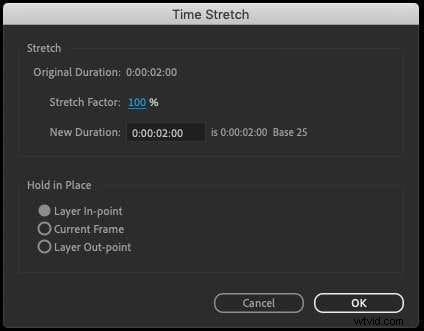
Paso 4:en el cuadro de diálogo, establezca el Factor de estiramiento al porcentaje deseado. La velocidad de duplicación se logra cambiando del 100% al 200%. Haga clic en Aceptar. para aplicar.
Usar fotogramas clave
Los fotogramas clave ofrecen un control granular sobre los cambios de velocidad, lo que le permite acelerar solo partes de un clip.
Paso 1:Importa el clip y colócalo en la línea de tiempo.
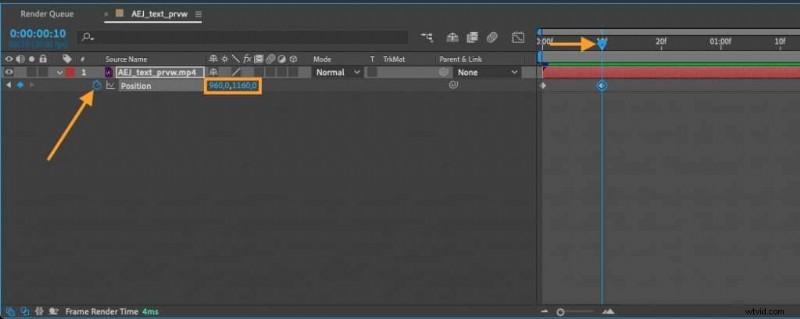
Paso 2:presiona P para revelar la propiedad Posición.
Paso 3:haz clic en el icono del cronómetro para crear un fotograma clave en el indicador de tiempo actual.
Paso 4:mueve el indicador de tiempo al punto final deseado y ajusta el valor de Posición para crear un movimiento lineal.
Paso 5:ajusta el espacio entre los dos fotogramas clave para aumentar la velocidad de reproducción.
Usar la reasignación de tiempo
Time Remapping te ofrece una línea de tiempo visual para mapear las variaciones de velocidad en un clip.
Paso 1:importa el clip y arrástralo a la línea de tiempo.
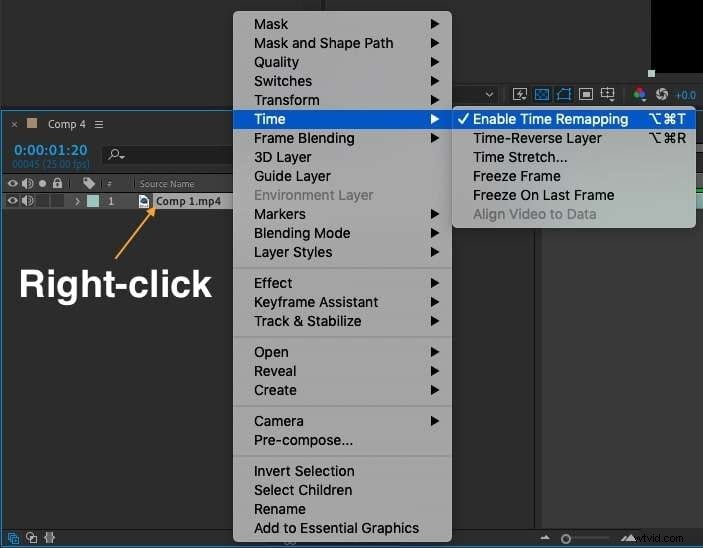
Paso 2:haz clic derecho en la capa y luego elige Tiempo> Habilitar reasignación de tiempo. .
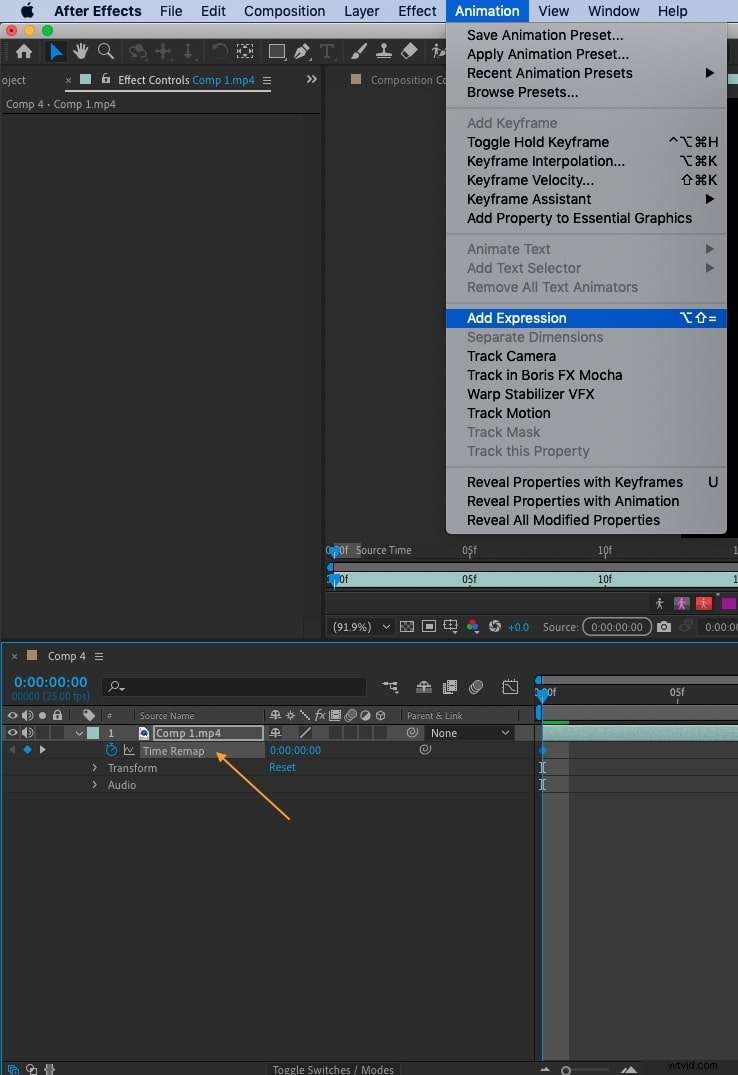
Paso 3:expande la reasignación de tiempo propiedad, luego haga clic en Animación> Agregar expresión .
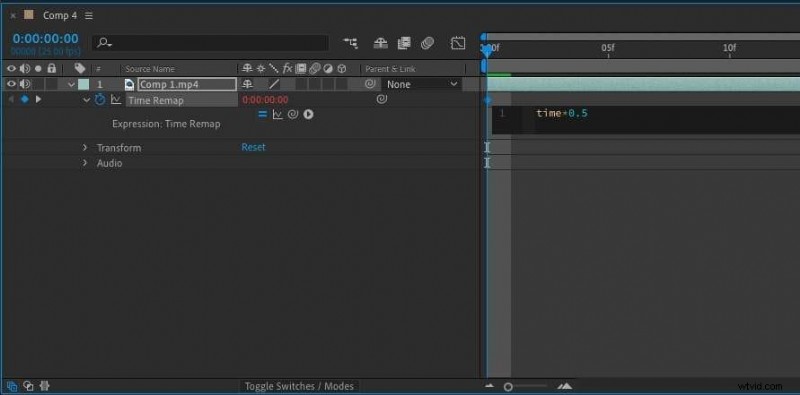
Paso 4:en el campo Expresión, escribe time2 para duplicar la velocidad de reproducción o ajustar la expresión para lograr la velocidad deseada.
Pros y contras de acelerar vídeos en After Effects
Pros
- Tres técnicas sólidas (Time Stretch, Keyframes y Time Remapping) ofrecen flexibilidad para cualquier proyecto.
- La interfaz intuitiva reduce el tiempo de aprendizaje para los ajustes de velocidad.
- Los fotogramas clave permiten ajustes sofisticados de velocidad fotograma a fotograma.
- La reasignación de tiempo otorga un control detallado sobre el ritmo de un clip.
- Los perfiles de velocidad personalizados permiten contar historias creativas.
- Se pueden crear efectos de movimiento rápido sin comprometer la calidad visual.
Desventajas
- Aumentar la velocidad puede reducir la riqueza percibida del metraje original.
- El tono del audio puede subir; Es posible que se requieran pistas de audio separadas para preservar el tono.
- Las funciones avanzadas, como la reasignación de tiempo, pueden resultar intimidantes para los principiantes.
- Algunos flujos de trabajo exigen ajustes y configuraciones adicionales que añaden complejidad.
Una alternativa a considerar:Wondershare Filmora
Si bien After Effects sobresale en manipulación avanzada, su densa interfaz puede resultar desalentadora. Para los usuarios que buscan una experiencia optimizada, Wondershare Filmora ofrece una plataforma poderosa pero accesible.
Filmora ofrece control de velocidad uniforme, seis plantillas prediseñadas de aumento de velocidad y mejoras impulsadas por IA, todo ello preservando el tono del audio y la calidad del video.
Cómo acelerar vídeos en Filmora
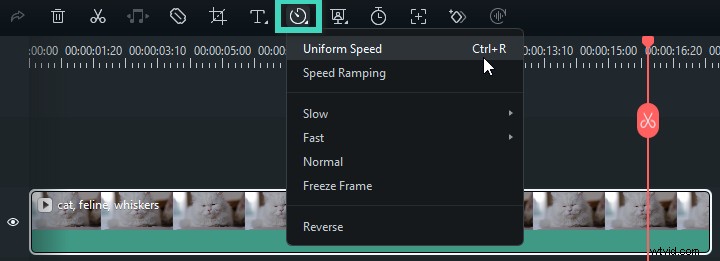
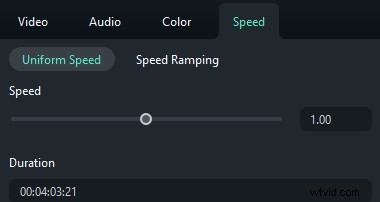
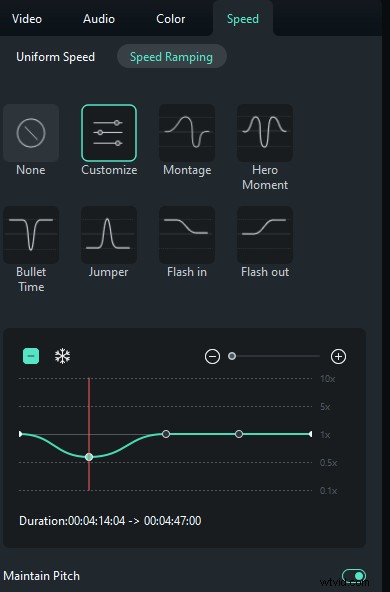
1. Inicie Filmora y cree un nuevo proyecto.2. Importa tu clip y arrástralo a la línea de tiempo.3. Seleccione el clip, haga clic en Velocidad y elija Velocidad uniforme .4. Ajuste el control deslizante hacia la derecha para aumentar la velocidad o ingrese un valor preciso en el campo Duración.5. Para un control matizado, utilice Speed Ramping para establecer velocidades personalizadas en secciones específicas. Acceda a ajustes preestablecidos como Montage o Momento del héroe y luego personalícelo según sea necesario.6. Obtenga una vista previa, guarde configuraciones de rampa personalizadas y exporte su video terminado.
Conclusión
After Effects proporciona un control incomparable sobre la velocidad de reproducción, lo que permite a los creadores elevar el metraje de lo mundano a lo cautivador. Ya sea que elija Time Stretch, Keyframes o Time Remapping, cada método ofrece ventajas únicas para lograr el impacto visual deseado.
Para aquellos que prefieren una curva de aprendizaje más suave, Filmora ofrece una alternativa accesible que mantiene la calidad y al mismo tiempo ofrece potentes funciones de ajuste de velocidad. Explore ambas herramientas para determinar cuál se adapta mejor a su flujo de trabajo y visión creativa.