
¿Tienes problemas con vídeos oscuros o aburridos en tu iPhone? ¿O grabaste un vídeo en tu iPhone y lo encontraste demasiado oscuro para disfrutarlo?
Hay muchas ocasiones en las que te preguntarás cómo iluminar un vídeo en un iPhone . Tal vez filmaste de noche, en interiores con poca iluminación o al aire libre en un día nublado. Incluso los mejores vídeos a veces pueden resultar más oscuros de lo esperado, pero afortunadamente, tienes muchas opciones para solucionarlos.
Aquí, lo guiaremos a través de tres métodos simples para cómo hacer que un video de iPhone sea más brillante :usando el editor de video Wondershare Filmora, la aplicación Fotos e iMovie. Encontrarás la solución perfecta para alegrar tus vídeos y hacerlos destacar.
En este artículo
-
- Características clave de Filmora Móvil
- Cómo iluminar un vídeo en iPhone usando Filmora
- Pros y contras de usar Filmora
-
- Funciones clave de la aplicación Fotos
- Cómo iluminar un vídeo en iPhone usando la aplicación Fotos
- Cómo iluminar un vídeo mientras se graba en iPhone
- Pros y contras de usar la aplicación Fotos
-
- Funciones clave de iMovie
- Cómo iluminar un vídeo en iPhone usando iMovie
- Pros y contras de utilizar iMovie
-
- Comparación de características clave
Parte 1. Haz que el vídeo de tu iPhone sea más brillante con Filmora
Si estás buscando una manera rápida y efectiva de darle brillo a un video en tu iPhone, Filmora Mobile es la herramienta perfecta. Como uno de los mejores editores de vídeo para iPhone, combina simplicidad con potentes funciones de edición, lo que facilita mejorar tus vídeos y resaltar los detalles, incluso en imágenes oscuras.
Características clave de Filmora Móvil
- Ajuste de brillo y contraste:ajusta fácilmente el brillo, el contraste y la exposición para corregir vídeos oscuros.
- Filtros y efectos:agregue filtros preestablecidos para mejorar los tonos y la iluminación del video rápidamente.
- Interfaz intuitiva:controles sencillos para principiantes y al mismo tiempo ofrece herramientas avanzadas para profesionales.
- Listo para redes sociales:admite varios formatos y relaciones de aspecto para plataformas como Instagram, TikTok y YouTube.
Comience gratis para Win 7 o posterior (64 bits) Comience gratis para macOS 10.14 o posterior
Cómo iluminar un vídeo en iPhone usando Filmora
Paso 1:Importa tu vídeo
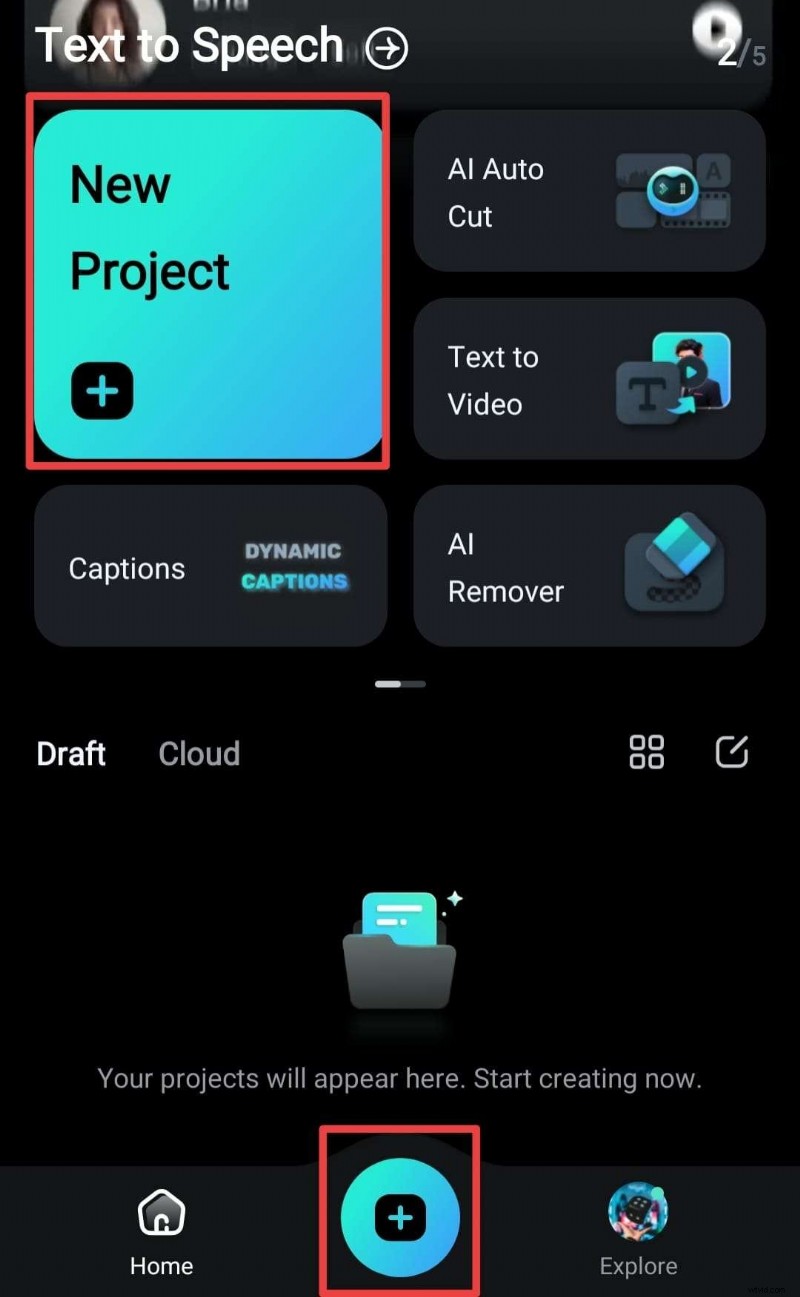
Abre la aplicación Filmora después de instalarla, toca "Nuevo proyecto" y selecciona el video que deseas iluminar del carrete de tu cámara.
Paso 2:acceda a la herramienta de ajuste de brillo
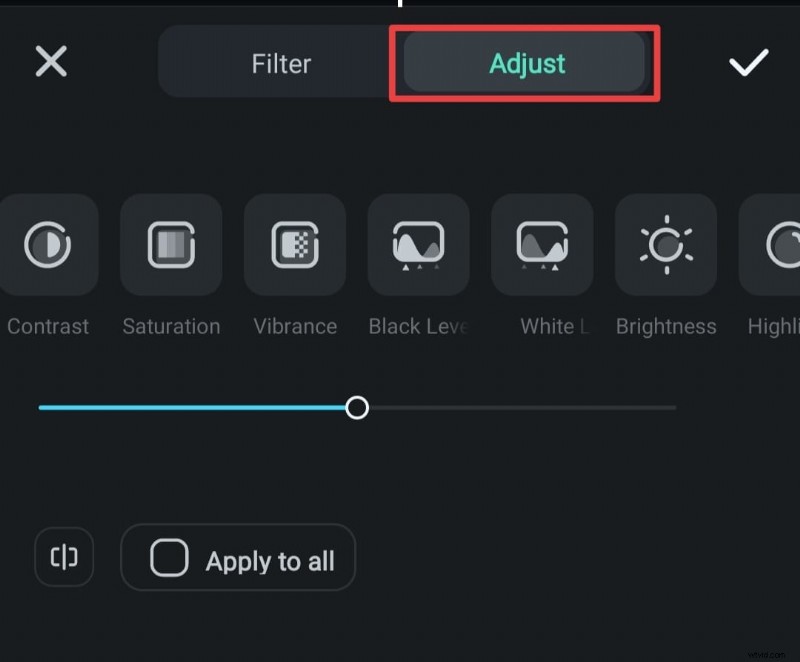
Toca la opción "Filtro" en la barra inferior. Luego, seleccione "Ajustar" herramientas en el menú.
Paso 3Ajustar el brillo
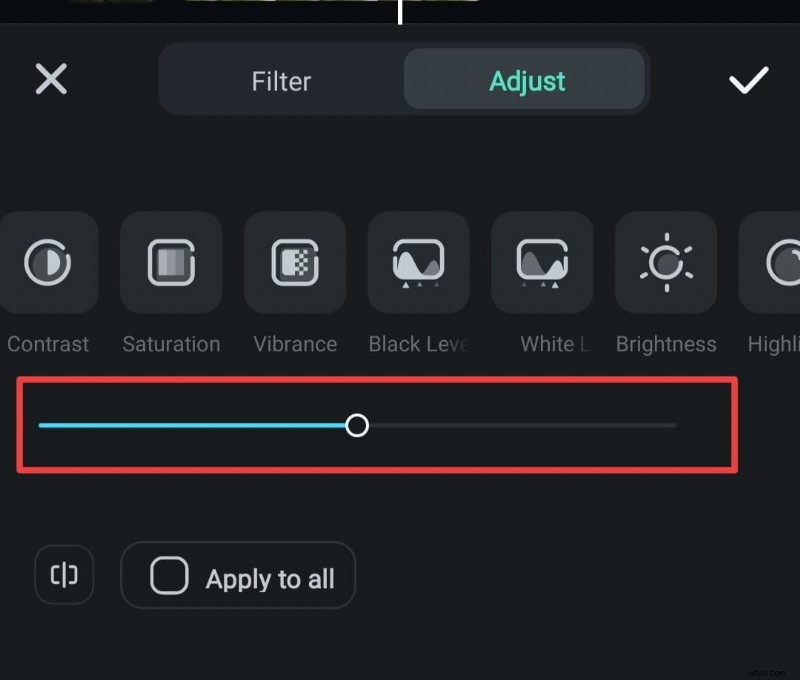
Arrastre el control deslizante de brillo para aumentar o disminuir el brillo. Para obtener mejores resultados, ajuste otras configuraciones como el contraste y la saturación para equilibrar el aspecto general del video.
Paso 4Aplicar filtros (opcional)
Explora los filtros preestablecidos de Filmora para mejorar instantáneamente la iluminación y el estado de ánimo.

Paso 5:Vista previa y guardar
Reproduce el vídeo para ver los cambios tocando el ícono de comparar.
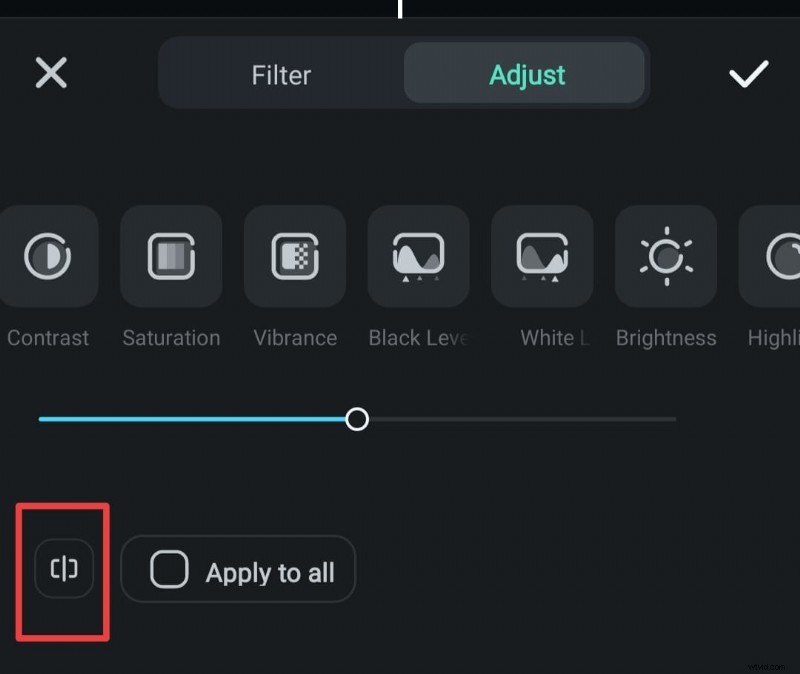
Una vez que esté satisfecho, toque "Exportar" para guardar el video iluminado en su iPhone.
Comience gratis para Win 7 o posterior (64 bits) Comience gratis para macOS 10.14 o posterior
Pros y contras de usar Filmora
Ventajas- Fácil de usar para principiantes, con una interfaz intuitiva.
- Herramientas avanzadas de ajuste de brillo y color.
- Funciones adicionales como filtros, efectos y mejoras de IA.
- Admite la exportación de vídeos en múltiples formatos y resoluciones.
- Perfecto para crear contenido listo para redes sociales.
- Algunas funciones avanzadas pueden requerir una suscripción premium.
- Los vídeos con muchas ediciones pueden tardar más en exportarse.
Parte 2. Cómo iluminar un vídeo oscuro en iPhone con la aplicación Fotos
Si necesita una forma rápida de hacer visible un vídeo oscuro en su iPhone Sin nuevas aplicaciones, la aplicación Fotos integrada es la solución perfecta. Es el método más sencillo para dar brillo a un vídeo en un iPhone después de grabar gratis.
Funciones clave de la aplicación Fotos
- Integrado y gratuito:viene preinstalado en todos los iPhone, por lo que no es necesario realizar descargas.
- Herramientas básicas de edición de vídeo:ajusta el brillo, la exposición, el contraste y otras configuraciones de vídeo.
- Interfaz fácil de usar:controles simples para ediciones rápidas y sencillas.
- Edición no destructiva:siempre puedes revertir el vídeo a su versión original si es necesario.
Cómo iluminar un vídeo en iPhone usando la aplicación Fotos
Paso 1. Abre la aplicación Fotos
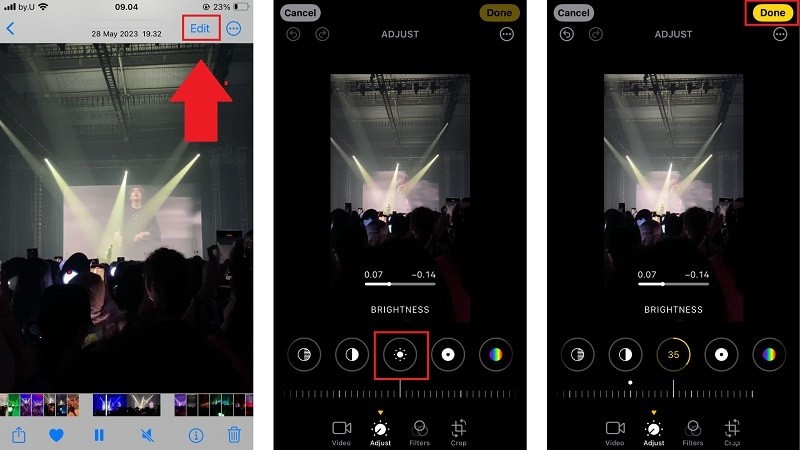
Desbloquea tu iPhone y abre la aplicación Fotos. Explora tus álbumes y toca el vídeo que deseas iluminar.
Paso 2. Ingrese al modo de edición
Toque el botón Editar en la esquina superior derecha de la pantalla. En la barra de menú inferior, toque el ícono Brillo (parece un sol). Utilice el control deslizante en la parte inferior para aumentar el brillo arrastrándolo hacia la derecha.

Nota:También puedes modificar configuraciones como Exposición y Contraste para lograr una apariencia equilibrada.
Paso 3. Guarde sus cambios
Una vez que esté satisfecho con los resultados, toque Listo en la esquina inferior derecha. Tu vídeo se guardará con la nueva configuración de brillo.
Cómo iluminar un vídeo mientras se graba en iPhone
Si desea evitar por completo las imágenes oscuras, puede ajustar manualmente el nivel de brillo mientras graba un video usando la aplicación Cámara de su iPhone. Esto te ayuda a capturar vídeos más claros y vibrantes en tiempo real sin necesidad de editarlos más tarde.
Paso 1. Abre la aplicación de la cámara
Inicie la aplicación Cámara y cambie al modo Vídeo. Asegúrate de que el sujeto esté visible en la pantalla.
Paso 2. Ajusta la exposición antes de grabar
Toque el sujeto para enfocarlo. Cuando aparezca el cuadro de enfoque amarillo, arrastre el dedo hacia arriba en la pantalla para aumentar el brillo (exposición) o hacia abajo para oscurecerla. Notarás un pequeño ícono de sol ☀️ que se mueve hacia arriba o hacia abajo a medida que realizas el ajuste.
Consejo:si la iluminación sigue cambiando, bloquee la exposición y el enfoque tocando y manteniendo presionado el sujeto hasta que aparezca "Bloqueo AE/AF" en la parte superior de la pantalla.
Paso 3. Graba tu vídeo iluminado
Una vez que esté satisfecho con el nivel de brillo, toque el botón Grabar para comenzar a filmar. Esto garantiza que el metraje se mantenga constantemente brillante durante toda la grabación.
Pros y contras de usar la aplicación Fotos
Ventajas- Viene preinstalado en todos los iPhone, no es necesario descargar ni comprar nada.
- Simple y rápido de usar para ajustes básicos de brillo.
- Le permite volver al vídeo original si es necesario.
- Completamente gratis.
- Funciones de edición limitadas en comparación con aplicaciones de terceros.
- No ofrece herramientas avanzadas como filtros o mejoras de IA.
- Es posible que ajustar el brillo no restablezca por completo los vídeos muy oscuros.
Parte 3. Cómo iluminar un vídeo con iMovie
iMovie, la poderosa pero gratuita aplicación de edición de video de Apple, es otra excelente opción sobre cómo iluminar un video en un iPhone después de grabarlo. Su interfaz intuitiva y sus funciones de mejora del color le permiten modificar la iluminación y aplicar filtros para lograr una apariencia refinada.
Funciones clave de iMovie
- Ajustes de color automáticos y manuales:mejora la iluminación, los tonos de piel y el color general del vídeo.
- Filtros integrados:aplique filtros preestablecidos para iluminar y mejorar rápidamente las imágenes de vídeo.
- Integración perfecta con iOS:funciona sin problemas con la biblioteca de vídeos de tu iPhone y iCloud.
Cómo iluminar un vídeo en iPhone usando iMovie
Paso 1. Abre iMovie y crea un proyecto
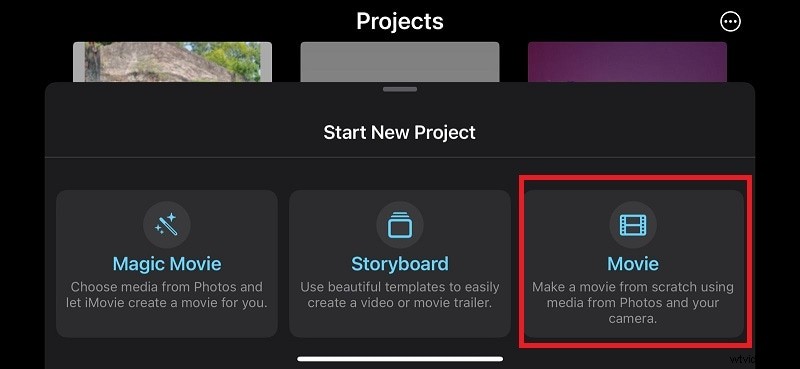
Inicie la aplicación iMovie en su iPhone. Luego, toque el icono "+" para iniciar un nuevo proyecto y seleccione "Película" entre las opciones.
Paso 2. Importa tu vídeo
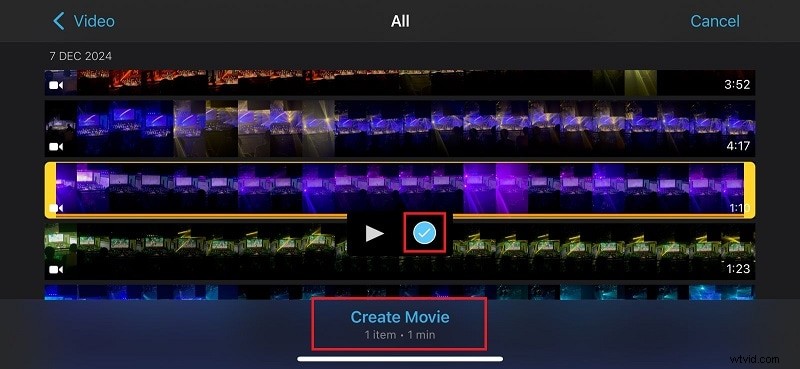
Explore sus medios y seleccione el video que desea iluminar. Después de eso, toque "Crear película" para agregarla a la línea de tiempo.
Paso 3. Accede a la herramienta de filtros
Toque el videoclip en la línea de tiempo para resaltarlo. En la parte inferior de la pantalla, toque el botón "Filtros" (parece tres círculos superpuestos).
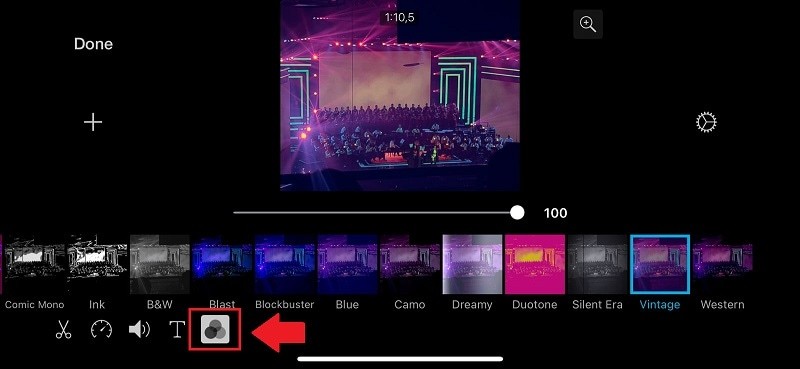
Desplácese por los filtros disponibles y seleccione uno que ilumine su video. Una vista previa en vivo mostrará los cambios, para que puedas elegir el filtro que mejor se vea. Para eliminar filtros, toque "Ninguno".
Paso 5. Obtén una vista previa y guarda tu vídeo
Una vez que esté satisfecho con el brillo, toque "Listo" en la esquina superior izquierda. Exporta y guarda el vídeo iluminado en tu iPhone.
Pros y contras de utilizar iMovie
Ventajas- De uso gratuito y optimizado previamente para dispositivos Apple.
- Filtros fáciles de aplicar para mejoras rápidas de vídeo.
- Proporciona herramientas adicionales para etalonaje de color y mejoras visuales.
- Ideal para usuarios que buscan iluminar y editar vídeos en una sola aplicación.
- Control manual limitado sobre el brillo en comparación con los editores avanzados.
- Es posible que los filtros no restablezcan completamente la visibilidad en vídeos muy oscuros.
- Requiere tiempo para explorar todas las funciones para principiantes.
Parte 4. Comparación:¿Qué método es mejor para arreglar tu vídeo oscuro?
Con tres formas excelentes de iluminar un video en tu iPhone (Filmora Mobile, la aplicación Fotos e iMovie), quizás te preguntes cuál es el mejor método para ti. Comparemos sus características clave según su usabilidad, funcionalidad y accesibilidad para ayudarle a decidir.
Comparación de características clave
Usabilidad
- Filmora:equilibra la facilidad de uso y las funciones avanzadas, lo que lo hace ideal tanto para principiantes como para profesionales.
- Aplicación Fotos:la más sencilla para principiantes, gracias a su interfaz intuitiva y sus opciones limitadas, lo que hace que las ediciones rápidas sean sencillas.
- iMovie:un poco más complejo pero aún fácil de usar, con funciones adicionales para aquellos que quieran explorar la edición de vídeo.
Funcionalidad
- Filmora:ofrece las herramientas más avanzadas, incluidas mejoras, filtros y opciones de edición profesional con tecnología de inteligencia artificial.
- Aplicación Fotos:limitada a ajustes básicos de brillo y exposición sin herramientas creativas adicionales.
- iMovie:proporciona funcionalidad intermedia con filtros básicos y herramientas de ajuste de color.
Accesibilidad
- Filmora:de uso gratuito con funciones premium opcionales para aquellos que desean más control.
- Aplicación Fotos:la más conveniente y rentable ya que viene preinstalada y es completamente gratuita.
- iMovie:descarga gratuita, pero requiere una curva de aprendizaje para realizar ediciones avanzadas.
| Característica | Filmora Móvil | Aplicación Fotos | iMovie |
| Facilidad de uso | Amigable para principiantes, intuitivo | Más fácil, sin curva de aprendizaje | Fácil pero requiere exploración |
| Herramientas avanzadas | Herramientas de brillo, contraste e inteligencia artificial | Ajustes básicos de brillo | Filtros, gradación de color básica |
| Costo | Gratis (algunas funciones premium) | Gratis | Gratis |
| Compatibilidad de plataformas | iOS, Android | iOS | iOS |
| Caso de uso ideal | Para ediciones avanzadas de brillo | Soluciones rápidas para vídeos oscuros | Ediciones básicas + ajustes de filtro |
Si necesita una solución rápida y sencilla, la aplicación Fotos es perfecta para realizar ajustes básicos de brillo. Para un control más creativo con filtros añadidos, iMovie es una excelente opción gratuita. Sin embargo, si buscas resultados de calidad profesional, Filmora ofrece la mejor combinación de funciones avanzadas y facilidad de uso.
Conclusión
Saber cómo iluminar un vídeo en un iPhone Es sencillo con las herramientas adecuadas. Si necesita ajustes rápidos, la aplicación Fotos es perfecta para correcciones básicas. Para ediciones más creativas, iMovie ofrece filtros y controles de color.
Pero si quieres las funciones más avanzadas, Filmora es el mejor editor de vídeo para obtener resultados de calidad profesional. Ya sea que estés buscando iluminar un video oscuro en tu iPhone o hacer que tu contenido destaque, estos métodos te ayudarán a lograr resultados sorprendentes.
¡Ahora puedes hacer que un video de iPhone sea más brillante y compartir videos que brillen fácilmente!