
El recorte de vídeo le permite eliminar fondos no deseados o ajustar el metraje para cumplir con los requisitos de diseño específicos de cualquier plataforma. Sin la herramienta adecuada, el proceso puede resultar tedioso y llevar mucho tiempo.
Afortunadamente, el mercado ofrece una variedad de soluciones gratuitas y de pago, algunas integradas en editores con todas las funciones, otras diseñadas únicamente para recortar. La clave es elegir el adecuado para tus necesidades.
A continuación se muestra nuestra lista seleccionada del mejor software de recorte de video para 2026, que cubre opciones gratuitas y premium.
¿Qué es el recorte de vídeo?
El recorte de video le permite definir el tamaño de fotograma de su metraje, seleccionando qué parte de la imagen desea conservar. Ya sea que estés alineando tu clip con la relación de aspecto de una plataforma de redes sociales o acercándote a un tema, recortar te ayuda a presentar tu contenido exactamente como lo imaginas.
¿Qué software puedo utilizar?
Hay muchas herramientas disponibles:algunas están basadas en la web, otras requieren una descarga. Elegir el software adecuado le garantiza preservar la calidad, ahorrar tiempo y cumplir con los requisitos específicos de su proyecto.
Cómo elegir un recortador de vídeo
Al evaluar opciones, considere estos factores:
Calidad
Para imágenes de alta definición, la herramienta de recorte debe mantener la claridad visual sin pixelación. Busque software que conserve la resolución original.
Funcionalidad
Busque una herramienta que ofrezca controles intuitivos y una variedad de ajustes preestablecidos de tamaño de fotograma. Esto reduce el tiempo de edición y le brinda flexibilidad.
Costo
Muchos programas son gratuitos, mientras que otros requieren una suscripción o una compra única. Equilibra tus necesidades de funciones con tu presupuesto.
Los 10 mejores programas de recorte de vídeo gratuitos y de pago
Aquí están las mejores opciones para soluciones gratuitas y de pago.
Los 5 mejores programas gratuitos de recorte de vídeo
¿Busca una solución de coste cero? Pruebe estas herramientas.
1. Cortador de vídeo en línea
Precio: Gratis
Compatibilidad: Basado en web
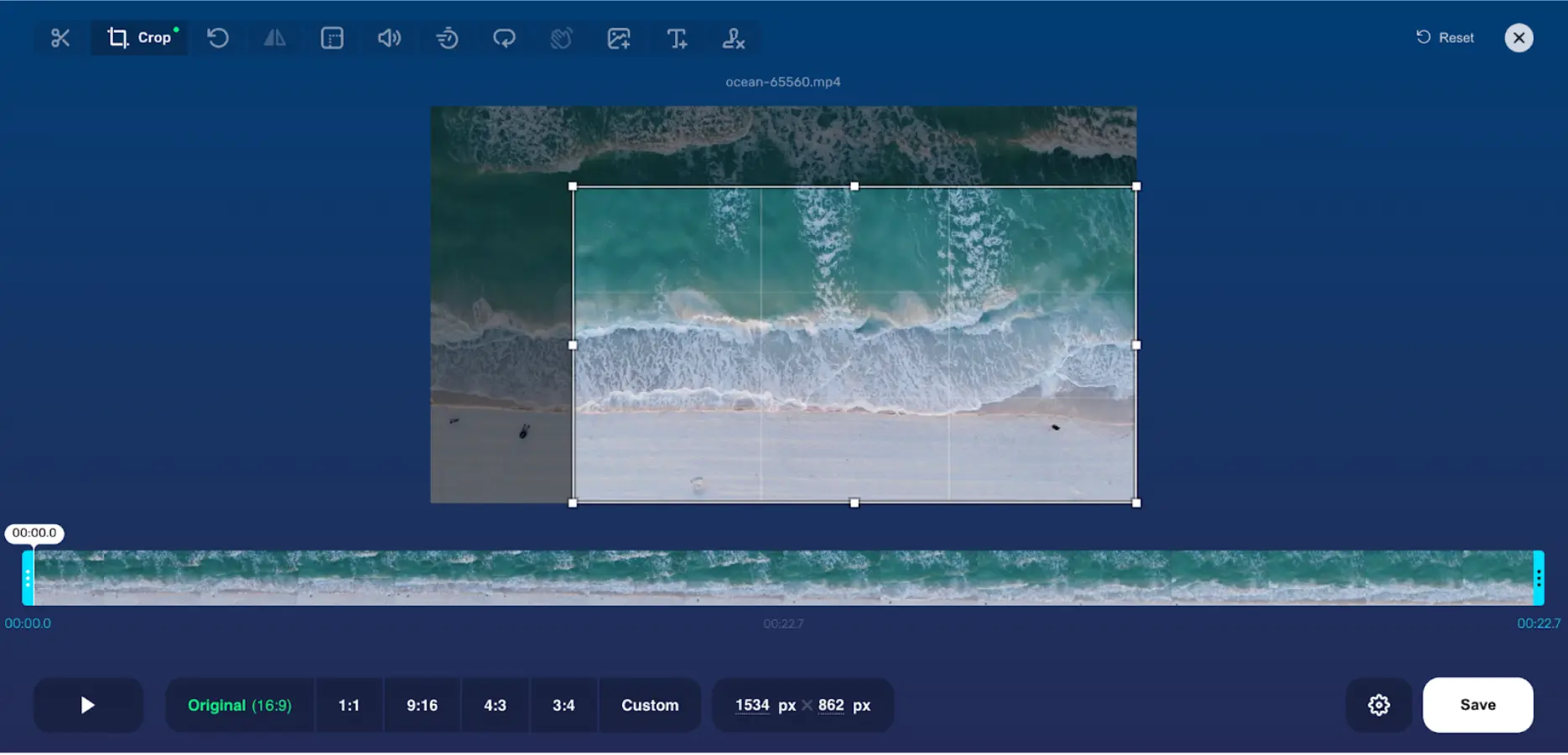
Online Video Cutter ofrece una interfaz sencilla y exclusiva para navegador. Cargue su clip, recórtelo o recórtelo y descárguelo, todo sin instalar nada. La plataforma también elimina sus archivos automáticamente después del procesamiento, lo que garantiza la privacidad.
Características clave
- Edición completa basada en web:no se requieren descargas
- Capacidades de recorte y recorte
- Eliminación automática de archivos por seguridad
Cómo recortar con Online Video Cutter
Elija 'Abrir archivo' , seleccione su video, haga clic en el ícono de recorte y luego arrastre el cuadro delimitador al cuadro deseado.
2. Recortador de vídeo gratuito
Precio: Gratis
Compatibilidad: Ventanas
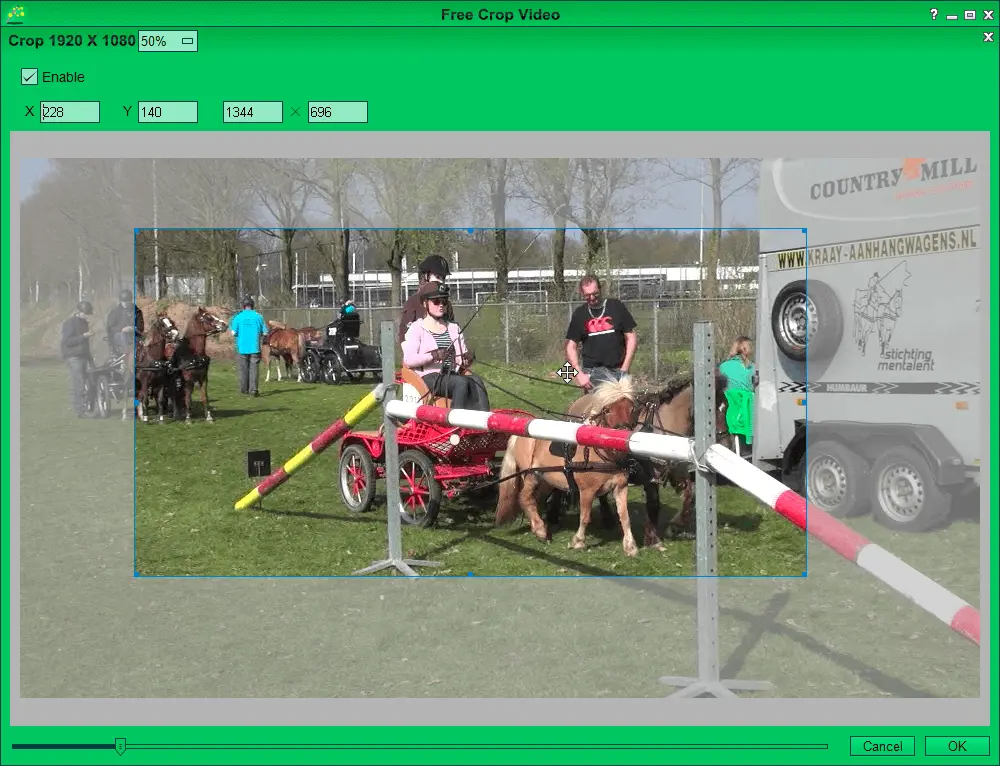
Como parte de la suite Easy Video Maker, Free Video Cropper admite muchos formatos y ofrece una experiencia de recorte sencilla y sin distorsiones. Ideal para principiantes.
Características clave
- Herramienta de recorte completamente gratuita
- Compatibilidad con formato amplio
- Interfaz fácil de usar para principiantes
Cómo recortar con Video Cropper gratuito
Descargue e instálela, abra la aplicación, cargue su video y luego use la herramienta de recorte para especificar las dimensiones antes de guardar.
3. Clídeo
Precio: Gratis
Compatibilidad: Basado en web
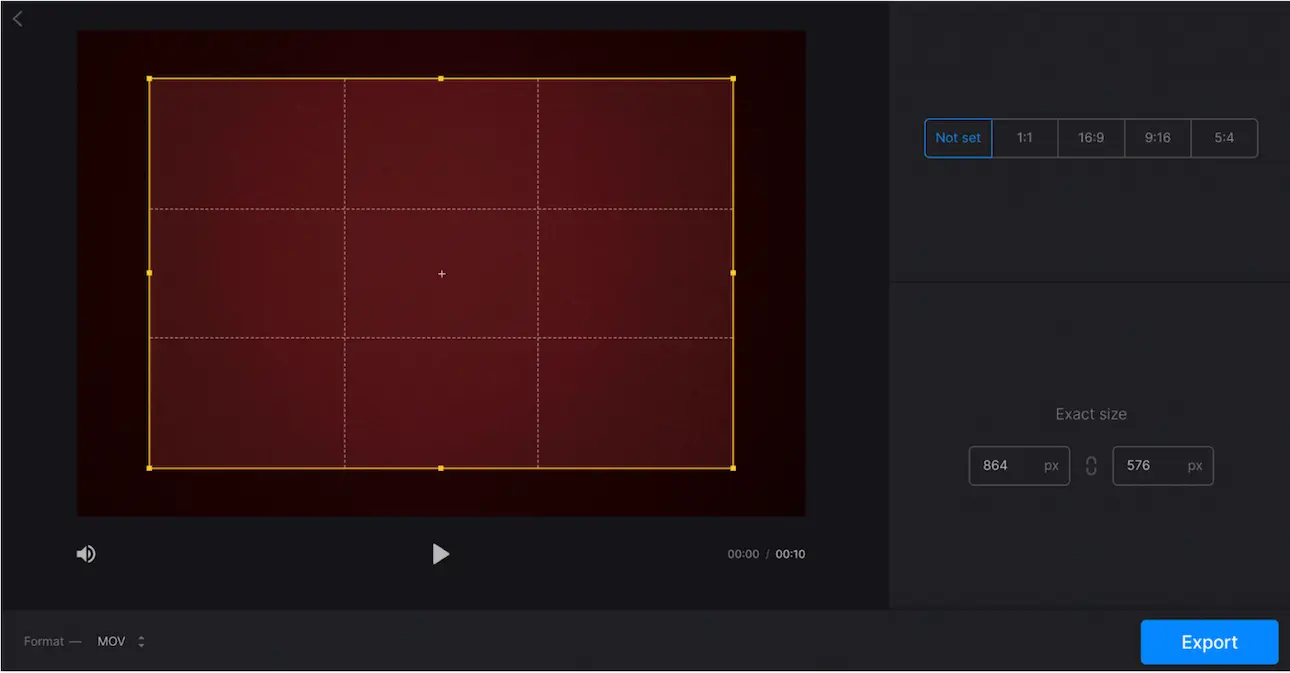
Clideo proporciona una plataforma rápida y segura para recortar vídeos con una interfaz intuitiva, ideal para principiantes.
Características clave
- Plantillas de redes sociales para recorte instantáneo
- Admite todos los formatos de vídeo principales
- Controles de edición fáciles de usar
Cómo recortar con Clideo
Sube tu archivo, elige una relación de aspecto en el panel derecho o arrastra el marco y luego exporta.
4. Fotos de Apple
Precio: Gratis
Compatibilidad: iOS y macOS
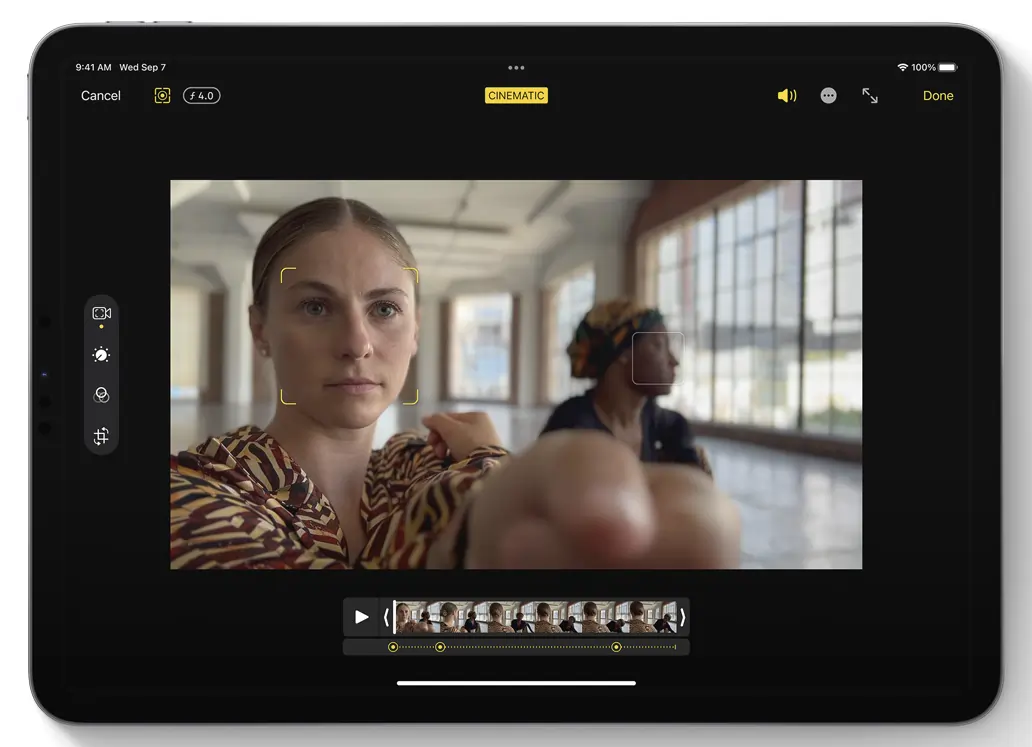
Apple Photos ofrece herramientas de recorte nativas que no requieren descargas adicionales, lo que la convierte en una opción conveniente para los usuarios de Apple.
Características clave
- Ediciones básicas y de recorte integradas
- Interfaz de hacer clic y arrastrar adecuada para principiantes
- Consistente en iOS y macOS
Cómo recortar con fotos de Apple
Abre el vídeo, toca Editar. y luego selecciona el ícono de recorte y ajusta el marco.
5. Google Fotos
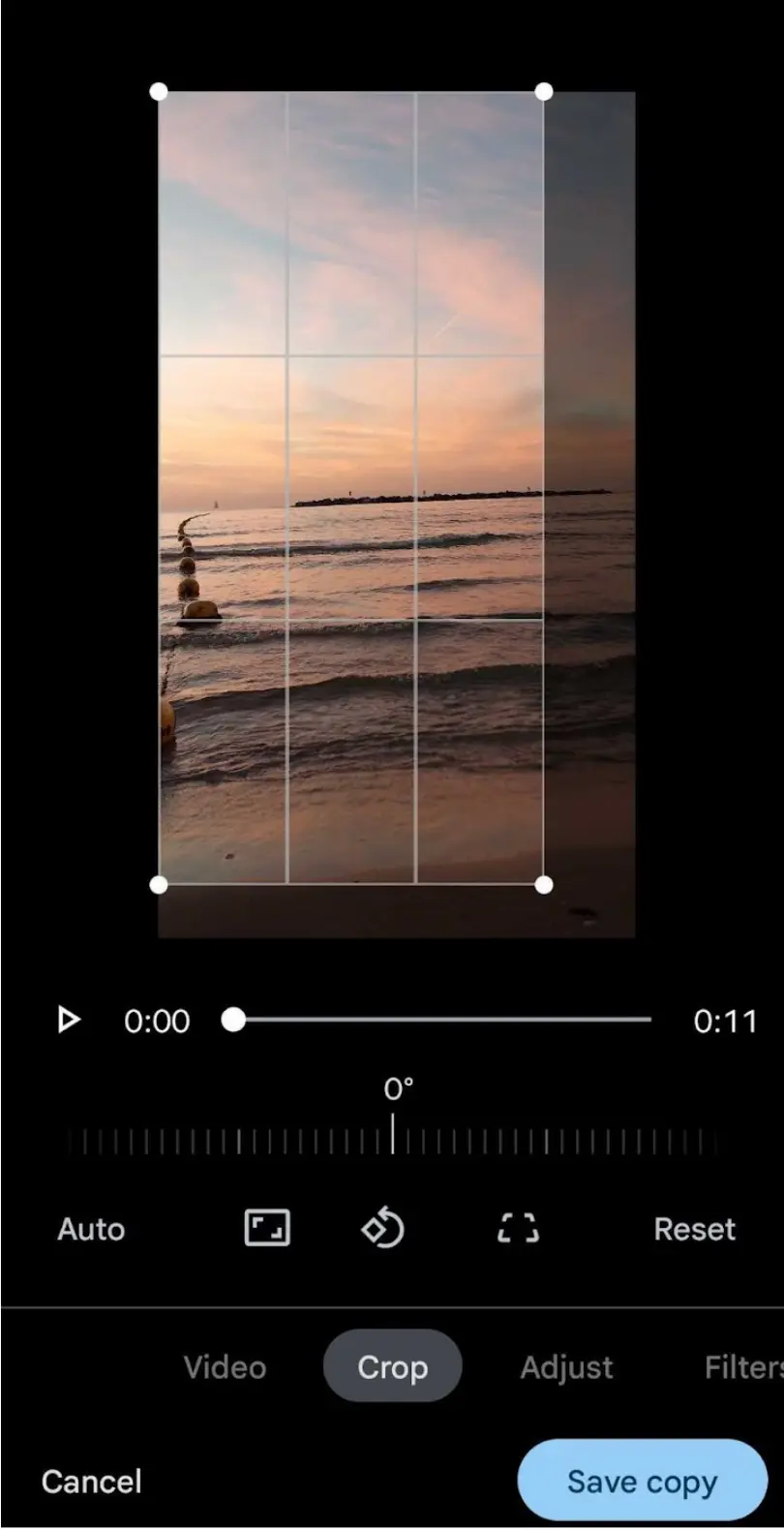
Precio: Gratis
Compatibilidad: Android
Google Fotos ofrece una experiencia de recorte sencilla y compatible con dispositivos móviles con copia de seguridad en la nube.
Características clave
- Herramientas de edición nativas sin descarga
- Integración de almacenamiento en la nube
- Interfaz sencilla e intuitiva
Cómo recortar con Google Fotos
Abre el vídeo, toca Editar. , elige el Recortar pestaña, luego arrastre el marco para establecer las dimensiones deseadas.
Los 5 mejores programas de recorte de vídeos de pago
Para aquellos que estén dispuestos a invertir en calidad superior, estas opciones pagas ofrecen funciones avanzadas y resultados superiores.
1. Ribera
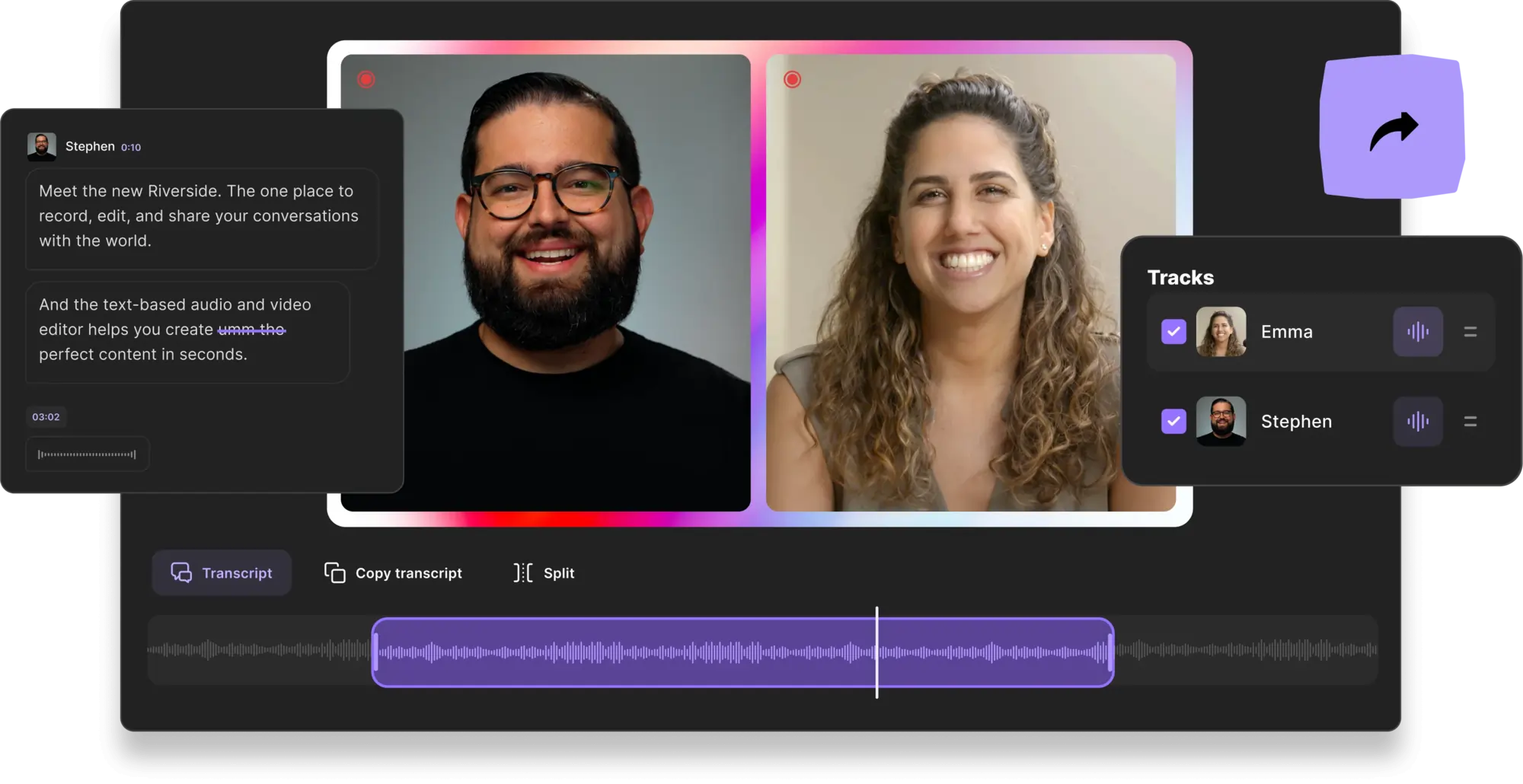
Precio: Plan gratuito hasta $24/mes
Compatibilidad: Basado en web
Riverside es una plataforma todo en uno que captura videos de hasta 4K y ofrece un editor de texto simple impulsado por transcripciones de IA. El recorte se integra con diseños personalizables que coinciden con las dimensiones comunes de las redes sociales.
Características clave
- Grabación 4K con audio de 48 kHz
- Plantillas de relación de aspecto de redes sociales
- Edición basada en texto mediante transcripciones de IA
- Herramientas automatizadas de diseño, fondo y marca
- Clips mágicos para convertir grabaciones largas en fragmentos cortos que se pueden compartir
Cómo recortar con Riverside
Grabe, luego navegue hasta el editor y elija una relación de aspecto que coincida con su plataforma de destino.
2. Kapwing
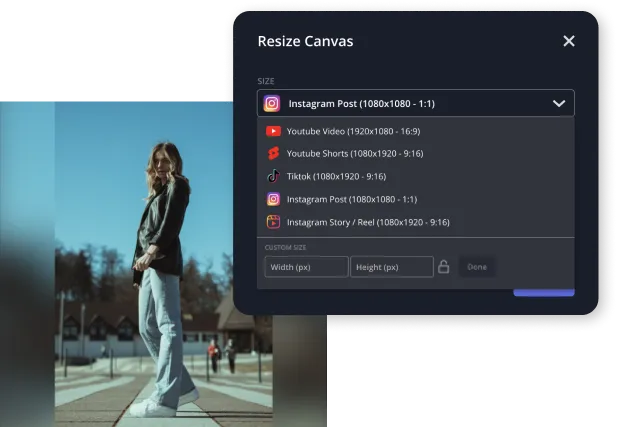
Precio: Gratis hasta $16/mes
Compatibilidad: Basado en web
Kapwing ofrece una interfaz limpia con relaciones de aspecto personalizadas y preestablecidas. La exportación mantiene la más alta calidad visual.
Características clave
- Interfaz de edición fácil de usar
- Relaciones de aspecto personalizadas y preestablecidas
- Integración con otras herramientas de edición
Cómo recortar con Kapwing
Sube un vídeo, utiliza el panel derecho para seleccionar una relación de aspecto o arrastra el fotograma y luego exporta.
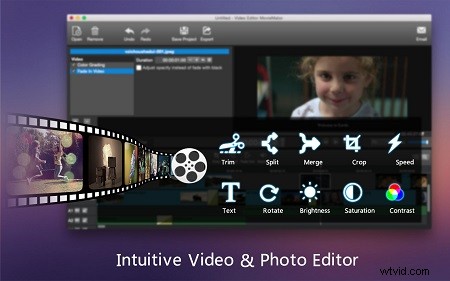
3. director de cine
Precio: $29.99
Compatibilidad: MacOS y Windows
Moviemator ofrece herramientas de edición avanzadas y una amplia compatibilidad con formatos, lo que brinda a los usuarios control total sobre los ajustes de fotogramas.
Características clave
- Paquete de edición avanzada
- Ajuste intuitivo del marco
- Compatibilidad con amplio formato y plataforma
Cómo recortar con Moviemator
Instálelo, cargue su clip, seleccione recortar, establezca la relación de aspecto deseada y luego exporte.
4. Editor de vídeo de aplicaciones Zippo
Precio: Gratis hasta $149.99
Compatibilidad: Android
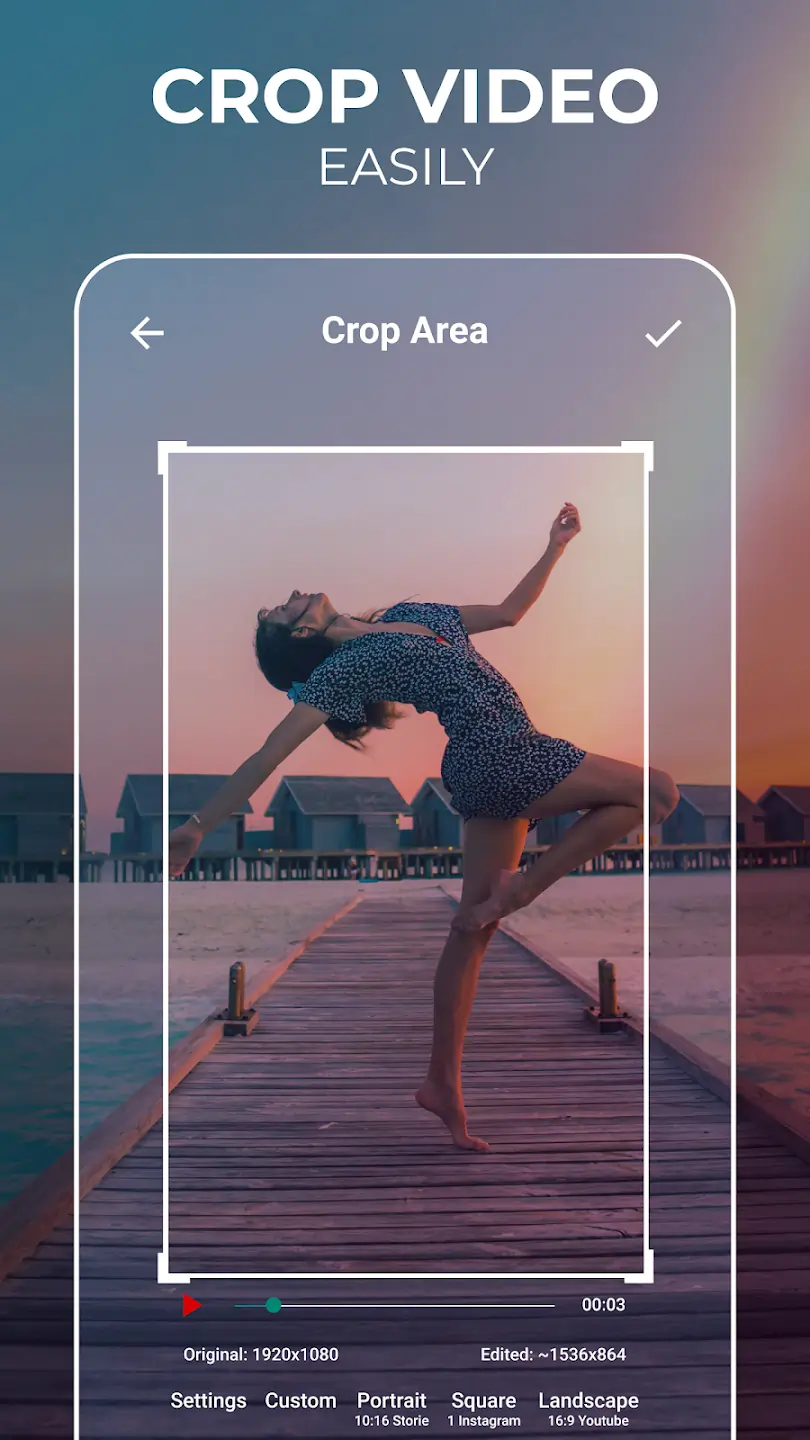
Esta aplicación para Android ofrece resultados profesionales con opciones de tamaño predefinidas y personalizadas, además de un conjunto de otras herramientas de edición.
Características clave
- Flujo de trabajo de edición intuitivo
- Plantillas preestablecidas y marcos personalizados
- Exportación fácil a redes sociales
Cómo recortar con aplicaciones Zippo
Instálelo, abra la aplicación, cargue su video y luego use el menú de recorte para aplicar un tamaño preestablecido o personalizado antes de exportar.
5. Filmora
Precio: Gratis hasta $69.99
Compatibilidad: iOS
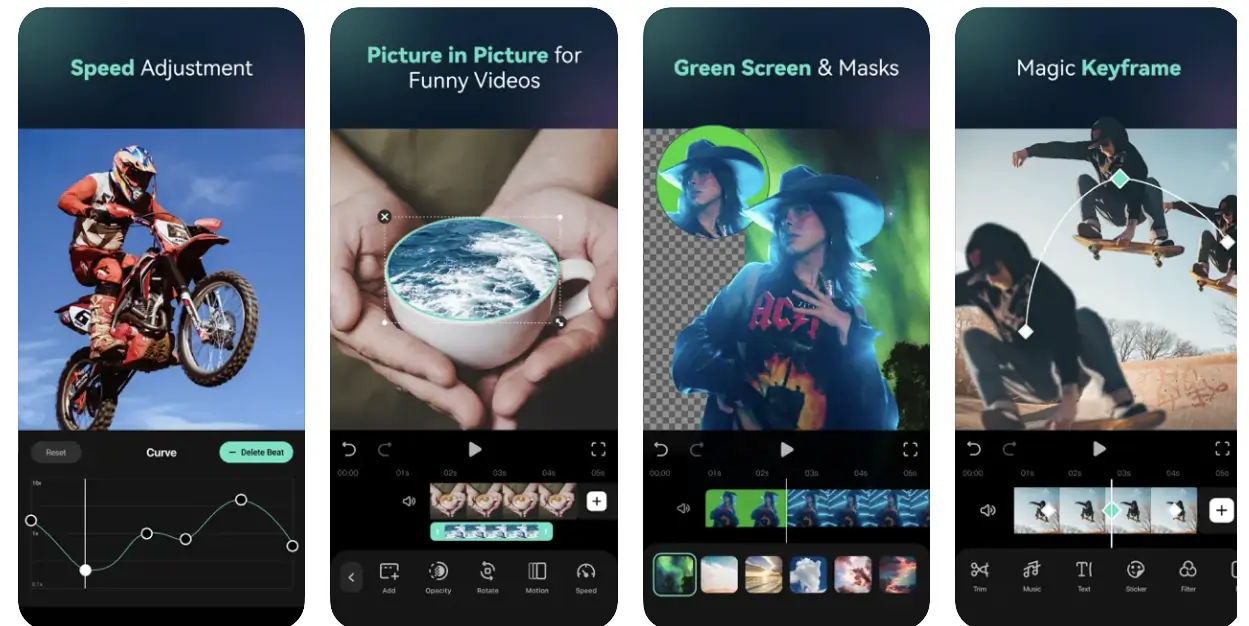
Filmora es famoso por su facilidad de uso y sus sólidos controles de edición, incluidos ajustes precisos del tamaño de fotograma.
Características clave
- Caja de herramientas de edición completa
- Interfaz sencilla e intuitiva
- Admite múltiples formatos y opciones de publicación
Cómo recortar con Filmora
Descargue la aplicación, cargue su video, seleccione la herramienta de recorte, ingrese las dimensiones deseadas, luego guárdelo y exportelo.
Elegir el recortador de vídeo adecuado
La mejor herramienta depende de su flujo de trabajo. Si necesita una solución de grabación y edición todo en uno, Riverside es nuestra principal recomendación. Para los usuarios de Mac, la plataforma web de Riverside o las opciones gratuitas como Clideo funcionan bien. Los usuarios de Windows pueden confiar en Free Video Cropper para las necesidades básicas, mientras que los profesionales pueden preferir Moviemator o Filmora para un control más profundo.
Los mejores recortadores gratuitos sin marcas de agua
Google Photos y Apple Photos ofrecen ediciones sin marcas de agua, lo que los hace ideales para los usuarios que desean un producto final limpio y sin costos adicionales.
Las mejores aplicaciones de recorte móviles
Apple Photos está disponible para dispositivos iOS, mientras que los usuarios de Android se benefician de Google Photos o las aplicaciones Zippo pagas para funciones avanzadas.
Cómo recortar vídeos sin problemas con Riverside
Riverside combina grabación de alta calidad con un potente editor que le permite recortar de forma automática o manual. Siga estos pasos:
Paso 1: Inicie sesión en Riverside y abra su proyecto desde el panel del estudio.
Paso 2: Haga clic en Ir al editor en la parte superior derecha.
Paso 3: Elija una relación de aspecto:9:16 para historias, 1:1 para publicaciones en redes sociales o 16:9 para contenido completo.
Paso 4: Utilice el editor de texto para recortar o crear clips que se puedan compartir, ajustar el fondo y ajustar automáticamente el audio.
Paso 5: Haga clic en Exportar. para descargar o compartir tu vídeo terminado.
Preguntas frecuentes
¿Cómo puedo recortar un vídeo en mi computadora de forma gratuita?
Seleccione una herramienta gratuita de nuestra lista que coincida con su sistema operativo y luego siga las instrucciones proporcionadas.
¿Cómo recorto selectivamente un vídeo?
Las herramientas con recorte de hacer clic y arrastrar le permiten elegir marcos personalizados, lo que ofrece más flexibilidad que las proporciones preestablecidas.
¿Puedo recortar vídeos en Windows Media Player?
Sí:abra el archivo, navegue hasta el menú Editar y use la pestaña Recortar para establecer la relación de aspecto deseada.
¿Listo para mejorar tu contenido de video? Pruebe Riverside hoy.