
En verdad, las LUT de color resultan muy útiles a la hora de editar vídeos y producir contenido similar. Bueno, ¿por qué no? Imagine aplicar ciertos efectos de color a sus materiales con solo chasquear un dedo. De hecho, se trata de un nivel de comodidad completamente nuevo. Mientras tanto, también puedes hacer lo mismo si creas impresionantes filtros de vídeo mientras editas tu material. Sí. Crear LUT es generalmente un paseo por el parque. Puede experimentar con la configuración de color y exportar sus configuraciones más adelante. No te preocupes. Hay toneladas de tutoriales que pueden ayudarte a comenzar.
En este artículo, hablaremos sobre los aspectos más destacados y los beneficios de crear LUT personalizados. También discutiremos los tres elementos importantes que debe considerar al realizar dichos procedimientos. Por último, proporcionaremos una breve guía sobre cómo crear una LUT en sencillos pasos. Continúe leyendo a continuación para obtener más información.
En este artículo
-
- Características clave
- Guía paso a paso
-
- Te ayuda a mantener la coherencia con un estilo o diseño específico.
- Le ahorra tiempo y esfuerzo.
- Te da la oportunidad de añadir toques personales.
- Te ayuda a lograr el aspecto exacto que deseas.
-
- Exposición
- Balance de blancos
- Tinte
¿Cómo crear una LUT usando Wondershare Filmora?
Como se indicó anteriormente, crear LUT no es tan complicado como parece. Puede realizar configuraciones y exportar sus combinaciones en un abrir y cerrar de ojos. No es necesario tener una sólida formación en diseño ni formación formal a este respecto. Sólo asegúrese de que su software de edición de video admita dichos procedimientos. No te preocupes. Si estás usando Wondershare Filmora, crear LUT es realmente pan comido. ¿Quieres probarlo? Si es así, consulte los detalles que se proporcionan a continuación para obtener más información.
Características clave
Wondershare Filmora está repleto de herramientas de edición de video que pueden ayudarte a producir contenido de video impresionante. A continuación se muestran algunos de ellos. Consulte la lista proporcionada.
- LUT 3D:le permite aplicar LUT existentes e importados a sus proyectos de video. De forma predeterminada, Wondershare Filmora ofrece varias selecciones. Puede utilizar cualquiera de ellos si lo desea. Por un lado, puedes importar desde fuentes externas o guardar tu propia configuración como un ajuste preestablecido personalizado.
- Edición de vídeo sencilla y avanzada:está equipada con numerosas funciones que puedes utilizar para facilitar una variedad de técnicas de edición de vídeo en un instante.
- Activos creativos útiles:ofrece una gran biblioteca de recursos creativos a los que puede acceder e insertar en sus proyectos de vídeo. Entre ellos se encuentran imágenes de archivo, videoclips, bits de audio, filtros, efectos y muchos más.
- Plantillas de vídeo personalizadas:tiene toneladas de plantillas de vídeo listas para usar que puedes personalizar fácilmente si no deseas editar vídeos desde cero.
- Inteligencia artificial:proporciona acceso a una variedad de herramientas impulsadas por IA que puede integrar en su proceso de creación. Por nombrar algunos, estos son AI Copywriting, AI Smart Cut Out, AI Text-To-Video, AI Voice Enhancer y muchos otros.
- Opciones flexibles de exportación de video:le permite renderizar y exportar videos en diferentes formatos. Entre los tipos de archivos admitidos se encuentran MP4, WMV, AVI, MOV, F4V, MKV, 3GP, MPEG-2, WEBM, GIF y MP3.
Guía paso a paso
Wondershare Filmora es muy fácil de usar y navegar. Si necesitas crear una LUT para tu vídeo, seguro que no te resultará difícil. ¿Quieres probarlo por tu parte? Si es así, consulte el tutorial escrito a continuación. Lee muy bien las instrucciones y sigue los pasos indicados en consecuencia.
Paso 1:Descarga la aplicación Wondershare Filmora desde su sitio web oficial. Inmediatamente después, instálalo en tu computadora.
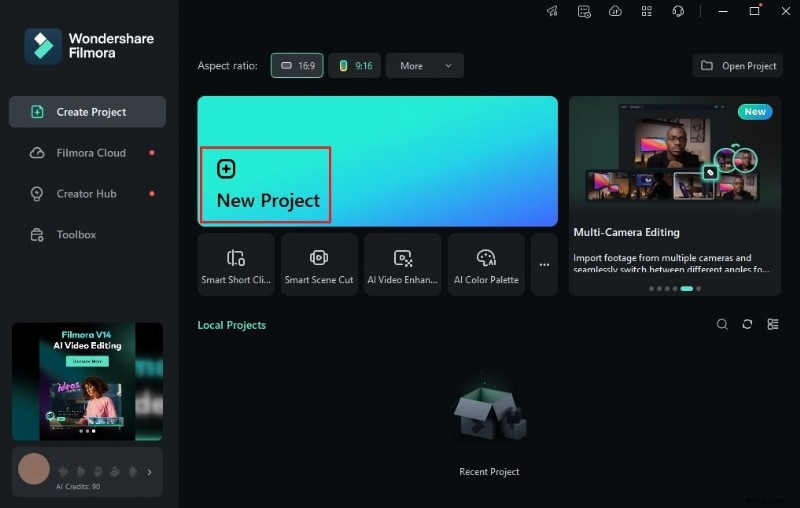
Paso 2:luego inicie el software de edición de video recién instalado en su escritorio. Una vez que se cargue por completo, dirígete al panel principal y toca Nuevo proyecto para comenzar a editar. Alternativamente, desplácese un poco hacia abajo hasta la sección Proyectos locales y abra una sesión existente si hay alguna disponible.
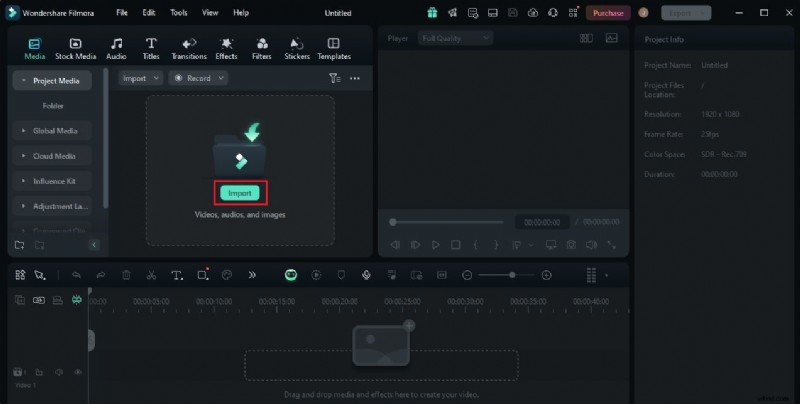
Paso 3:Después de eso, navegue hasta el Panel de elementos y haga clic en Importar en la pestaña Medios. Selecciona todos los archivos que vas a utilizar y súbelos a la plataforma. Una vez completado, tome los archivos uno por uno y arrástrelos desde el Panel de elementos a la línea de tiempo del editor.
Paso 4:En este punto, ahora puedes comenzar la edición del video. Comience por finalizar la disposición de los activos de acuerdo con su estilo y estructura preferidos. Al mismo tiempo, realice todos los ajustes necesarios en su proyecto de vídeo. Por ejemplo, puedes recortar o dividir los clips, corregir la sincronización del audio y cosas similares.
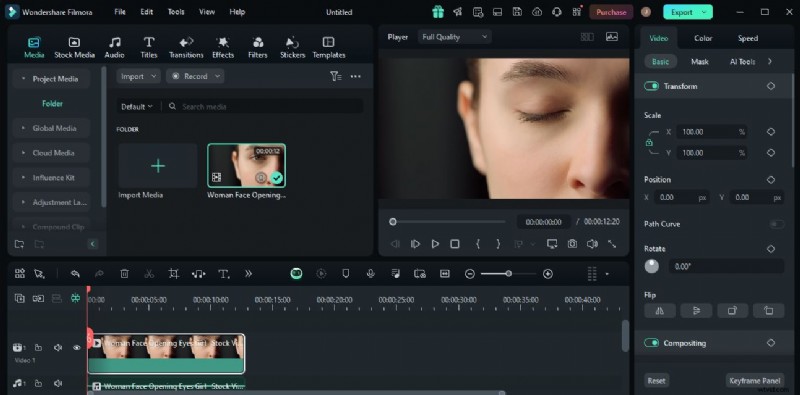
Paso 5:Una vez hecho esto, ahora puede continuar con la configuración de LUT. No te preocupes. Si desea crear LUT, no lo tendrá difícil. Es pan comido. Para comenzar, navegue hasta la línea de tiempo del editor y seleccione un recurso de video.
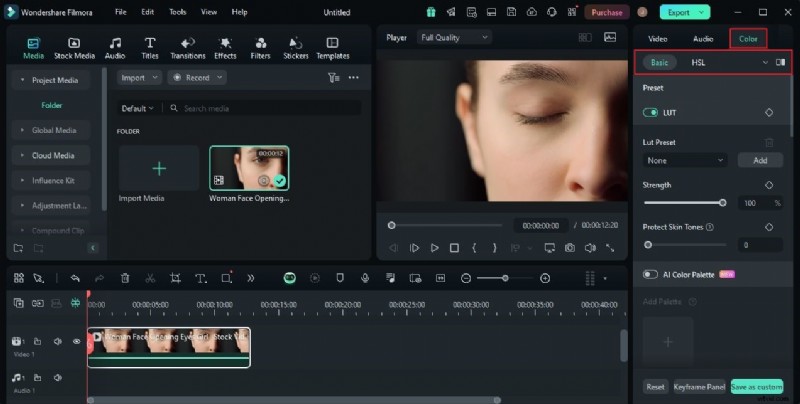
Paso 6:Aparecerá un nuevo panel en la esquina derecha de su espacio de trabajo. Desde allí, haga clic en la pestaña Color para acceder a todas las configuraciones relacionadas con esta configuración. En Básico, puedes personalizar una LUT existente o configurar ajustes de color y luz para crear tus propios efectos de vídeo. Si necesita herramientas más avanzadas, puede ir a la pestaña HSL, Curvas o Rueda de colores. Acceda a todas las opciones disponibles y realice los cambios que desee hasta lograr un excelente resultado.
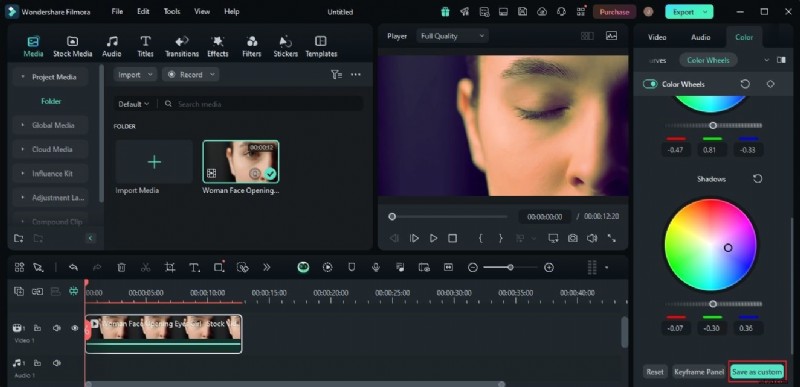
Paso 7:Una vez hecho esto, haga clic en Guardar como personalizado en la sección inferior del panel. Asigne una etiqueta única a su LUT recién configurada y luego toque Aceptar.
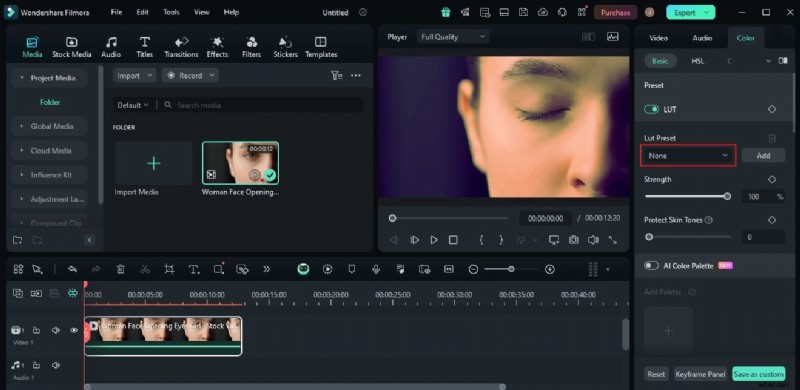
Paso 8:Ahora puedes usar tu ajuste preestablecido personalizado y aplicarlo a tu contenido de video. Simplemente vaya a la pestaña Básico de la configuración de Color y luego active el botón de alternancia al lado de LUT. Haga clic en el menú LUT Preset y seleccione su LUT de la lista de opciones.
Paso 9:Finalmente, es hora de jugar y revisar tu resultado. Si está satisfecho con el resultado, haga clic en el botón Exportar justo encima del Panel de vista previa para renderizar el video y guardar una copia en su computadora. De lo contrario, continúe haciendo ajustes hasta lograr el resultado deseado.
¿Deberías crear una LUT para tus propios proyectos de vídeo?
La mayoría de las plataformas de edición de vídeo hoy en día tienen una biblioteca integrada para LUT de vídeo. Básicamente, sólo tienes que explorar sus colecciones y seleccionar un ajuste preestablecido en particular que desees utilizar. Conveniente, ¿verdad? Pero de alguna manera, muchos directores de fotografía recomiendan LUT personalizados. Bueno, tienen razón. Puedes asumir más control sobre tu proyecto si creas una LUT por tu cuenta. Ese es un beneficio. Pero aparte de eso, hay más. ¿Quieres saber cuáles son esos? Si es así, consulte la lista a continuación para obtener más detalles.
Te ayuda a mantener la coherencia con un estilo o diseño específico.
Cuando creas una LUT, tienes la libertad de integrar todas tus ideas en el resultado. Puede elegir su paleta preferida, insertar elementos específicos que desee utilizar y cosas por el estilo. Siendo ese el caso, su resultado general parecerá más coherente y consistente con el aspecto particular que desea lograr.
Le ahorra tiempo y esfuerzo.
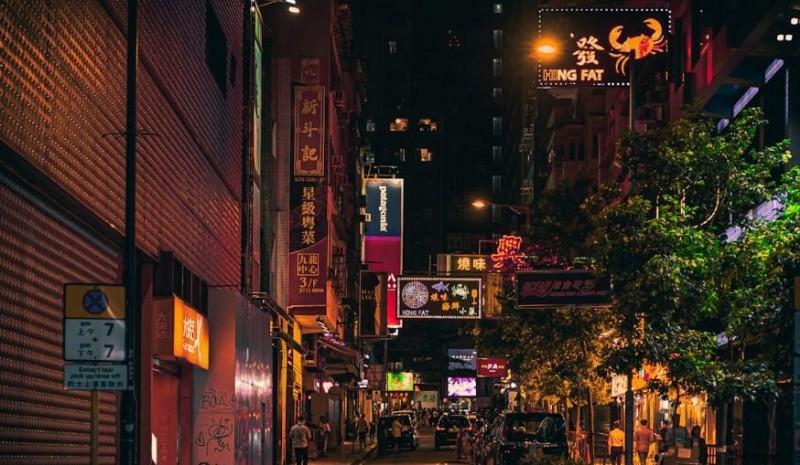
Por supuesto, primero debes pasar por el proceso real cuando creas una LUT. Pero no te preocupes. Después de guardar la configuración, aplicar LUT a su contenido de video será mucho más fácil. Todo lo que necesita hacer para entonces es buscar la LUT personalizada en la lista de opciones y seleccionarla. Es sólo uno o dos clics.
Te da la oportunidad de añadir toques personales.
La mayoría de las veces, aplicar una LUT de color existente diseñada por otros creadores no captura tus ideas personales. Seguro. Puede realizar ajustes de determinadas maneras. Sin embargo, a veces no es suficiente, especialmente si tus ideas son bastante complejas. Es por eso que debes crear una LUT por tu cuenta si deseas personalizar completamente tu salida.
Te ayuda a lograr el aspecto exacto que deseas.
Por último, la creación de LUT le ayuda a crear un filtro de vídeo que cumpla con su estándar preferido. Probablemente sólo necesites hacer algunos ajustes de vez en cuando. Pero, en general, es bastante más efectivo en este sentido que aplicar las LUT predeterminadas de su software de edición de video.
Elementos que debes priorizar al crear una LUT
De las discusiones anteriores, se puede ver que crear LUT es en realidad un paseo por el parque. Solo se necesitan unos sencillos pasos para crear uno y guardar la configuración final. Sin embargo, existen algunas calibraciones importantes a las que debes priorizar cuando trabajes en esta tarea. ¿Quieres saber cuáles son esos? Si es así, consulte la lista a continuación. Lee atentamente los ítems y tenlos en cuenta siempre.
Exposición
El primero en la lista es la exposición. Generalmente es la cantidad de luz presente en el vídeo lo que afecta su brillo, contraste y color. Si está creando LUT, asegúrese de que la configuración de exposición esté muy bien calibrada. No lo pongas demasiado alto o demasiado bajo. Manténgalo en el equilibrio adecuado. De lo contrario, la calidad de sus LUT personalizadas podría distorsionarse y perder cierto valor.
Balance de blancos
En pocas palabras, el balance de blancos básicamente determina la pureza del color blanco en tu vídeo. Es una configuración muy importante porque la mayoría de los colores interactúan con el blanco. Si el balance de blancos está mal configurado, es posible que sus LUT personalizadas no luzcan lo mejor posible.
Tinte
Por último, pero no menos importante, está el tinte. Como sugiere el nombre, el tinte es responsable del equilibrio del color, específicamente de los tonos verde y magenta. Al ajustar esta configuración, puede corregir el desequilibrio de color, agregar tonos específicos a sus videos o crear efectos visuales. Es por eso que no debes olvidar revisar esta calibración al crear LUT y realizar ciertos ajustes. Sin duda, puede ayudarte a formar el estilo específico que tienes en mente.

Nota:Dependiendo de su software de edición de video, existen otras configuraciones que también puede reconfigurar en el proceso de creación. No siempre se limita a las tres configuraciones anteriores. Por lo tanto, asegúrese de explorarlos y ajustarlos también.
Conclusión
No hay duda de que las LUT elevan la calidad del contenido de vídeo. Es por eso que no debes descartar la idea de explorar y utilizar algunos de ellos al editar videos. Al principio, puedes probar las selecciones predeterminadas que las aplicaciones de edición de vídeo ofrecen a los usuarios. Simplemente elige el estilo que mejor se adapte a tus preferencias. Después de un tiempo, intenta crear una LUT por tu parte. No te preocupes. No es tan difícil como crees. Para comenzar, descarga Wondershare Filmora. Es un potente software de edición de vídeo repleto de funciones muy avanzadas que pueden ayudar mucho a este respecto. Explora esta plataforma y aprovecha sus increíbles beneficios. ¿Quién sabe? Podría ayudarte a crear una LUT que cambiará para siempre el mundo de la creación de contenidos.