
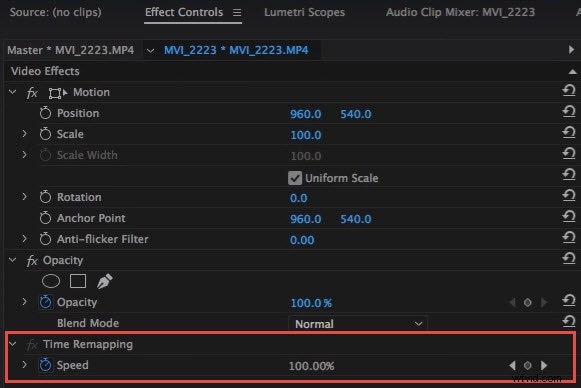
Adobe Premiere Pro le permite crear efectos de cámara lenta o vídeos de lapso de tiempo utilizando su potente función de reasignación de tiempo. La reasignación de tiempo es una fantástica técnica de edición de video que permite a los creadores de contenido mejorar el atractivo visual de sus imágenes, dándoles a sus videos una apariencia de nivel profesional.
Hoy profundizaremos en la reasignación de tiempo de Premiere Pro para ayudarlo a comprender cómo funciona, cuándo usarlo y más. También le proporcionaremos una guía paso a paso para reasignar el tiempo en Adobe Premiere Pro para ayudarle a navegar por el proceso.
En este artículo
La función de reasignación de tiempo de Adobe Premiere Pro le permite cambiar y alterar la velocidad de reproducción de su metraje de vídeo, lo que le permite hacer que sus clips se ejecuten más rápido o más lento. La función te ayuda a acelerar o ralentizar tus vídeos creando e insertando fotogramas clave de reasignación de tiempo en las posiciones predefinidas, como los puntos inicial y final del cambio de velocidad.
La reasignación del tiempo en Premiere Pro también le ayuda a crear efectos de velocidad variable, congelar fotogramas, manipular el tiempo del metraje, acelerar escenas de ritmo lento y crear vídeos en cámara lenta. Adobe Premiere Pro le permite reasignar el tiempo usando dos modos diferentes:el Editor de gráficos y el panel Capa.
Estos modos proporcionan una vista diferente de la duración de la capa para cada clip en su línea de tiempo:
- El editor de gráficos:le permite obtener una vista previa de los cambios que especifica a lo largo del tiempo agregando fotogramas clave a las ediciones específicas a medida que las realiza en la línea de tiempo. También muestra todos los cambios en un gráfico, junto con otras propiedades de la capa.
- El panel Capa:crea referencias visuales de los fotogramas que cambia y muestra los números de fotograma. El panel también muestra el indicador de tiempo para permitirle rastrear y monitorear el tiempo actual en la línea de tiempo usando un marcador de tiempo de reasignación.
Puedes usar el marcador para saltar a partes específicas del clip en la línea de tiempo y seleccionar rápidamente el fotograma exacto que deseas reproducir en el momento actual.
Recuerda que puedes ver los resultados de la reasignación de tiempo del vídeo en ambos paneles. Al reasignar un clip en un panel se muestra automáticamente el resultado en ambos.
¿Quién y cuándo puede utilizar la reasignación de tiempo en Premiere?
Debe utilizar la función de reasignación de tiempo de Premiere Pro para crear combinaciones personalizadas de efectos de cámara inversa, rápida y lenta para diversificar la velocidad de la parte de su metraje de video. Es perfecto para alterar la velocidad de reproducción de tus videoclips, haciéndolos reproducir más rápido o más lento.
Cualquiera puede utilizar Adobe Premiere Pro Time Remapping para crear efectos de cámara lenta o rápida en un solo clip. La función permite a los creadores de contenido y editores de video aplicar un efecto de reasignación de tiempo a partes específicas de su metraje de video para reproducir videos hacia atrás, ralentizar, acelerar sus clips, etc.
La aplicación de reasignación de tiempo a secuencias de video con audio también le permite sincronizar el sonido y la imagen de su clip. Puede reasignar en el tiempo las pistas de audio para producir efectos de sonido chirriantes o confusos, reproducir audio hacia atrás o aumentar o disminuir gradualmente el tono del audio.
Usando Time Remapping, puedes realizar lo siguiente:
- Altera la velocidad de reproducción de tus vídeos
- Reposicione un fotograma clave de velocidad no dividida según sus requisitos;
- Mover fotogramas clave de velocidad dividida;
- Crear movimiento lento, rápido o inverso;
- Reproducir un vídeo hacia atrás, luego hacia adelante y viceversa;
- Realizar ajustes rápidos en los tiempos de los clips;
- Aumentar o disminuir la duración del clip;
- Reproduce vídeos a diferentes velocidades;
- Defina el tiempo para diferentes pistas y capas en posiciones de reproducción particulares.
Cómo realizar una reasignación de tiempo en Premiere Pro
Descargue e instale Premiere Pro en su computadora, luego siga los pasos a continuación para reasignar el tiempo dentro de su metraje.
Paso 1:Inicie Premiere Pro e importe su videoclip;
Paso 2:arrastra tu vídeo a la línea de tiempo;
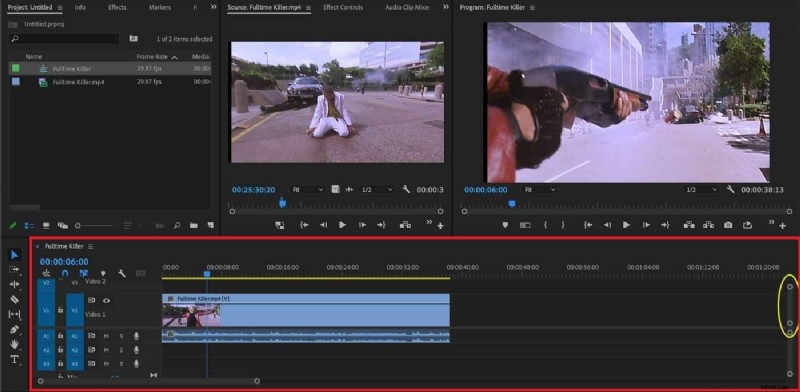
Paso 3:haga clic derecho y navegue hasta Mostrar fotogramas clave del clip> Reasignación de tiempo> Velocidad;

Paso 4:haz clic en Velocidad para agregar controles de reasignación de tiempo (líneas blancas) al clip en tu línea de tiempo;
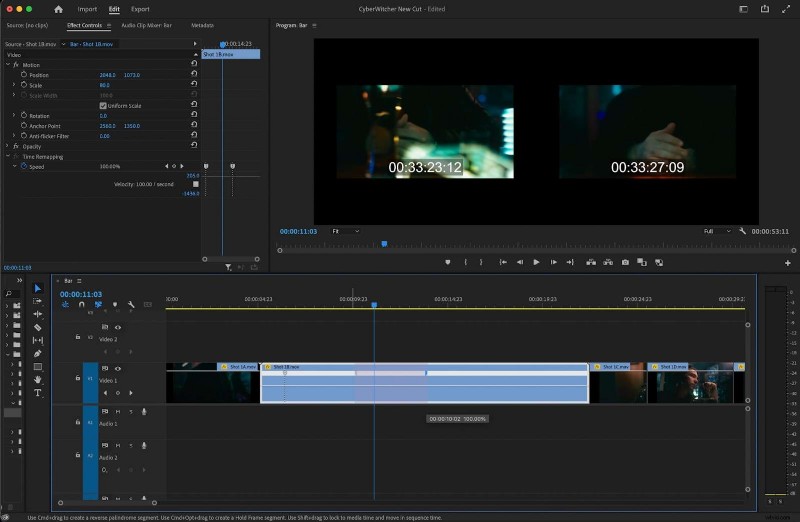
Paso 5:CTRL y haga clic en la línea blanca para activar una flecha con una línea de puntos (marcador de rampa de velocidad);
Paso 6:mueve los marcadores hacia arriba y hacia abajo para crear diferentes velocidades de reproducción para tu videoclip;
Paso 7:mueve los marcadores hacia la izquierda o hacia la derecha para crear transiciones rápidas.
Alternativa a Adobe Premiere Pro para reasignación de tiempo - Wondershare Filmora
Adobe Premiere Pro Time Remapping tiene muchas aplicaciones prácticas que pueden ayudarle a mejorar su metraje de vídeo. Sin embargo, esta función requiere una buena cantidad de conocimientos técnicos para garantizar una navegación y ejecución fluidas.
Si nunca antes ha utilizado Time Remapping en Premiere Pro, una alternativa más fácil de usar puede resultarle útil. Wondershare Filmora Speed Ramping es una excelente alternativa a Time Remapping en Premiere Pro gracias a su interfaz automatizada y fácil de usar y a su navegación optimizada.
Filmora te permite aplicar efectos de aumento de velocidad de primer nivel a tus clips para alterar la velocidad de reproducción de tus videos según tus necesidades. Ofrece varias plantillas de rampa de velocidad y ajustes preestablecidos para ayudarte a anticipar el mapeo dentro de la línea de tiempo.
Además, puedes crear plantillas personalizadas de reasignación de tiempo utilizando los efectos avanzados de aumento de velocidad de Filmora mientras mantienes la sincronización de imagen y sonido, el tono de tu audio y la calidad de audio/video deseada.
La interpolación de cuadros AI de Filmora también te permite optimizar tu metraje de video agregando efectos de cámara súper lenta y garantizando transiciones de velocidad más suaves. Con Filmora, puedes simplificar la reasignación del tiempo usando una función de aumento de velocidad incorporada para crear transiciones mejoradas y ajustar la velocidad de reproducción de tus videos según tus requisitos.
Cómo hacer una reasignación del tiempo en Wondershare Filmora
Descarga e instala Filmora en tu computadora, luego sigue estos pasos para alterar la velocidad de reproducción de tu videoclip.
Paso 1:inicia Filmora y selecciona Crear proyecto> Nuevo proyecto;
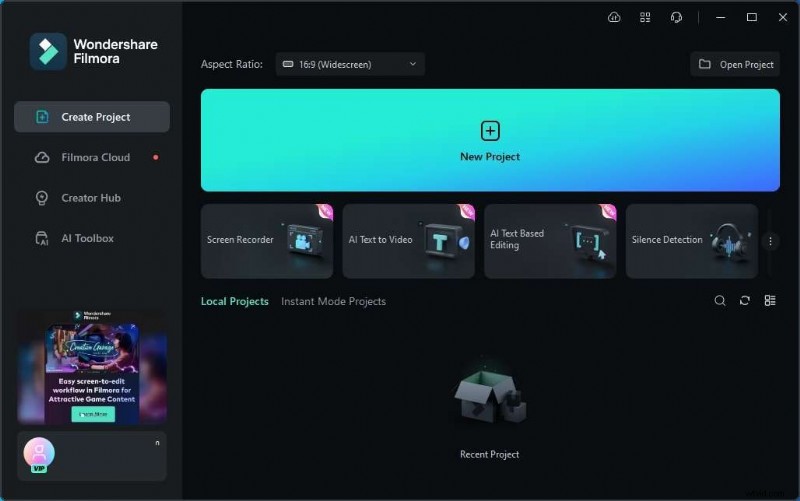
Paso 2:importa tu vídeo y arrástralo a la línea de tiempo;
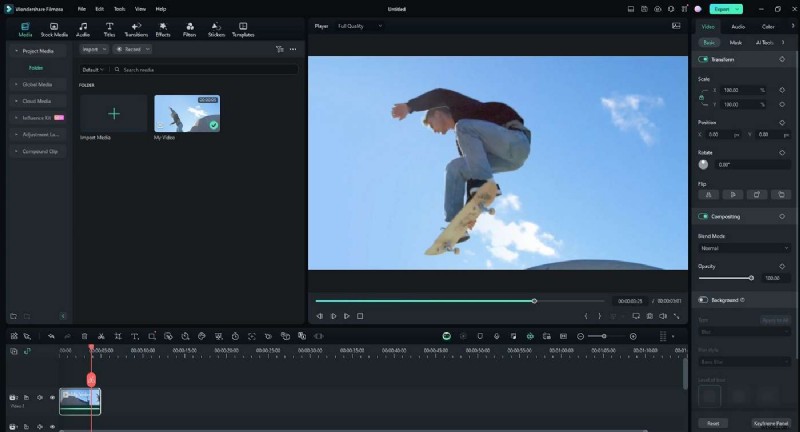
Paso 3:haz clic en el vídeo en la línea de tiempo para abrir el panel Editor y haz clic en el ícono Velocidad;
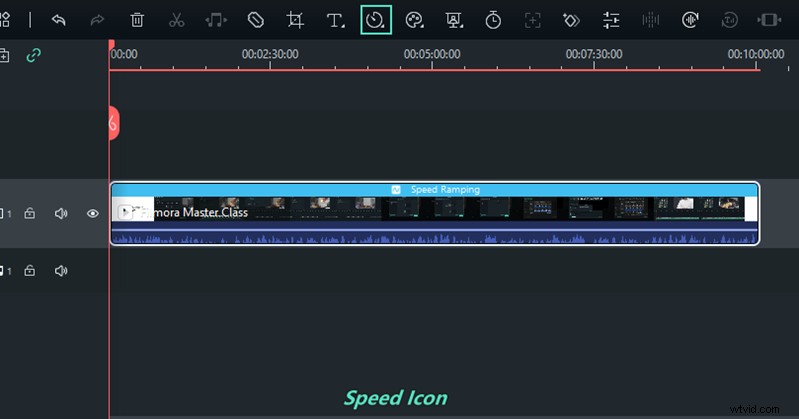
Paso 4:navegue por el panel Aumento de velocidad hasta Velocidad> Aumento de velocidad;
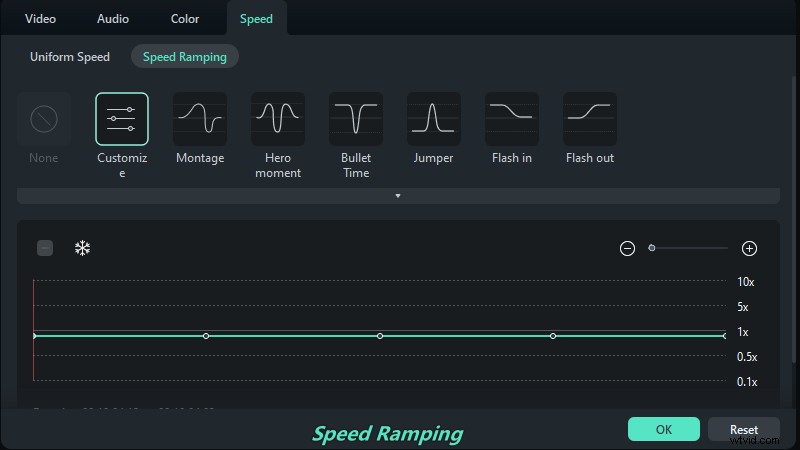
Paso 5:Mueva el cabezal de reproducción a las posiciones específicas donde desea establecer los puntos de inicio y fin para acelerar o disminuir la velocidad de reproducción de su clip;
Paso 6:haga clic en Agregar para establecer fotogramas clave de velocidad para los puntos inicial y final. Filmora creará automáticamente marcadores de velocidad en los clips de audio/video en la línea de tiempo.
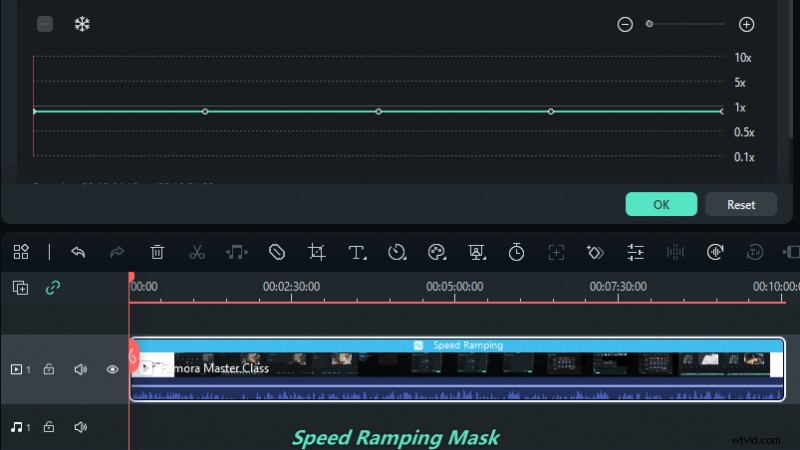
Paso 7:Ahora, ajuste las curvas entre los marcadores de velocidad para crear efectos de reasignación de tiempo y cambios de velocidad arrastrándolos hacia arriba o hacia abajo;

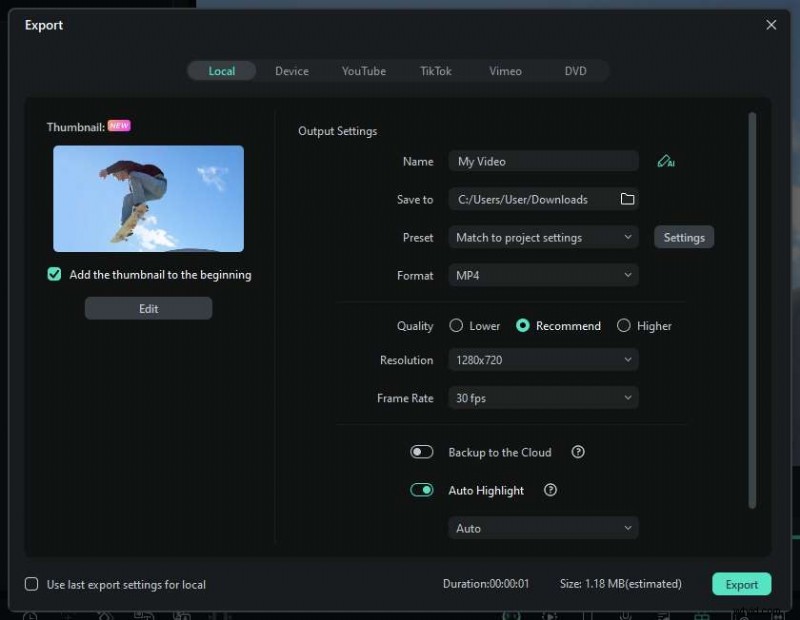
Paso 8:Haga clic en Aceptar> Exportar, seleccione el formato de video, la calidad y la velocidad de fotogramas preferidos, luego haga clic en Exportar nuevamente para ahorrar tiempo en los ajustes de reasignación.
Conclusión
Time Remapping en Premiere Pro le permite manipular la velocidad de reproducción y el tiempo de sus videos para mejorar su contenido y hacerlo más atractivo. La función también le permite agregar un efecto dramático a sus videoclips para lograr un mayor impacto en sus espectadores.
Puede utilizar Time Remapping para crear efectos de cámara lenta o rápida, congelar cuadros para una edición optimizada cuadro por cuadro, acelerar o ralentizar sus videos, crear rampas de velocidad, mejorar sus habilidades de edición de video y transformar contenido promedio en un video más atractivo y dinámico.
Sin embargo, la reasignación de tiempo de Premiere Pro no es la opción más adecuada para todos los creadores de contenido, especialmente aquellos con habilidades técnicas limitadas y conocimientos de Adobe Premiere Pro. Si no tienes experiencia previa con Premiere Pro, utiliza una alternativa más fácil de usar como Wondershare Filmora.
El intuitivo Speed Ramping de Filmora y su interfaz automatizada y optimizada te permiten simplificar el proceso de reasignación de tiempo y adelantarte a la sincronización de tu metraje como un verdadero profesional.
Preguntas frecuentes
-
¿Cuál es la diferencia entre la configuración de velocidad y la reasignación de tiempo en Premiere Pro?
La configuración de velocidad/duración cambia la velocidad de reproducción y la duración del clip, lo que le permite acelerar o ralentizar el metraje. Por otro lado, Time Remapping te permite reasignar el tiempo para variar la velocidad de reproducción de partes específicas de tu metraje. Además, puede crear efectos de cámara rápida o lenta dentro de un solo vídeo.
-
¿Cómo puedo habilitar la reasignación de tiempo en Premiere Pro?
Estos son los pasos para habilitar la reasignación de tiempo en Premiere Pro:
-
Paso 1:inicia Premiere Pro y agrega tu clip a la línea de tiempo;
Paso 2:haga clic derecho en el clip y navegue hasta Mostrar fotogramas clave del clip> Reasignación de tiempo> Velocidad.
-
¿Cuáles son los usos principales de la reasignación en Premiere Pro?
Los principales usos de la reasignación de tiempo en Premiere Pro incluyen:
- Crear variaciones de velocidad dentro del metraje de vídeo;
- Crea efectos de cámara lenta y rápida en un solo clip
- Mover fotogramas clave de velocidad dividida a posiciones específicas;
- Crea los efectos de movimiento inverso;
- Congelar fotogramas;
- Colocar fotogramas clave de velocidad no divididos.
-
¿Cómo puedo crear transiciones suaves al realizar la reasignación de tiempo en Premiere Pro?
Puede crear transiciones de velocidad perfectas creando y ajustando fotogramas clave de velocidad. Puedes dividirlos por la mitad para establecer varios fotogramas clave y especificar las posiciones inicial y final de una transición de cambio de velocidad.
-
Utilice los controles de curva derecha e izquierda para crear transiciones de velocidad suaves mientras reasigna la sincronización de su clip.
-
¿Por qué mi vídeo no funciona correctamente después de usar la reasignación de tiempo en Premiere Pro?
Si la reasignación de tiempo no funciona en Adobe Premiere Pro, verifique lo siguiente:
- Asegúrate de haber seguido los pasos correctos (Panel de control de efectos> Mostrar fotogramas clave del clip> Reasignación de tiempo> Velocidad);
- Intenta reajustar la velocidad del clip arrastrando la línea hacia arriba o hacia abajo;
- Asegúrate de que tu metraje sea compatible con la función de reasignación de tiempo;
- Compruebe la velocidad de fotogramas (la reasignación de clips con velocidades de fotogramas variables puede causar problemas de reproducción);
- Actualice Premiere Pro para eliminar cualquier fallo o error de software.