
Ahora es posible lograr una apariencia cinematográfica con un presupuesto limitado directamente en tu iPhone. Al dominar la gradación de color, puede mejorar el ambiente, corregir las inconsistencias de iluminación y darle a sus imágenes un estilo distintivo sin invertir en costosos software de escritorio.
Históricamente, la gradación de color de alta calidad exigía ordenadores potentes y aplicaciones costosas. Hoy en día, la potencia de procesamiento avanzada del iPhone y un creciente ecosistema de aplicaciones dedicadas hacen que los ajustes de color de nivel profesional sean accesibles para cualquiera.
Esta guía le guiará a través de los fundamentos de la gradación de color del iPhone , desde los conceptos básicos de la teoría del color hasta la selección de las herramientas más efectivas. Aprenda a modificar el brillo, el contraste y los tonos de color para crear la estética perfecta, todo desde la comodidad de su bolsillo.
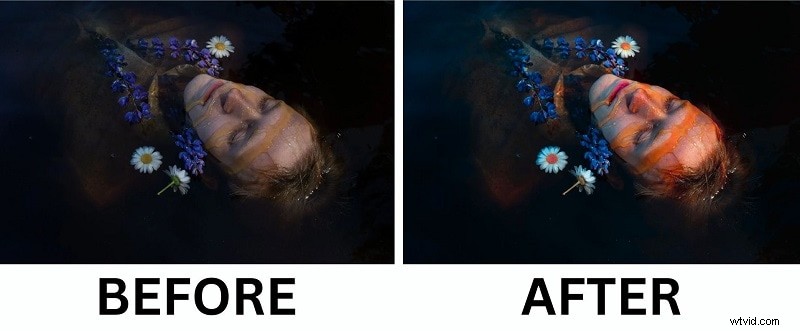
Tabla de contenidos
-
- Herramientas y configuraciones de gradación de color esenciales
- Técnicas comunes de gradación de color en iPhone
-
- Método 1:usar ajustes de vídeo
- Método 2:Aplicar filtros preestablecidos
-
- Cómo corregir el color con la aplicación Fotos del iPhone
Parte 1:Comprensión de las herramientas y técnicas de gradación de color
La gradación de color en el iPhone va más allá de una simple aplicación de filtro. Implica refinar la paleta de colores, el contraste y el tono general de un video para transmitir un estado de ánimo o una intención narrativa específicos. Dominar estos elementos le permite crear imágenes que se sienten cálidas, frescas, dramáticas o íntimas, reflejando el enfoque de los directores de fotografía experimentados.
Herramientas y configuraciones de gradación de color esenciales
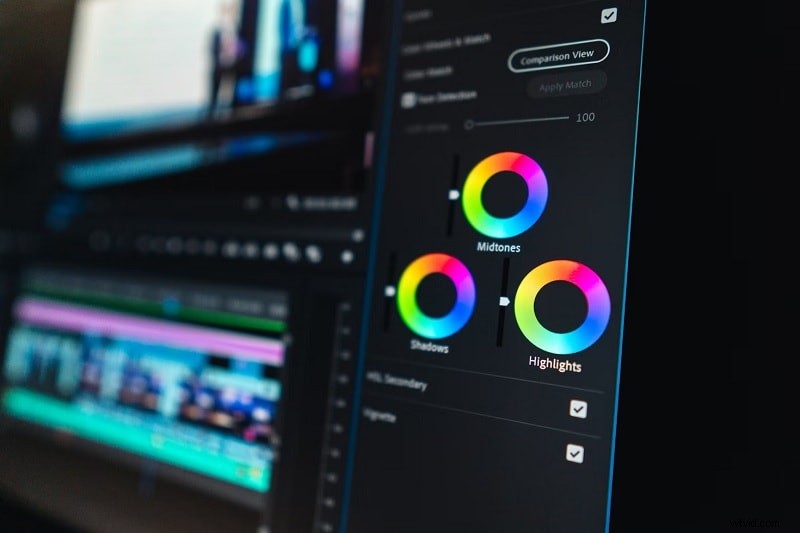
La gradación de color profesional se basa en un conjunto de herramientas básicas que controlan todos los aspectos de la apariencia de un marco. Si bien es posible que las aplicaciones para iPhone no alcancen la profundidad de las suites de escritorio, ofrecen opciones sólidas como:
- Ruedas de color – Ajuste las sombras, los medios tonos y las luces de forma independiente para un control preciso del color.
- Curvas – Da forma al contraste y el brillo en todos los rangos tonales, lo que permite desvanecimientos cinematográficos y mejora de la profundidad.
- Histograma – Visualice la distribución del brillo para evitar la sobreexposición o la pérdida de detalles de las sombras.
- LUT (tablas de búsqueda) – Aplique estilos de color prediseñados al instante, que a menudo se utilizan para emular las gradaciones del estilo de Hollywood.
Incluso las aplicaciones de calificación de iPhone más básicas ofrecen estas funciones, lo que garantiza que puedas lograr resultados atractivos con solo unos pocos toques.
Por ejemplo, un clip sin editar filmado bajo luz natural puede parecer descolorido. Al aumentar la calidez de las luces, profundizar las sombras y ajustar el contraste, el metraje gana riqueza y profundidad cinematográfica. La mayoría de las aplicaciones te permiten obtener una vista previa del antes y el después, lo que hace que los ajustes sean precisos y eficientes.
Técnicas comunes de gradación de color en iPhone
| Ajustes de color | Descripción |
| Exposición | Controla el brillo general, evitando que el metraje sea demasiado oscuro o demasiado brillante. |
| Contraste | Aumenta la diferencia entre luces y sombras, añadiendo profundidad y dramatismo. |
| Saturación | Mejora la intensidad del color:los valores más altos hacen que los colores resalten, los valores más bajos crean una apariencia apagada y de mal humor. |
| Temperatura | Cambia la calidez (amarillo) o la frialdad (azul) del vídeo, dando forma al tono emocional. |
| Tinte | Equilibra los tonos verde/magenta, esencial para corregir las tonalidades de color en condiciones de iluminación variada. |
| Sombras y luces | Recupera detalles en áreas oscuras y brillantes, crucial para escenas de alto contraste. |
| LUT o presets | Aplica un estilo a todo color con un solo clic, ideal para looks cinematográficos instantáneos. |
Dominar estos ajustes otorga control total sobre el estado de ánimo y el estilo de su video. Ya sea que busques una sensación cinematográfica natural o una paleta estilizada, la gradación de color del iPhone es más accesible que nunca.
Parte 2:Elegir la mejor aplicación de gradación de color para iPhone
Seleccionar la aplicación adecuada es tan vital como el propio proceso de calificación. Entre las opciones disponibles, Filmora iPhone destaca por su combinación de interfaz fácil de usar y potentes funciones. Admite vista previa en tiempo real, configuraciones personalizadas y una amplia gama de herramientas de color, lo que lo hace adecuado tanto para principiantes como para profesionales.
Con Filmora, puedes crear de todo, desde sutiles tonos pastel hasta vibrantes vlogs de viajes. El diseño intuitivo de la aplicación significa que pasarás menos tiempo aprendiendo la herramienta y más tiempo refinando tu visión creativa.
Método 1:usar ajustes de vídeo
Paso 1:crea un proyecto e importa tu vídeo
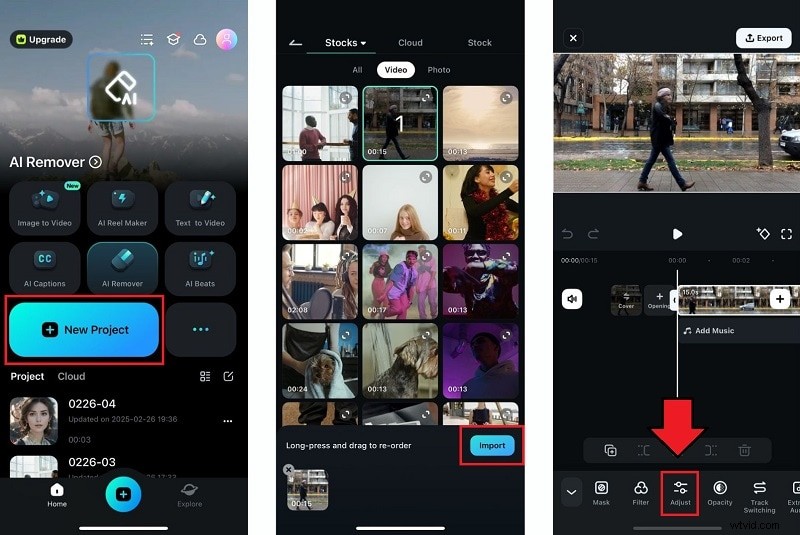
Inicie Filmora, toque Nuevo proyecto y selecciona el clip que deseas editar de tu galería.
Paso 2:acceda al panel de ajuste
Después de colocar el clip en la línea de tiempo, tócalo y elige Ajuste. desde la barra de herramientas.
Paso 3:Ajuste preciso del balance de blancos y la configuración básica
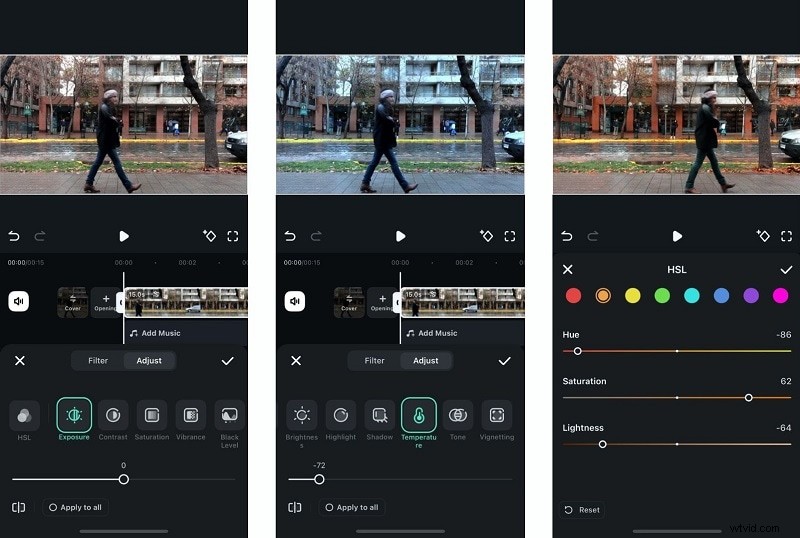
Ajustar la Temperatura control deslizante para agregar calidez o frescura y use el Tono control deslizante para aumentar la vitalidad. Dentro del mismo panel, modifica Exposición , Contraste y Saturación para una apariencia equilibrada.
Paso 4:Apunte a colores específicos con HSL
Utilice la herramienta HSL para aislar y modificar tonos individuales. Esto es ideal para corregir matices de color o enfatizar elementos particulares.
Paso 5:Vista previa y exportación
Mire la vista previa para asegurarse de que la calificación se alinee con su visión. Cuando esté satisfecho, toque la marca de verificación y Exportar para guardar el vídeo terminado.

Método 2:Aplicar filtros preestablecidos
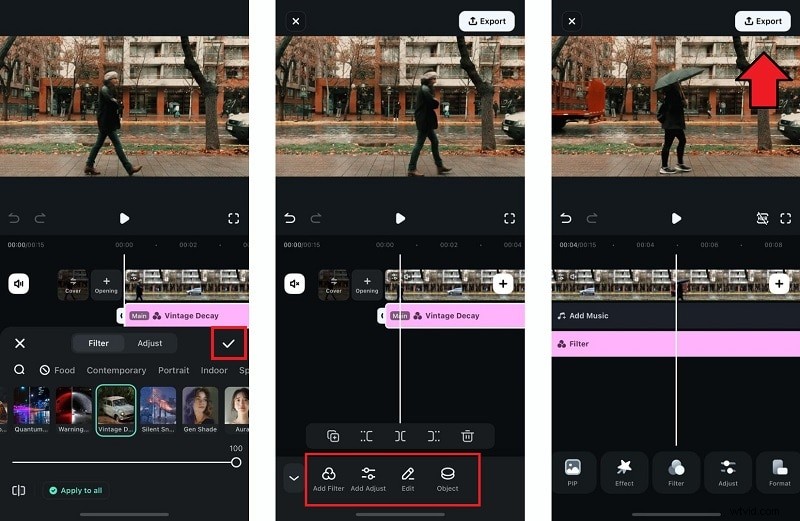
Paso 1:Importa tu clip y abre filtros
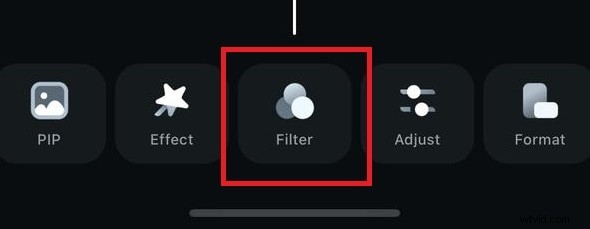
Después de agregar su video a la línea de tiempo, toque Filtros pestaña.
Paso 2:elige un estilo y ajusta la intensidad
Explorar categorías como Tendencias , Película , Retro y otros. Seleccione un filtro y ajuste su intensidad con el control deslizante. Utilice Aplicar a todos opción para un estilo consistente en múltiples clips.
Paso 3:finalizar y guardar
Aplique el filtro, luego toque la marca de verificación para bloquear los cambios. Puedes aplicar capas de filtros adicionales o modificar la configuración para obtener un acabado personalizado.
Parte 3:Corrección de color integrada con la aplicación Fotos de iPhone
Para realizar ediciones rápidas sin instalar software de terceros, la aplicación Fotos ofrece ajustes esenciales. Si bien carece de funciones avanzadas como ruedas de color, aún proporciona controles sólidos para exposición, contraste, saturación, luces y sombras, ideales para mejoras sutiles.
Cómo corregir el color con la aplicación Fotos
Siga estos sencillos pasos para perfeccionar la apariencia de su vídeo:
Paso 1:abre tu vídeo
Navega hasta la aplicación Fotos, selecciona el clip y toca Editar.
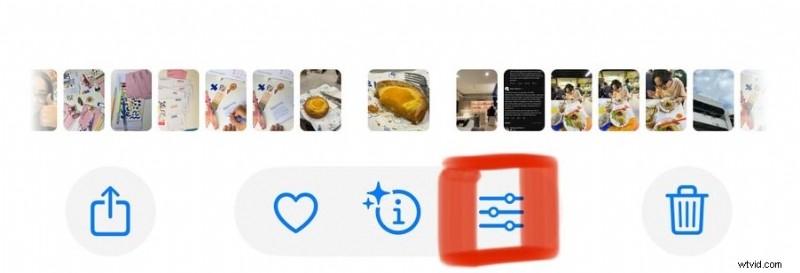
Paso 2:Ajustes de acceso
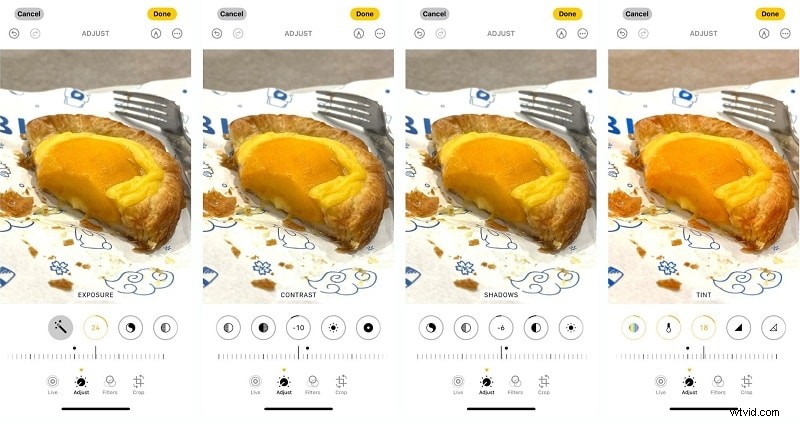
Toque el icono de ajuste para revelar los controles deslizantes disponibles.
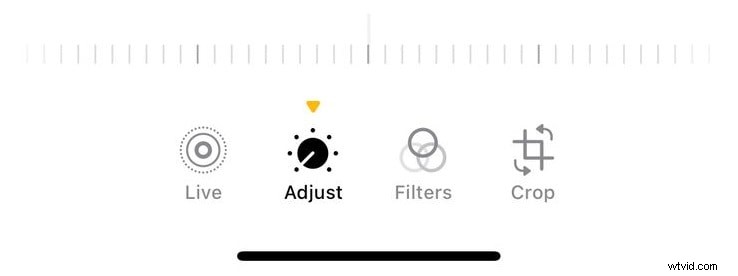
Ajuste los siguientes controles para lograr el aspecto deseado:
- Exposición y brillo – Ilumina u oscurece la imagen general.
- Contraste – Aumenta la nitidez o suaviza la imagen.
- Sombras y luces – Restaurar detalles en áreas oscuras o brillantes.
- Saturación – Haz que los colores resalten o crea una sensación apagada y de mal humor.
- Calidez y tinte – Cambie el equilibrio del color hacia el amarillo o el azul y corrija los matices de verde/magenta.
Opcional:aplique uno de los filtros integrados para darle un toque cinematográfico rápido.
Paso 3:guarde su trabajo
Una vez satisfecho, toque Listo. para aplicar las ediciones. Si bien las opciones de la aplicación Fotos son limitadas en comparación con las herramientas de calificación dedicadas, sigue siendo una opción conveniente para realizar ajustes rápidos sobre la marcha.
Conclusión
La gradación de color en el iPhone ha evolucionado desde una aplicación de filtro básica hasta una herramienta de producción completa. Para usuarios ocasionales, la aplicación Fotos ofrece una forma rápida de mejorar las imágenes. Para los creadores que buscan un control más profundo, como ruedas de color personalizadas, LUT avanzadas y ajustes HSL precisos, las aplicaciones de terceros como Filmora brindan las funciones necesarias.
Ya sea que su objetivo sea transformar un clip sin editar en una obra maestra cinematográfica o simplemente agregar un toque de pulido, dominar la gradación de color del iPhone desbloquea resultados profesionales sin la necesidad de una configuración de escritorio.