
Acerca del editor de vídeo InShot
InShot es un editor de vídeo móvil ampliamente utilizado que combina la facilidad de uso con un sólido conjunto de funciones. Su interfaz intuitiva permite tanto a los creadores principiantes como a los experimentados recortar, superponer y pulir el metraje rápidamente, lo que lo hace ideal para el acelerado mundo de YouTube, Instagram, TikTok y otras plataformas sociales.
- Recortar, cortar y dividir: Elimina segmentos no deseados y reorganiza escenas con un solo toque.
- Música, filtros y texto: Añade bandas sonoras, filtros vibrantes y superposiciones de texto personalizadas para transmitir tu mensaje.
- Transiciones y efectos visuales: Mejora la fluidez con transiciones suaves y efectos llamativos.
- Pegatinas y emojis: Personaliza vídeos con una amplia selección de stickers y emojis.
Disponible en Android e iOS, InShot ofrece un nivel gratuito con herramientas principales y compras opcionales dentro de la aplicación para efectos premium y eliminación de marcas de agua. Es una solución versátil y rentable para la edición sobre la marcha.
Creación de imagen dentro de imagen con InShot
La función Imagen en imagen (PiP) te permite superponer un video o una imagen secundaria en tu metraje principal, perfecta para clips de reacción, tutoriales y aspectos destacados del juego. A continuación se muestra un recorrido detallado.
Paso 1:Instalar y ejecutar
Descargue InShot desde Google Play Store (Android) o Apple App Store (iOS). Abre la aplicación y toca Vídeo. para iniciar un nuevo proyecto.
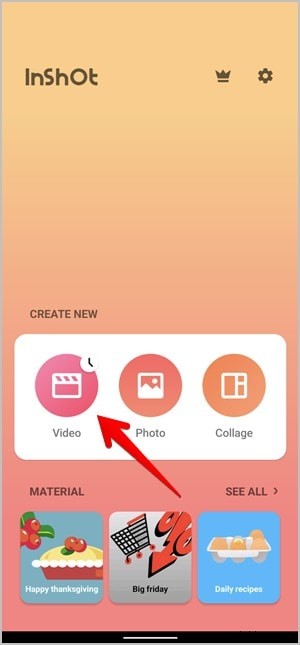
Paso 2:Importa tu metraje principal
Selecciona el vídeo principal de tu galería. Puedes comenzar a editar inmediatamente, no se requiere cuenta.
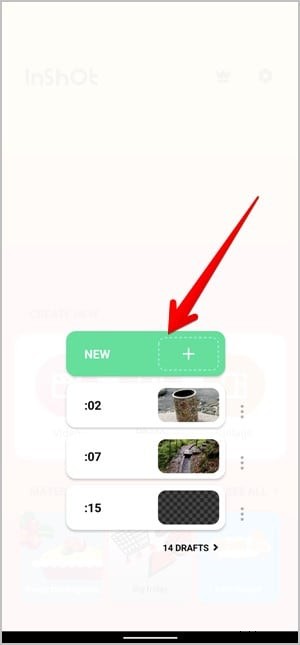
Paso 3:agregue la capa PiP
Toca la pegatina y localice el PiP opción. Elija un video o imagen secundaria; aparecerá como una ventana más pequeña sobre su clip principal.
Paso 4:Colocar y cambiar tamaño
Pellizque para escalar la ventana PiP y arrástrela a su ubicación preferida. Añade bordes, sombras o ajusta la transparencia para combinar la superposición a la perfección.
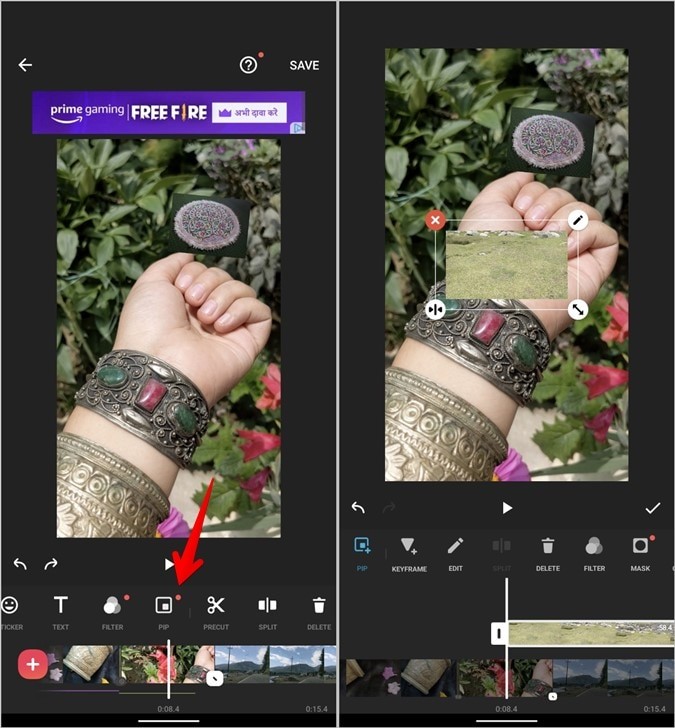
Paso 5:agregar superposiciones de texto
Toca el Texto icono para insertar leyendas, títulos o subtítulos. Elija fuentes, colores, bordes y animaciones opcionales. Establece duraciones de visualización para sincronizarlas con momentos clave.

Paso 6:Ajustar la velocidad y el movimiento
Utilice la Velocidad herramienta para crear efectos de lapso de tiempo o cámara lenta. La Curva Esta opción permite realizar ajustes de velocidad variables dentro de un clip.
Paso 7:Mejore con filtros y efectos
Abre el Filtro panel para gradación de color o ajustes de brillo. Los efectos La pestaña ofrece superposiciones animadas, mientras que la pestaña Ajustar La sección te permite controlar el contraste, la saturación y la calidez.
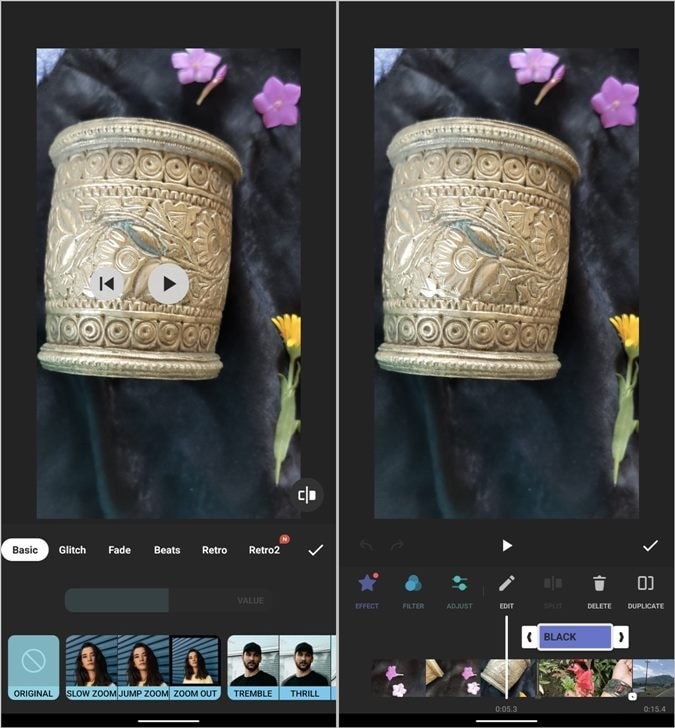
Paso 8:exporta tu vídeo
Toca Guardar y elija su resolución preferida (1080p, 720p, etc.) y velocidad de fotogramas (30 fps o 60 fps). Puedes eliminar la marca de agua viendo un anuncio corto o actualizando a InShot Pro.
Editor PiP alternativo:Filmora para dispositivos móviles
Para los usuarios que necesitan controles PiP más avanzados, como seguimiento de movimiento, edición multicapa o exportaciones de alta resolución, Wondershare Filmora para dispositivos móviles ofrece un potente conjunto de herramientas.
- Capas ilimitadas: Apila varios vídeos o imágenes sin problemas y sin pérdida de rendimiento.
- Controles de capa avanzados: Cada capa de imágenes incrustadas se puede recortar, animar o filtrar individualmente.
- Enmascaramiento y mezcla: Superposiciones de formas con máscaras personalizadas para transiciones creativas.
- Exportación 4K: Exporta proyectos en resolución de hasta 4K sin comprometer la calidad.
Empezando con Filmora
- Instalar la aplicación: Descárguelo desde Google Play Store o Apple App Store.
- Crear nuevo proyecto: Toca Crear nuevo vídeo. y elige tu clip principal.
- Agregar superposición: Seleccione Superposición o PIP en el menú de edición y elija un archivo multimedia secundario.
- Ajustar tamaño y posición: Pellizque para cambiar el tamaño, arrastre a un lugar y establezca la duración.
- Personalizar apariencia: Añade bordes, animaciones, opacidad o filtros.
- Vista previa y refinar: Utilice el botón de vista previa para ajustar la ubicación y los efectos.
- Exportar: Toca Exportar , elige la resolución y la velocidad de cuadros, luego guarda o comparte directamente en plataformas sociales.
Conclusión
El efecto PiP es una forma poderosa de enriquecer tus videos y cautivar a los espectadores. InShot ofrece ediciones PiP rápidas y confiables adecuadas para proyectos móviles espontáneos, mientras que Filmora brinda personalización avanzada para los creadores que exigen un mayor control. Elija la herramienta que mejor se alinee con el alcance de su proyecto y comience a producir videos atractivos y pulidos hoy mismo.