
Probablemente ya conozcas una de las aplicaciones de Google para almacenamiento de medios, Google Photos. Google Photos viene preinstalado en la mayoría de los teléfonos Android. Es un servicio de almacenamiento de fotografías y vídeos basado en la nube desarrollado por Google.
Además, Google Photos te permite editar fotos y realizar algunas ediciones básicas de videos. Puede recortar, agregar filtros y ajustar el brillo, la luz y el color. Sin embargo, para aquellos que buscan cómo acelerar los vídeos de Google Fotos, desafortunadamente, Google Fotos actualmente no les permite cambiar ni editar el vídeo que se está reproduciendo.
Para eso, es posible que necesites buscar otras alternativas de edición de video que respalden tu necesidad de acelerar los videos con más funciones, mejor interfaz, requisitos especiales y mucho más que puedas explorar. En este artículo, te daremos los criterios para elegir una aplicación de edición de vídeo y alternativas de Google Fotos para acelerar tus vídeos.
En este artículo
-
- Cómo acelerar el vídeo con Filmora (móvil)
-
- Cómo acelerar videos usando Filmora para escritorio
Parte 1. Criterios para elegir una aplicación de edición de vídeo
Antes de seleccionar e instalar una aplicación, debe considerar varios criterios de la aplicación y si satisface sus necesidades. Asimismo, al elegir una aplicación de edición de vídeo, se deben considerar varios factores para garantizar que satisfaga sus necesidades y preferencias. Entonces, ¿cuáles son las cosas a considerar? Te lo contamos en detalle a continuación.
- Facilidad de uso
Encuentra una aplicación con una interfaz sencilla y fácil de usar, especialmente si eres principiante. La aplicación debería permitir una navegación sencilla entre herramientas y funciones. Debería tener una curva de aprendizaje pronunciada. Además, verifique si la aplicación ofrece tutoriales, guías o soporte comunitario para ayudarlo a comenzar.
- Características y capacidades
Un factor clave a la hora de elegir una aplicación de edición de vídeo son sus características. La aplicación debe tener herramientas de edición clave:recortar, recortar, dividir y agregar texto. Considere si necesita funciones avanzadas. Plantillas y ajustes preestablecidos para ediciones rápidas o estilos específicos. Y finalmente, mira los formatos de exportación y las resoluciones soportadas por la aplicación.
- Compatibilidad de plataformas
Compruebe si la aplicación está disponible en el sistema operativo de su dispositivo (Windows, macOS, iOS, Android). Algunas aplicaciones pueden admitir el uso multiplataforma. Te permite trabajar en el mismo proyecto en diferentes dispositivos.
- Costo
Especifique en los criterios de la versión gratuita qué funciones están incluidas. Las versiones pagas a menudo desbloquean funciones avanzadas, eliminan marcas de agua y brindan un mejor soporte. Compruebe si la aplicación es una compra única o requiere una suscripción.
- Integración y Exportación
Si utiliza otro software, verifique si la aplicación de video se integra con él. Algunas aplicaciones permiten cargas directas a las redes sociales para compartir rápidamente. Admiten plataformas como YouTube, Instagram y TikTok.
Tener en cuenta estos factores te ayudará a elegir una aplicación de edición de vídeo que se adapte a tus necesidades, ya seas un usuario ocasional o un editor profesional.
Parte 2. La mejor alternativa de Google Fotos para acelerar vídeos
Una de las mejores aplicaciones alternativas para acelerar vídeos es Wondershare Filmora. Su facilidad de uso, controles de velocidad y bajo costo lo convierten en una opción ideal para cualquiera que busque acelerar videos de manera eficiente, ya sea en dispositivos móviles, Windows o Mac.
En dispositivos móviles, Filmora te permite acelerar tus videos hasta 10 veces. Además, Filmora ofrece personalización avanzada a través de su función Speed Curve (Speed Ramping), donde puedes ajustar la velocidad de manera suave y flexible. En lugar de aplicar una velocidad uniforme a todo el vídeo, puedes crear cambios de velocidad graduales para obtener resultados más dinámicos.
Características de Wondershare Filmora:
- Corte, divida y combine fácilmente clips de vídeo para crear ediciones perfectas. Utilice el control de velocidad para ajustar la velocidad de reproducción de sus vídeos.
- Función de curva de velocidad para controlar el ritmo de tus vídeos con precisión. Puedes ajustar la velocidad de tus clips y crear transiciones suaves entre diferentes velocidades, como cámara lenta o rápida
- Acceda a una variedad de ajustes preestablecidos de velocidad y efectos para aplicar rápidamente ajustes de velocidad comunes
Cómo acelerar el vídeo con Filmora (móvil)
Paso 1. Descarga e instala la aplicación móvil Wondershare Filmora desde el botón a continuación.
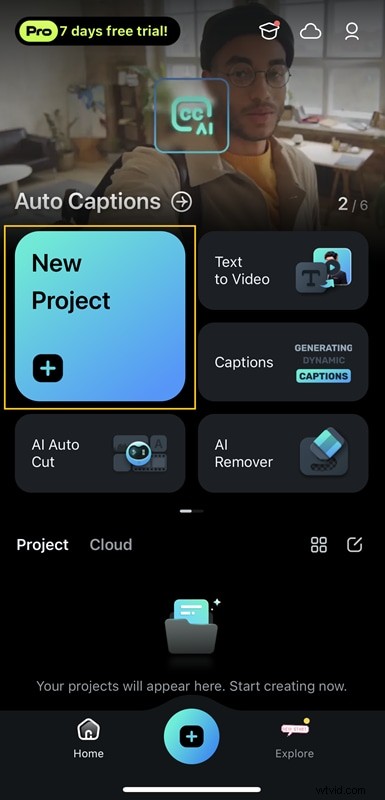
Paso 2. Inicia Filmora en tu teléfono y selecciona Nuevo proyecto para comenzar a editar. Luego, importa el vídeo que deseas acelerar.
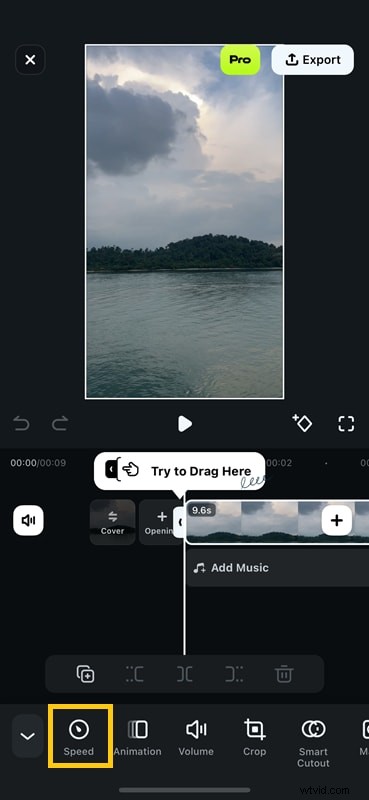
Paso 3. Después de importar el video a la línea de tiempo, seleccione el video para que aparezca la barra de herramientas. Selecciona el ícono de Velocidad para establecer la configuración de velocidad que necesitas.
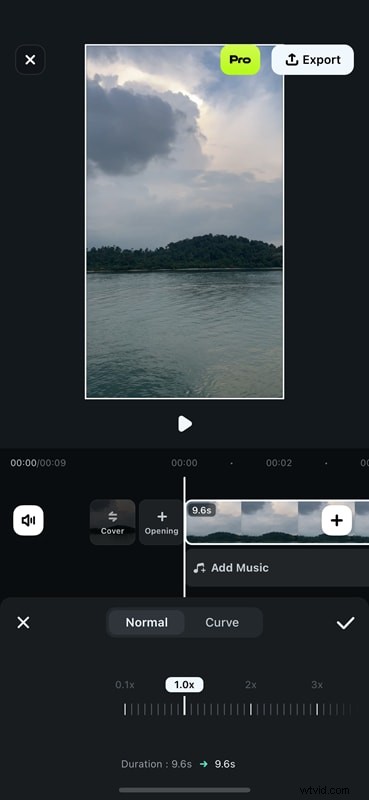
Paso 4. En esta parte, puedes ajustar la velocidad de reproducción hasta 10 veces más rápido. Arrastra hacia la derecha para acelerar el vídeo y arrastra hacia la izquierda para ralentizarlo.
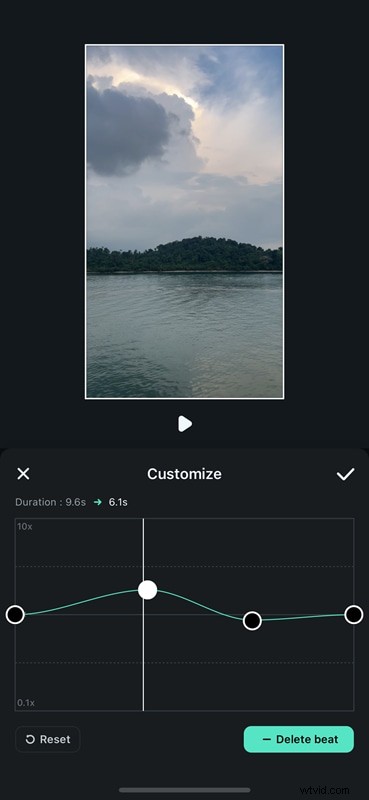
Paso 5. Si es necesario, puede cambiar la velocidad usando la opción Curva para usar la rampa de velocidad. Elija el que se adapte a sus necesidades o elija Personalizar si desea personalizarlo usted mismo.
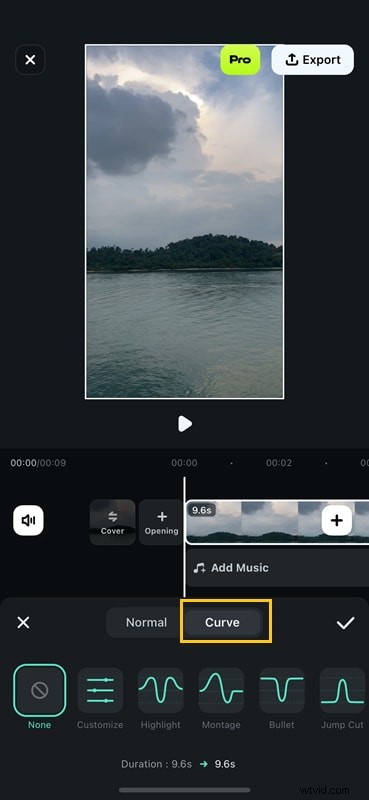
Personaliza tu aceleración de velocidad como quieras y luego toca la lista de verificación si estás satisfecho con los resultados de acelerar tu video.
Paso 6. Obtenga una vista previa del video que aceleró y haga clic en Exportar para guardar el resultado del video.
Parte 3. Cómo acelerar el vídeo en la computadora
Como se mencionó, además de Filmora móvil, la aplicación también es compatible con dispositivos Windows o Mac. Puedes optar por usar una PC para editar videos con Filmora cuando necesites un mayor control y flexibilidad que va más allá de lo que ofrece la aplicación móvil. Te permite acelerar tus vídeos hasta 100 veces más rápido.
Si necesitas proyectos de edición avanzados, Filmora te permite trabajar con múltiples capas de video, audio y texto simultáneamente. Usar Filmora en PC es esencial para proyectos complejos.
Cómo acelerar vídeos usando Filmora para escritorio
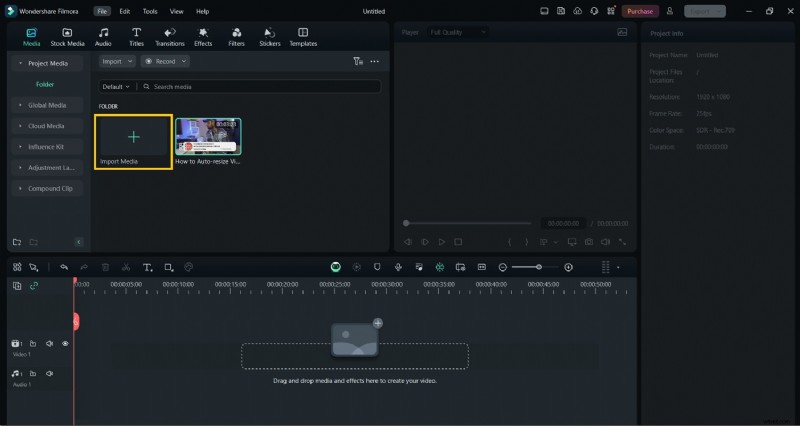
Paso 1. Lo primero que debes hacer es instalar Wondershare Filmora para Windows/Mac en su sitio web oficial. Luego, inicie la aplicación en su escritorio.
Paso 2. Selecciona Nuevo proyecto e importa el vídeo que deseas acelerar.

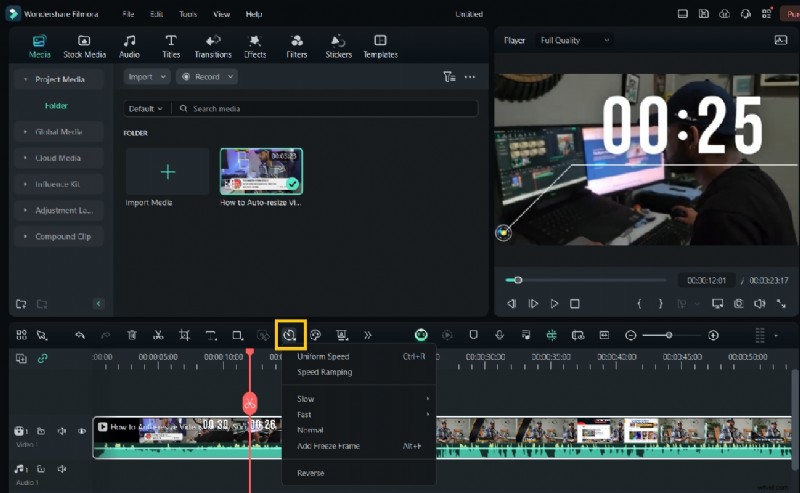
Paso 3. Arrastra el vídeo a la línea de tiempo y tócalo. Luego, haz clic en el ícono Velocidad para acelerar tu video.
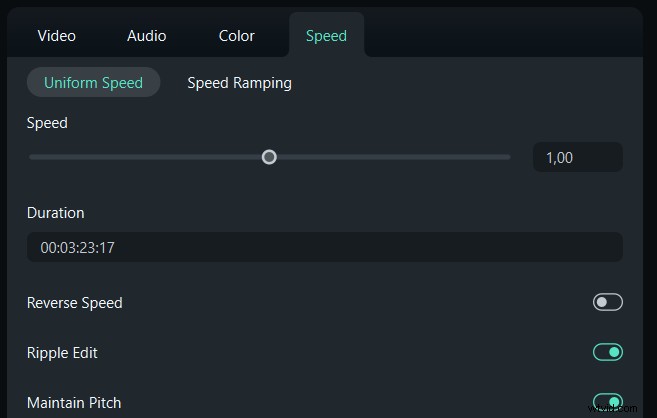
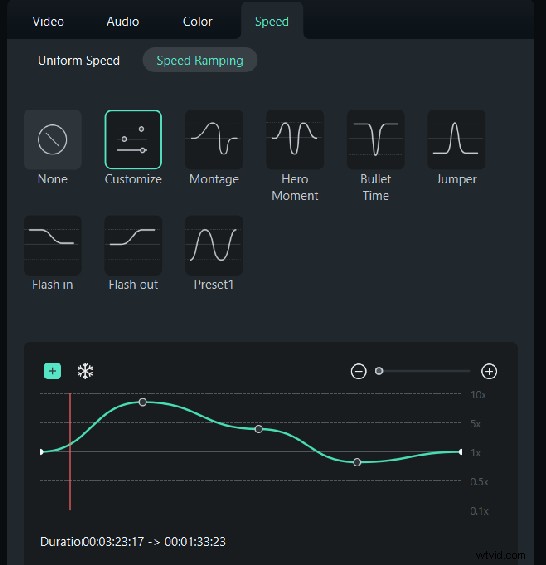
Paso 4. Elija Velocidad uniforme para cambiar la velocidad de todo el video de manera uniforme. Mueva el control deslizante hacia la derecha para aumentar la velocidad y hacia la izquierda para disminuir la velocidad de su video.
Paso 6. También puedes seleccionar Velocidad de aumento para cambiar la velocidad del clip de vídeo o audio de forma variable.
En el panel Velocidad de rampa, puede ajustar o preestablecer la velocidad. Los ajustes preestablecidos son Montage, Hero Moment, Bullet Time, Jumper, Flash in y Flash Out. Puede elegir una rampa de velocidad preestablecida. alternativamente, puedes personalizar uno creativo.
Paso 7. Una vez que haya terminado de configurar la velocidad del video, puede hacer clic en Guardar como personalizado.
Paso 8. Haga clic en Exportar una vez que se hayan completado todos los procesos de edición de video. Puede personalizar estas configuraciones de exportación desde la ubicación, el formato, la calidad y la velocidad de fotogramas del archivo. Se recomienda encarecidamente elegir una calidad más alta para obtener el resultado más optimizado.
Conclusión
Google Photos es una de las aplicaciones basadas en la nube más completas para organizar, compartir y editar sus medios. Sin embargo, si te preguntas cómo acelerar los vídeos de Google Fotos, Google actualmente no tiene esa función.
Para evitar esto, puedes elegir otras alternativas de edición de video para cambiar la velocidad de reproducción de tus videos. Si eres principiante, es posible que aún no sepas qué aplicación de edición de vídeo recomendar.
Para elegir una aplicación de edición de video, compare aplicaciones. Los criterios son facilidad de uso, funciones, compatibilidad de plataforma y costo. Wondershare Filmora puede ser tu herramienta preferida para acelerar tus videos.
Preguntas frecuentes
-
¿Google Fotos tiene alguna función de edición de vídeo?
Sí, Google Photos tiene algunas funciones de edición de video. Puede recortar, estabilizar y rotar el video. También puedes ajustar el brillo, el contraste y otros aspectos visuales. También puedes aplicar filtros, recortar videos y agregar música. Sin embargo, las herramientas de edición son más básicas que las de las aplicaciones de vídeo especializadas.
-
¿Puedo grabar vídeos time-lapse en Google Pixel?
Si tienes un teléfono Google Pixel, puedes grabar vídeos a intervalos. La aplicación de cámara incorporada puede hacer esto. La función te permite capturar escenas largas y condensarlas en un vídeo corto. Es ideal para puestas de sol, paisajes urbanos o cualquier escena que cambie con el tiempo.
-
¿Acelerar un vídeo afecta su calidad?
Acelerar un vídeo no afecta mucho su calidad. La resolución y la claridad permanecen prácticamente sin cambios. Sin embargo, acelerar un vídeo reduce la duración de cada fotograma. Puede hacer que el movimiento parezca menos fluido. El alcance de este efecto depende de cuánto se cambia la velocidad y la velocidad de fotogramas original del vídeo.