
Quizás estés familiarizado con los vídeos de aceleración. La práctica de edición de vídeo suele utilizar esta técnica, ya que tiene muchos propósitos. Puede condensar el tiempo para mostrar el progreso, centrarse en momentos clave, crear arte y generar urgencia.
Un ejemplo de vídeo acelerado es un vídeo tutorial de cocina. El proceso completo puede tardar unas dos horas. Pero para atraer a la audiencia y coincidir con los videos típicos de YouTube, los creadores deben mantener el video en menos de 10 minutos. Aquí es donde resulta útil acelerar los vídeos para condensar el proceso del tutorial.
Para lograr este efecto, puedes utilizar Final Cut Pro. Aprenda cómo acelerar el vídeo en Final Cut Pro en este artículo.
En este artículo
-
- Cómo acelerar el vídeo usando Final Cut Pro
-
- Método 1. Cambiar la velocidad del vídeo con velocidad uniforme
- Método 2. Aumento de velocidad
- Método 3. Cambiar la velocidad en la línea de tiempo
Parte 1. Métodos comunes para acelerar la edición de vídeos
Vale la pena señalar que la aceleración también se puede lograr mediante varios métodos. Para obtener un efecto de cámara rápida, puede utilizar técnicas integradas en la cámara, como la fotografía a intervalos. En posproducción, puedes ajustar la velocidad de reproducción para acelerar el vídeo.
Otra técnica es la rampa de velocidad, que varía la velocidad del clip para crear un efecto más dinámico. Por último, la combinación de fotogramas ayuda a crear transiciones más suaves entre fotogramas y reduce las interrupciones en las secuencias de movimiento rápido.

Por lo tanto, para aplicar estas técnicas de aceleración de video de posproducción, la herramienta de edición de video que esté utilizando debe admitir ajustes de aceleración, aumento de velocidad y combinación de fotogramas. Por eso Final Cut Pro puede ser una de tus mejores opciones. En la siguiente sección, proporcionaremos una guía sobre cómo acelerar un vídeo en Final Cut.
Parte 2. Cómo utilizar la aceleración de vídeo con Final Cut Pro
Debes estar familiarizado con Final Cut Pro, especialmente si eres usuario de macOS. Final Cut Pro es un software de edición de vídeo profesional desarrollado por Apple. Es muy conocido entre los cineastas, productores de videos y creadores de contenido por sus funciones avanzadas, su interfaz fácil de usar y su perfecta integración con otros productos Apple. Aquí hay una breve descripción general de sus capacidades:
- La línea de tiempo magnética te permite organizar clips fácilmente. No te preocuparás por espacios ni problemas de sincronización.
- Los clips compuestos agrupan clips de vídeo y audio separados en un único paquete móvil.
- Clips sincronizados para alinear el vídeo con el audio de segunda fuente automáticamente.
- La edición multicámara le permite editar proyectos multicámara. Los sincroniza automáticamente mediante formas de onda de audio o códigos de tiempo.
- Gráficos y efectos de 360° para agregar fácilmente títulos 2D y 3D a tu video y aplicar desenfoques, brillos y otros efectos de 360°.
Para acelerar su video, Final Cut Pro tiene una función para ajustar la velocidad del clip para efectos de movimiento rápido. También puedes invertir un clip, rebobinar un segmento, aplicar efectos de velocidad variable (rampa de velocidad) y crear repeticiones instantáneas y cortes de salto.
Ya sea que esté buscando crear un espectacular efecto de lapso de tiempo o simplemente acelerar una secuencia para marcar el ritmo, la función Retime de FCP proporciona las herramientas que necesita. Con unos pocos clics, puedes cambiar la velocidad de reproducción de un clip. Puedes hacer que se reproduzca más rápido o más lento.
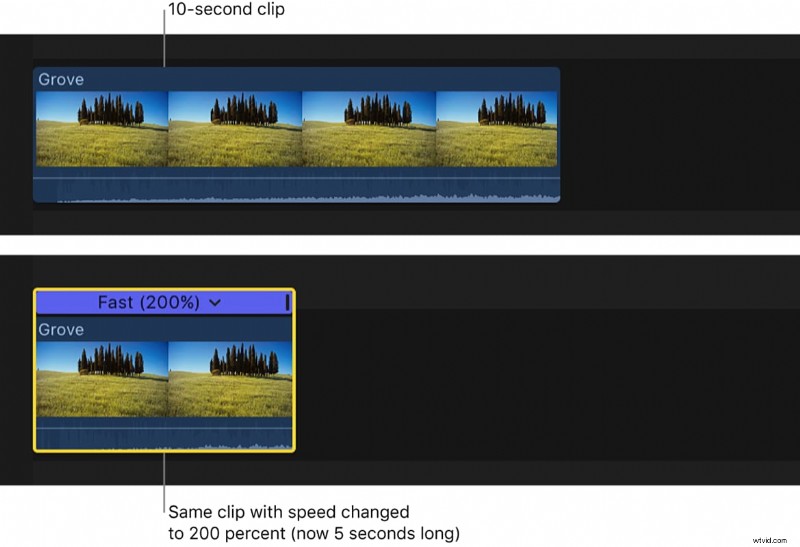
Cómo acelerar el vídeo usando Final Cut Pro
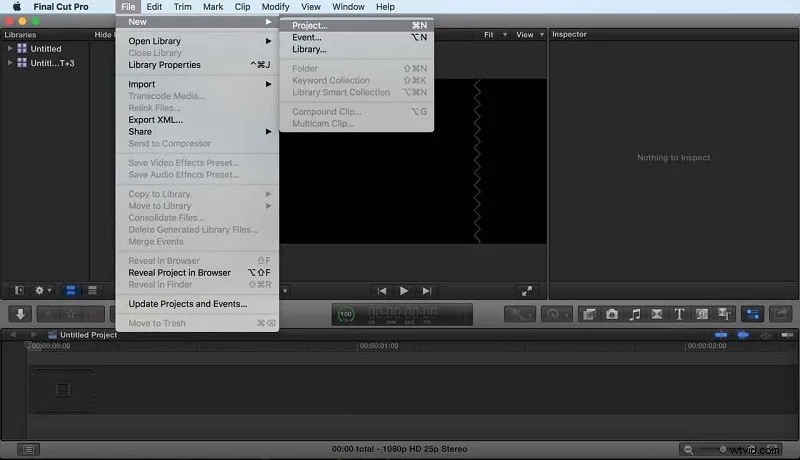
Paso 1. Para acelerar el video, comience creando un nuevo proyecto en Archivo> Nuevo y luego toque Proyecto.
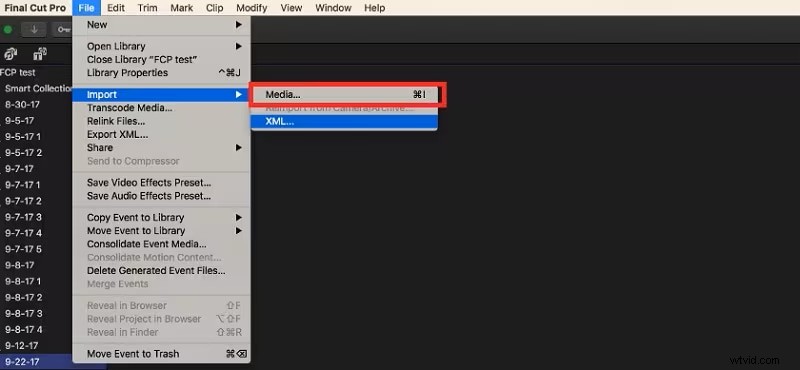
Paso 2. Elija los videoclips que desea acelerar en Archivo> Importar> Medios. Luego arrastre el clip de vídeo a la línea de tiempo.
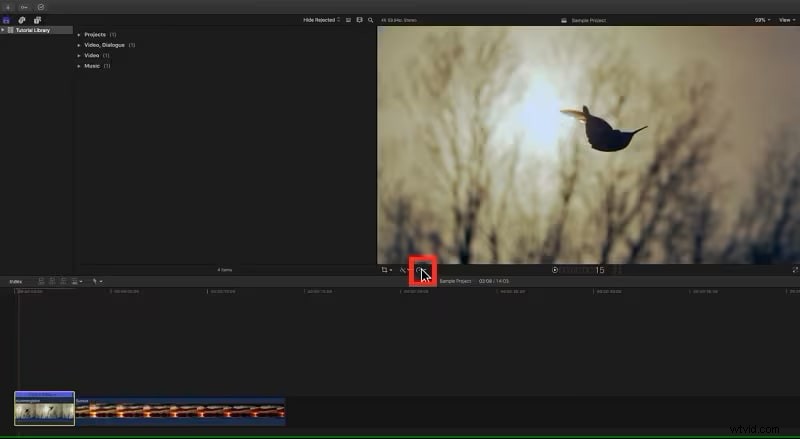
Paso 3. Toca el videoclip que deseas acelerar. Haga clic en el ícono Velocímetro (Recronometraje) en la parte superior de la línea de tiempo.
Paso 4. Después de hacer clic en el ícono del Velocímetro, puedes elegir la velocidad que deseas. Haga clic en Rápido y luego seleccione la velocidad de 2x a 20x.
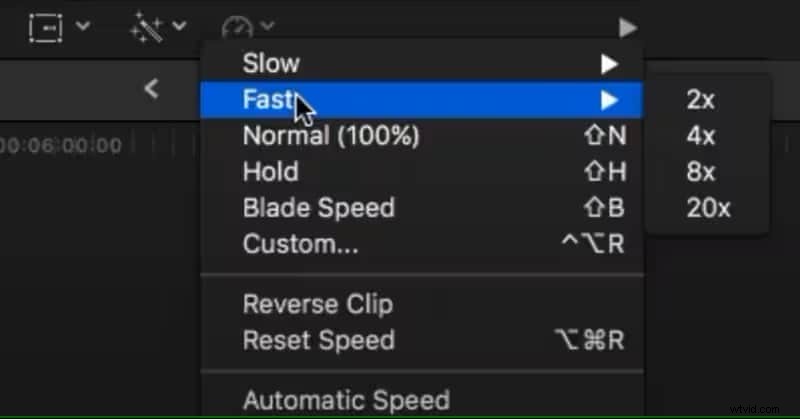
Si desea personalizar el nivel de velocidad, haga clic en la opción Personalizado. Introduzca el porcentaje de velocidad deseado.
Paso 5. Una vez que haya terminado de acelerar su video, puede obtener una vista previa y luego guardar el video en su Biblioteca. También puedes compartir tu vídeo en YouTube, Vimeo u otros destinos.
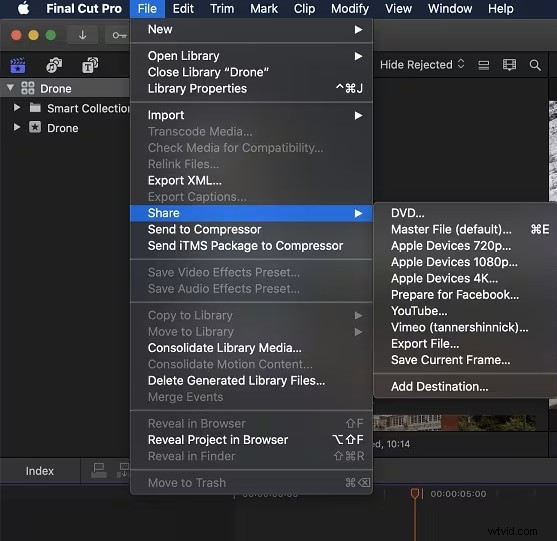
Parte 3. Consejos para acelerar el vídeo en Final Cut Pro
Al acelerar videos, mantener una salida de alta calidad puede ser un desafío, pero con las técnicas adecuadas, puedes obtener excelentes resultados. Aquí hay algunas sugerencias que puedes probar:
1. Usar atajos de teclado
Final Cut Pro proporciona teclas de acceso directo para cambiar la velocidad de reproducción de los clips. En Final Cut Pro, las teclas J, K y L se utilizan para controlar la velocidad de reproducción y navegar por el proyecto o clip.
- Presione L =reproducción hacia adelante a velocidad normal (1x).
- Presione J =reproducción hacia atrás a velocidad normal (1x).
- Presione K para pausar la reproducción.
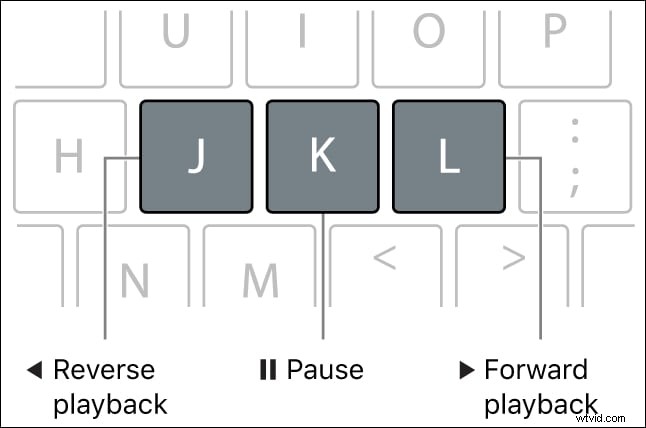
- Presione dos veces L o J para duplicar la velocidad de reproducción actual.
- Presione J para retroceder instantáneamente la reproducción o L para continuar con la reproducción hacia adelante.
- Mantén presionado K y presiona J o L para mover el cabezal de reproducción un cuadro a la vez.
- Mantén presionado K mientras simultáneamente mantienes J o L para mover el cabezal de reproducción a 1/2x de velocidad.
2. Ajustar la velocidad de fotogramas
Ajustar la velocidad de cuadros es un factor clave para lograr videos fluidos y de alta calidad, especialmente cuando se acelera el video. Si es posible, grabe su video a una velocidad de cuadros más alta, como 60 fps, 120 fps o incluso más alta para que el video parezca más fluido.
Además, puede utilizar Speed Ramping para aumentar o disminuir la velocidad de grabación gradualmente. También debes considerar los requisitos de la plataforma en cuanto a la velocidad de fotogramas deseada. La mayoría de las plataformas en línea prefieren 30 fps o 60 fps para una reproducción fluida.
3. Suaviza el vídeo acelerado
Para suavizar los videos acelerados y mantener una alta calidad, se pueden utilizar varias técnicas durante el proceso de edición. Puedes probar estos métodos para obtener resultados más fluidos:
- Utilice transiciones de velocidad graduales. Puedes usar Speed Ramping para aumentar la velocidad de tu video gradualmente. Esto crea una transición más suave entre diferentes velocidades.
- Estabiliza el metraje antes de acelerarlo. Esto ayuda a minimizar los temblores desde el principio. Da como resultado un producto final más suave.
- Al renderizar el vídeo, utilice configuraciones de alta calidad. Elija una velocidad de bits alta, mantenga la resolución original y utilice un códec de alta calidad como H.264 o H.265. Esto preserva la fluidez y la calidad general del vídeo.
Parte 4. Herramienta alternativa de aceleración de vídeo para Windows
Dado que Final Cut Pro sólo está disponible en Mac, los usuarios de Windows pueden explorar otras opciones de software de edición para sus escritorios. Algunas de estas herramientas también son compatibles con Mac y Windows, lo que le permite comparar sus funciones de aceleración.
Si buscas un editor de vídeo potente y fácil de usar para Windows, prueba Wondershare Filmora. Este software está dirigido tanto a principiantes como a editores experimentados. Equilibra la simplicidad con funciones avanzadas. Esta puede ser una alternativa para aquellos que necesitan una herramienta para acelerar videos. Puedes instalar la aplicación de Filmora en tu dispositivo Windows o Mac.
Características clave de Filmora:
- Función Speed Ramping para controlar el ritmo de tus vídeos con precisión. Puedes ajustar la velocidad de tus clips y crear transiciones suaves entre diferentes velocidades, como cámara lenta o rápida
- Función de interpolación de fotogramas AI que ayuda a realizar transiciones suaves entre fotogramas generando fotogramas intermedios, lo que hace que el metraje en cámara lenta parezca fluido y natural
- Ajuste de la velocidad de reproducción donde puedes ajustar fácilmente la velocidad del vídeo de 0,01x a 100x para lograr el efecto deseado
- Acceda a una variedad de ajustes preestablecidos de velocidad y efectos para aplicar rápidamente ajustes de velocidad comunes
Puedes ver este video para entender cómo cambiar la velocidad del video en Filmora.
Aquí también hay una guía paso a paso sobre cómo cambiar la velocidad del video en Filmora usando diferentes métodos.
Método 1. Cambiar la velocidad del vídeo con velocidad uniforme
En Filmora, utiliza la función Velocidad uniforme para ajustar la velocidad de los clips seleccionados al mismo ritmo.
Paso 1:Vaya al panel Velocidad uniforme
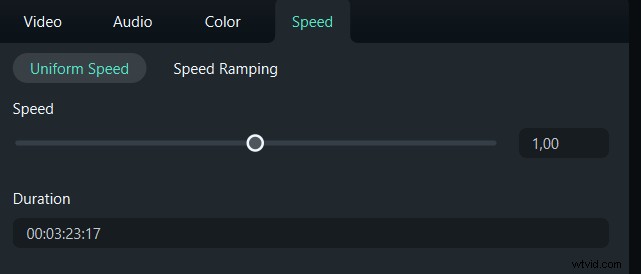
Una vez que haya importado y arrastrado el video que desea acelerar a la línea de tiempo, luego haga clic en el video en la línea de tiempo y haga clic en el ícono Velocidad. Seleccione la opción Velocidad uniforme.
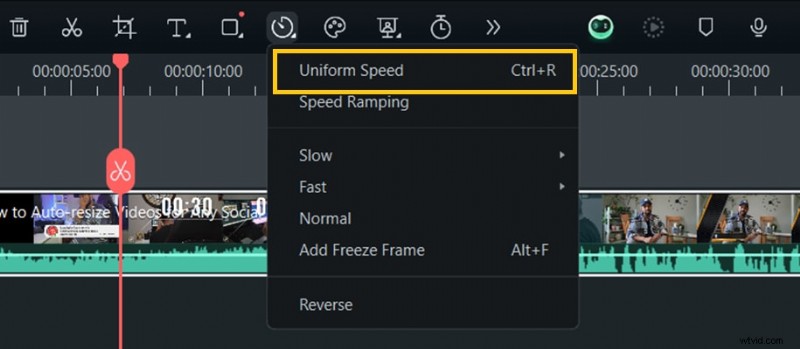
Paso 2:cambiar la velocidad del vídeo a velocidad constante
En esta sección, puede ajustar el control deslizante Velocidad para acelerar la velocidad de reproducción o ingresar su valor preferido en la columna Duración para obtener una salida más precisa.
Paso 3:Previsualiza el vídeo y guárdalo
Una vez que esté satisfecho con los resultados de acelerar el video, primero puede obtener una vista previa y luego guardarlo.
Método 2. Aumento de velocidad
En Filmora, puedes elegir cambiar la velocidad de manera uniforme o rápida. Para cambiar la velocidad de un clip de vídeo o audio de forma variable. Necesitas usar la función de aumento de velocidad de Filmora.
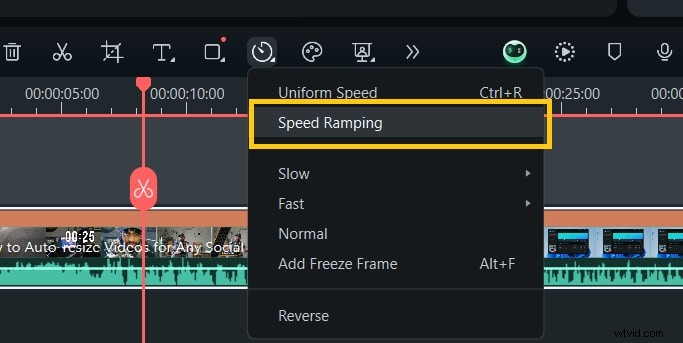
Paso 1. Haga clic en el vídeo en la línea de tiempo, luego haga clic en el icono de Aumento de velocidad y seleccione la opción Aumento de velocidad.
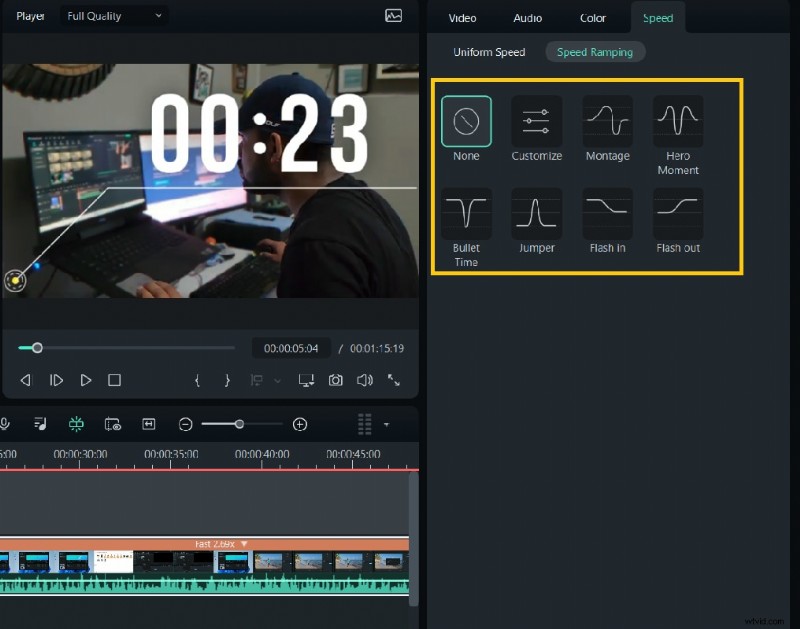
Paso 2. Seleccione uno de los ajustes preestablecidos para aplicar una velocidad de video variable y personalícelo según sus necesidades. El cambio de velocidad se aplicará hasta que el cabezal de reproducción alcance el siguiente punto de velocidad. A medida que el cabezal de reproducción se mueve entre los puntos de velocidad, la velocidad del vídeo irá cambiando gradualmente entre las diferentes velocidades.
Puedes personalizar la rampa de velocidad como quieras. Arrastre el punto de velocidad hacia arriba o hacia abajo para aumentar o disminuir la velocidad de la sección.
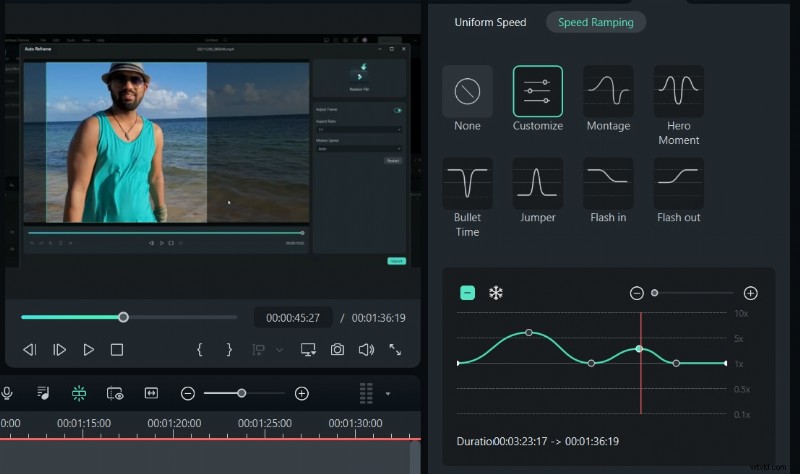
Paso 3. Obtenga una vista previa del video y guarde la configuración de aumento de velocidad haciendo clic en el botón Guardar como personalizado o Restablecer para eliminar la configuración.
Método 3. Cambiar la velocidad en la línea de tiempo
Paso 1:presione la tecla Ctrl en su teclado, luego apunte con el mouse al final del video en la línea de tiempo. Verás el ícono de cambio de velocidad.
Paso 2:Mientras mantienes presionada la tecla 'Ctrl', arrastra el borde del clip hacia atrás para ralentizarlo o hacia adelante para acelerarlo.
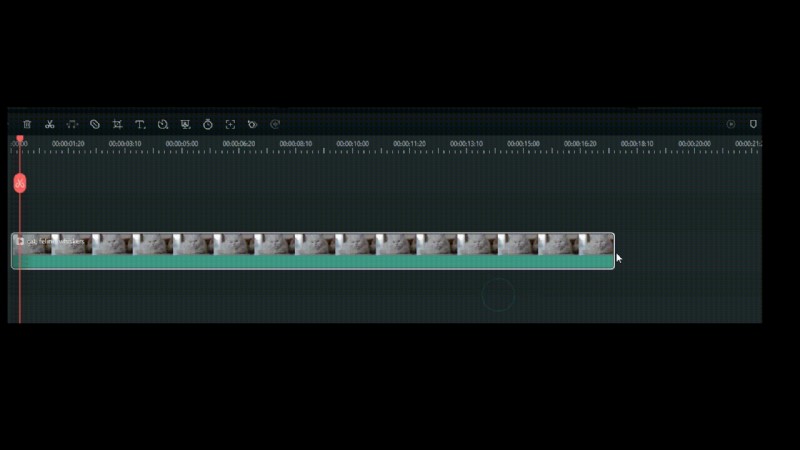
Después de acelerar el clip, verás una franja roja que muestra el cambio de velocidad.
Conclusión
En la edición de vídeo, acelerar o ralentizar un vídeo puede ser importante. Puede contar bien una historia, centrarse en momentos clave y ajustar la velocidad para ajustarse a un límite de tiempo. Puedes utilizar la función de aceleración de vídeo con herramientas y técnicas de edición.
Final Cut Pro es una de esas herramientas de edición de video que ofrece formas de acelerar tus videos. Una forma de acelerar los videos de Final Cut Pro es bastante fácil, pero es solo para usuarios de macOS. Además de prestar atención a cómo acelerar el vídeo en Final Cut Pro. También debes asegurarte de que los resultados de tus videos acelerados sean de alta calidad.
Si eres usuario de Windows, quizás también estés buscando qué herramientas puedes utilizar para acelerar tus vídeos. Filmora tiene tres formas de acelerar los videos. Incluyen el uso de velocidad uniforme, velocidad en rampa y cambio de velocidad en la línea de tiempo.