
Hay varias razones por las que estás buscando cómo desenfocar una imagen en tu iPhone . Tal vez quieras ocultar detalles personales por razones de privacidad, agregar un toque artístico genial o simplemente hacer que ciertas partes de tu foto destaquen más.
La buena noticia es que no necesitas ningún equipo sofisticado para hacerlo. Tu iPhone, junto con algunas aplicaciones útiles para efectos más avanzados, te brinda todo lo que necesitas para desenfocar imágenes en poco tiempo. Para darle una ventaja, exploremos cuatro métodos simples de cómo desenfocar fotos en un iPhone , empezando por utilizar la herramienta de cámara integrada.

En este artículo
-
- Editar el desenfoque del fondo en fotos existentes
-
- Más efectos de desenfoque para explorar en Filmora
Parte 1. Cómo desenfocar el fondo de la foto con el modo retrato en iPhone
La primera respuesta a la pregunta "¿Cómo se desenfocan las imágenes en un iPhone?" es mediante el modo Retrato en la aplicación Cámara. El modo retrato está diseñado para ayudarle a capturar imágenes impresionantes con un sujeto bien enfocado y un fondo bellamente borroso. Utiliza tecnología avanzada de detección de profundidad para crear un desenfoque de aspecto natural alrededor del sujeto.
Este efecto, conocido como "bokeh", es perfecto para hacer que el sujeto se destaque, ya sea una persona, una mascota o un objeto. El modo retrato está disponible en iPhones a partir del iPhone 7 Plus y posteriores.
Para aprender cómo desenfocar imágenes en tu iPhone con el modo Retrato de la cámara, sigue los pasos a continuación.
Paso 1:abre la aplicación de la cámara
Toma tu iPhone y abre la aplicación Cámara.
Paso 2:cambia al modo retrato y ajusta la profundidad
Desliza el dedo por las opciones de modo encima del botón Obturador hasta llegar al modo "Retrato". Una vez en el modo Retrato, toca el sujeto principal que deseas enfocar.
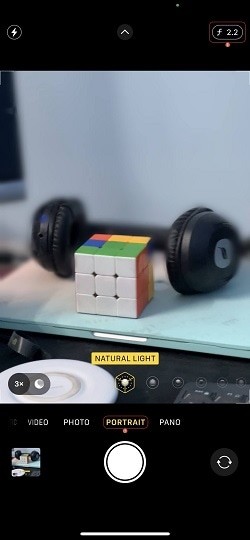
Para ajustar el desenfoque del fondo, toque el ícono "f" (Profundidad) en la esquina superior derecha y use el control deslizante de Profundidad para aumentar o disminuir la intensidad del efecto de desenfoque.
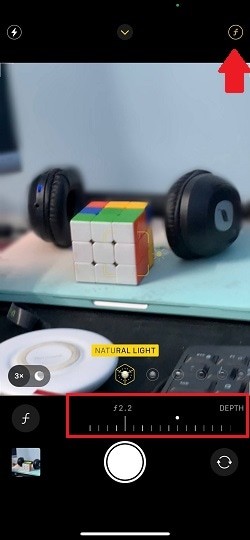
Paso 3:toma la foto y mírala
Luego, toque el botón Capturar en la parte inferior central para tomar su foto. Para ver su foto, toque el ícono Vista previa en la esquina inferior izquierda. O puedes abrir las Fotos aplicación para encontrar la foto.
Editar el desenfoque del fondo en fotos existentes
Si bien el método anterior se centra en desenfocar el fondo durante la toma de fotografías, ¿cómo puedo desenfocar una imagen existente en un iPhone? Si tienes un iPhone con control de profundidad (iPhone XS, iPhone XR o posterior), puedes modificar el efecto de desenfoque en las fotos en modo retrato incluso después de haberlas tomado. Aquí se explica cómo ajustar el control de Profundidad para desenfocar las imágenes existentes:
Paso 1:abre las fotos aplicación y localice la foto en modo retrato que desea editar. Luego, toque Editar.

Paso 2:utilice el control deslizante Profundidad para ajustar el efecto de desenfoque. Deslízalo hacia la izquierda para aumentar o hacia la derecha para disminuir la intensidad.
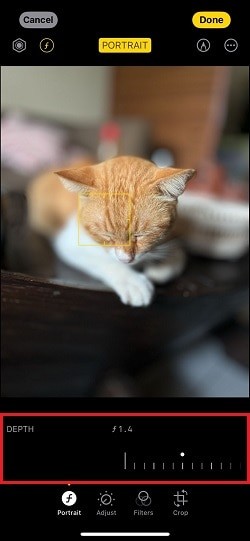
Parte 2. Capture una foto de fondo borroso en iPhones más antiguos
Si estás usando un modelo de iPhone antiguo sin modo Retrato, aún puedes crear un efecto de fondo borroso acercándote al sujeto y habilitando el enfoque automático. Una vez enfocado, toma la foto tocando el botón Capturar.
Para obtener instrucciones más detalladas sobre cómo tomar fotografías de fondo borroso en iPhones más antiguos, sigue los pasos a continuación.
Paso 1:abre la aplicación de la cámara
Abre la aplicación Cámara en tu iPhone como antes. Dado que estás utilizando un modelo anterior sin modo Retrato, puedes permanecer en el modo Foto.
Paso 2:habilite el enfoque automático
Mantenga presionado el sujeto principal en la pantalla hasta que aparezca el mensaje de bloqueo AE/AF en la parte superior, lo que indica que se ha activado el enfoque automático.
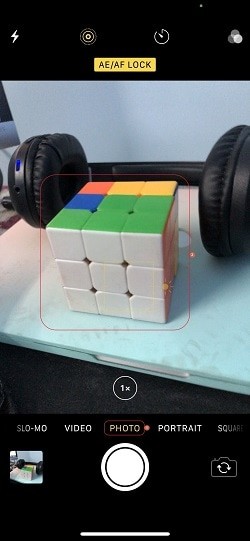
Paso 3:toma la foto
Acérquese al sujeto para lograr el desenfoque de fondo deseado. A medida que te acercas, asegúrate de que el fondo se vuelva cada vez más borroso. Una vez que estés a la distancia correcta, toca el botón Capturar para tomar la foto.
Parte 3. 🤩Efectos de desenfoque creativos:cómo aplicar un efecto de desenfoque a claro gradual en una imagen
Para el siguiente método, puedes probar un enfoque más creativo para desenfocar tus fotos. Una de las mejores herramientas para agregar efectos de desenfoque artísticos y únicos es Filmora. Filmora es una aplicación de edición de video que ofrece una amplia gama de efectos como parte de su rico paquete de edición.
Comience gratisPara Win 7 o posterior (64 bits)Comience gratisPara macOS 10.14 o posterior
Entre los efectos de desenfoque de video que puedes probar en Filmora se encuentra el efecto de desenfoque para borrar. Este efecto convierte gradualmente una foto borrosa en una nítida. Es ideal para situaciones en las que desea crear una revelación dramática. Puedes usarlo para videos promocionales o presentaciones.

Aquí se explica cómo desenfocar una imagen en un iPhone y luego pasar gradualmente a un enfoque nítido usando Filmora:
Paso 1:Descarga e instala Filmora en tu iPhone
Asegúrate de tener Filmora instalado en tu iPhone para usarlo. Filmora está disponible para descargar en la App Store.
Paso 2:crea un nuevo proyecto e importa tu foto
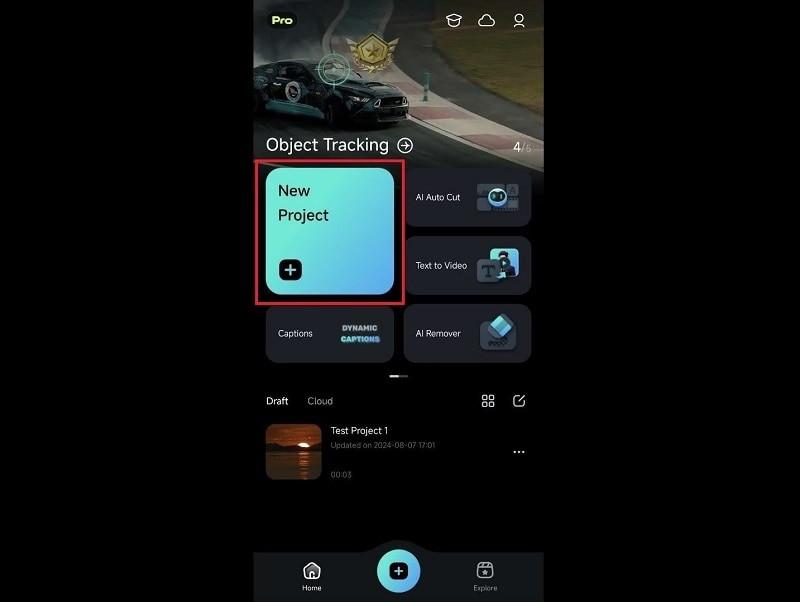
Abra la aplicación y toque "Nuevo proyecto". Luego, podrás seleccionar tu foto de tu galería. Filmora admite formatos de imagen como JPG y PNG.
Comience gratisPara Win 7 o posterior (64 bits)Comience gratisPara macOS 10.14 o posterior
Paso 3:aplicar el efecto de desenfoque
Ve al menú "Efectos" en Filmora y busca "Desenfocar". Localice el efecto "Desenfocar para borrar" y tóquelo para aplicarlo.

Ajuste la duración modificando la pista del efecto para que coincida con la duración de su foto. Una vez que esté satisfecho, toque "Exportar" para guardarlo en su iPhone.
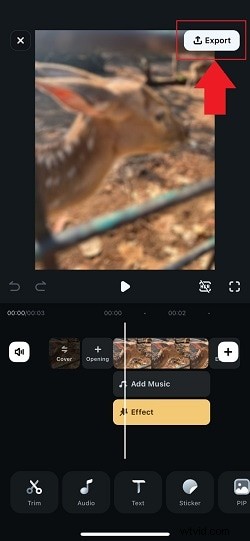

Nota:Dado que el efecto implica una animación de transición, se guardará como un archivo de vídeo. Si desea guardarlo como una imagen, puede utilizar un conversor de vídeo a GIF.
💡Más efectos de desenfoque para explorar en Filmora:
Además del efecto Desenfocar para borrar, Filmora también tiene varios efectos de desenfoque creativos para aplicar a tu foto. Algunos de ellos incluyen:
- Desenfoque radial:el efecto Desenfoque radial crea un desenfoque que irradia desde un punto central, dando a la imagen una sensación de movimiento o enfoque.
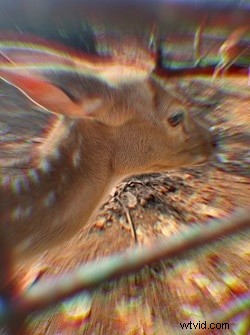
- Desenfoque de movimiento:El efecto Desenfoque de movimiento en Filmora simula el efecto del movimiento, desenfocando la imagen en la dirección del movimiento (generalmente horizontalmente) pero no demasiado. Entonces se verá bastante estético.

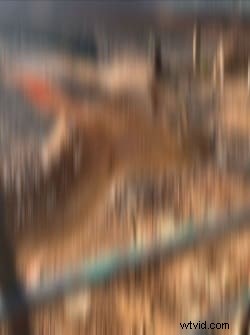
- Desenfoque longitudinal:el efecto Desenfoque longitudinal aplica un desenfoque a lo largo de un eje específico verticalmente. Es perfecto para crear una sensación de movimiento.
Comience gratisPara Win 7 o posterior (64 bits)Comience gratisPara macOS 10.14 o posterior
Parte 4. Cómo desenfocar una parte específica de una foto en un iPhone
Si deseas desenfocar solo una parte específica de una foto que ya tomaste, aplicaciones de terceros como Snapseed también pueden ser una solución. Este método es ideal para desenfocar imágenes existentes que no fueron tomadas en modo retrato.
Snapseed es una aplicación de edición de fotografías que ofrece herramientas precisas como el efecto Lens Blur. Este efecto le ayuda a difuminar sólo las áreas que desea mientras mantiene nítido el resto de la imagen. Para aprender cómo desenfocar una parte específica de una foto en un iPhone usando Snapseed, sigue los pasos a continuación.
Paso 1Descargar y abrir Snapseed
Primero, instale Snapseed desde la App Store. Una vez instalada, abre la aplicación.
Paso 2:Importar la foto
Permita que Snapseed acceda a sus fotos en su iPhone. Luego, selecciona la imagen que deseas desenfocar.
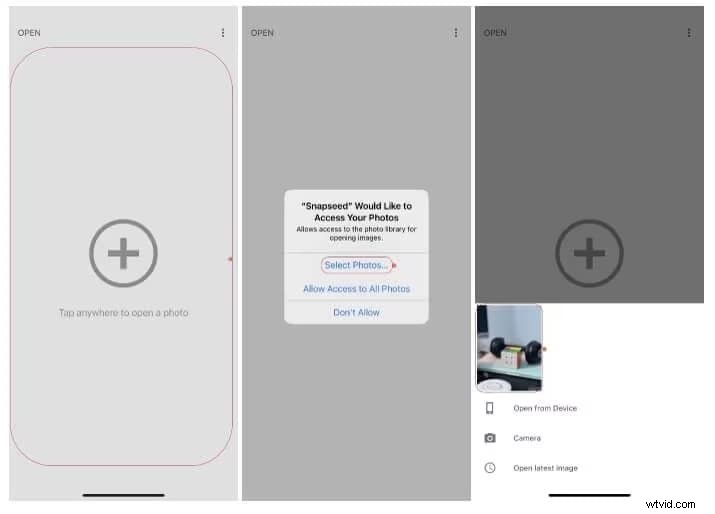
Paso 3:Utilice la herramienta Desenfoque de lente
Busque y seleccione "Desenfoque de lente" en el menú Herramientas. Desde allí, puedes ajustar manualmente el área de enfoque. La forma predeterminada es redonda, pero puedes elegir entre otras opciones disponibles. También puedes ajustar la intensidad del desenfoque según tus necesidades.

Conclusión
Ahora que has aprendido cómo desenfocar fotografías en tu iPhone , puedes utilizar estas sencillas técnicas para mejorar tus fotos y crear una apariencia más profesional según tus preferencias. Para las fotos que estás a punto de tomar, usa la aplicación Cámara incorporada con modo Retrato para crear un efecto de desenfoque o ajusta el enfoque manualmente en modelos más antiguos.
Pero si quieres agregar efectos de desenfoque más creativos y artísticos a tus fotos, prueba Efectos en Filmora. Con opciones como el efecto Desenfocar para borrar, Desenfoque radial y Desenfoque de movimiento, puedes agregar elementos visualmente impactantes a tu foto. O prueba Snapseed si quieres desenfocar selectivamente partes específicas de una imagen.
Comience gratisPara Win 7 o posterior (64 bits)Comience gratisPara macOS 10.14 o posterior