
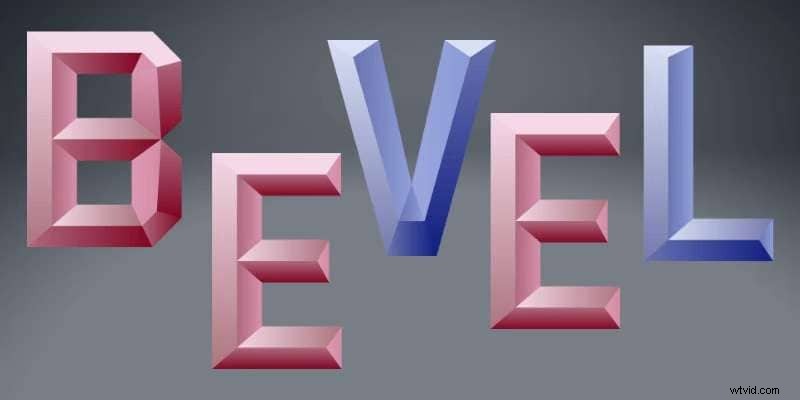
Adobe Illustrator tiene varias herramientas y funciones para mejorar las imágenes de su contenido y obtener los resultados deseados. Por ejemplo, puedes crear fácilmente una ilusión de objetos 3D, haciendo que tus creaciones 2D parezcan lo más realistas posible.
Siga leyendo si desea obtener más información sobre el efecto Bisel de Illustrator. Hemos preparado todo lo que necesita saber para comenzar su viaje y alcanzar los resultados deseados.
En este artículo
-
- Guía en vídeo sobre cómo utilizar la opción de bisel y extrusión 3D en Adobe Illustrator
- Usar el panel Apariencia
- ¿Cómo puedo ajustar la configuración de bisel en el panel Apariencia?
- Usar el efecto 3D y Materiales
- ¿Cuáles son las diferencias clave entre el uso de la herramienta 3D y el panel Apariencia para efectos de bisel?
- ¿Existen atajos para aplicar rápidamente el efecto Bisel y relieve en Illustrator?
- Consejos adicionales
-
- Convertir 2D a 3D en Filmora – Tutorial sencillo para principiantes
- Cómo crear un efecto de texto biselado en Filmora
- Tabla comparativa de Filmora y Adobe Illustrator en la creación de efectos de bisel
¿Qué es el efecto Bisel y Relieve?
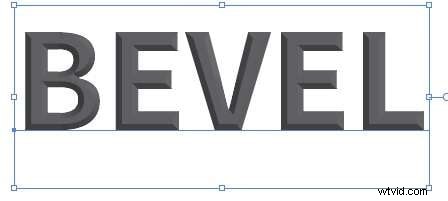
Los efectos Bisel y Relieve en Illustrator son opciones populares para los diseñadores, ya que pueden hacer que los objetos planos y 2D parezcan más realistas. Estos efectos hacen que los bordes de tus elementos parezcan elevados. Para obtener mejores resultados, dichos efectos agregarán profundidad, sombras y otros elementos realistas al objeto deseado.
El efecto Bisel eleva o hunde los bordes mientras que el relieve los hace parecer más realistas. Por ejemplo, puede utilizar el efecto Relieve para agregar reflejos, ajustar la profundidad de los bordes y más, para obtener mejores resultados.
Lo mejor de estas soluciones es que son totalmente personalizables, por lo que puedes crear un diseño según tus preferencias y alcanzar la calidad de contenido deseada.
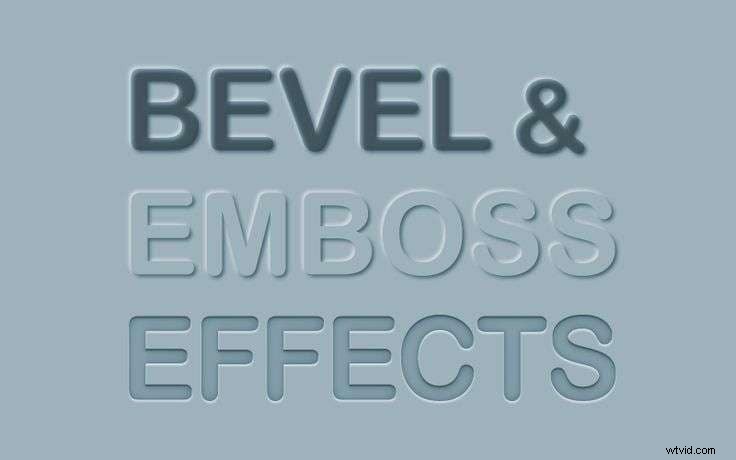
Funcionalidades de extrusión y biselado en Adobe Illustrator
El efecto Bisel no sería posible sin Extruir. Esta función detectará todos los bordes y les agregará profundidad, lo que le permitirá personalizar su experiencia Bevel. Además, Extruir te permitirá experimentar con tus objetos en cuanto a posiciones, profundidad y más, para que puedas obtener resultados personalizados.
Por otro lado, Bevel te permite editar la experiencia y ocuparte de los detalles. Por ejemplo, puedes elegir sombras, luces, iluminación y más para completar la experiencia y agregar dimensiones a tu trabajo.
Diferentes enfoques para el efecto de bisel de Illustrator
La plataforma Adobe Illustrator proporciona varios métodos para lograr los resultados de bisel deseados. A continuación nombraremos algunos de los más comunes para ayudarle a navegar la experiencia.
Guía en vídeo sobre cómo utilizar la opción de bisel y extrusión 3D en Adobe Illustrator
Consulte esta guía en video si desea una experiencia sin complicaciones y realice un seguimiento de su progreso. Te ayudará con las guías paso a paso para que puedas navegar fácilmente por la experiencia Bevel.
Usando el panel Apariencia
El primer método que puedes probar en tu viaje a Bevel es utilizar el panel Apariencia. Le enseñaremos cómo acceder a la función a continuación y navegar por la experiencia.
Paso 1:habilite la herramienta Texto presionando T en su teclado. Escriba el texto deseado y elija una fuente.

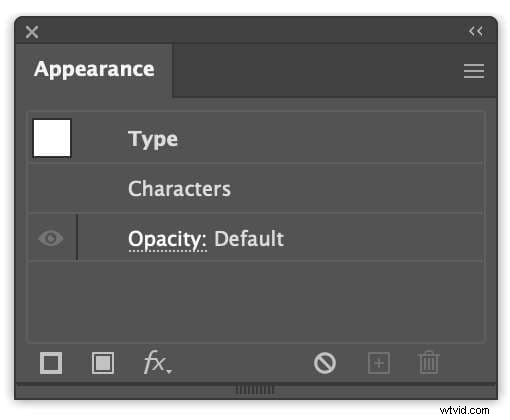
Paso 2:Dirígete a Ventana> Apariencia.
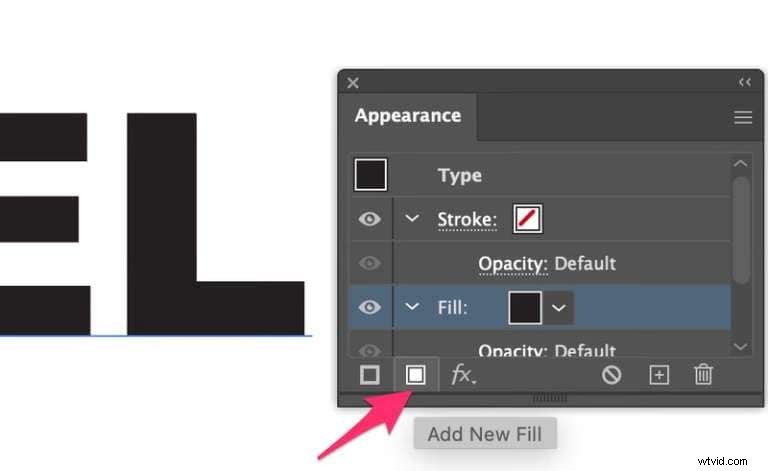
Paso 3:toca la opción Agregar nuevo relleno, como se presenta en la imagen a continuación.
Paso 4:Dirígete a Opacidad y selecciona Pantalla en el menú desplegable.
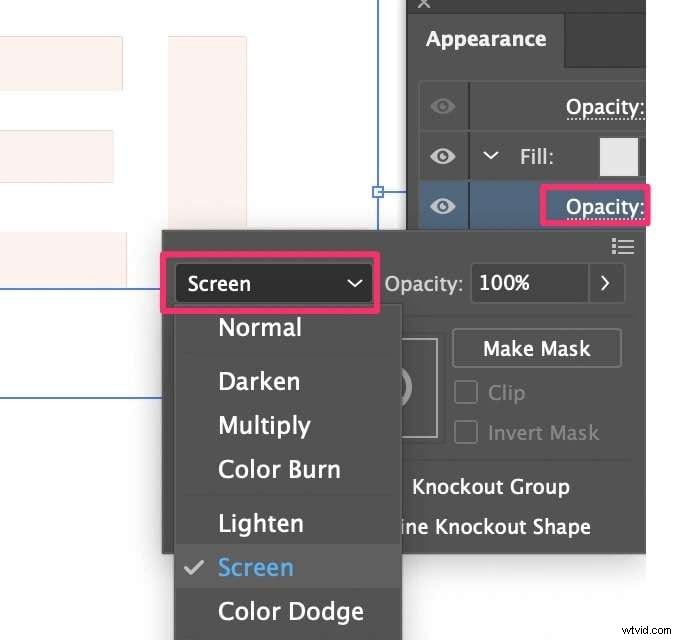
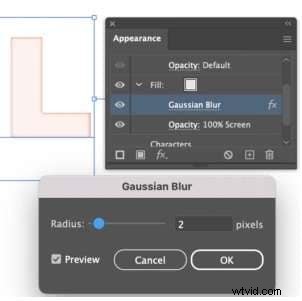
Paso 5:Ahora, abre Efecto> Desenfocar> Desenfoque gaussiano y establece el Radio en 2 o 3 píxeles.
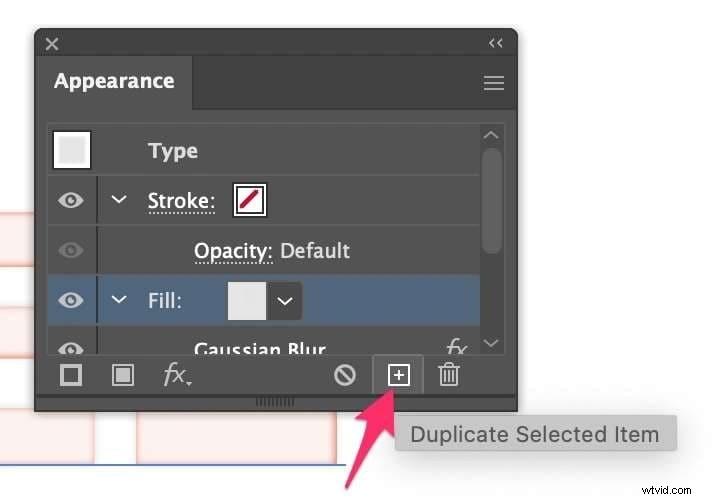
Paso 6:seleccione la capa de relleno y haga clic en Duplicar elemento seleccionado en la barra inferior.
Paso 7:seleccione Multiplicar en el modo de fusión.
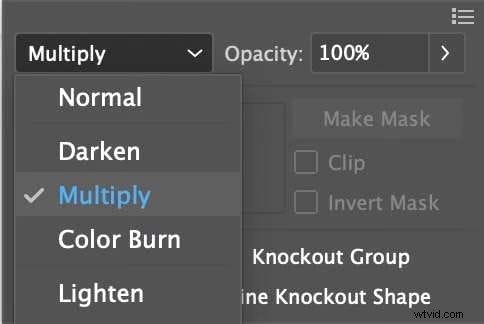
Después de esto, creará capas que podrá editar para obtener los resultados de bisel deseados.
¿Cómo puedo ajustar la configuración de bisel en el panel Apariencia?
Aunque los pasos anteriores crearán el efecto Bisel, necesitarás ajustarlo más para obtener los resultados deseados. A continuación se muestran algunos métodos de ajuste que debería probar.
Paso 1:Dirígete a Efecto> Distorsionar y transformar> Transformar para cambiar el valor del movimiento. Puede tocar el cuadro Vista previa para ver los cambios que está realizando. Eso agregará sombras al proyecto.

Paso 2:Selecciona la primera capa de relleno y dirígete a Efecto> Distorsionar y transformar> Transformar. Cambie los valores a negativos y asegúrese de que se correspondan con los valores de sombra mencionados anteriormente.
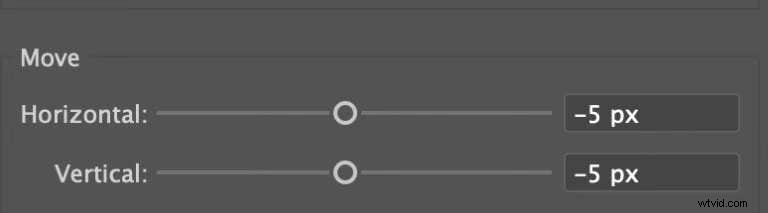
Paso 3:Ahora, seleccione la capa de sombra y haga clic en la opción Agregar nuevo relleno. Elija el color de fondo deseado.
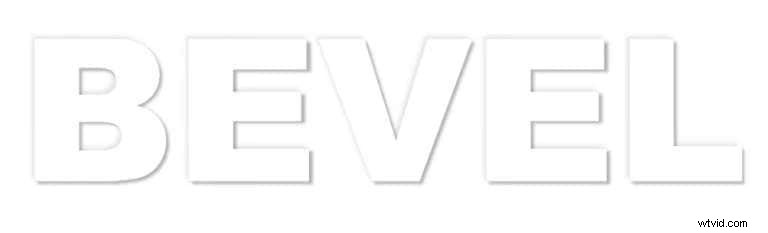
Usar el efecto 3D y Materiales
Otra forma es utilizar el efecto 3D y Materiales, y te enseñaremos cómo hacerlo a continuación.
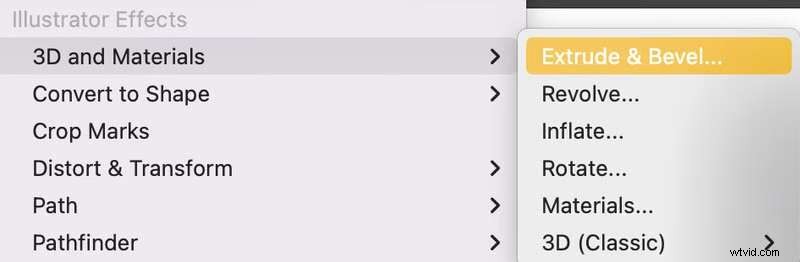
Paso 1:seleccione el elemento que desea biselar y diríjase a Efecto> 3D y materiales> Extruir y biselar.
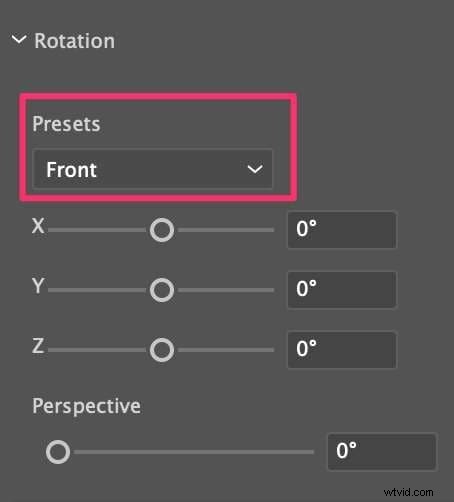
Paso 2:toca Rotación y cambia los ajustes preestablecidos a Frente.
Paso 3:habilite la opción Bisel en el menú.
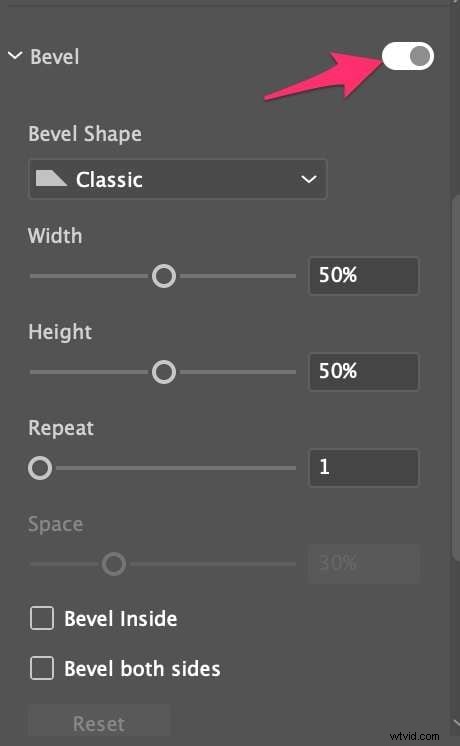
Paso 4:personaliza las configuraciones disponibles.
Una vez que complete estos pasos, obtendrá los resultados deseados.
¿Cuáles son las diferencias clave entre el uso de la herramienta 3D y el panel Apariencia para efectos de bisel?
Como puede ver, Illustrator ofrece dos opciones de bisel que puede probar. Sin embargo, antes de lanzarse a la experiencia, es fundamental determinar cuál se adapta mejor a sus necesidades. Puede consultar las principales diferencias a continuación.
- Facilidad de uso:la opción Apariencia puede ser más desafiante que la herramienta 3D. Tendrás que dedicar mucho más tiempo a personalizar la experiencia.
- Profundidad:la herramienta 3D se centra en proporcionar profundidad a su proyecto, mientras que Apariencia no le permitirá agregar profundidad a los objetos 2D.
- Propósito:el panel Apariencia se utiliza para necesidades y soluciones de edición más simples, mientras que la herramienta 3D proporciona resultados más profesionales.
- Realismo:dado que el panel Apariencia no le permitirá agregar profundidad, automáticamente significa que los resultados de la herramienta 3D serán más realistas.
¿Existen atajos para aplicar rápidamente el efecto Bisel y relieve en Illustrator?
Desafortunadamente, la plataforma Illustrator no proporciona atajos directamente relacionados con los efectos de bisel y relieve. Lo único que puede resultar útil es presionar Ctrl + Alt + E en el teclado para acceder al menú Extrusión y biselado 3D.
Consejos adicionales
Dado que la experiencia de Bevel puede resultar abrumadora a veces, hemos preparado algunos consejos para guiarlo y reducir el tiempo de producción. Consulte la lista a continuación para obtener más información.
- Una vez que apliques el efecto de bisel, dirígete a Objeto> Expandir> Apariencia. Le ayudará a obtener más control sobre su proyecto.
- Illustrator proporciona guías inteligentes que pueden ayudarle a alinear las formas de bisel con precisión y obtener los mejores resultados.
- Dirígete a Objeto> Trazado> Desplazamiento y agrega transiciones personalizadas para una experiencia fluida. Te ayudará a cambiar de un bisel a otro sin problemas.
- Para obtener el efecto de bisel más pronunciado, utilice una fuente de texto en negrita. Te ayudará a conseguir mejores bordes y más profundidad.
Todo se transformará una vez que implementes estos consejos en tu experiencia y te convertirás en un profesional del bisel.
¿Cuáles son algunos errores comunes que se deben evitar al utilizar el efecto Bisel y relieve?
Debe tener cuidado con su experiencia con Bevel and Emboss, ya que puede encontrar problemas en el camino. Te nombraremos algunas preocupaciones comunes que debes evitar para garantizar una transición sin problemas.
- No abuses del efecto:este problema puede generar contenido abrumador y complejo. En lugar de eso, solo debes aplicar el efecto a los elementos que deseas enfatizar dentro de tus proyectos.
- Configuraciones inconsistentes:preste especial atención a las configuraciones mientras personaliza sus biseles. Todas las configuraciones deben estar sincronizadas para que puedas obtener resultados profesionales.
- No obtener una vista previa del contenido:debes obtener una vista previa de los cambios que has realizado lo antes posible para asegurarte de que estás en el camino correcto. Si un elemento se desperdicia, todo el proyecto probablemente se verá afectado por el error.
Una vez que comiences la experiencia, sabrás qué evitar para asegurarte de obtener los mejores resultados y convertirte en un profesional del biselado.
Una forma más sencilla de crear efectos de extrusión y biselado 3D
Aunque Illustrator es una solución de edición avanzada para crear varios diseños, puede que no sea la mejor opción si busca comodidad y facilidad de uso. La plataforma está repleta de herramientas y es posible que te sientas abrumado una vez que comiences tu experiencia en bisel.
Por lo tanto, deberías consultar una opción más fácil de usar con las mismas capacidades:Wondershare Filmora. Esta solución proporciona herramientas avanzadas impulsadas por IA para reducir el tiempo de producción y ayudarle a crear los diseños de sus sueños.
La mejor aplicación de edición de vídeo mejorada con IA para la creación de efectos de bisel de texto
- Personaliza el color del bisel para que coincida con tu estilo de texto y vídeo.
- Combine el bisel con otras personalizaciones de texto como relleno, contorno y sombra.
- Anima el efecto de bisel usando fotogramas clave para lograr una apariencia de texto dinámica y en movimiento.
- Experimente con diferentes ajustes preestablecidos de bisel para una prueba rápida.


Por ejemplo, no tendrás que ajustar manualmente todos los aspectos ya que Wondershare Filmora proporciona suficientes plantillas para respaldar tu viaje único. Al comparar Illustrator y Wondershare Filmora, podemos decir que este último es mucho más fácil y eficiente y proporciona los mismos resultados.
Puedes personalizar completamente tus elementos y crear contenido único, lo que convierte a Wondershare Filmora en una mejor alternativa a Illustrator.
Convertir 2D a 3D en Filmora – Tutorial sencillo para principiantes
Cómo crear un efecto de texto biselado en Filmora
Agregar elementos de texto 3D a tus proyectos con Wondershare Filmora es simple. Siga la guía a continuación para obtener más información.
Paso 1:Abre la plataforma Wondershare Filmora y haz clic en la opción Nuevo Proyecto en el menú principal.
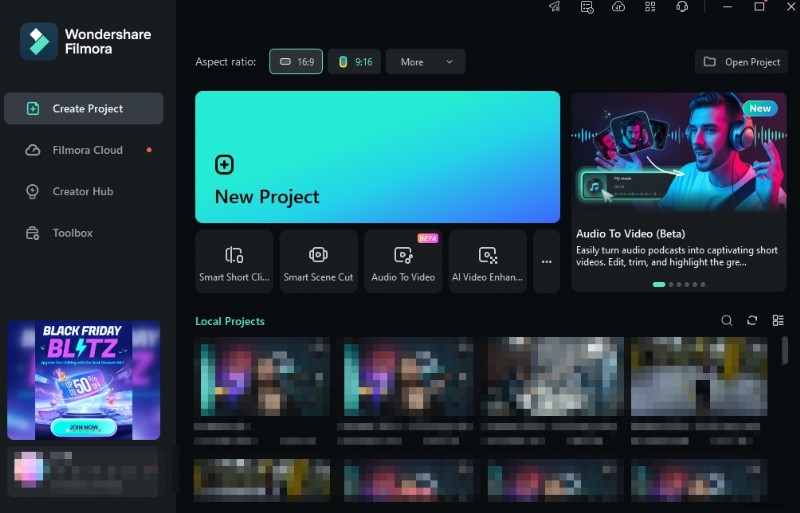
Paso 2:importa tu proyecto y arrástralo a la línea de tiempo.
Paso 3:Dirígete a la pestaña Títulos en la barra superior.

Paso 4:Selecciona Títulos 3D de las opciones disponibles y selecciona el diseño que más te guste.
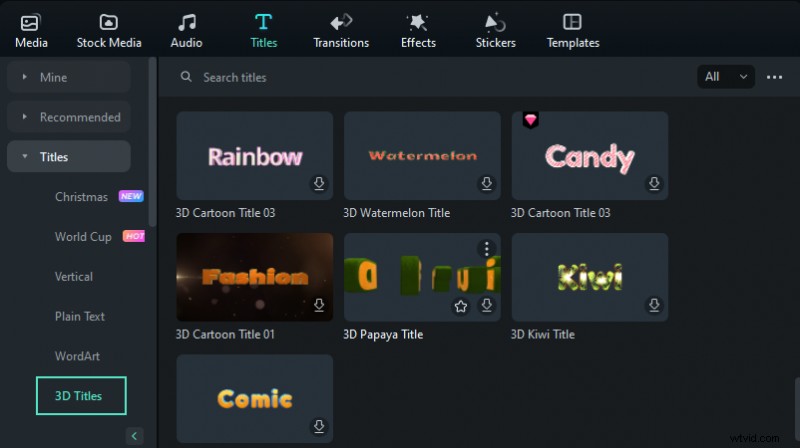
Paso 5:haga doble clic en el texto para abrir el panel de edición. Aquí puedes cambiar la fuente, el tamaño, el color y otros elementos esenciales.
Y así, tendrás elementos textuales 3D listos para usar.
Tabla comparativa de Filmora y Adobe Illustrator en la creación de efectos de bisel
| Característica | Filmora | Ilustrador Adobe |
| Creación de texto 3D | Sí, con opciones de título 3D integradas | Sí, usando el efecto Extrusión y biselado |
| Opciones de personalización | Amplias configuraciones de fuente, color y animación | Control avanzado sobre la profundidad, el tamaño y la iluminación del bisel |
| Interfaz de usuario | Intuitivo y fácil de usar | Requiere más conocimientos técnicos |
| Flujo de trabajo | Arrastrar y soltar texto en la línea de tiempo | Aplicar el efecto al texto, ajustar la configuración |
| Efectos de animación | Varias animaciones prediseñadas disponibles | Limitado a técnicas de animación manual |
| Formatos de exportación | Múltiples formatos, incluidos archivos de vídeo | Formatos vectoriales como AI, EPS, SVG |
| Disponibilidad de la plataforma | Windows, macOS, iOS, Android y iPadOS | Windows, MacOS |
- Filmora:ofrece un enfoque más amigable para principiantes para crear texto 3D con efectos de bisel. Proporciona una amplia gama de animaciones y plantillas prediseñadas para obtener resultados rápidos. Sin embargo, las opciones de personalización pueden ser más limitadas en comparación con Illustrator.
- Adobe Illustrator:permite un control más avanzado sobre los efectos de bisel, incluido el ajuste de profundidad, tamaño e iluminación. Proporciona un control preciso sobre el aspecto final, pero requiere más conocimientos técnicos y una curva de aprendizaje más pronunciada en comparación con Filmora.
La elección entre Filmora e Illustrator para crear efectos de bisel depende de tu nivel de habilidad, el nivel de personalización necesario y el formato de salida deseado. Filmora es una buena opción para principiantes o aquellos que buscan una forma rápida de agregar texto 3D con efectos de bisel a videos, mientras que Illustrator ofrece funciones más avanzadas para crear gráficos vectoriales de alta calidad con efectos de bisel.
Conclusión
Los efectos de bisel pueden afectar significativamente la experiencia visual y producir resultados más profesionales. Una de las plataformas más populares para este tipo de experimentos es Adobe Illustrator, y estamos aquí para contarle sobre esta experiencia. Hemos presentado dos métodos que puede utilizar para alcanzar sus objetivos en esta plataforma y comenzar a dominar sus habilidades.
Sin embargo, si este concepto parece abrumador, comuníquese con Wondershare Filmora para obtener ayuda. Esta solución sencilla pero sencilla de usar hará que el viaje sea fluido y más eficiente. Si optas por esta solución ahorrarás tiempo y nervios.