
Es posible que VLC Media Player no sea el reproductor de vídeo predeterminado en la mayoría de los sistemas operativos, pero su potente conjunto de funciones lo convierte en el favorito entre los usuarios que necesitan algo más que una reproducción básica. Una de esas características es la capacidad de hacer zoom en partes específicas de un vídeo, lo que le permite centrarse en detalles que de otro modo se perderían.
Tabla de contenidos
- Acercar con el zoom interactivo de VLC
- Zoom instantáneo a través del menú de vídeo
- Usando la Lupa de Windows con VLC
- Alternativa:Wondershare Filmora
Parte 1:Zoom con el zoom interactivo de VLC
El Zoom interactivo le permite ampliar cualquier región de un vídeo hasta ocho veces su tamaño original. Si bien el zoom es digital y puede degradar la calidad en imágenes de baja resolución, ofrece un control preciso para una inspección detallada.
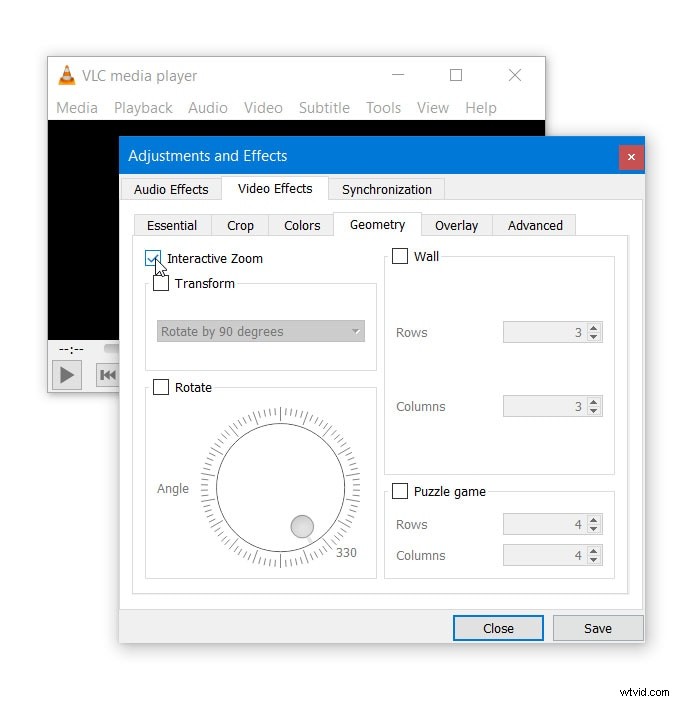
- Abre VLC y navega hasta Herramientas> Efectos y filtros . Los Ajustes y Efectos Aparece la ventana.
- Haga clic en Efectos de vídeo pestaña, luego la Geometría pestaña.
- Marque Zoom interactivo y haga clic en Guardar &Cerrar .
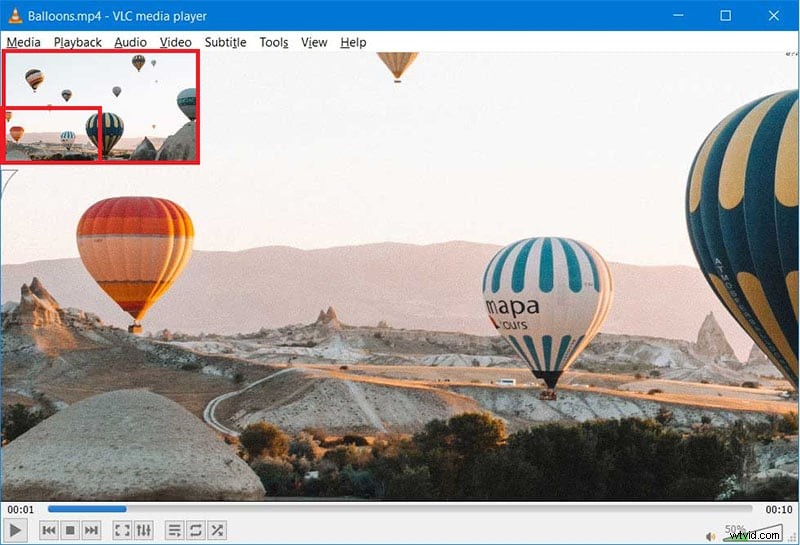
- Reproduce tu vídeo. Aparecerá una ventana de imagen en imagen (PiP) en la esquina superior izquierda, que muestra una vista previa en vivo.
- Arrastre el cuadro rectangular dentro de la ventana PiP para seleccionar el área que desea ampliar. La región seleccionada se muestra fuera de la ventana PiP.
- Ajuste el nivel de zoom usando el control deslizante vertical debajo de la ventana PiP.
Parte 2:Zoom instantáneo a través del menú de vídeo
El menú Vídeo ofrece ajustes preestablecidos de zoom rápidos que se aplican inmediatamente mientras se reproduce el vídeo. Este método es útil para realizar un zoom rápido y menos detallado.
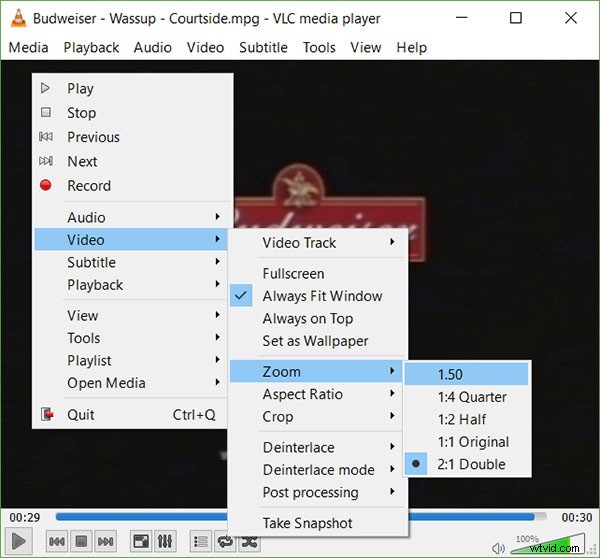
- Ejecute VLC en modo ventana y cargue su vídeo.
- Ir a Vídeo> Zoom y elige entre las opciones:1:4 (cuarto), 1:2 (mitad), 1:1 (original), 2:1 (doble).
- Como alternativa, presione Mayús + Z para recorrer los ajustes preestablecidos.
Parte 3:Uso de Windows Magnifier con VLC
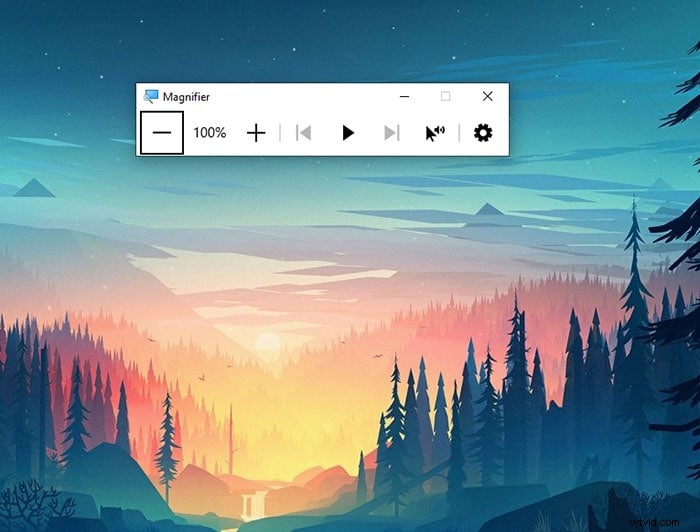
Para los usuarios de Windows, la herramienta Lupa incorporada puede ampliar el contenido de vídeo hasta 16×. Si bien esto ofrece el nivel de zoom más alto, puede introducir una distorsión notable.
- Abre VLC y reproduce tu vídeo.
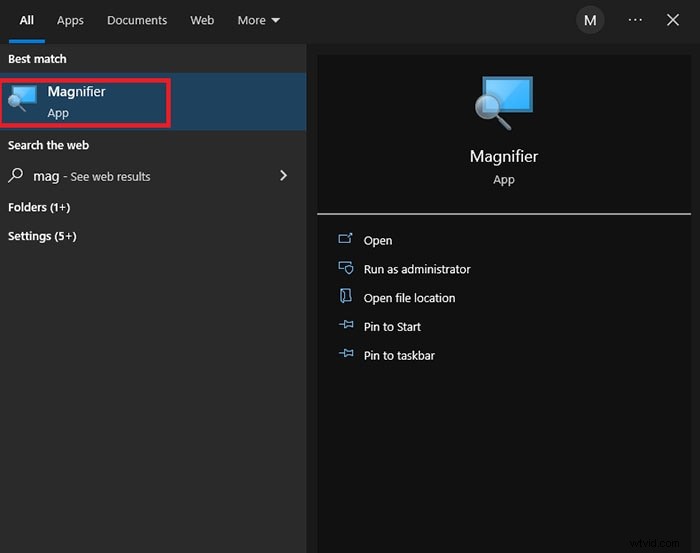
- Abra el menú Inicio, busque Lupa y ejecuta la aplicación.
- Pase el mouse sobre el video; aparece la vista ampliada.
- Acercar con Win + + y alejar con Win + - .
Parte 4:Alternativa – Wondershare Filmora
Si necesita capacidades de edición y zoom más sólidas, Wondershare Filmora es una opción confiable. Admite zoom, desplazamiento y recorte de alta calidad, y funciona en plataformas móviles y de escritorio.
Acerque los vídeos con Wondershare Filmora
- Acercar y alejar secciones de vídeo específicas.
- Vista previa instantánea de los cambios de zoom.
- Fácil de usar para principiantes y profesionales.
- Disponible en macOS, Windows, iOS y Android.



- Descarga e instala Filmora (Windows o macOS).
- Inicie la aplicación y cree un nuevo proyecto.
- Arrastra y suelta tu vídeo en la carpeta multimedia.
- Coloque el clip en la línea de tiempo y haga clic en Recortar. icono.
- Navega hasta la panorámica y zoom pestaña, ajuste el cuadro delimitador y obtenga una vista previa del efecto.
- Exporta el vídeo editado en tu formato preferido.
Acercando en Filmora Móvil
Las aplicaciones de Filmora para iOS y Android brindan las mismas poderosas herramientas de zoom mientras viajas. Simplemente:
- Descarga Filmora desde App Store o Play Store.
- Crea un nuevo proyecto e importa tu clip.
- Seleccione el clip en la línea de tiempo.
- Pellizca hacia afuera para acercar, pellizca hacia adentro para alejar.
- Deslice un dedo para desplazarse por el vídeo.
Estos gestos son tan intuitivos como hacer zoom en las fotos de tu dispositivo, lo que hace que la edición sea rápida y natural.
Conclusión
Ya sea que necesite un zoom rápido preestablecido o una ampliación detallada e interactiva, VLC ofrece opciones versátiles. Para una edición avanzada y una calidad superior, Wondershare Filmora se destaca como la mejor alternativa para hacer zoom de video profesional.