
La potente cámara 4K del iPhone lo convierte en un dispositivo ideal tanto para creadores como para usuarios ocasionales. Cuando llega el momento de editar o compartir esos clips de alta resolución en una Mac, muchos encuentran el proceso frustrante, especialmente cuando el tamaño de los archivos supera los pocos gigabytes. Esta guía presenta cinco formas sencillas y comprobadas de mover vídeos de gran tamaño desde su iPhone a una Mac manteniendo la calidad y la velocidad, además de una solución premium en la nube que supera los métodos tradicionales.
En este artículo
- 5 formas de transferir un vídeo grande desde iPhone a Mac
- La forma más eficiente:Wondershare Filmora Cloud Storage
Parte 1:5 formas de transferir un vídeo grande desde iPhone a Mac
Ya sea que prefiera soluciones inalámbricas o por cable, los siguientes métodos son confiables, seguros y están diseñados para mantener su metraje intacto.
Usar la biblioteca de fotos de iCloud
La biblioteca de fotos de iCloud almacena tus medios en la nube y los sincroniza en todos los dispositivos Apple en los que hayas iniciado sesión con el mismo ID de Apple. Es ideal para archivos de vídeo grandes si tienes amplio almacenamiento en iCloud y una conexión Wi‑Fi estable.
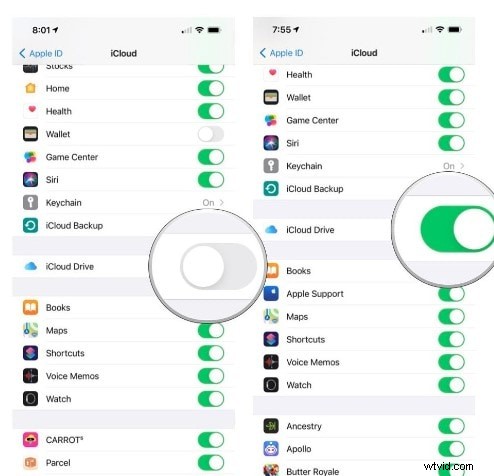
- Paso 1: Habilite iCloud Drive tanto en su iPhone como en su Mac. En el iPhone, ve a Configuración > [Tu nombre] > iCloud > iCloud Drive y actívalo.
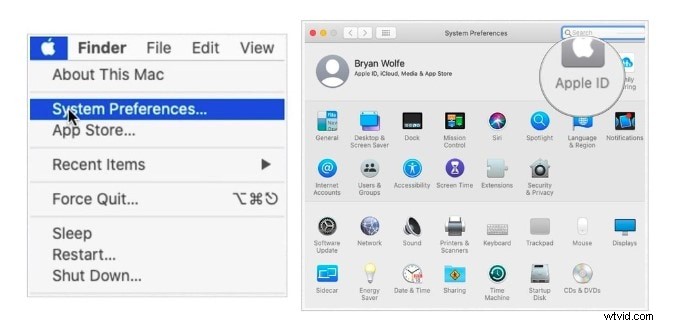
- Paso 2: Inicia sesión con el mismo ID de Apple en tu Mac y confirma que iCloud Drive esté activo.
- Paso 3: Conecte el iPhone a Wi‑Fi para garantizar una carga rápida.
- Paso 4: En la aplicación Fotos, selecciona el vídeo, toca el icono de compartir y elige iCloud Drive. . Elija una carpeta o cree una nueva.
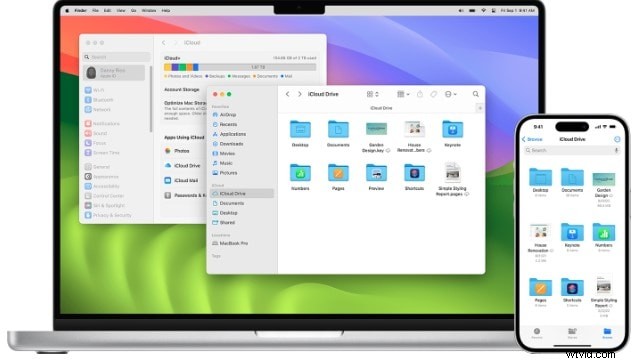
- Paso 5: En tu Mac, abre el Finder, navega hasta iCloud Drive y localiza el archivo de vídeo. Descárgalo o ábrelo directamente en tu software de edición.
Consejo: iCloud ofrece hasta 5 TB de almacenamiento del plan familiar, pero verifica que tengas suficiente espacio antes de cargar archivos muy grandes.
Usando Google Drive
Google Drive ofrece 15 GB de almacenamiento gratuito y es una excelente alternativa si prefiere una solución que no sea de Apple. El proceso de carga es sencillo a través de la aplicación Drive.
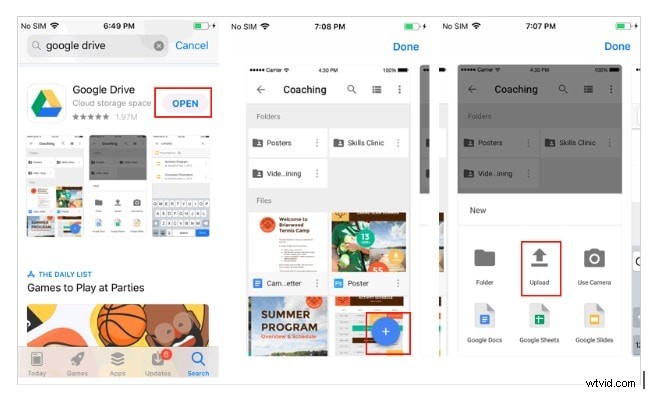
- Paso 1: Instala la aplicación Google Drive desde App Store e inicia sesión.
- Paso 2: Toca el + icono en la esquina inferior derecha, seleccione Subir y elige el vídeo.
- Paso 3: Una vez cargado, abre Google Drive en tu Mac y localiza el archivo para descargarlo o transmitirlo.
Uso de VLC para transferencia inalámbrica
El uso compartido de Wi-Fi integrado de VLC te permite transferir archivos entre dispositivos sin cables.
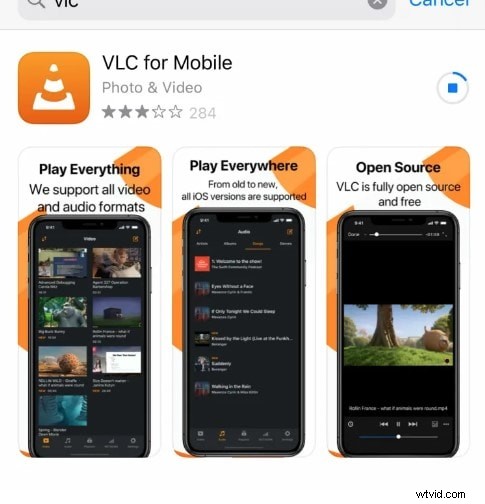
- Paso 1: Descarga VLC desde la App Store.
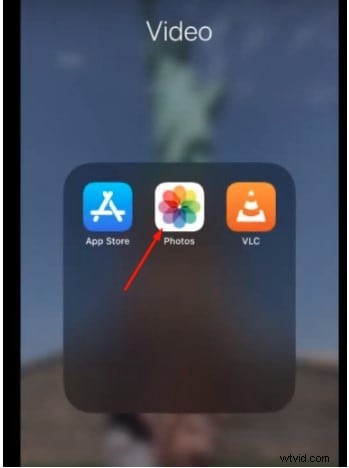
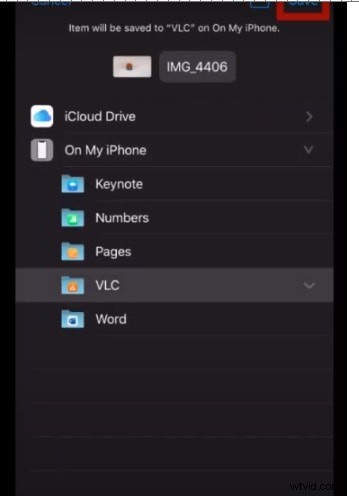
- Paso 2: En la aplicación Fotos, selecciona tu vídeo, toca compartir y luego elige Guardar en archivos. → En mi iPhone → VLC para importarlo a la aplicación.
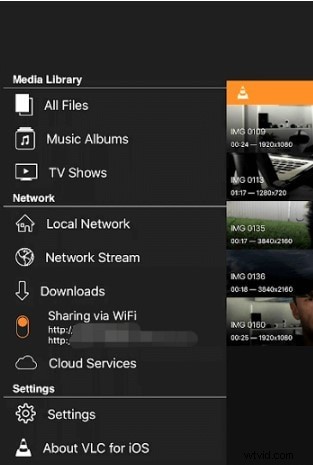
- Paso 3: Abra VLC, toque el ícono superior izquierdo, habilite Compartir vía Wi-Fi y anote la dirección IP que se muestra.
- Paso 4: En su Mac, ingrese la dirección IP en un navegador. La interfaz web de VLC mostrará su vídeo.
- Paso 5: Haga clic derecho en el vídeo y seleccione Guardar vídeo como… para descargarlo.
Uso de un cable USB (captura de imagen)
Cuando Wi-Fi no es una opción, una conexión por cable ofrece la transferencia más rápida sin límites de ancho de banda.
- Paso 1: Conecte su iPhone a la Mac con un cable USB compatible.
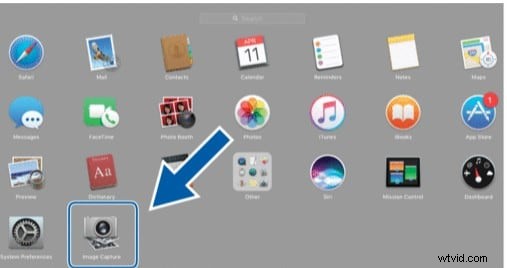
- Paso 2: Abra Captura de imagen en tu Mac.
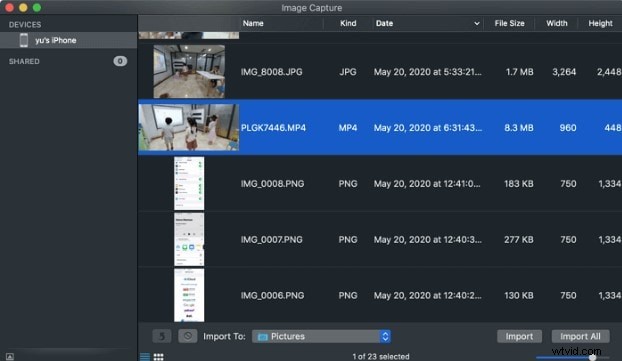
- Paso 3: Seleccione los vídeos que desee de la lista de dispositivos y haga clic en Importar. para copiarlos a tu Mac.
Uso de aplicaciones de terceros (EaseUS MobiMover, AnyTrans)
Estas herramientas proporcionan una interfaz dedicada para la transferencia de archivos de gran tamaño, a menudo con soporte por lotes y seguimiento del progreso.
- Paso 1: Descarga e instala la aplicación elegida en tu Mac.
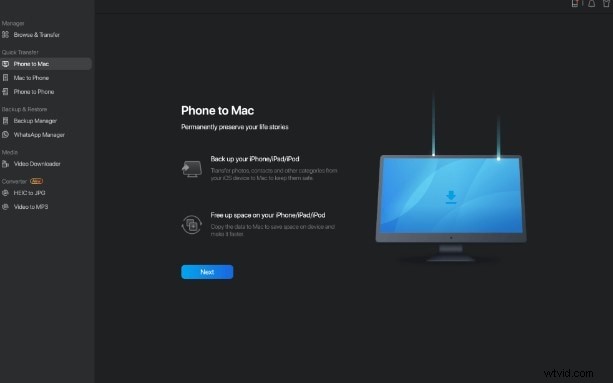
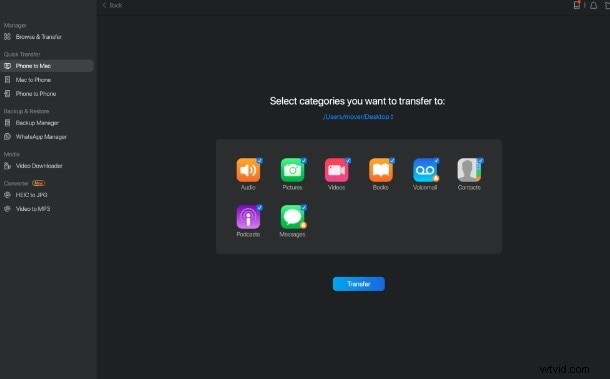
- Paso 2: Inicie la aplicación, conecte su iPhone y seleccione Teléfono a Mac modo.
- Paso 3: Elija el vídeo categoría, luego presione Transferir .
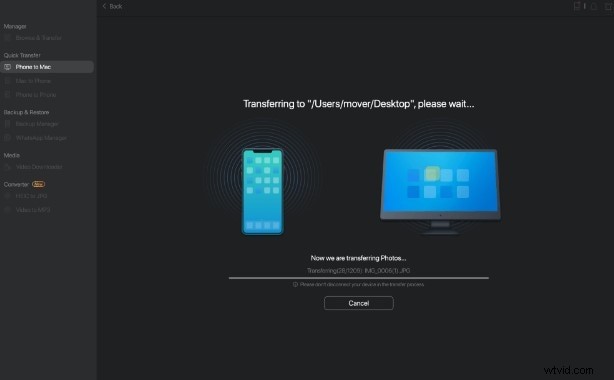
- Paso 4: Espere a que se complete la transferencia; la aplicación mostrará el progreso y el tiempo de finalización.
Parte 2:La forma más eficiente:Wondershare Filmora Cloud Storage
Si bien los métodos anteriores funcionan bien, aún pueden ser lentos o estar limitados por cuotas de almacenamiento. El servicio en la nube de Wondershare Filmora ofrece una alternativa rápida y de capacidad ilimitada, ideal para editores que necesitan mover archivos de proyectos grandes entre dispositivos rápidamente.
Comenzando con Filmora Cloud
Almacenamiento gratuito en la nube de 1 GB
- Paso 1: Descarga e instala Wondershare Filmora desde el sitio web oficial.
- Paso 2: Abre Filmora, haz clic en Filmora Cloud e inicie sesión o cree una cuenta nueva. Recibirás 1 GB de espacio gratuito en la nube.
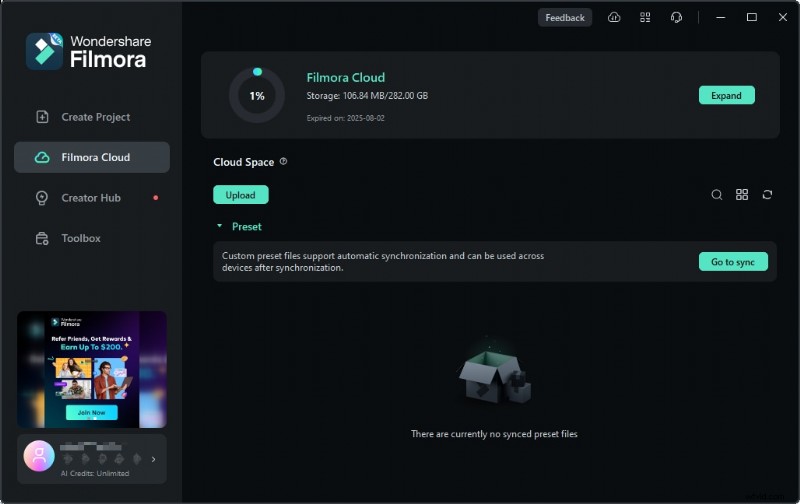
Nota: Este nivel gratuito es suficiente para cargas de prueba rápidas; actualice a un plan pago para proyectos más grandes.
Subir proyectos a Filmora Cloud
Filmora ofrece dos métodos convenientes:a través de la aplicación de escritorio o mediante un navegador web.
Método 1:Usar Filmora Desktop
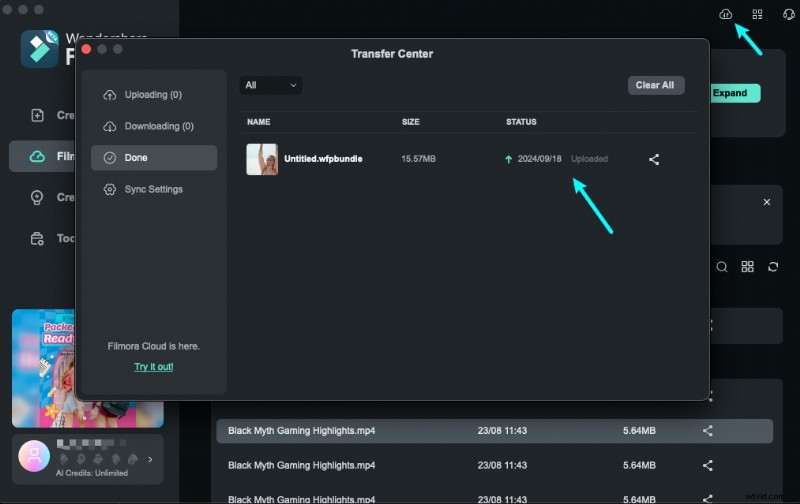
Abre un proyecto de video reciente, haz clic en el ícono de la nube y el archivo se cargará directamente en tu Filmora Drive.


Método 2:uso del navegador web
Vaya a https://drive-web.wondershare.com/ , haz clic en Subir y seleccione la carpeta de vídeo o proyecto de su Mac.

Compartir archivos desde Filmora Cloud
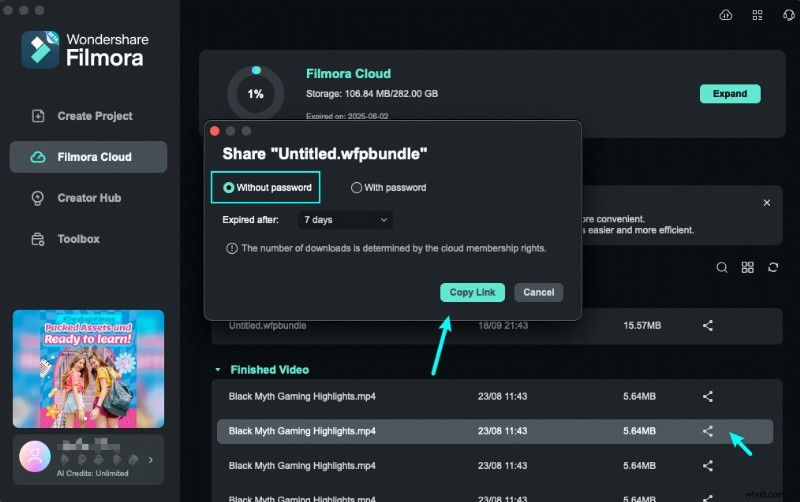
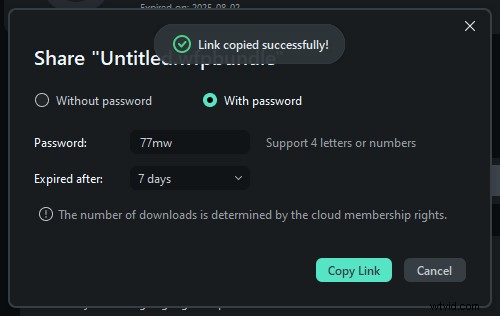
Filmora Drive simplifica la colaboración:genera un enlace seguro, establece una contraseña si lo deseas y elige un período de validez.
Paso 1:realizar una copia de seguridad en la nube
Haz clic en el ícono de la nube en Filmora para cargar cualquier proyecto local. El archivo aparecerá en su carpeta Cloud Project.
Paso 2:comparte el enlace
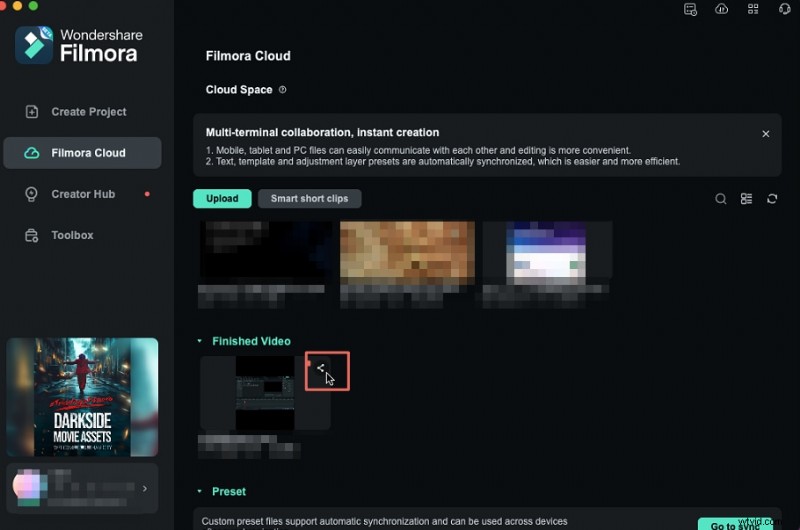
Después de cargarlo, busque el archivo en Cloud Project y haga clic en Compartir. y luego configure los ajustes de contraseña y caducidad. Copie el enlace generado y envíelo a los colaboradores.

El almacenamiento en la nube de Filmora garantiza que tu metraje conserve su resolución original durante la transferencia, y la integración de la suite de edición significa que puedes comenzar a editar casi de inmediato.
Conclusión
Mover vídeos de gran tamaño desde iPhone a Mac ya no requiere paciencia ni soluciones técnicas. Al seleccionar el método que mejor se adapta a tu flujo de trabajo, ya sea iCloud, Google Drive, VLC, USB o Filmora Cloud, puedes transferir archivos de forma rápida, segura y sin comprometer la calidad.