
Uno de los elementos más importantes en el diseño gráfico es el texto. El texto puede tener diferentes colores, diseños y disposiciones, lo que hace que todo el diseño sea estéticamente agradable. Procreate es una herramienta que te permite crear impresionantes diseños de texto en gráficos.
Esta guía explicará uno de estos conceptos:texto curvo. Explicará las diferentes formas en que puedes curvar texto en Procreate. Aquí también descubrirá una alternativa para doblar su texto en diseño gráfico para obtener hermosos resultados.
En este artículo
-
- Cómo crear textos curvos en Filmora usando ajustes preestablecidos
- Cómo personalizar tu texto curvo para vídeos en Filmora
Parte 1. La función de texto en Procreate
Procreate es un software de arte digital intuitivo que permite a los usuarios crear diseños impresionantes y dar vida a su imaginación. Esta herramienta solo está disponible para usuarios de iPad y, como tal, tiene todas sus funciones adaptadas a la audiencia de iPad de Apple.
Procreate ahora permite a los usuarios agregar texto a sus diseños e integrarlo en el arte. También permite a los usuarios jugar con colores, formas y fuentes que complementan sus diseños. Para acceder a la herramienta de texto, configure un lienzo y vaya a la herramienta Agregar texto en la barra de herramientas en la esquina superior izquierda. Esto le permite agregar cualquier texto que desee a su diseño.
Con esta plataforma, también puedes curvar tu texto o crear texto circular en Procreate en cuestión de minutos usando diferentes métodos. Estas incluyen la herramienta Deformar, Licuar, usar un trazado y ajustar manualmente cada letra para formar una curva.
Parte 2. Cómo curvar texto en Procreate usando la herramienta Deformar
La herramienta Deformar, como su nombre lo indica, curva el texto agregándole un efecto de deformación. Cuando utilices esta herramienta, tu texto aparecerá curvado de una manera que podrás ajustar a tus estándares. Aquí se explica cómo curvar texto en Procreate usando la herramienta Deformar:
- Paso 1:en la barra de herramientas superior, haga clic en el icono de llave inglesa y seleccione Agregar texto. Esto creará un nuevo cuadro de texto en el que podrá trabajar. Edite el texto según sus preferencias y alinéelo para que quede en una línea recta.
- Paso 2:haga clic en Capas para agregar una nueva capa y arrástrela debajo de la capa de texto. Luego, active Guía de dibujo en el menú Lienzo desde el icono de llave inglesa.
- Paso 3:dibuja un arco lo más simétrico que puedas. Vuelve a la capa de texto y haz clic en Transformar. Luego, arrastra el texto hasta que quede encima del Arco.
- Paso 4:Desactive la Guía de dibujo. Luego, en el menú en la parte inferior de la pantalla, seleccione Deformar. Luego, arrastra y ajusta los nodos alrededor del texto para que se curven a lo largo del trazado que has dibujado.
- Paso 5:una vez que hayas terminado, desactiva la capa de arco y guarda tu diseño.
¡Y eso es todo!
Parte 3:Cómo curvar texto en Procreate usando la herramienta Licuar
La herramienta Licuar es bastante similar a la herramienta Deformar en Procreate. Ambos te permiten doblar texto en Procreate usando los nodos en el cuadro de texto. Aquí se explica cómo utilizar esta herramienta.
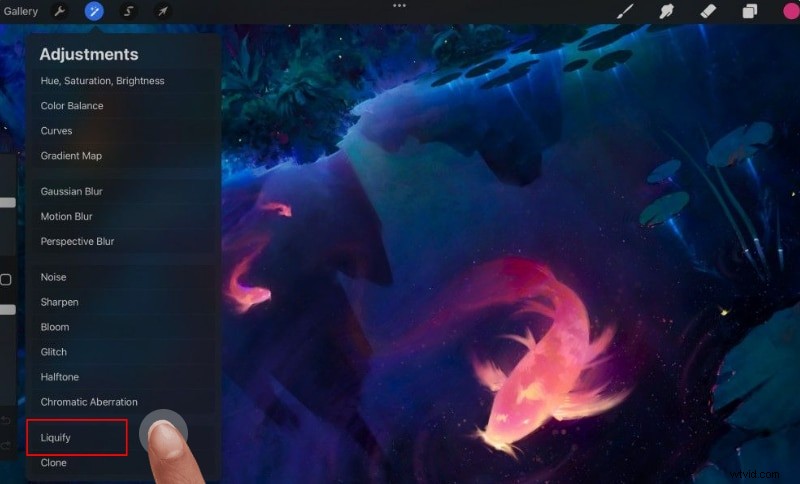
- Paso 1:haga clic en el icono de llave inglesa y seleccione Agregar texto. Edite el texto según sus preferencias y alinéelo para que quede en una línea recta.
- Paso 2:seleccione la capa de texto y vaya a Ajustes.
- Paso 3:seleccione Licuar para acceder a esta herramienta de texto curvo de Procreate. Luego, comienza a deformar el texto para que se curve en la dirección que desees.
Parte 4. Cómo colocar texto en un trazado para crear texto curvo en Procreate
Además de usar Warp y Liquify, también puedes usar un trazado, que podría ser una forma o una línea curva, para crear texto curvo en Procreate. He aquí cómo hacerlo:
- Paso 1:haga clic en el icono de llave inglesa y seleccione Agregar texto para crear un nuevo cuadro de texto. Edite el texto y alinéelo en línea recta.
- Paso 2:haga clic en Capas para agregar una nueva capa de diseño. Luego, arrástrelo debajo del texto y active Guía de dibujo en el menú Lienzo desde el ícono de Llave inglesa.
- Paso 3:dibuja un arco y regresa a la capa de texto. Haga clic en Transformar.
- Paso 4:A continuación, seleccione cada palabra de su texto haciendo clic en el botón Selección. Luego, arrastra la letra hasta que se asiente en la posición correspondiente en el arco.
- Paso 5:una vez que todas las letras estén en su lugar, desactiva la capa de arco y guarda tu diseño.
Parte 5. Cómo ajustar manualmente cada letra para personalizar el texto de la curva en Procreate
Los siguientes son pasos para ajustar cada letra al texto del arco en Procreate manualmente:
- Paso 1:haga clic en el icono de llave inglesa y seleccione Agregar texto para crear un nuevo cuadro de texto. Edite el texto y alinéelo en línea recta.
- Paso 2:A continuación, seleccione cada letra de su texto haciendo clic en el botón Selección. Luego, ajuste o gire la letra hasta que se asiente en una posición que haga que el texto parezca curvo. Esto te permite curvar letras en Procreate individualmente.
- Paso 5:una vez que todas las letras estén en su lugar, guarde su diseño.
Consejo profesional:
Siéntase libre de experimentar con estos métodos y encontrar el que mejor se adapte a su proyecto y al acabado deseado. La herramienta Deformar normalmente proporciona los resultados más rápidos, mientras que el ajuste manual de las letras le brinda el mayor control sobre la curvatura.
Parte 6. ¿Cuáles son los errores comunes que se deben evitar al curvar texto en Procreate?
Colocar texto de Procreate en una curva es un proceso delicado que requiere una gran cantidad de conocimientos técnicos. Como tal, es fácil cometer errores que podrían reducir la calidad de su diseño. Por eso, siempre es una buena idea tener en cuenta estos errores comunes y evitarlos tanto como sea posible. Aquí hay algunos errores comunes que se deben evitar al curvar texto en Procreate:
- Fuente incorrecta:intente aplicar una fuente de bloque en lugar de una secuencia de comandos, especialmente al colocar texto de Procreate en una ruta. Esto evita que las letras se agrupen o dificulten la lectura del texto.
- Alineación asimétrica:alinee siempre el texto en el centro de la curva antes de reorganizar cada letra al colocar el texto en un trazado curvo.
- Tamaño incorrecto:puede resultar difícil trabajar con texto pequeño. Por lo tanto, es importante aumentar el tamaño del texto antes de intentar curvarlo en Procreate para que el resultado sea legible y claro.
Parte extra. Agrega texto curvo directamente a videos con Filmora
Agregar texto de Procreate en un trazado puede resultar desalentador, especialmente porque no tiene un ajuste preestablecido para curvar texto. Además, puede resultar limitante ya que solo se puede acceder a él en iPads. Afortunadamente, existen otras soluciones para curvar el texto que también funcionan perfectamente para vídeos.


La función de texto curvo en Filmora ofrece varias funcionalidades clave que mejoran la edición y el diseño de videos. Estas son las características principales:
- Curvatura personalizable:puedes ajustar fácilmente la curvatura del texto usando un control deslizante, lo que permite un control preciso sobre cómo el texto se dobla y se ajusta alrededor de otros elementos del diseño.
- Múltiples ajustes preestablecidos:Filmora proporciona varios ajustes preestablecidos de texto curvo, lo que permite a los usuarios elegir diferentes estilos y formas para su texto, mejorando la creatividad y el atractivo visual.
- Flexibilidad de fuente y tamaño:la función permite experimentar con diferentes estilos y tamaños de fuente manteniendo el efecto de curvatura, proporcionando una presentación de texto dinámica y atractiva
Wondershare Filmora es una plataforma de edición de video que simplifica el proceso de curvar el texto en videos. A continuación se muestran dos formas de curvar tu texto con Filmora:
Cómo crear textos curvos en Filmora usando ajustes preestablecidos
Puedes crear y personalizar texto curvo de manera efectiva en Filmora, mejorando la calidad general y la creatividad de tus proyectos de video siguiendo estos pasos. A continuación te explicamos cómo usar los ajustes preestablecidos de Filmora para curvar tu texto:
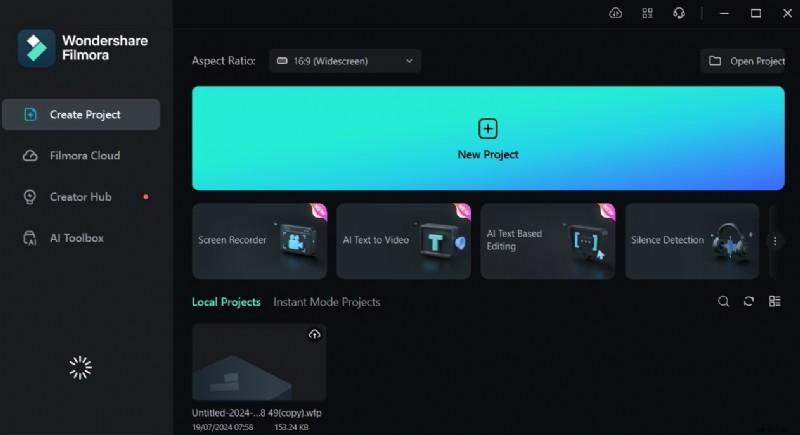
Paso 1:Descarga Filmora desde el botón a continuación y ejecútalo en tu dispositivo. Toca Nuevo proyecto para comenzar.
Comience gratis para Win 7 o posterior (64 bits) Comience gratis para macOS 10.14 o posterior
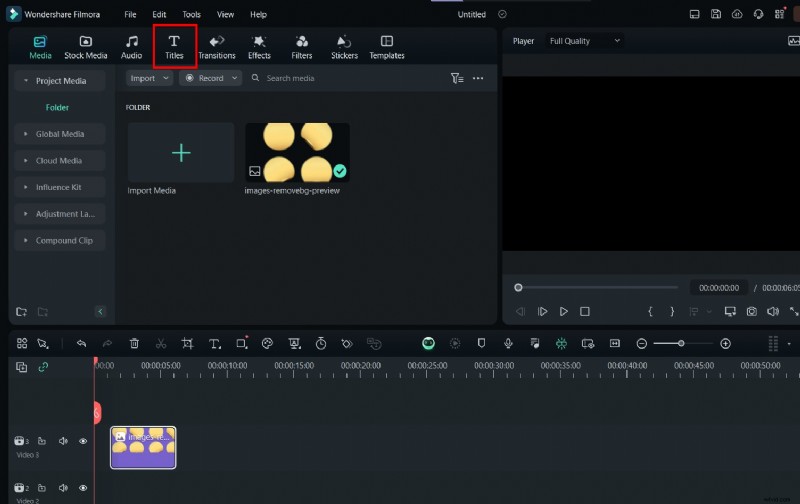
Paso 2:sube tus medios a la suite de edición y haz clic en Títulos en el panel superior.
Paso 3:Desplácese hasta la parte inferior del panel izquierdo y, desde Efectos de título, seleccione Texto curvo.
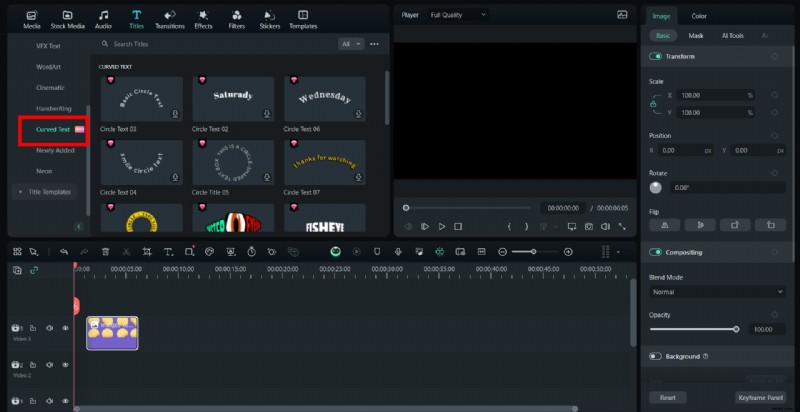
Paso 4:elija la curva que desea crear entre las opciones preestablecidas. Cuando se descargue, agregue el texto a sus medios y edítelo. Luego, guarde el resultado final.

Cómo personalizar tu texto curvo para vídeos en Filmora
El uso del método de personalización manual le brinda más control sobre la curvatura de cada letra. Repasemos los pasos para curvar tu texto en Filmora manualmente:
Paso 1:Descarga e inicia Filmora en tu dispositivo. Luego, sube tus medios. Haga clic en Texto, luego seleccione Texto rápido. Esto agrega un cuadro de texto a tu video.
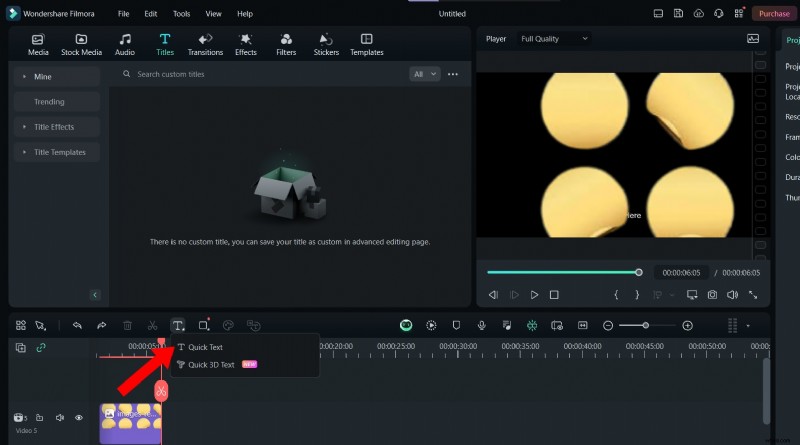
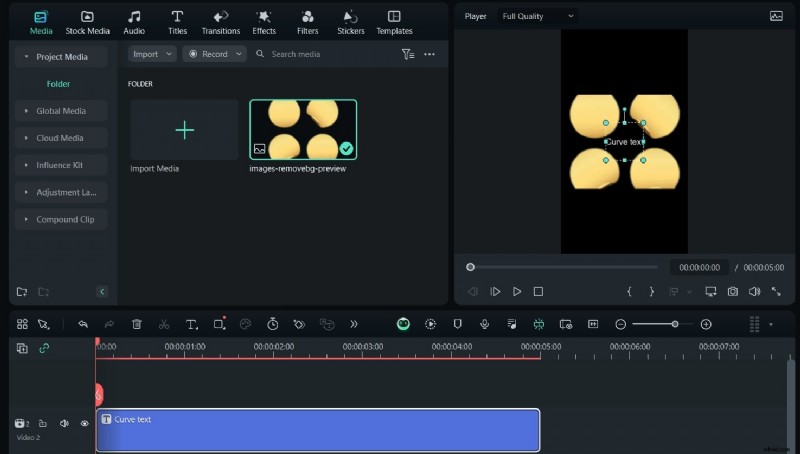
Paso 2:edite el cuadro de texto y muévalo para alinearlo.
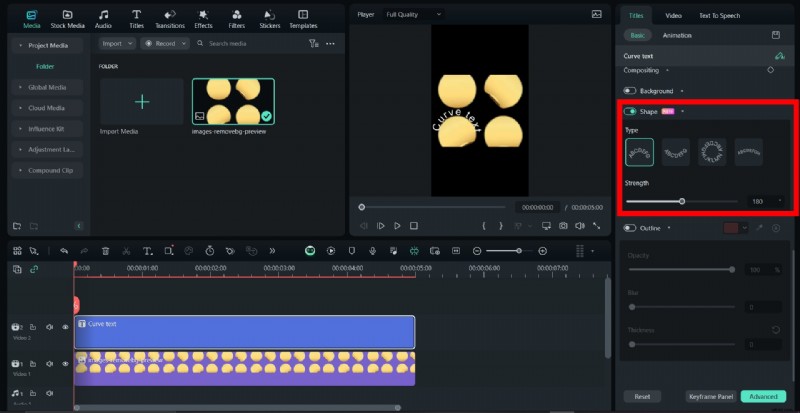
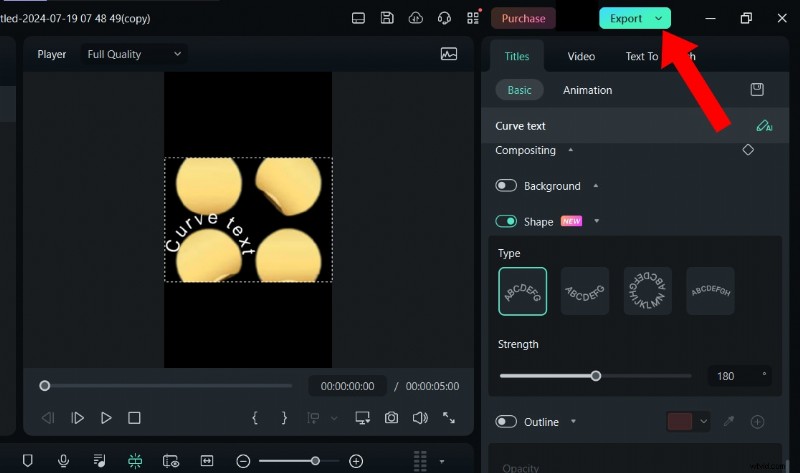
Paso 3:Desde el panel derecho, en Básico, puedes editar las propiedades de tu texto personalizado. Para crear una curva, vaya a Forma y seleccione la curva que mejor se adapte a su diseño y preferencia. Luego, usa el planeador para ajustar la fuerza de la curva.
Paso 4:Filmora en Mac te permite guardar tus efectos de texto personalizados para usarlos más tarde desde el Inspector de títulos y el Panel de edición de texto. Una vez que esté todo listo, edite su video y haga clic en Exportar.
Conclusión
Aunque Procreate no tiene un ajuste preestablecido de texto curvo directo, existen varias formas de doblar texto en la plataforma. Por ejemplo, puedes agregar texto curvo de Procreate manualmente, con la herramienta Deformar, Licuar o con trazados curvos. Sin embargo, debido a sus limitaciones, usar un editor de video como Filmora podría ser una mejor opción para agregar texto curvo a los videos.
Filmora ofrece opciones para personalizar textos curvos, ajustes preestablecidos adecuados para cualquier propósito, así como una plataforma dinámica que es fácil de navegar. Es seguro decir que es la solución perfecta para crear impresionantes textos curvos en vídeos. ¿Listo para explorar las posibilidades con Filmora? Descargue la aplicación hoy desde nuestro sitio web oficial y comencemos.
Comience gratis para Win 7 o posterior (64 bits) Comience gratis para macOS 10.14 o posterior