
Capturar momentos impresionantes con GoPro en cámara lenta es una buena forma de mejorar el atractivo de tu vídeo. Los vídeos en cámara lenta de GoPro 10 son perfectos para mostrar escenas llenas de acción y crear efectos dramáticos. Con GoPro Hero 10, puedes grabar fácilmente imágenes en cámara lenta de alta calidad que sorprenderán a tu audiencia.
En esta guía, explorarás las impresionantes capacidades de cámara lenta de GoPro Hero 10 y mostrarás cómo editar tus videos usando Wondershare Filmora. Ya seas principiante o un camarógrafo experimentado, encontrarás valiosos consejos y técnicas para llevar tus videos en cámara lenta al siguiente nivel. ¡Sigue leyendo y disfruta!
En este artículo
-
- Beneficios de utilizar la cámara lenta en vídeos
- Características de GoPro Hero 10
-
- Guía paso a paso:consejos prácticos para capturar imágenes en cámara lenta
- Consejos adicionales
-
- Características clave de Filmora
- Guía paso a paso para editar vídeos GoPro en Filmora
Parte 1. Capacidades de cámara lenta de GoPro Hero 10
La cámara lenta se crea capturando imágenes a una alta velocidad de cuadros (cuadros por segundo o FPS) y reproduciéndolas a una velocidad estándar. Los vídeos en cámara lenta permiten a los espectadores ver en tiempo real detalles que de otro modo se perderían.
Ya sea el chapoteo de un surfista golpeando las olas, un patinador realizando trucos o un simple momento como un perro corriendo en el parque, la cámara lenta agrega una capa de magia a las escenas cotidianas.
🥇Características de GoPro Hero 10
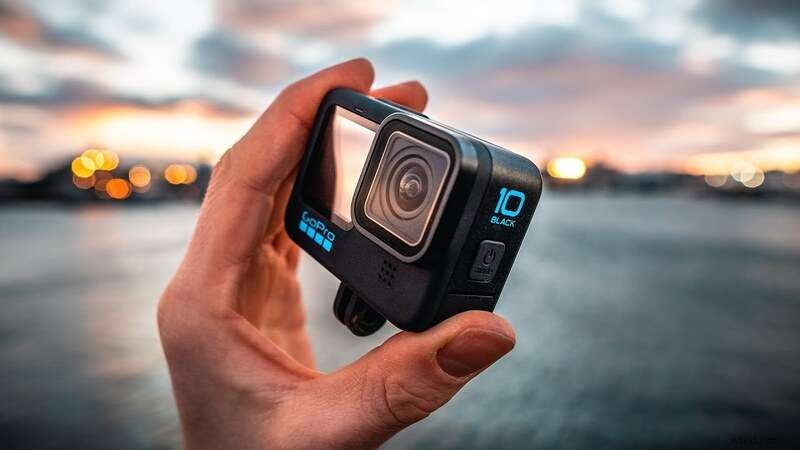
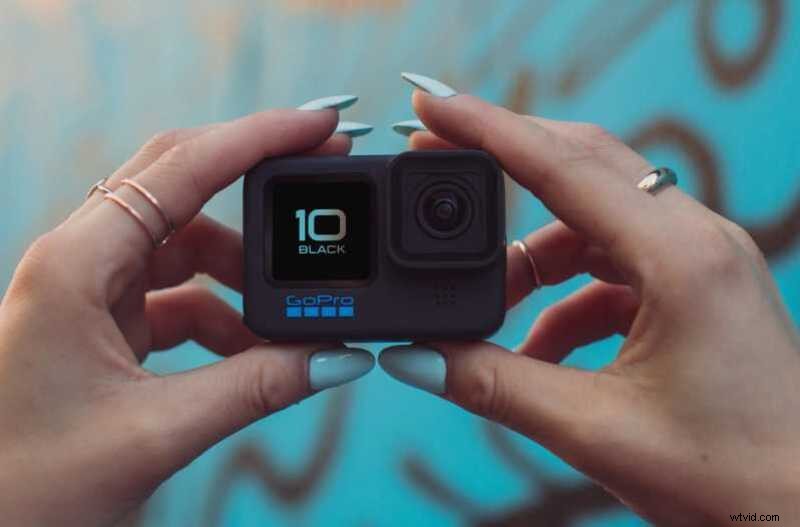
La GoPro Hero 10 es una excelente opción para capturar videos en cámara lenta. A continuación se muestran algunas especificaciones y mejoras clave con respecto a modelos anteriores:
- Altas velocidades de fotogramas. GoPro 10 cámara lenta FPS puede grabar a 240 FPS en 1080p y 120 FPS en 4K, lo que permite imágenes en cámara lenta ultra fluidas.
- Procesador GP2. El nuevo procesador GP2 proporciona un rendimiento más rápido, una reproducción de vídeo más fluida y una calidad de imagen mejorada.
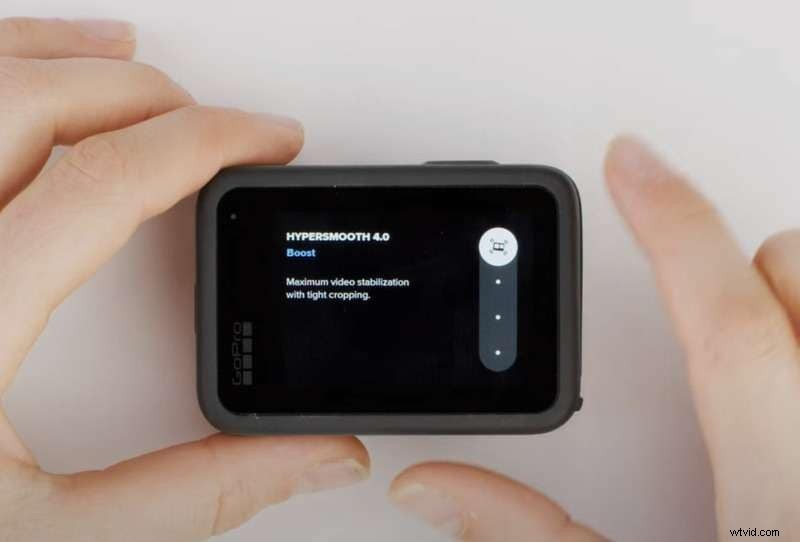
- HyperSmooth 4.0. Esta avanzada tecnología de estabilización garantiza que incluso las tomas más llenas de acción permanezcan estables y claras.
- Rendimiento mejorado en condiciones de poca luz. Las mejores capacidades en condiciones de poca luz significan que puedes grabar videos en cámara lenta de alta calidad incluso en condiciones de iluminación difíciles.
- Impermeable y duradero. El Hero 10 es resistente al agua hasta 10 metros (33 pies) y está diseñado para soportar condiciones adversas, lo que lo hace perfecto para deportes extremos y aventuras al aire libre.
Con estas funciones, GoPro Hero 10 hace que sea más fácil que nunca crear impresionantes vídeos GoPro en cámara lenta que capturen cada detalle y emoción.
✨Beneficios de usar cámara lenta en vídeos
Estas son algunas de las ventajas que obtendrás al ralentizar los vídeos:
- Atractivo visual mejorado. La cámara lenta añade un toque único y artístico a los vídeos, haciéndolos más cautivadores.
- Captura de acción detallada. Reducir la velocidad de la acción permite a los espectadores ver detalles y movimientos intrincados que normalmente son demasiado rápidos para notarlos.
- Efecto dramático. La cámara lenta puede intensificar las emociones y crear una atmósfera dramática en tus vídeos, atrayendo a los espectadores y manteniéndolos interesados.
Parte 2. ¿Cómo grabar vídeos en cámara lenta con GoPro Hero 10?
La función de cámara lenta de GoPro Hero 10 ofrece impresionantes opciones de grabación, lo que la convierte en una excelente opción para capturar impresionantes metrajes en cámara lenta. . Con la capacidad de grabar a 240 fotogramas por segundo (FPS) en 1080p y 120 FPS en 4K, puedes crear vídeos en cámara lenta ultrasuaves que resaltan cada detalle.
🎯Guía paso a paso:consejos prácticos para capturar imágenes en cámara lenta
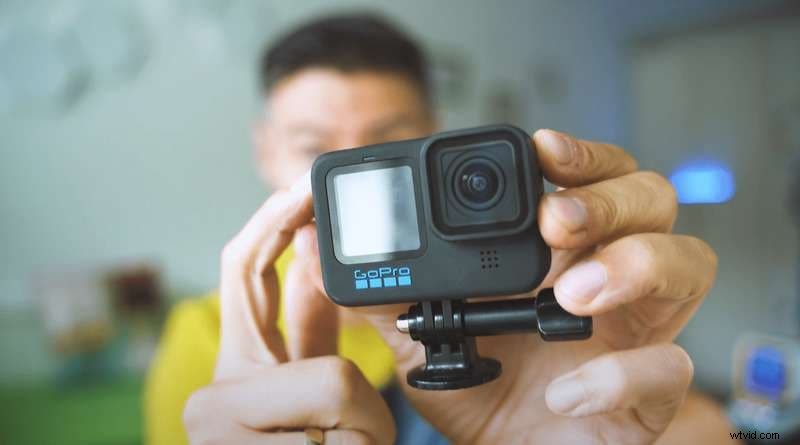
A continuación se detallan algunos pasos sobre cómo capturar de manera efectiva imágenes en cámara lenta de GoPro:
Paso 1:configura tu GoPro Hero 10 para cámara lenta
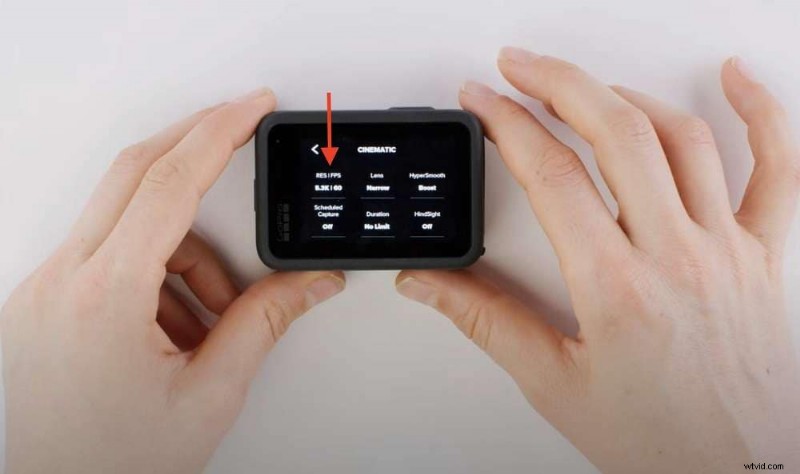
Encienda su GoPro Hero 10 y navegue hasta la configuración de video y la configuración de RES|FPS. Seleccione la resolución y la velocidad de fotogramas adecuadas para cámara lenta.
Para obtener el efecto de cámara lenta más fluido, elija 1080p a 240 FPS o 4K a 120 FPS, lo que le permite capturar imágenes de alta calidad sin perder claridad.
Decida la velocidad de fotogramas según el efecto que desee. Utilice 240 FPS para movimientos extremadamente lentos y detallados, como salpicaduras de agua o sujetos que se mueven rápidamente. Elija 120 FPS para un movimiento ligeramente más lento, ideal para capturar actividades deportivas o escenas dinámicas.
Consejos de grabación paso a paso para obtener imágenes óptimas en cámara lenta
Una buena iluminación es esencial para vídeos en cámara lenta de alta calidad. Asegúrese de tener suficiente iluminación para evitar imágenes granuladas. Cuando fotografíes al aire libre, intenta filmar durante las horas doradas (temprano en la mañana o al final de la tarde), cuando la luz es suave y uniforme.
Planifica tus tomas para capturar movimientos interesantes. Mantenga al sujeto centrado y enfocado. La cámara lenta resalta los detalles, así que asegúrese de que los movimientos del sujeto sean claros y deliberados. Pruebe diferentes ángulos y perspectivas para agregar variedad a su metraje.
Estabiliza tu GoPro Hero 10 para evitar imágenes movidas. Utilice un trípode o un cardán para obtener mejores resultados. La estabilización HyperSmooth 4.0 incorporada ayuda, pero la estabilización adicional garantiza videos más fluidos. Inicialmente está configurado en Alto, así que navega hasta HyperSmooth y arrastra el control deslizante hasta el nivel máximo:Boost.
Consejos adicionales
Aquí hay dos consejos y trucos adicionales para obtener el mejor resultado en cámara lenta con GoPro 10:
- La práctica hace la perfección. Practica grabar videos en cámara lenta para familiarizarte con las mejores configuraciones y técnicas. Revisa tu metraje para saber qué funciona y qué no.
- Experimenta con velocidad. No tengas miedo de experimentar con diferentes velocidades en tu software de edición para encontrar el efecto de cámara lenta perfecto. A veces, una ligera desaceleración puede ser más eficaz que una extrema.
Si sigue estos pasos y consejos, podrá aprovechar al máximo las capacidades de cámara lenta de su GoPro Hero 10 y capturar imágenes impresionantes que sorprenderán a su audiencia. ¡Feliz rodaje!
Parte 3. Edición de vídeos en cámara lenta GoPro con una herramienta dedicada
Capturar impresionantes imágenes en cámara lenta con GoPro Hero 10 es solo el primer paso. Para que tus vídeos realmente se destaquen y atraigan a más espectadores, a menudo es necesaria una edición adicional. Aquí es donde entra Wondershare Filmora como una excelente opción para la edición de videos.
Wondershare Filmora es un potente software de edición de vídeo para principiantes y profesionales. Ofrece numerosas funciones que hacen que la edición de vídeos en cámara lenta sea sencilla y agradable. Puedes navegar fácilmente por las herramientas y crear vídeos de calidad profesional en poco tiempo.
 Seguridad verificada. 3.591.664 personas lo han descargado.
Características clave de Filmora
Estas son sólo algunas de las fantásticas funciones que vienen con Filmora:
- Funciones avanzadas para edición en cámara lenta. Filmora ofrece una gama de funciones avanzadas diseñadas específicamente para la edición en cámara lenta. Las herramientas de ajuste de velocidad permiten un control preciso sobre la velocidad de reproducción, lo que garantiza efectos de cámara lenta suaves y de aspecto profesional.
- Herramientas de edición integrales. Filmora ofrece una variedad de opciones de edición, como recortar, cortar y fusionar clips para hacer que tus videos en cámara lenta sean más atractivos. También puedes agregar texto, títulos y anotaciones a tus videos.
- Mejoras creativas. El software incluye una amplia biblioteca de música, efectos de sonido, transiciones y filtros para ayudarte a crear vídeos visualmente impresionantes y atractivos.
- Flexibilidad de exportación. Filmora admite múltiples formatos y resoluciones de exportación, lo que simplifica el proceso de compartir tus videos en diferentes plataformas y dispositivos.
Guía paso a paso para editar vídeos GoPro en Filmora
Wondershare Filmora facilita la edición de videos en cámara lenta de GoPro y te ofrece muchas opciones para obtener resultados pulidos. Aquí hay un tutorial completo sobre el uso de Filmora:
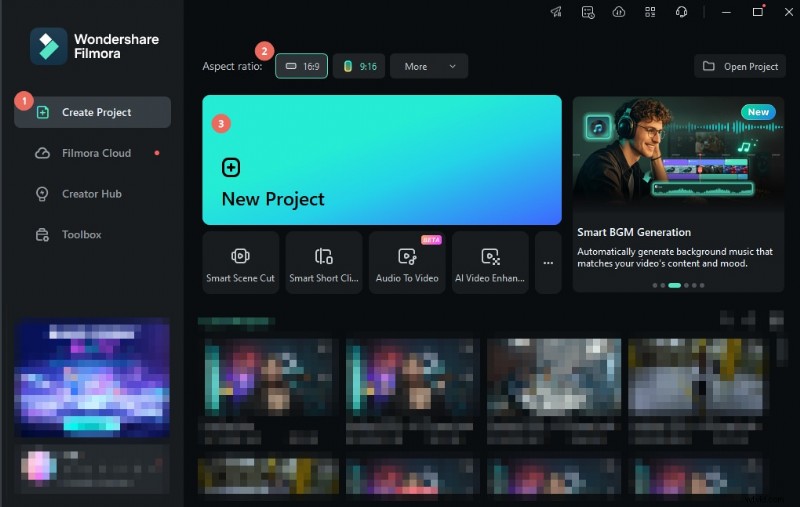
Paso 1:Obtén Filmora desde el sitio web oficial de Wondershare. Instale y ejecute el software en su dispositivo. Para comenzar a editar su video, haga clic en Nuevo proyecto.
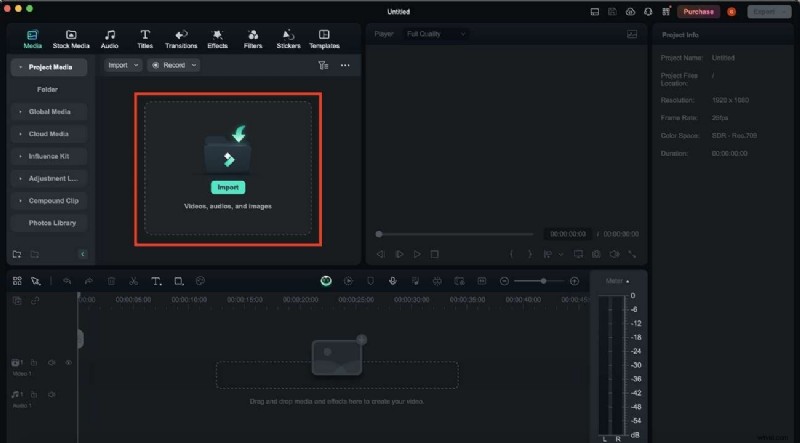
Paso 2:Elija su archivo de video desde su dispositivo haciendo clic en el botón Importar. Como alternativa, puedes arrastrar el vídeo a la biblioteca multimedia inmediatamente.
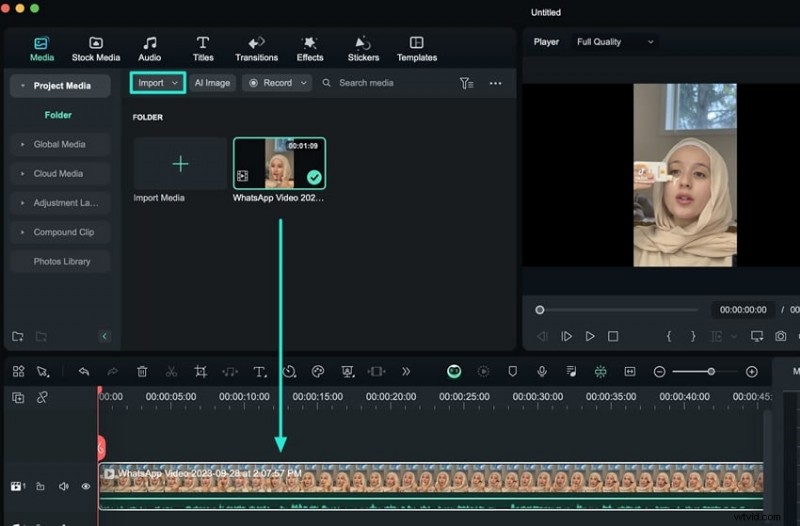
Paso 3:arrastra tu videoclip desde la biblioteca multimedia a la línea de tiempo.
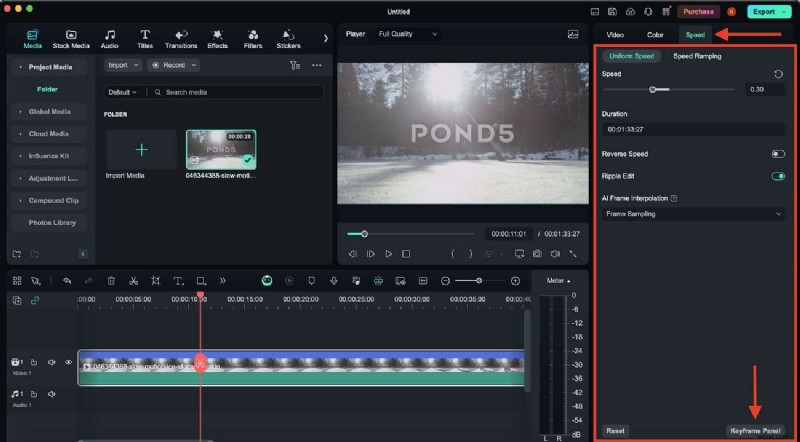
Paso 4:haz clic en el vídeo en la línea de tiempo. Si desea ralentizar más el metraje, haga clic en Velocidad en el panel derecho y mueva el control deslizante de velocidad hacia la izquierda. Obtenga una vista previa de los cambios en la ventana de reproducción para asegurarse de que el efecto se vea como lo desea.
Consejo:Puedes utilizar el Panel de fotogramas clave para cambiar progresivamente la velocidad del clip a lo largo del tiempo para lograr un efecto más preciso.
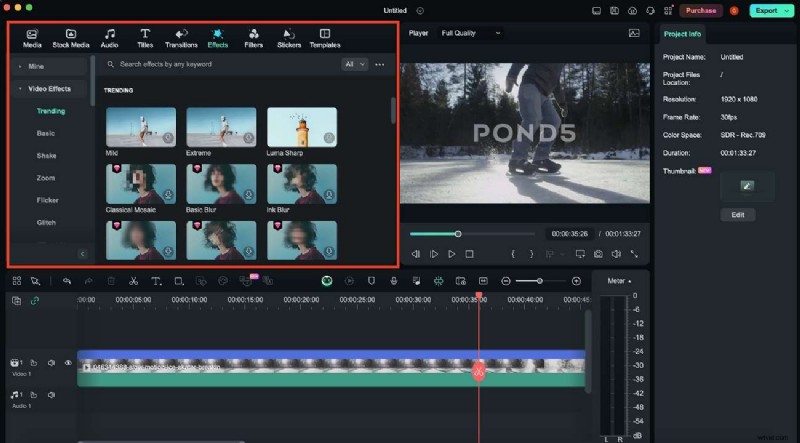
Paso 5:Mejora tu video ralentizado con las funciones de edición adicionales de Filmora:
- Agregue música y efectos de sonido. Haga clic en la pestaña Audio para explorar la música y los efectos de sonido disponibles. Arrastre el archivo de audio elegido a la línea de tiempo debajo de su videoclip. Ajusta el volumen y el tiempo para que coincidan con tu metraje en cámara lenta.
- Usa transiciones y filtros. Vaya a la pestaña Transiciones para agregar transiciones suaves entre clips. Seleccione un estilo para la transición y arrástrelo a la línea de tiempo entre sus videoclips. De manera similar, use las funciones de Efectos y Filtros para mejorar el atractivo visual de su video.
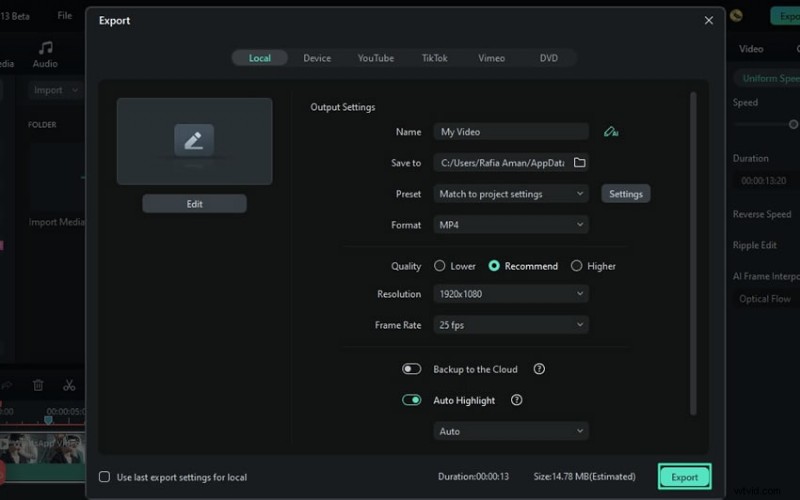
Paso 6:Una vez que esté satisfecho con sus ediciones, haga clic en el botón Exportar. Elija el formato, la resolución y la configuración de calidad que desee. Filmora ofrece varias opciones de exportación, incluida la carga directa a YouTube y otras plataformas de redes sociales.
Al utilizar Wondershare Filmora, puedes transformar tu metraje en cámara lenta de GoPro 10 en videos cautivadores que impresionarán a tu audiencia. Ya sea que estés creando contenido para redes sociales, YouTube o proyectos personales, Filmora proporciona las herramientas y funciones que necesitas para hacer que tus videos brillen.
Conclusión
Capturar impresionantes vídeos en cámara lenta con GoPro Hero 10 es una experiencia emocionante. Este artículo cubrió las increíbles capacidades de cámara lenta de GoPro Hero 10, brindó consejos para grabar excelentes imágenes y presentó Wondershare Filmora como una poderosa herramienta para editar sus videos.
¿Listo para llevar tus videos en cámara lenta GoPro al siguiente nivel? ¡Descarga Wondershare Filmora hoy y comienza a editar! Para tutoriales y soporte, visita el sitio web de Wondershare Filmora. ¡Empieza a editar hoy y transforma tus imágenes en cámara lenta de GoPro 10 en obras maestras cinematográficas!