
¿Necesita unir varios vídeos MP4 o mezclar clips MP4 con clips MPEG? Aprender a fusionar archivos MP4 y MPEG es una habilidad fundamental para cualquier editor. Esta guía lo guía a través de cinco métodos probados (Wondershare Filmora, VLC, iMovie, Adobe Express y Online Video Cutter) destacando las mejores prácticas para mantener intacta la calidad del video y evitar problemas de sincronización.
Parte 1. Comprensión de MP4 frente a MPEG:compatibilidad para fusionar
Antes de comenzar a fusionar, es esencial comprender las diferencias clave entre MP4 y MPEG. Si bien sus nombres pueden parecer similares, tienen propósitos distintos en la producción de videos.

¿Qué es MP4?
MP4 es un contenedor de medios moderno (.mp4) que agrupa vídeo, audio, subtítulos y metadatos en un solo archivo. Se basa en códecs como MPEG‑4, H.264 o HEVC para comprimir vídeo sin comprometer la calidad, lo que lo convierte en el formato ideal para editar, compartir y reproducir en todos los dispositivos.
¿Qué es MPEG?
MPEG hace referencia a una familia de estándares de compresión de vídeo (MPEG‑1, MPEG‑2, MPEG‑4). A diferencia de MP4, MPEG no es un contenedor sino una familia de códecs que dicta cómo se comprimen los datos de vídeo. Los dispositivos más antiguos, los DVD y las cámaras heredadas suelen utilizar formatos MPEG‑1 o MPEG‑2, lo que puede causar problemas de reproducción en el software moderno.
MP4 frente a MPEG
Los archivos MP4 suelen incorporar secuencias de vídeo MPEG-4 o H.264, lo que genera confusión ocasional. Sin embargo, el formato contenedor de MP4 garantiza una compatibilidad más amplia, mientras que los archivos MPEG requieren conversión para la mayoría de los editores.
Diferencias clave:
| Característica | MP4 | MPEG |
| Tipo | Contenedor de medios | Familia de códecs |
| Extensión de archivo | .mp4 | .mpg o .mpeg |
| Qué almacena | Vídeo, audio, subtítulos, metadatos | Vídeo y audio (basado en códec) |
| Método de compresión | MPEG‑4, H.264, HEVC | MPEG‑1, MPEG‑2, MPEG‑4 |
| Compatibilidad | Dispositivos y herramientas modernos | Dispositivos y cámaras más antiguos |
| Calidad de vídeo | Tamaño y calidad equilibrados | Depende de la versión MPEG |
| Mejor para | Edición, uso compartido, móvil, reproducción web | DVD y cámaras heredadas |
Parte 2. 5 formas sencillas de unir archivos de vídeo MP4 y MPEG
La mayoría de los editores cortan grabaciones largas en clips más cortos para ahorrar espacio de almacenamiento y simplificar la edición. A continuación se muestran cinco flujos de trabajo confiables que se adaptan a diferentes niveles de habilidad y sistemas operativos.
1. Wondershare Filmora:el editor todo en uno para MP4 y MPEG
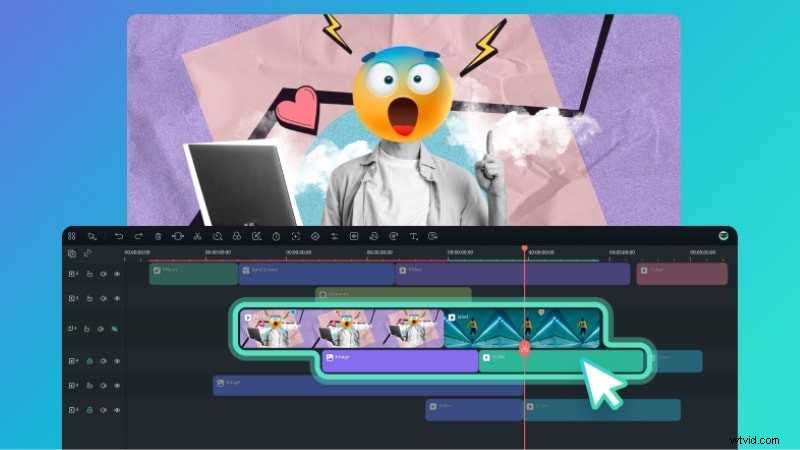
Filmora ofrece una interfaz fácil de usar que admite MP4, MPEG, MOV, AVI y WMV. Le permite fusionar archivos directamente, sin convertir formatos, y conserva resultados de alta calidad.

¿Por qué Filmora?
- Soporte de formato amplio
- Herramientas de edición básicas:recortar, dividir, reordenar
- Funciones avanzadas:corrección de color, seguimiento de movimiento, fotogramas clave
- Utilidades de IA:reducción de ruido de audio, recorte inteligente, generador de música
- Disponible en Windows y Mac
Cómo combinar archivos MP4 en Mac y Windows
Siga estos pasos simplificados:
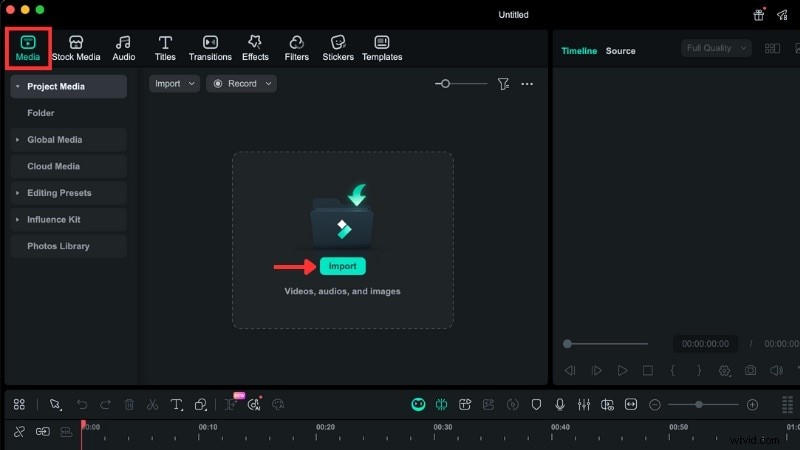
Paso 1:importa tus clipsUsa Medios> Project Media> Importar para cargar archivos MP4 y MPEG. Filmora reconoce ambos formatos inmediatamente.
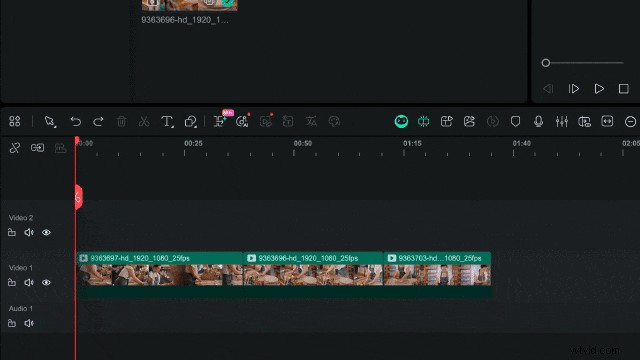
Paso 2:arrastre a la línea de tiempo. Coloque cada clip uno al lado del otro en la línea de tiempo. Asegúrese de que no existan espacios para crear una secuencia continua.
Paso 3:refine la secuencia, recorte, divida o mueva clips usando los controles de la línea de tiempo. Por ejemplo, arrastre un clip a una nueva posición o haga clic en el ícono de tijeras para cortar en el cabezal de reproducción.
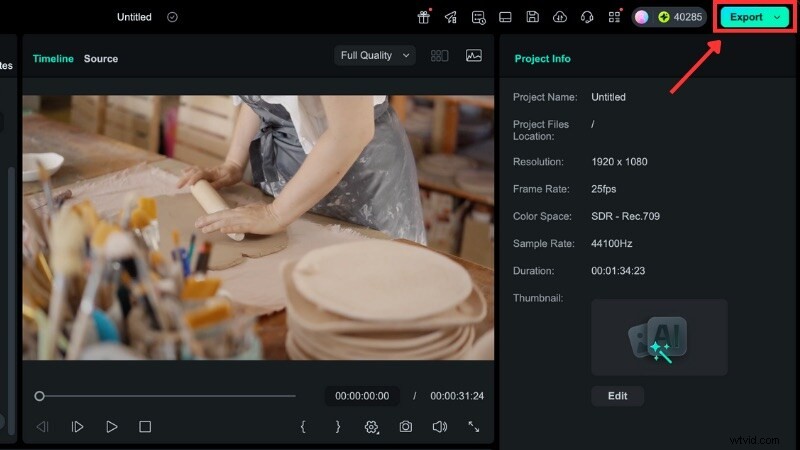
Paso 4:Exportar:Haga clic en Exportar , elige Local , luego ajuste el formato, la resolución, el codificador y la calidad. Abrir Avanzado para ajustar la tasa de bits o la velocidad de fotogramas antes de finalizar.
2. VLC Media Player:Conversor y fusión gratuitos en Windows
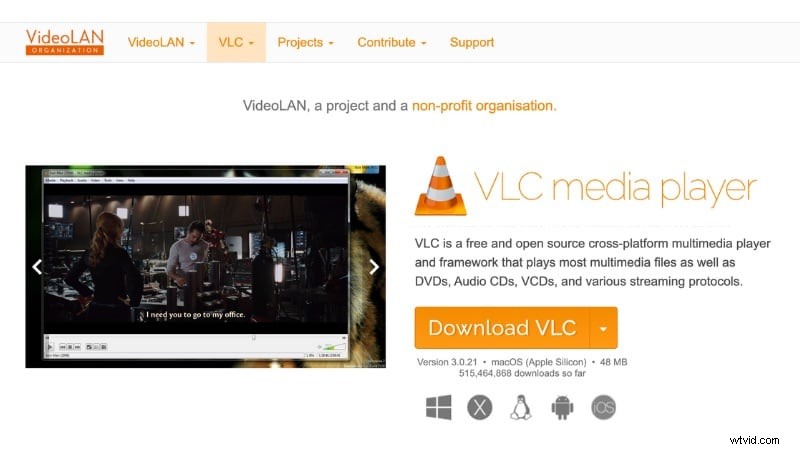
VLC es un reproductor multimedia gratuito y versátil que también puede convertir y fusionar archivos de vídeo a través de su interfaz de línea de comandos. Es ideal para usuarios que necesitan una solución ligera.
Características clave
- Admite MP4, MPEG, MKV, MOV, AVI y más
- Herramienta de conversión integrada
- Configuración de códec personalizable
- No se requiere marca de agua ni registro
Preparación de archivos MPEG para fusionar
Convierta todos los clips a un único formato MP4 antes de fusionarlos:
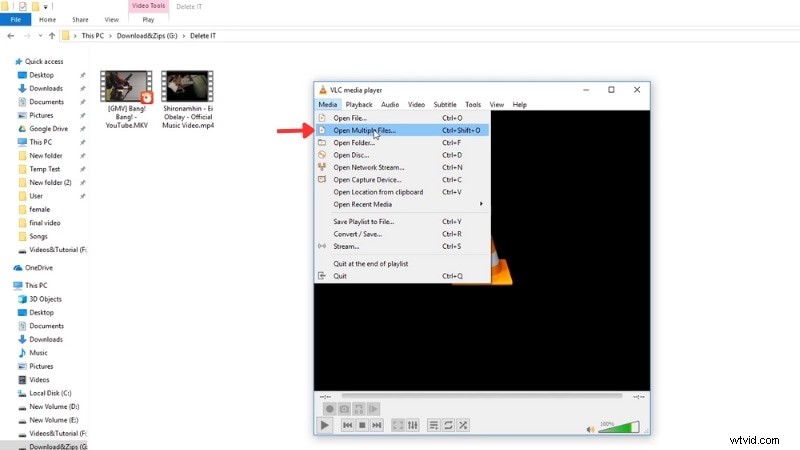
Paso 1:abrir varios archivos Navegar a Medios> Abrir varios archivos , agrega todos los clips y luego elige Convertir. en el menú desplegable Guardar.
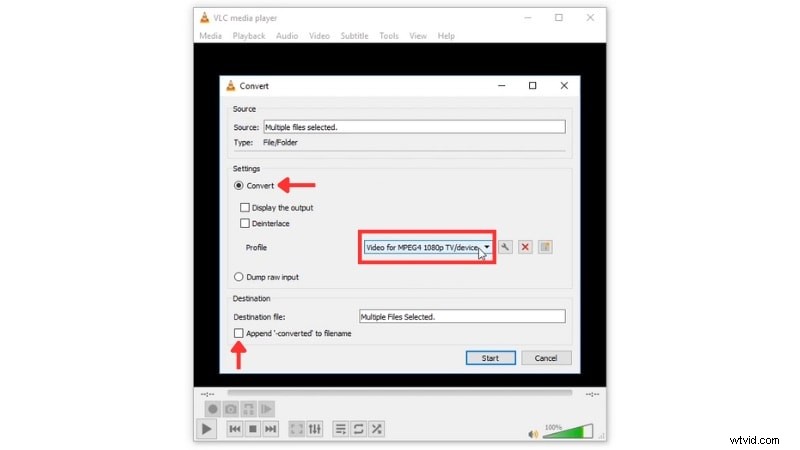
Paso 2:convertir a MP4 En la ventana Convertir, seleccione MP4 como formato de salida y habilite "Agregar '-convertido' al nombre del archivo". Haga clic en Iniciar para producir clips con formato uniforme.
Unir archivos convertidos mediante el símbolo del sistema
Coloque todos los archivos MP4 renombrados en una carpeta. Entonces:
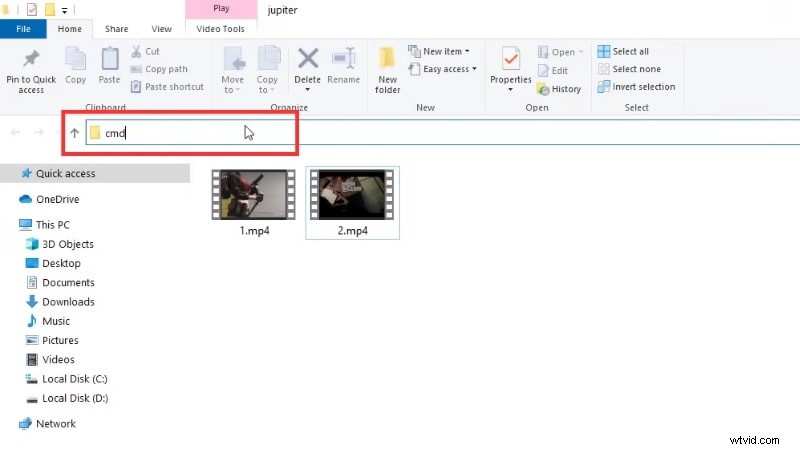
Paso 1:abra el símbolo del sistema de la carpeta escribiendo cmd en la barra de direcciones.
Paso 2:ejecute el comando de combinación VLC:
vlc_location video1.mp4 video2.mp4 --sout "#gather:std{access=file,dst=final_file_name.mp4}" --sout-keep Reemplazar vlc_location con su ruta de instalación de VLC, video1.mp4 , vídeo2.mp4 , etc., con sus nombres de archivos y final_file_name.mp4 con el nombre de salida que desee.

3. iMovie:editor nativo para Mac
iMovie es ideal para fusiones rápidas de MP4 en macOS, especialmente para clips codificados en MPEG-4. Sin embargo, es posible que los archivos MPEG‑1 o MPEG‑2 heredados no se importen sin realizar una conversión.
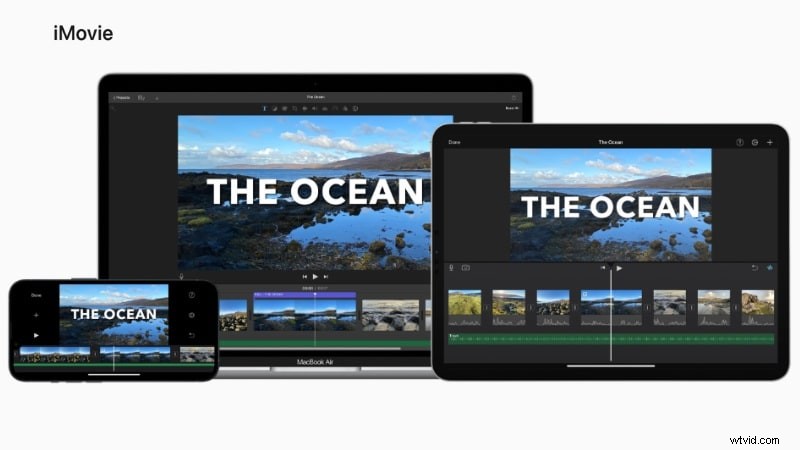
Características clave
- Admite archivos MP4 y MPEG‑4
- Integrado en macOS, sin descarga adicional
- Edición básica:recortar, cortar, dividir, reorganizar
- Efectos de transición, ajustes de audio y más
- Exportar a 4K completo o a la resolución elegida
Unir clips en iMovie
Paso 1:importe todos los clips mediante Importar medios o arrastrar desde Finder.
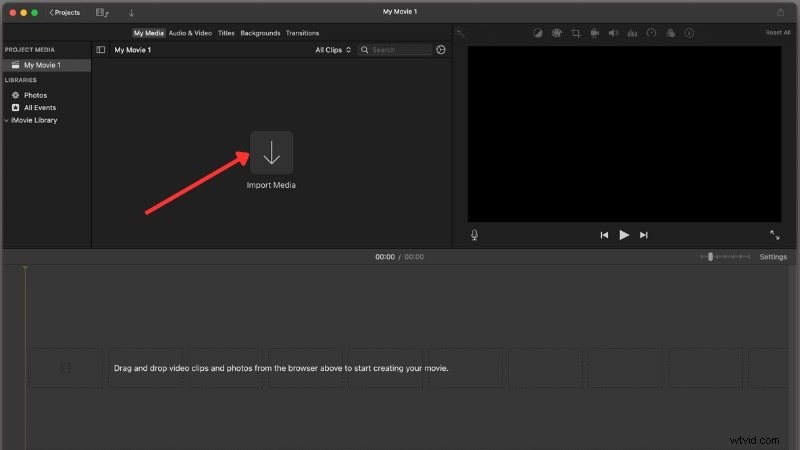
Paso 2:agregar a la línea de tiempoSeleccione todos los clips (Comando+A) y arrástrelos a la línea de tiempo.
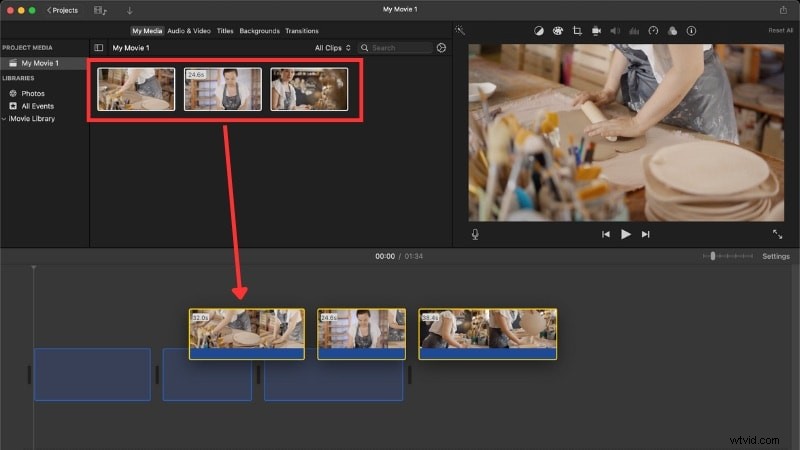
Paso 3:organizar y recortarReordenar clips, recortar bordes o dividir usando Comando+B.
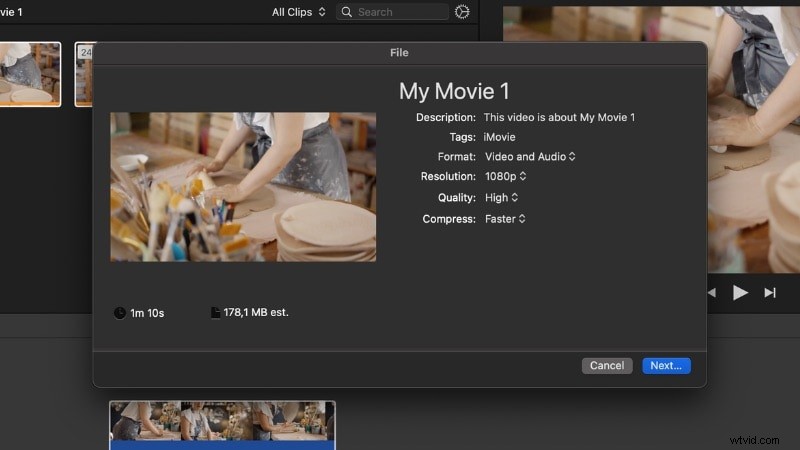
Paso 4:Exportar:Elija Archivo> Compartir> Archivo , configure la resolución y la calidad, luego guarde. El archivo resultante será un MP4 codificado con H.264.
4. Adobe Express:unión de vídeos en línea
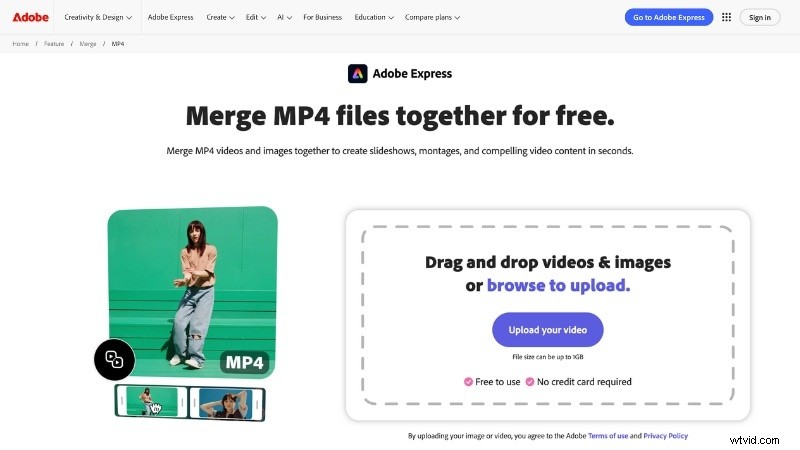
Adobe Express ofrece una fusión de vídeos basada en la nube que no requiere instalación. Cargue clips MP4, organícelos y descargue el archivo combinado. No es compatible con MPEG, por lo que es necesaria la conversión.
Características clave
- Solo web:sin descargas
- Pedido mediante arrastrar y soltar
- Recorte básico antes de fusionar
- Solo salida MP4
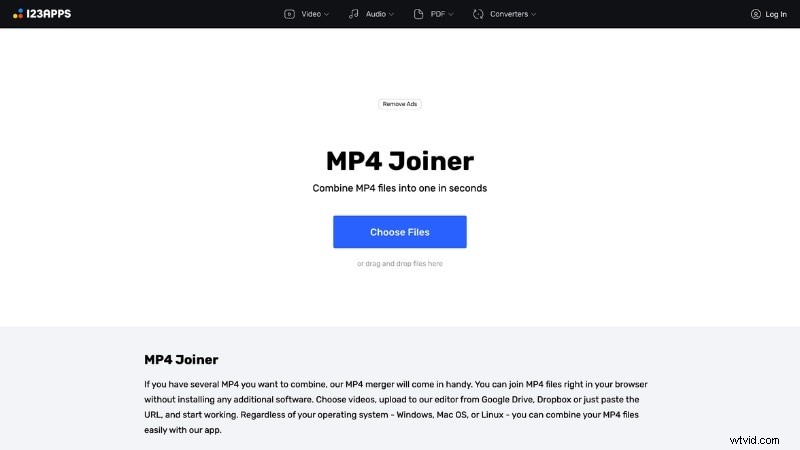
5. Cortador de vídeos online de 123apps
Esta herramienta funciona bien para fusionar archivos MP4 y MPEG en línea. Acepta extensiones .mpeg y .mpg, pero es posible que los formatos MPEG más antiguos aún necesiten conversión.
Características clave
- Admite MP4, MPEG, MOV y más
- Recortar, cortar y reorganizar clips
- Exporta vídeo final como MP4
Parte 3. Solución de problemas:garantizar una fusión fluida de MP4/MPEG
Incluso con las mejores herramientas, la fusión aún puede presentar fallas. Los problemas comunes incluyen discrepancias de compatibilidad, problemas de sincronización de audio, velocidades de fotogramas variables, salidas de gran tamaño y archivos MPEG dañados. Aquí se explica cómo abordar cada uno:
1. Problemas de compatibilidad
Diferentes códecs o resoluciones pueden impedir la carga de archivos. Convierta todos los clips a MP4 con H.264 antes de fusionarlos.
2. El audio no se sincroniza
La deriva de audio ocurre cuando los códecs difieren. Vuelva a codificar el audio a un único formato, como AAC, durante la conversión.
3. Velocidades de fotogramas mixtas
Las velocidades de fotogramas dispares provocan inquietud. Estandarice todos los archivos a 30 fps o 60 fps antes de fusionarlos.
4. Archivo de salida demasiado grande
Las exportaciones de plena calidad pueden aumentar de tamaño. Utilice una tasa de bits moderada, elija H.264 y recorte las secciones innecesarias.
5. Archivos MPEG dañados o no compatibles
Es posible que MPEG‑1 o MPEG‑2 antiguos no se fusionen. Conviértelos a MP4 con VLC o Filmora primero.
Conclusión
Ya sea que necesites un editor rico en funciones como Filmora o una herramienta liviana como VLC, ahora tienes un conjunto de opciones para fusionar archivos MP4 y MPEG con el mínimo esfuerzo y la máxima calidad. Comprender los matices del formato y seguir estas mejores prácticas hará que tus proyectos de vídeo sean más fluidos y profesionales.

Filmora:aplicación y software de edición de vídeo con IA
¡La mejor herramienta para crear vídeos en cualquier lugar para todos los creadores!
Simplifica todos los pasos de la edición de vídeo, desde el preprocesamiento hasta la finalización:Filmora AI permanece atento.
Preguntas frecuentes
-
¿Puedo combinar diferentes formatos como MP4 y archivos MPEG más antiguos en el mismo proyecto?
Sí, pero primero convierta todos los clips a MP4. Los archivos MPEG heredados rara vez coinciden con el códec, la velocidad de fotogramas o la resolución de MP4, por lo que la conversión evita errores de reproducción y pérdida de audio.
-
¿Fusionar o unir archivos de vídeo reduce la calidad del vídeo original?
La pérdida de calidad depende de la herramienta y de la configuración de exportación. La recodificación puede introducir una ligera degradación, así que mantenga el códec como H.264 y elija una tasa de bits alta para minimizar la pérdida.
-
Mi archivo de vídeo MP4/MPEG unido no se reproduce o tiene problemas de sincronización de audio. ¿Qué debo hacer?
Compruebe si hay códecs o velocidades de fotogramas que no coincidan. Convierta todos los archivos a MP4 con configuraciones consistentes (por ejemplo, video H.264, audio AAC) antes de fusionarlos.