
Los videos son una gran parte de la vida diaria, ya sea para redes sociales, vlogs o ediciones divertidas. A veces, es necesario acelerar un vídeo en un iPhone para crear un lapso de tiempo o hacer que un clip sea más emocionante. Mucha gente usa iMovie para editar porque es gratuito y está integrado en el iPhone. Sin embargo, las opciones para acelerar un vídeo en iPhone usando iMovie están limitados a 2x máx , lo que puede resultar frustrante, especialmente si necesitas avanzar rápidamente un vídeo en el iPhone. más agresivamente. Si te preguntas cómo acelerar un vídeo iMovie en un iPhone y buscas una alternativa que te ofrezca más, has llegado al lugar indicado. Este artículo le mostrará cómo acelerar un vídeo en iMovie en un iPhone y cómo hacerlo sin iMovie. Luego, también recibirás consejos de expertos para mejorar aún más tus ediciones. ¡Empecemos!
En este artículo
- Cómo acelerar un vídeo en iMovie en iPhone
- Cómo acelerar un vídeo en iPhone más del doble sin iMovie (Filmora)
- Bonificación. Consejos para ajustar la velocidad del vídeo como un profesional
Parte 1. Cómo acelerar un vídeo en iMovie en iPhone
iMovie es una aplicación de edición de vídeo integrada y gratuita para iPhone. Si quieres acelerar un vídeo en iMovie en iPhone, sigue estos sencillos pasos:
Cómo acelerar un vídeo en iMovie en iPhone
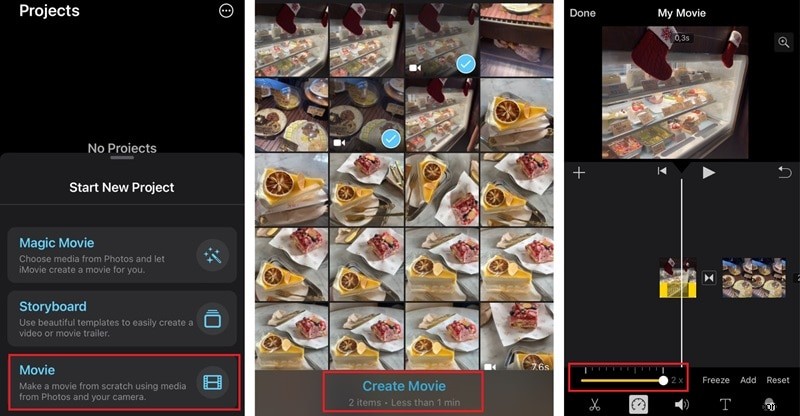
- Abre iMovie :inicie la aplicación iMovie en su iPhone. Luego, cree un nuevo proyecto seleccionando "Película ."
- Importa tu vídeo :Elija el vídeo que desea editar y toque "Crear película ."
- Seleccione el clip :toque su videoclip en la línea de tiempo, luego toque el ícono del velocímetro (un reloj pequeño). Aparecerá un control deslizante de velocidad.
- Aumentar la velocidad :arrastre el control deslizante hacia la derecha para acelerar el vídeo. La velocidad máxima es 2x.
- Vista previa y guardar :Toca "Reproducir " para comprobar los cambios. Si está satisfecho, toque "Listo" y guarde o exporte su video.
La principal limitación de iMovie:por qué no puedes acelerar un vídeo en iPhone más del doble
Si bien iMovie es una buena opción gratuita, muchos usuarios la encuentran demasiado limitada para realizar ajustes de velocidad profesionales. Estos son algunos problemas comunes:
Control de velocidad limitado (máx. 2x):solo puedes acelerar un video hasta 2x, una limitación importante si necesitas acelerar un video en iPhone más de 2x para obtener un efecto de lapso de tiempo real o avance rápido.
Si bien iMovie es una buena opción gratuita, muchos usuarios la encuentran demasiado limitada para realizar ajustes de velocidad. Estos son algunos problemas comunes:
- Control de velocidad limitado – Solo puedes acelerar un vídeo hasta 2x, lo que puede no ser suficiente para algunos proyectos.
- Sin ajuste de velocidad preciso – No hay forma de introducir un valor de velocidad exacto, lo que dificulta el ajuste.
- Interfaz torpe – La línea de tiempo puede resultar complicada de navegar, especialmente para los principiantes.
- Sin función de rampa de velocidad –iMovie no permite transiciones de velocidad suaves; solo aplica un cambio de velocidad fija.
Si necesitas más control y flexibilidad, una mejor opción es Filmora Mobile. Le permite acelerar videos en iPhone sin iMovie y ofrece controles de velocidad avanzados para ajustes más fluidos. La siguiente sección le mostrará cómo acelerar un vídeo en un iPhone sin iMovie utilizando la mejor aplicación alternativa disponible.
Parte 2. Cómo acelerar un vídeo en iPhone más del doble sin iMovie (Filmora)
No todo el mundo encuentra fácil de usar iMovie. Si bien es gratuito y está integrado en el iPhone, tiene funciones limitadas para ajustar la velocidad del video. Si alguna vez has tenido problemas con el límite de velocidad de 2x, la interfaz torpe o la falta de precisión de iMovie, es posible que estés buscando una alternativa mejor.
Como solución alternativa, es posible que necesites Filmora. Filmora ofrece más flexibilidad, mejores controles y una forma más sencilla de acelerar los vídeos en iPhone.
Por qué Filmora Mobile es la mejor alternativa para acelerar vídeos en iPhone
En comparación con iMovie, Filmora Mobile simplifica mucho la aceleración de vídeos. He aquí por qué es una mejor opción:
- Más opciones de ajuste de velocidad: A diferencia del restrictivo límite de velocidad 2x de iMovie, Filmora Mobile te permite hacer videos realmente más rápido en iPhone. Puede ajustar la velocidad con precisión desde 0,1x (cámara lenta) hasta 10x o más (dependiendo del clip), ofreciendo la flexibilidad necesaria para efectos de avance rápido de aspecto profesional. Esto resuelve completamente el problema de cómo acelerar el vídeo en iPhone más del doble.
- Interfaz fácil de usar: iMovie puede resultar torpe y confuso, mientras que Filmora Mobile tiene una interfaz intuitiva y sencilla de arrastrar y soltar para principiantes. No hay menús complicados:todo es sencillo.
- Funciones adicionales para mejores vídeos: Agregue filtros, transiciones, superposiciones de texto y música para que su video luzca profesional. Utilice herramientas impulsadas por IA, como la eliminación de ruido de audio con IA, para obtener un sonido más claro. Exporta en múltiples formatos y resoluciones, optimizado para redes sociales.
Si deseas una manera simple pero poderosa de acelerar un video en un iPhone sin iMovie, Filmora Mobile es la elección perfecta.
Guía paso a paso para acelerar vídeos con Filmora en iPhone
01de 07Descarga y abre Filmora Mobile
Instala Filmora Mobile desde la App Store y ejecútalo.
02de 07Importa tu vídeo
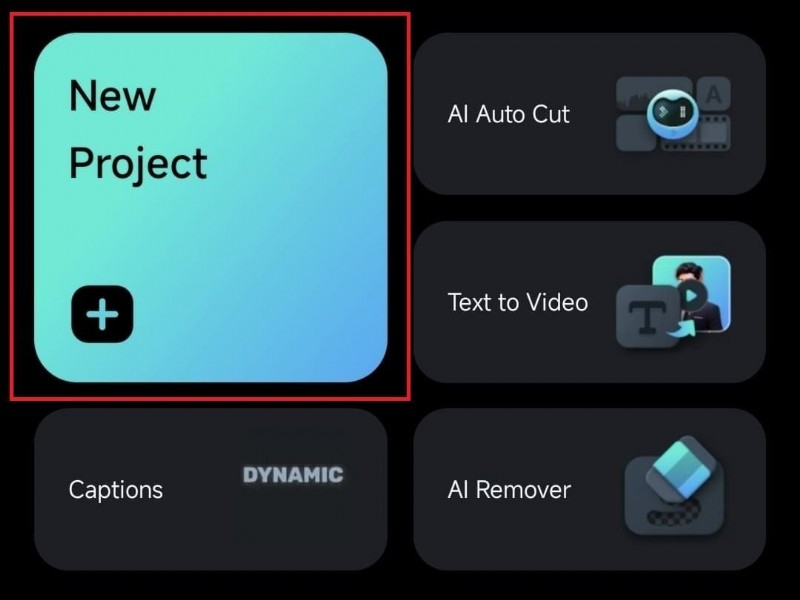
Toca "Nuevo proyecto " y selecciona el vídeo que deseas editar.
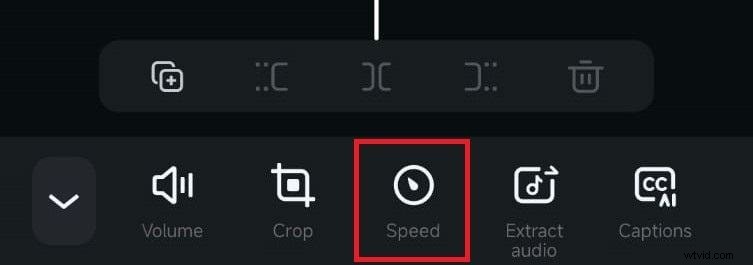
03de 07Seleccione la herramienta Velocidad
Toca el videoclip en la línea de tiempo y luego elige "Recortar. " en el menú de edición.
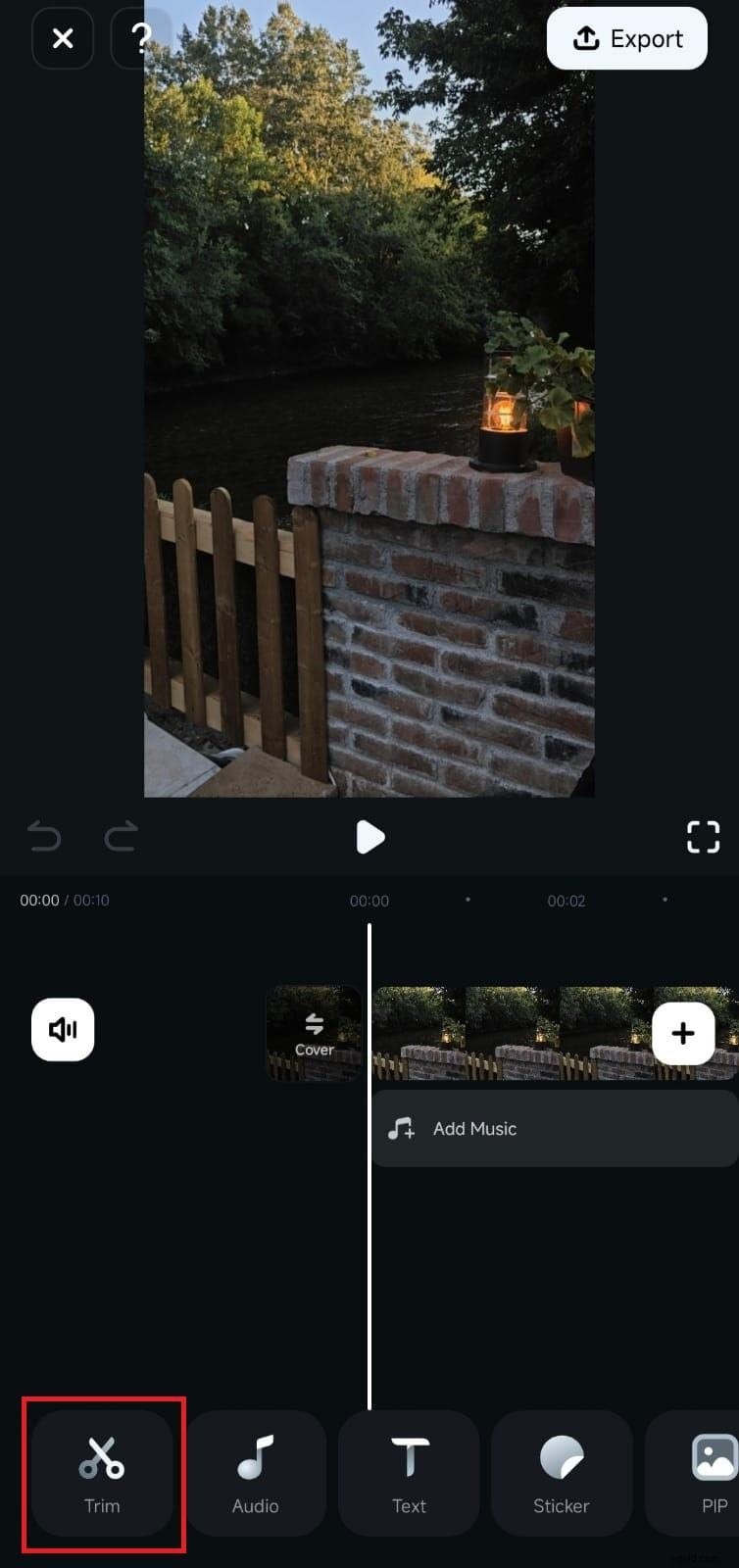
Después de eso, puedes buscar y seleccionar el "Menú de velocidad".
04de 07Ajustar la velocidad (desde 0,1x hasta 10x)
Utilice el control deslizante de velocidad para aumentar la velocidad del video. Puedes ajustarlo con precisión, desde 1,2x hasta 5x o más.
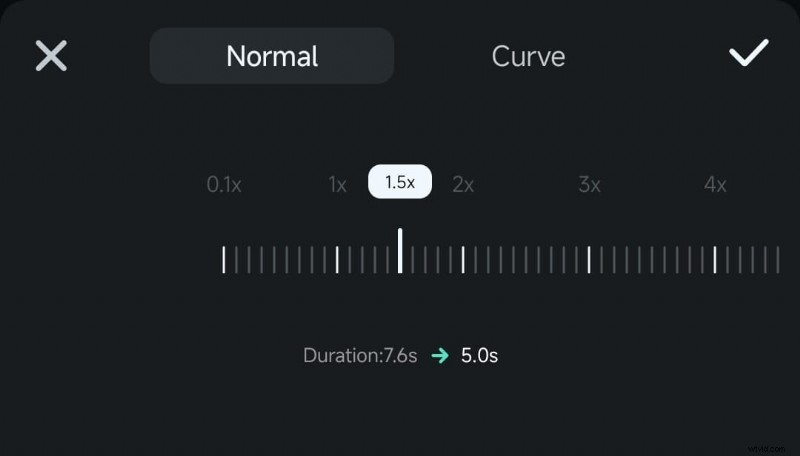
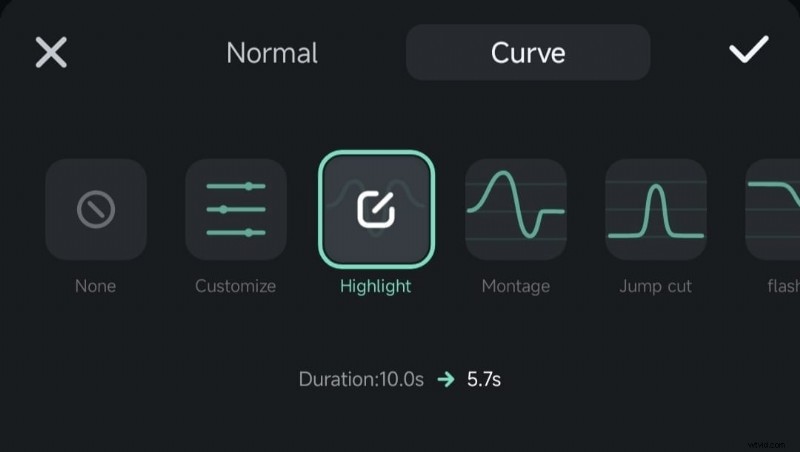
También puedes crear un efecto de velocidad dinámico con la herramienta curva. Accede a la pestaña "Curva" en la parte superior y luego selecciona una de las cinco opciones de rampa de velocidad prefabricadas.
05de 07Personaliza la velocidad
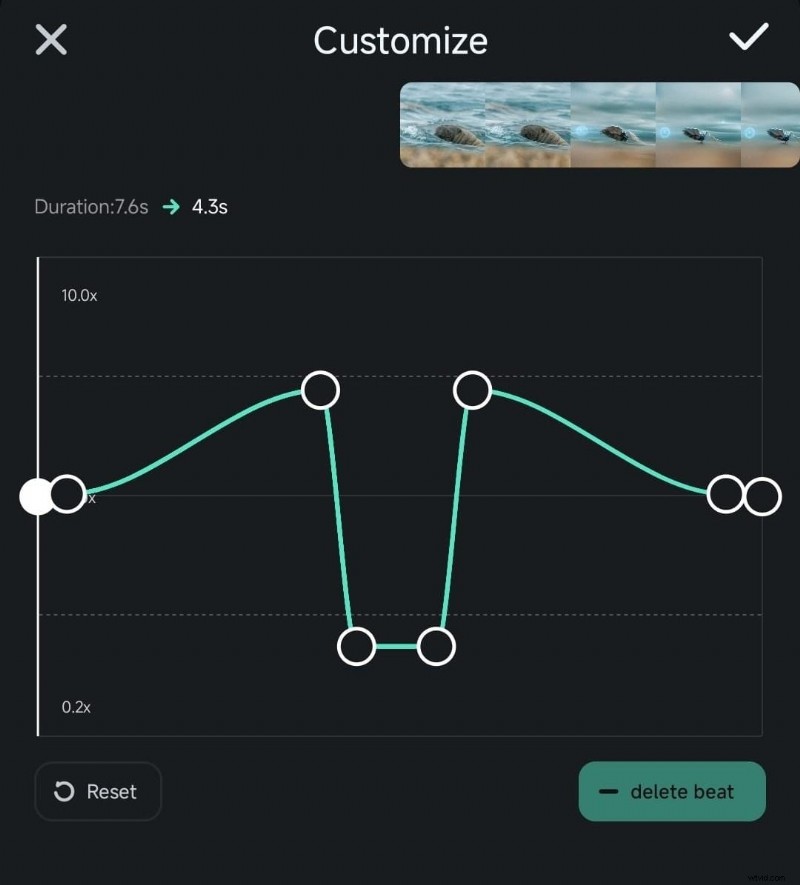
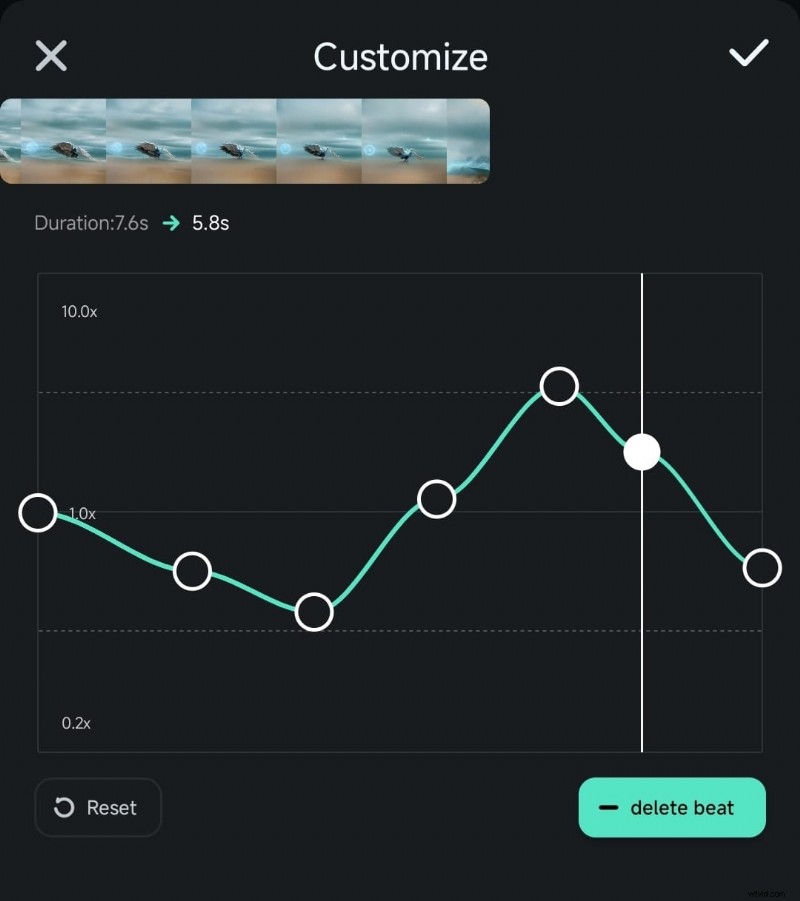
Puede personalizar la velocidad según sus preferencias. Haga clic en el menú "Personalizar" y luego mueva los tiempos existentes alrededor del gráfico para aumentar o disminuir la velocidad de ciertas partes del clip.
06de 07Vista previa del vídeo acelerado
Toque Reproducir para verificar los cambios. Si es necesario, puedes agregar o eliminar ritmos para realizar cambios.
07de 07Exportar y guardar
Toca "Exportar" para guardar tu vídeo en alta calidad.
Con Filmora Mobile, no estás sujeto a los límites de iMovie. Obtienes un control de velocidad preciso, una interfaz sencilla y funciones de nivel profesional sin complicaciones.
Bonificación. Consejos para ajustar la velocidad del vídeo como un profesional
Acelerar o ralentizar un vídeo no se trata sólo de hacerlo más rápido o más lento. Cuando se hace correctamente, puede hacer que su video sea más atractivo y profesional. Ya sea que estés acelerando un video en iMovie en tu iPhone o usando Filmora Mobile para tener más control, estos consejos te ayudarán a crear videos pulidos.
1. Combina ajustes de velocidad con otros efectos
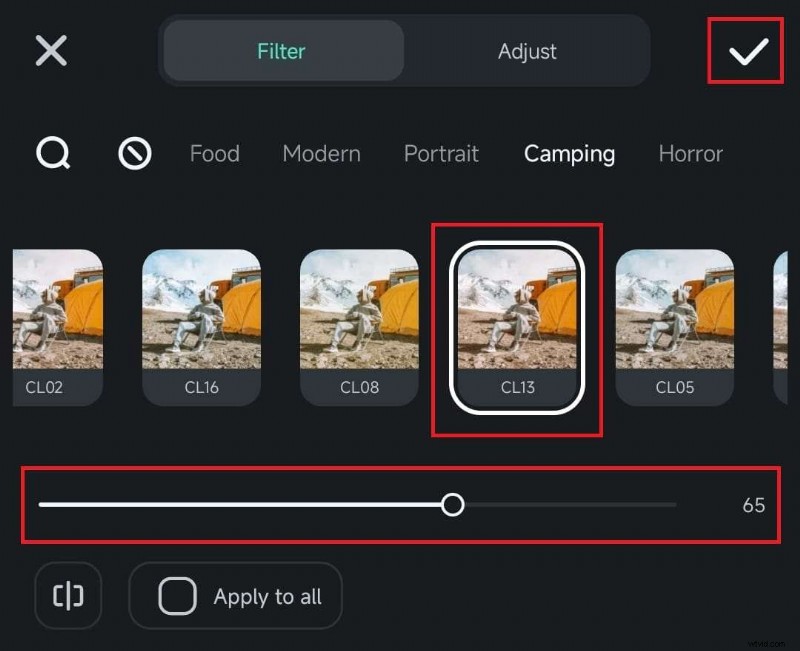
Un vídeo que se acelera o ralentiza repentinamente puede resultar abrupto. Agregar transiciones, filtros o superposiciones ayuda a que el cambio parezca natural.
- Avance rápido con las transiciones – Si aceleras una escena, utiliza una transición de desvanecimiento o disolución para hacerla más suave.
- Cámara lenta con filtros cinematográficos – La aplicación de un filtro de color o un efecto de luz suave mejora los clips en cámara lenta.
A diferencia de iMovie, que tiene efectos limitados, Filmora Mobile ofrece una variedad de transiciones y filtros integrados. Puede combinar fácilmente ajustes de velocidad con mejoras visuales para lograr una apariencia refinada.
2. Utilice los cambios de velocidad de forma creativa
Los ajustes de velocidad pueden agregar emoción o dramatismo a su video. En lugar de simplemente establecer una velocidad fija, intenta usar cambios de velocidad para mejorar la narración.
- Cámara lenta para momentos dramáticos:reduzca la velocidad para resaltar una acción, reacción o momento emocional clave.
- Avance rápido para efectos de lapso de tiempo:acelere los clips largos, como secuencias de viajes o vídeos de cocina, para mantener a los espectadores interesados.
Utilice rampas de velocidad para transiciones suaves:en lugar de un cambio de velocidad abrupto, acelere o desacelere gradualmente con una curva de velocidad.
Filmora admite rampas de velocidad (ajuste de velocidad de curva), lo que te permite crear transiciones de velocidad suaves en lugar de saltos repentinos, algo que iMovie no ofrece.

3. Sincronizar la velocidad del vídeo con música de fondo
Cambiar la velocidad del video puede afectar el ritmo de su metraje. Para mantenerlo visualmente atractivo, combine los cambios de velocidad con el ritmo de la música de fondo.
- Cortes rápidos para música alegre – Acelere los clips para que coincidan con una canción de ritmo rápido para una sensación enérgica.
- Cámara lenta para bandas sonoras dramáticas – Si tu música tiene una sección suave o emotiva, reduce la velocidad del vídeo para que coincida con el estado de ánimo.
Filmora tiene música incorporada libre de derechos y una herramienta de detección de ritmo, lo que facilita la sincronización de los cambios de velocidad con tu banda sonora. A diferencia de iMovie, que requiere ajustes manuales, Filmora te ayuda a cronometrar los cambios de velocidad perfectamente.
Conclusión
Acelerar un vídeo puede transformar un clip normal en algo emocionante, ya sea un lapso de tiempo rápido, un divertido efecto de cámara rápida o una publicación refinada en las redes sociales. Si bien iMovie en iPhone te permite ajustar la velocidad, su límite de 2x y su falta de flexibilidad pueden resultar frustrantes.
Si desea un control de velocidad preciso, transiciones suaves y una edición sencilla, Filmora Mobile es la mejor opción. Te permite acelerar un vídeo en un iPhone sin iMovie, ofreciendo más libertad creativa. Pruebe ambos métodos y vea cuál le ayuda a crear fácilmente el vídeo en cámara rápida perfecto.

Filmora
⭐⭐⭐⭐⭐
El mejor software y aplicación de edición de vídeo con tecnología de IA