
Al comenzar a editar videos con CapCut, es posible que haya encontrado el término "Clip compuesto". Pero, ¿qué es exactamente un clip compuesto en CapCut y por qué es importante para tus vídeos?
Comprender qué es un clip compuesto puede resultar muy útil. Esta herramienta hace que la edición sea mucho más sencilla y rápida, te ayuda a mantener tu línea de tiempo ordenada y te brinda más control sobre tu video. Al utilizar clips compuestos, puedes hacer que tus videos se vean mejor y más creativos sin todas las molestias.
En esta guía, analizaremos el concepto de clips compuestos en CapCut y le mostraremos cómo usarlos de manera efectiva y hacer que su trabajo de edición sea más fluido y divertido.
En este artículo
Parte 1. ¿Qué es un clip compuesto en CapCut?
En pocas palabras, la función de clip compuesto le permite agrupar varios clips, efectos y transiciones en un único clip fácil de administrar. En otras palabras, crear un clip compuesto en CapCut significa combinar uno o más clips, imágenes o efectos en una sola unidad. Piense en ello como poner varios elementos en una carpeta para mantener todo organizado.
Usar clips compuestos en CapCut es realmente útil y aquí tienes algunas razones:
- Mantiene tu línea de tiempo limpia y ordenada al reducir el desorden.
- Puedes agrupar diferentes partes de tu vídeo, como clips, imágenes, texto y efectos, en un solo clip.
- Puedes realizar cambios rápidamente en todo el grupo, como cambiar la velocidad de reproducción, agregar efectos de color o aplicar otras ediciones a la vez.
- Te da más control sobre tus ediciones, ayudándote a crear vídeos más pulidos y creativos.
Parte 2. Cómo utilizar la función de clip compuesto en CapCut
Ahora que comprende qué es un clip compuesto en CapCut y por qué es tan útil, es hora de aprender a utilizar esta función. Saber cómo crear y administrar clips compuestos te ayudará a mantener la edición ordenada y hacer que tus videos se vean geniales.
Revisaremos los sencillos pasos para crear un clip compuesto en CapCut y le mostraremos cómo usarlo en sus proyectos de video. Para ello, sigue esta sencilla guía:
Paso 1. Abre tu proyecto en CapCut
Comience abriendo la aplicación CapCut en su computadora. Si aún no la tiene, puede descargar la versión para PC haciendo clic en el botón de descarga a continuación. Siga el proceso de instalación, abra el programa y cree un nuevo proyecto.
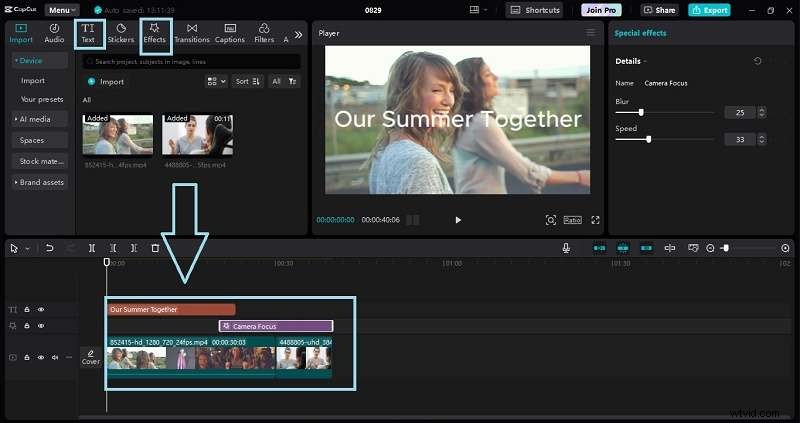
Paso 2. Importa clips y efectos
Sube los clips, efectos y texto que quieras combinar en un clip compuesto. Puedes elegir elementos de una o varias pistas en tu línea de tiempo.
Paso 3. Crea el clip compuesto
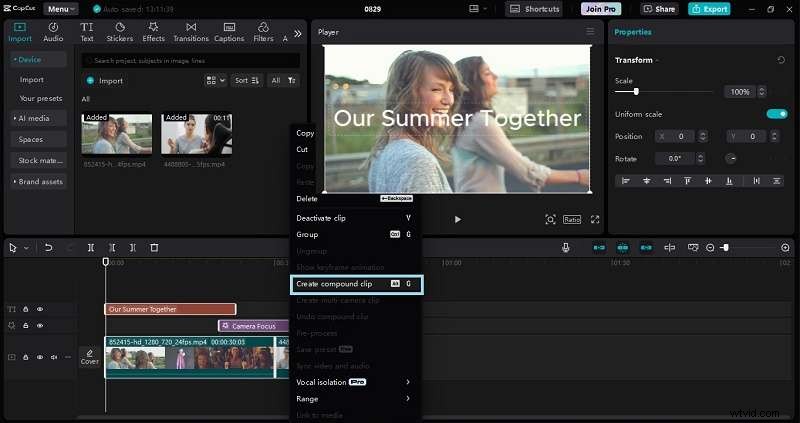
Haga clic en "Ctrl" en su teclado y seleccione todos los clips y efectos hasta que estén resaltados. Luego, haga clic derecho en los clips y elija la opción "Crear clip compuesto". Alternativamente, también puedes hacer clic en "Alt + G" para crear un clip compuesto en CapCut.
Paso 4. Ajusta el clip compuesto
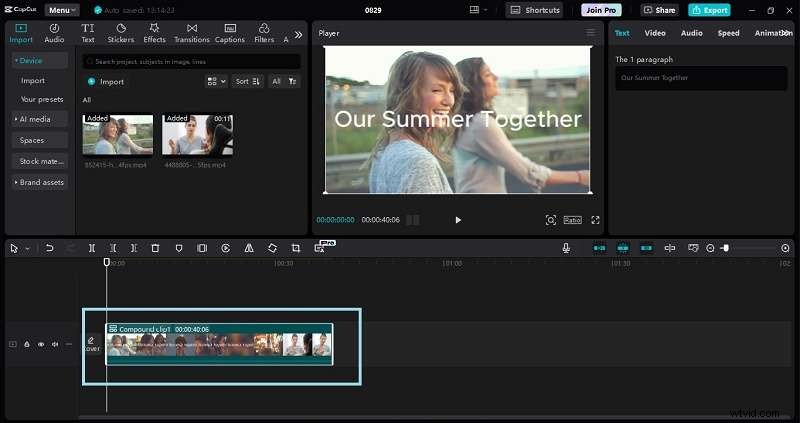
CapCut los agrupará en un único clip compuesto. Este nuevo clip aparecerá como un elemento en su línea de tiempo. Ahora puedes realizar cambios en todo el clip a la vez, como ajustar la velocidad, agregar efectos o cambiar colores.
Paso 5. Edita el clip compuesto y guárdalo
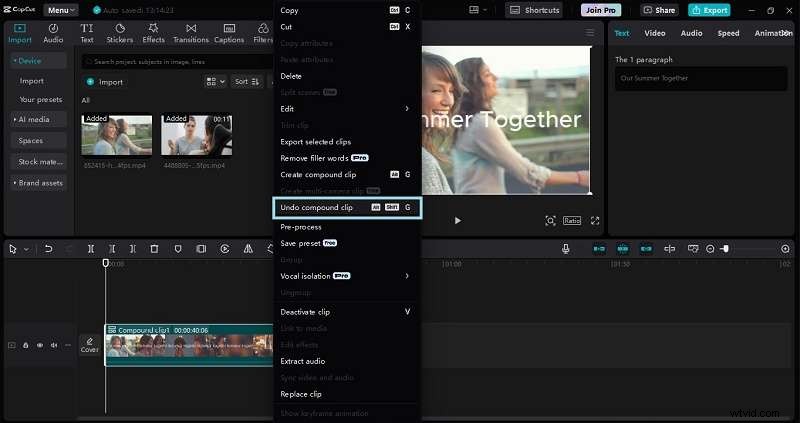
Si necesita editar los clips dentro del clip compuesto, tóquelo dos veces o ábralo para realizar cambios en los elementos individuales que contiene. O si desea deshacer el clip compuesto, simplemente haga clic derecho en los clips y elija la opción "Deshacer clip compuesto".
Una vez que esté satisfecho con sus ediciones, asegúrese de guardar su proyecto haciendo clic en "Exportar" para no perder ningún cambio.
Parte 3. Alternativa al uso de clips compuestos:Wondershare Filmora
Si buscas otra opción para crear clips compuestos además de CapCut, Wondershare Filmora es una excelente opción. Filmora ofrece funciones similares, incluida la capacidad de crear clips compuestos, pero también tiene algunas herramientas adicionales que pueden ser útiles para tus necesidades de edición.
Una de las características destacadas de Filmora son las Capas de Ajuste. Estas capas le permiten aplicar cambios como correcciones de color, efectos o filtros a varios clips a la vez. Esto puede resultar especialmente útil si desea realizar ediciones consistentes en todo el vídeo sin tener que ajustar cada clip individualmente.
Otras características clave:
- Enmascaramiento inteligente con IA:resalta automáticamente objetos o personas para efectos sencillos.
- Seguimiento de movimiento:agrega texto o imágenes que siguen los objetos en movimiento en tu vídeo.
- Aumento de velocidad:ajusta la velocidad del clip para crear efectos de cámara lenta o cámara rápida.
- Pantalla dividida:muestra varios vídeos al mismo tiempo para realizar comparaciones o vistas diferentes.
- Corrección de color:herramientas sencillas para cambiar los colores y la iluminación para lograr una apariencia refinada.
Además, Filmora es asequible y ofrece diferentes planes de precios. Incluso puedes probarlo gratis con una versión de prueba.
Aquí hay una guía paso a paso sobre cómo usar la función Clip compuesto de Filmora:
Paso 1. Accede a Filmora e importa tus clips
Si aún necesitas instalar Wondershare Filmora, puedes obtener la última versión. Una vez descargado, siga las instrucciones de instalación y abra el programa. Crea un nuevo proyecto e importa tu archivo de vídeo. Para comenzar a editar, simplemente arrastre y suelte el vídeo en la línea de tiempo.

Paso 2. Crea un clip compuesto
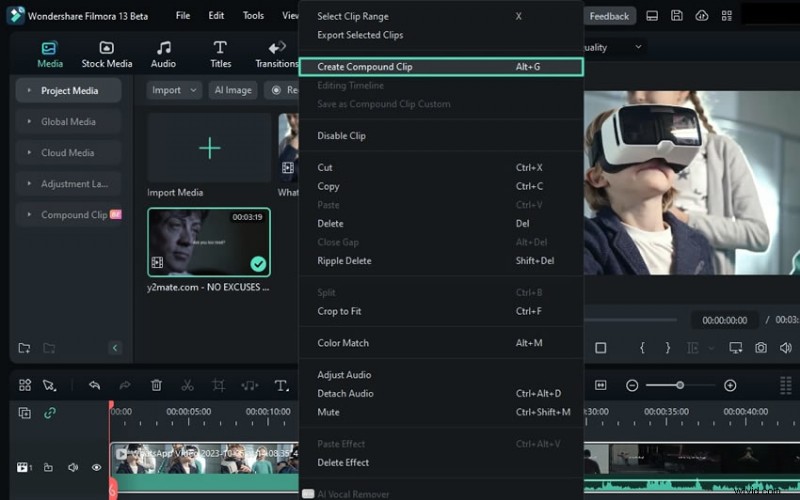
Después de arrastrar sus clips a la línea de tiempo, seleccione el clip y haga clic derecho sobre él. En el menú que aparece, elija "Crear clip compuesto". Luego, dale un nombre a tu clip y haz clic en "Aceptar".
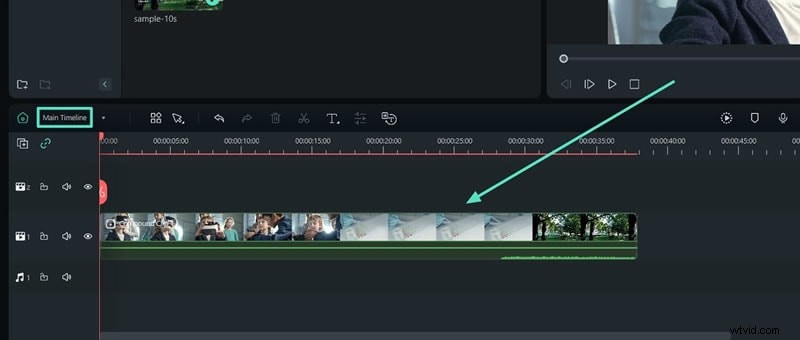
Una vez que los crees, notarás que la barra de herramientas de la línea de tiempo muestra cómo se superponen los clips. En la capa "Línea de tiempo principal", puedes ver todos tus clips combinados en un clip compuesto. Ahora puedes ajustar todo el clip a la vez, como cambiar la velocidad, agregar efectos o alterar los colores.
Paso 3. Edita clips compuestos
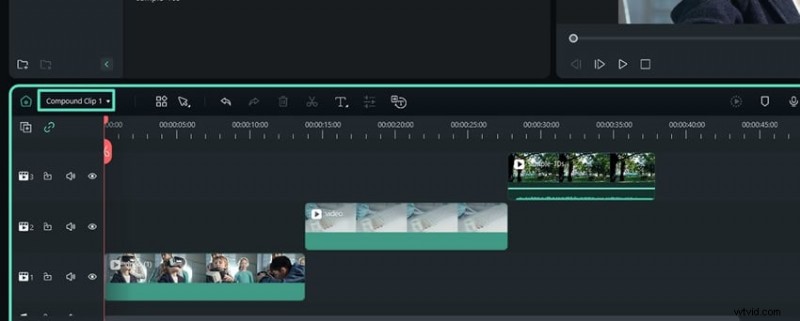
Si desea editar los clips dentro de un clip compuesto, cambie la "Línea de tiempo principal" a "Clip compuesto 1". Cuando cambias al clip compuesto desde el menú desplegable, verás los clips dentro de él tal como los combinaste. Esto facilita la revisión de las ediciones de vídeo y la realización de grandes cambios rápidamente.
Cuando esté satisfecho con sus ediciones, haga clic en "Exportar" para guardar su proyecto y conservar todos los cambios.
Paso 4. Utilice la capa de ajuste como alternativa
Además de los clips compuestos, Filmora tiene otra característica interesante llamada Capas de ajuste. Te permite agregar efectos a varios clips o a toda la línea de tiempo. Para usarlo, simplemente vaya a Medios> Capa de ajuste, luego haga clic en "Preestablecer" para crear una nueva capa de ajuste.
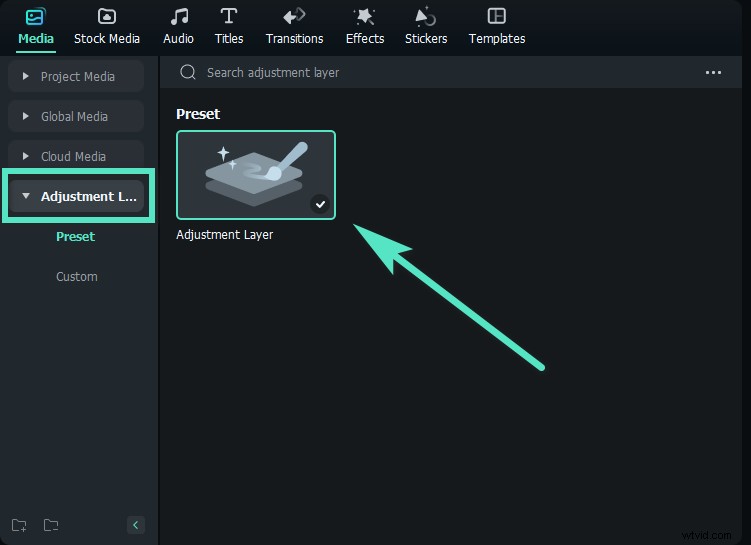
Arrastre la "Capa de ajuste" a lo largo de la línea de tiempo para cubrir partes de su video. Luego, haga clic en "Capa de ajuste" para abrir su configuración. Verás aparecer la ventana de configuración en el lado derecho de la pantalla.

Paso 5. Cambia la configuración
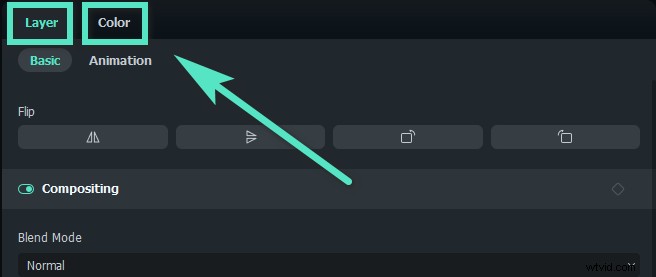
Puedes cambiar la capa de dos formas principales:“Capa” y “Color”.
- Capa:Aquí puede ajustar cosas como cómo se mueve, escala, voltea y rota su capa. También puedes cambiar cómo se combina con otras capas y su opacidad.
- Color:puedes modificar los colores usando la configuración Básica, HSL o Curvas.
Cuando haya terminado, haga clic en "Guardar como personalizado".
Paso 6. Añade efectos y guarda tu vídeo
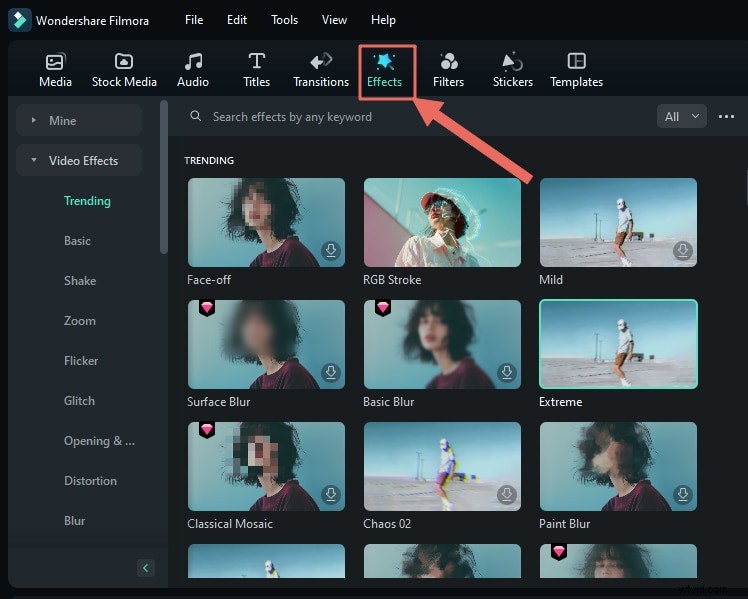
Haga clic en "Efectos" en la esquina superior izquierda. Mira las opciones en Filmora para encontrar algo que te guste. Puede elegir entre sus descargas o encontrar una en línea. Luego, arrastre el efecto a la "Capa de ajuste" en la línea de tiempo.
Cuando esté satisfecho con sus ediciones, haga clic en "Exportar" para guardar su proyecto.
Conclusión
El uso de clips compuestos en CapCut te ayuda a organizar tu video al colocar clips, imágenes y efectos en un paquete ordenado. Esto hace que la edición sea más fácil y su línea de tiempo sea más limpia. Y a lo largo del artículo, le mostramos cómo usar clips compuestos en CapCut para que sus ediciones sean más fluidas.
Si quieres otra opción, Wondershare Filmora también es una excelente opción. Te permite crear clips compuestos y tiene herramientas adicionales como Capas de ajuste para ayudar con la edición. Además, Filmora es asequible, por lo que es una buena opción para todos.