
After Effects es una herramienta dinámica de edición de medios que te permite aplicar tu creatividad y dar vida a tus ideas. En esta plataforma, puedes realizar funciones avanzadas como crear animaciones de texto flotante en After Effects.
En este artículo, descubrirá cómo agregar texto flotante a sus ideas y cómo crear efectos de texto flotante como texto flotante 3D en After Effects. Ya seas principiante o experto, esta guía te ayudará a comprender este concepto en poco tiempo. Empecemos.
En este artículo
-
- Cómo crear texto flotante en 3D
-
- Combinación de otras herramientas de inteligencia artificial para mejorar tus vídeos
Parte 1. Guía paso a paso para crear el efecto de texto flotante de After Effects
Efectos de texto flotante creados con After Effects
Aunque no lo parezca al principio, crear texto flotante en After Effects no es tan difícil como podría pensar. Todo lo que necesitas es una dirección adecuada y listo. Dicho esto, estos son los pasos para crear texto flotante en After Effects:
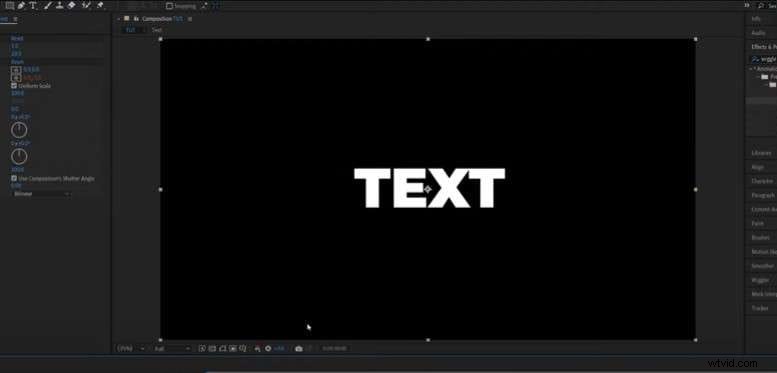
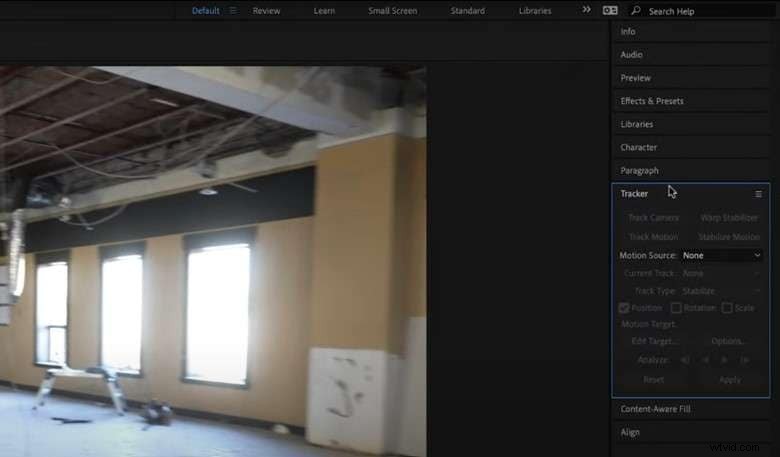
- Paso 1:crea un rastreador de cámara para encontrar el mejor lugar para insertar tu texto. Para hacer esto, abra la pestaña Rastreador y toque Seguimiento de cámara después de seleccionar el clip de su elección.
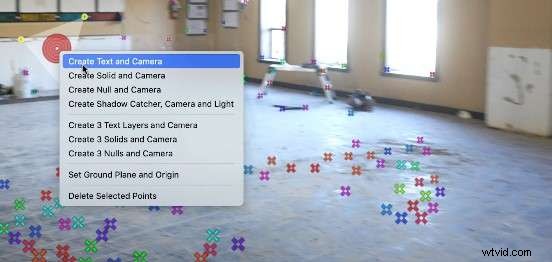
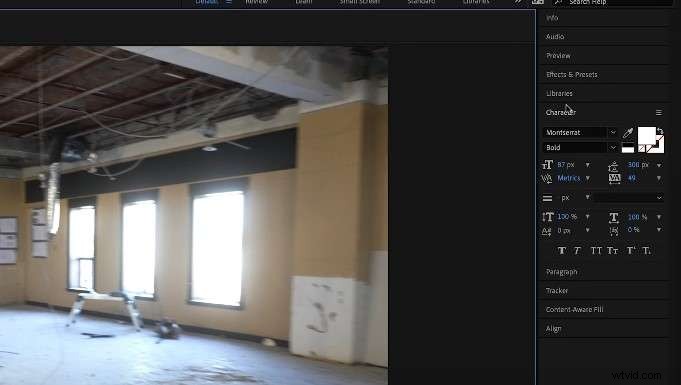
- Paso 2:cuando encuentre un lugar que funcione para su texto, haga clic derecho en el marcador, cree el texto y alinéelo en consecuencia. Asegúrate de editar el texto a tu gusto antes de continuar.
- Paso 3:haga clic en la flecha delante del texto en la línea de tiempo. Esto le permite reposicionar, escalar o rotar su texto como desee.
- Paso 4:crea otro texto similar al primero, cambia su color a negro y reposicionalo para que parezca una sombra en el suelo de tu video o detrás de tu texto. Esto hace que la flotación parezca más realista.
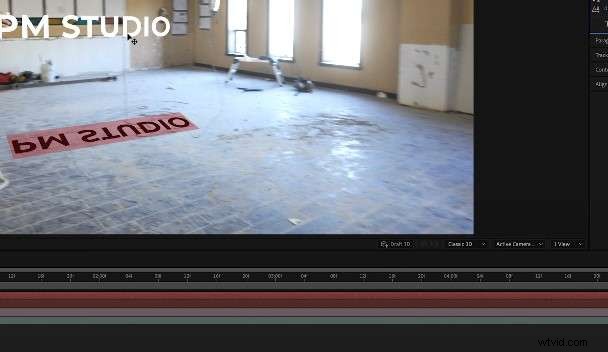
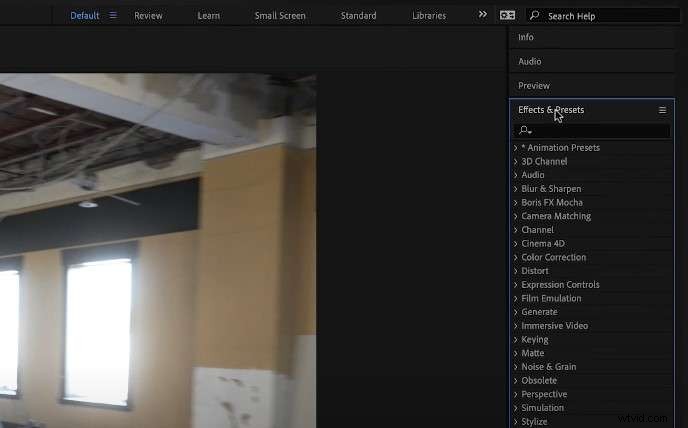
- Paso 5:Desde Efectos y ajustes preestablecidos, arrastre la sombra a la capa de texto y agregue un efecto de desenfoque. A continuación, personalice el desenfoque según sus preferencias y obtenga una vista previa del resultado. También puedes agregar un efecto de movimiento para que el texto flote.
Cómo crear texto flotante en 3D
Crear texto flotante 3D en After Effects es un poco diferente a hacerlo de forma normal. Únase a nosotros mientras destacamos los pasos para crear este texto 3D en Adobe After Effects:
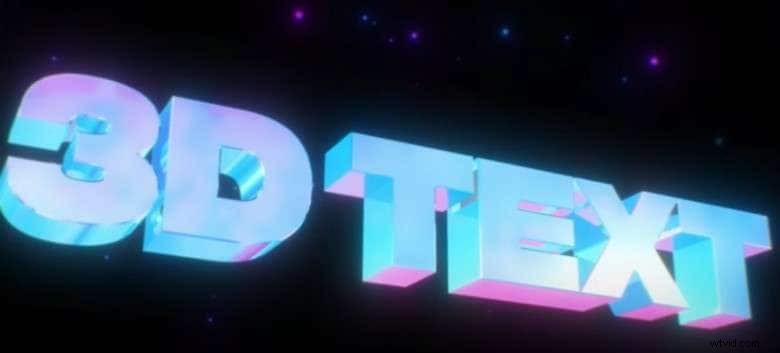
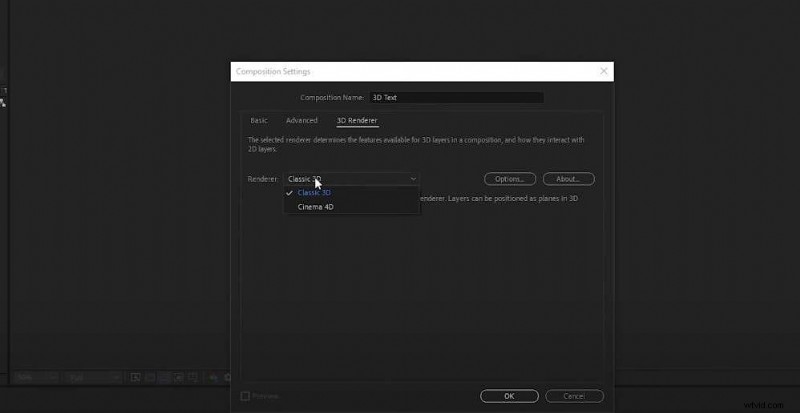
- Paso 1:crea una nueva composición. Vaya a 3D Renderer, cambie el renderizador a Cinema 4D y haga clic en Aceptar.
- Paso 2:A continuación, agregue su texto. Luego, desde el ícono al lado de la capa de texto, conviértala en una capa 3D.

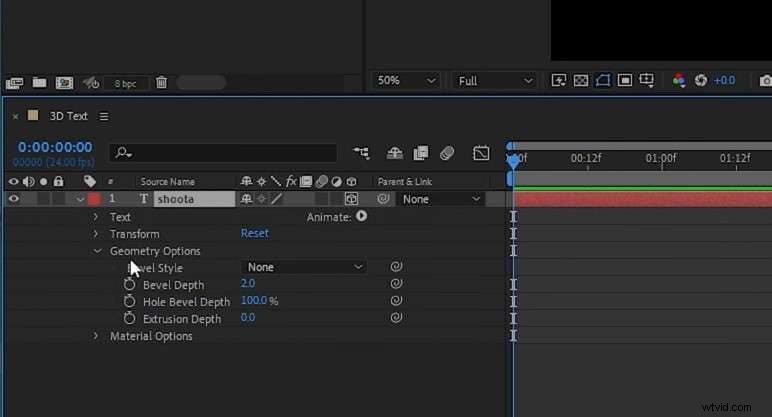
- Paso 3:en el menú desplegable de la capa de texto, haga clic en Opciones de geometría. Establezca la Profundidad de extrusión en aproximadamente 100 y luego elija un estilo de bisel.
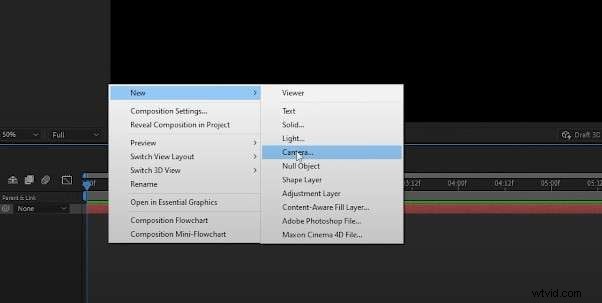
- Paso 4:haga clic derecho en el paquete de edición y seleccione Nuevo. Luego, cree una cámara y configúrela como cámara predeterminada. En este punto, puede hacer clic en su cámara y mantener presionada C en su teclado para que el texto se mueva por la cámara.
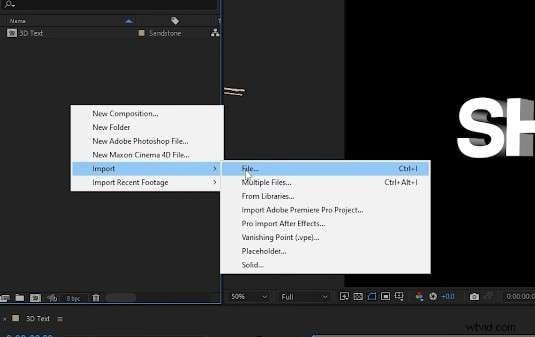
- Paso 5:Ahora puedes cambiar la iluminación, el color y las propiedades generales. A continuación, agregue sus medios, que servirán como entorno.
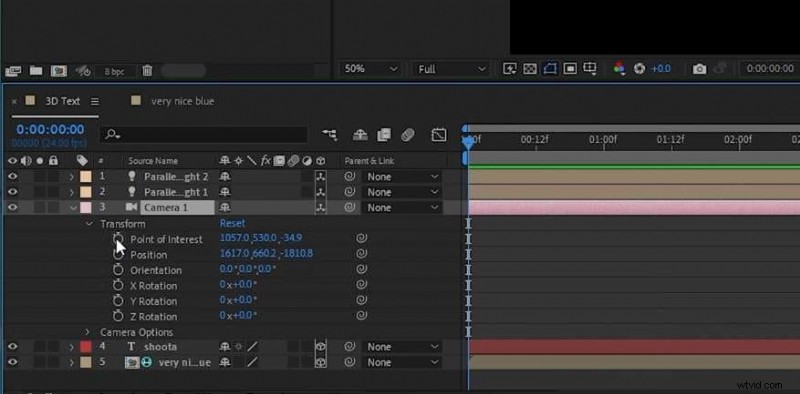
- Paso 6:Vaya a la Cámara, abra Transformar y agregue un fotograma clave al principio. Luego, mantén presionada C y mueve tu texto como quieras. También puedes moverlo. Esto le permite animar el texto y hacer que parezca flotar.
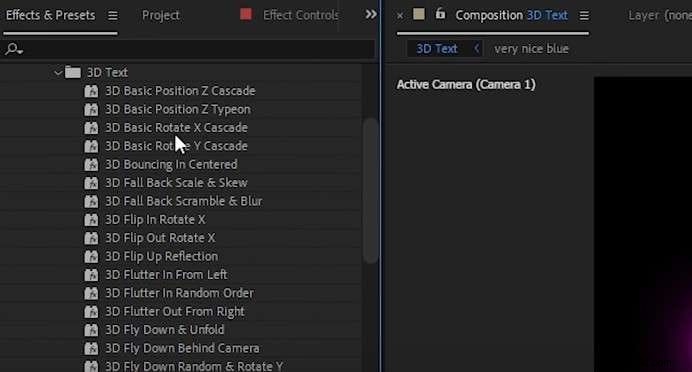
- Paso 7:También puedes aplicar animación de texto 3D o ajustes preestablecidos de brillo desde el menú Efectos y ajustes preestablecidos para que cobre vida antes de obtener una vista previa del vídeo final.
Parte 2. Mejores prácticas para crear texto flotante en After Effects
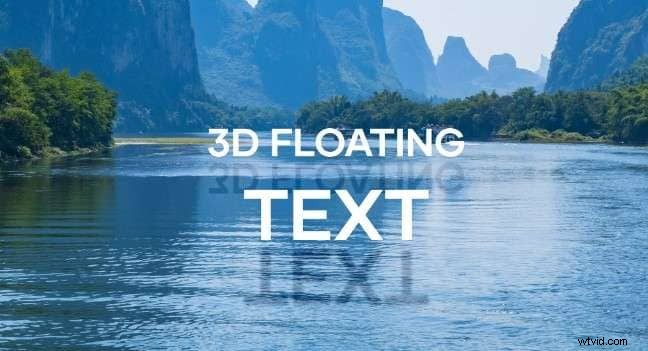
Al crear texto flotante en After Effects, varias técnicas garantizan que el vídeo luzca limpio y profesional. Estas son algunas de estas mejores prácticas:
- Capa de elementos para amplificar el efecto flotante:si bien es genial crear una palabra simple o letras flotantes en After Effects, puedes llevar tu edición al siguiente nivel aplicando capas seleccionadas. De esta manera, puedes agregar un efecto de brillo al texto o incluso crear una sombra para mostrar mejor el efecto flotante.
- Elija los colores correctos:una de las reglas básicas para crear texto flotante es siempre usar los colores correctos. Normalmente, las sombras tienen colores más oscuros, mientras que el texto puede ser brillante u oscuro. Esto hace que su texto flotante sea más realista.
- Pruebe cosas nuevas:asegúrese de experimentar con combinaciones de colores, efectos brillantes, desenfoques e incluso animaciones 3D para que el texto parezca más llamativo. Hacer esto también puede hacer que tu contenido sea más atractivo.
Parte 3. ¿Cómo agregar texto flotante en videos?
Crear texto flotante en After Effects definitivamente tiene sus ventajas. Sin embargo, puede requerir una cantidad considerable de tiempo y esfuerzo. Sin mencionar que puede que no sea la mejor opción para principiantes, ya que la mayoría de las funciones de After Effects son bastante complejas de entender. No te preocupes; aún puedes agregar texto flotante limpio a tus videos con herramientas más fáciles de usar como Wondershare Filmora.


Filmora es una herramienta de edición de video dinámica que facilita la creación de textos flotantes y la adición de efectos 3D mediante ajustes preestablecidos y animaciones. Sus características principales incluyen:
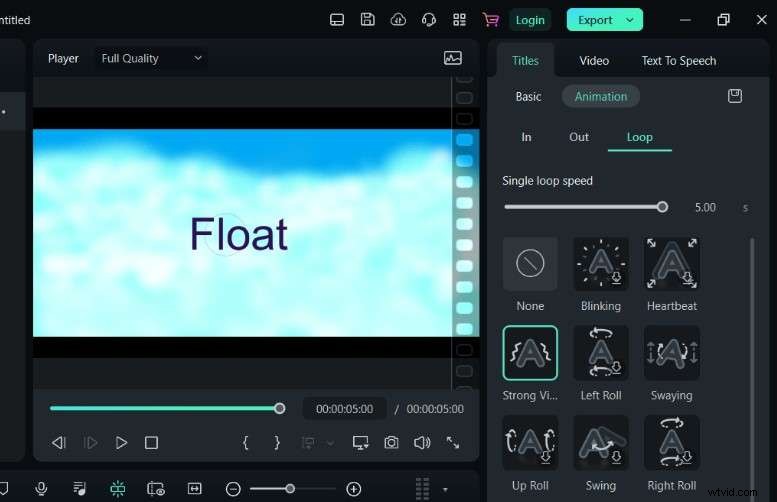
- Animaciones de texto personalizables para crear texto flotante como el efecto de movimiento. Puedes ajustar la velocidad para que el texto parezca flotar en un lugar.
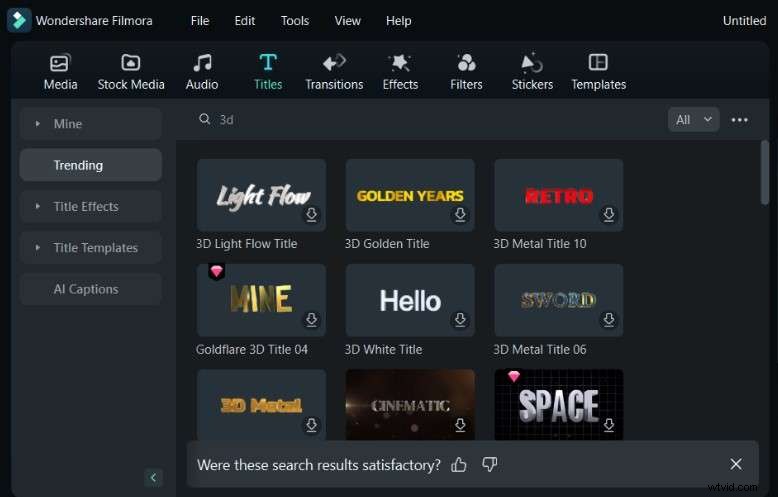
- Ajustes preestablecidos de títulos llamativos para adaptarse a cualquier dirección o propósito de video, incluidas fuentes de Minecraft en 3D y títulos luminosos. Estos pueden hacer que su texto flotante parezca más divertido y creativo.
- Una interfaz dinámica de arrastrar y soltar que te permite agregar títulos, medios y elementos a tu vídeo mientras creas textos flotantes.
Aquí se explica cómo agregar texto flotante en Filmora fácilmente:
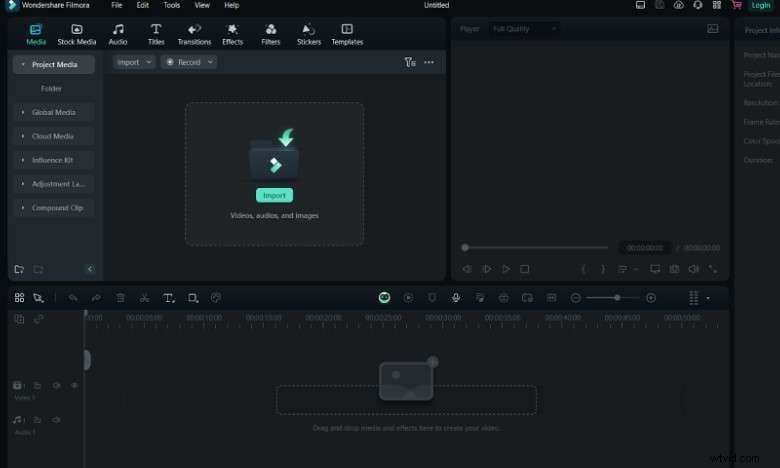
Paso 1:Después de instalar e iniciar Filmora, crea un nuevo proyecto e importa tu video preferido.
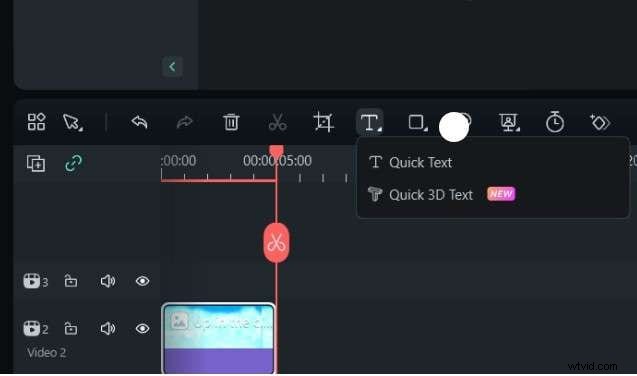
Paso 2:cree un nuevo texto haciendo clic en la herramienta Texto y seleccionando Texto rápido. Recuerda cambiar su tamaño y editarlo según tus preferencias.
Paso 3:A continuación, vaya a Animaciones y luego a Bucle. Desplázate hacia abajo hasta la animación de texto Vibración fuerte y aplícala a tu video. Reduzca la velocidad del bucle para que parezca que el texto está flotando.
Paso 4:Para agregar texto 3D, busque 3D en la barra de búsqueda de Títulos y seleccione el ajuste preestablecido que desee.
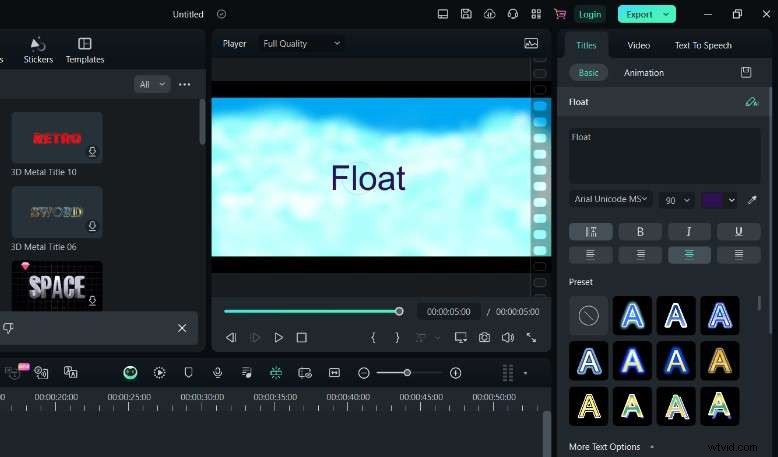
Paso 5:Una vez que hayas terminado, puedes personalizar el vídeo a tu gusto cambiando el color, la rotación y las cualidades generales. Luego, obtenga una vista previa y exporte el vídeo.
Combinación de otras herramientas de inteligencia artificial para mejorar tus vídeos
Además de usar ajustes preestablecidos o animaciones para hacer que tu video sea atractivo, puedes mejorarlo usando las herramientas de inteligencia artificial de Filmora. Por ejemplo, la función de eliminación de ruido de video con IA puede ayudarlo a eliminar sonidos de fondo no deseados y permitir que su audiencia se concentre en su voz. Esto es especialmente útil al filmar contenido, tutoriales o presentaciones.
Estos son los pasos para utilizar la función AI Audio Denoise
Paso 1:Después de importar tu video a Filmora, ve al panel Audio en la barra lateral.
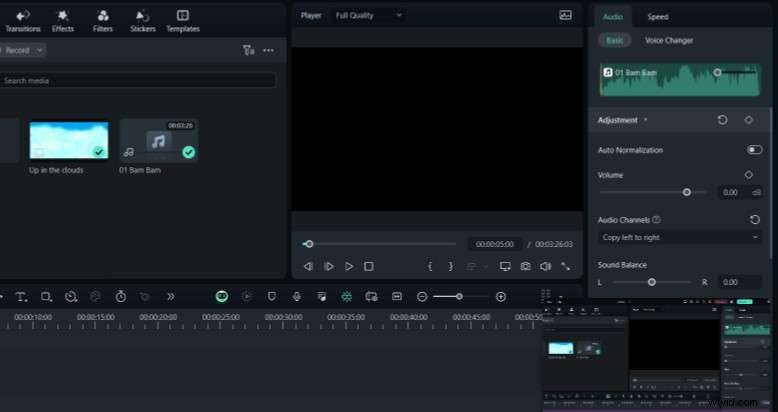
Paso 2:Desplácese hacia abajo hasta la sección Denoise y aplique la función Denoise. Con sólo unos pocos clics, puedes mejorar la voz o eliminar sonidos no deseados.
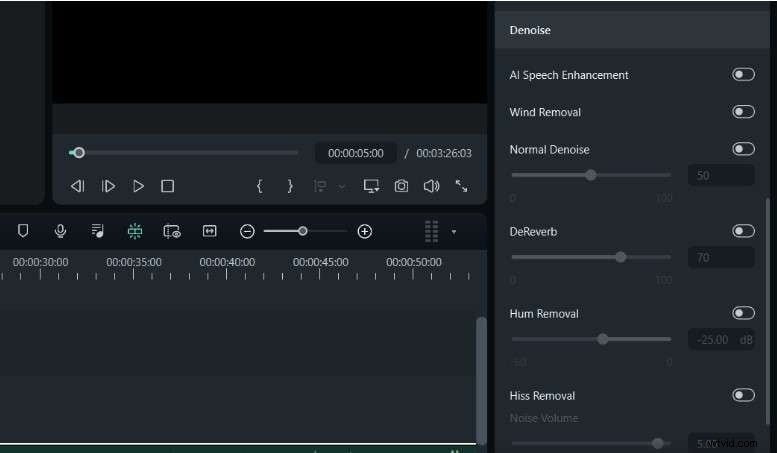
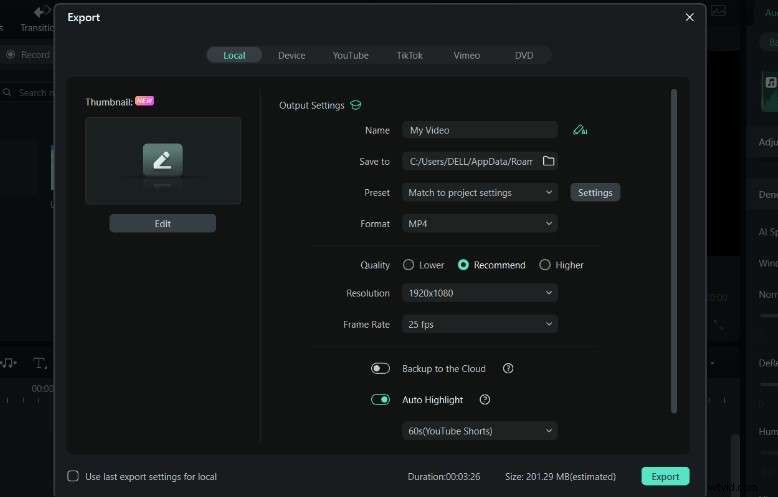
Paso 3:Una vez que hayas terminado, obtén una vista previa del video para confirmar que todo está en orden. Luego, expórtelo en su formato preferido.
Conclusión
Agregar texto flotante 3D en After Effects o texto flotante puede ayudar a llevar su video al siguiente nivel de participación. Las animaciones y la apariencia del texto flotante seguramente captarán la atención de tu audiencia y harán que tu video luzca espectacular.
Sin embargo, si le resulta difícil navegar por After Effects. Se recomienda que cambies a una plataforma de edición de vídeo más sencilla como Filmora. Descarga Filmora gratis desde nuestro sitio web oficial y comencemos.