
Imagina que has hecho algunos clics increíbles como Live Photos en tu iPhone y resultan bastante sorprendentes. Pensaste en compartirlo en varias plataformas de fotografía en línea para mostrar tus habilidades. Sin embargo, el formato Live Photos restringe el uso compartido ya que no es compatible con los formatos admitidos por la plataforma. La mejor solución para esto es convertir la foto en vídeos sin pensarlo dos veces.
Sin embargo, para los usuarios que no saben cómo convertir Live Photos en vídeo, lean este artículo hasta el final. El artículo analiza varias formas de cambiar el formato de tus fotos dinámicas a vídeos sin esfuerzo.
En este artículo
-
- Convertir varias Live Photos en vídeos
-
- Pasos para usar la aplicación Filmora para convertir fotos en vivo en videos
- Pasos para transformar Live Photos en vídeos usando Filmora Desktop
Parte 1. ¿Qué son las Live Photos? Todo lo que necesitas saber
Esta es una capacidad única de los dispositivos iPhone que permite capturar el momento más que una imagen fija. Su teléfono captura 1,5 segundos de video y sonido para generar un clip en movimiento. Este clip corto es un archivo híbrido que es una combinación de un video corto y una imagen de alta resolución. Puedes ver, editar y compartir estas fotos dentro del ecosistema de Apple sin ningún problema.
Parte 2. Cómo convertir Live Photos a vídeo utilizando el método integrado de Apple
La aplicación Fotos nativa de tu iPhone te brinda la utilidad de transformar tus imágenes dinámicas en video con solo unos pocos toques. Puede compartir las imágenes dinámicas convertidas en varias plataformas sin ningún problema de compatibilidad. Lea las instrucciones que se mencionan a continuación para aprender cómo guardar Live Photos como videos usando la utilidad incorporada:
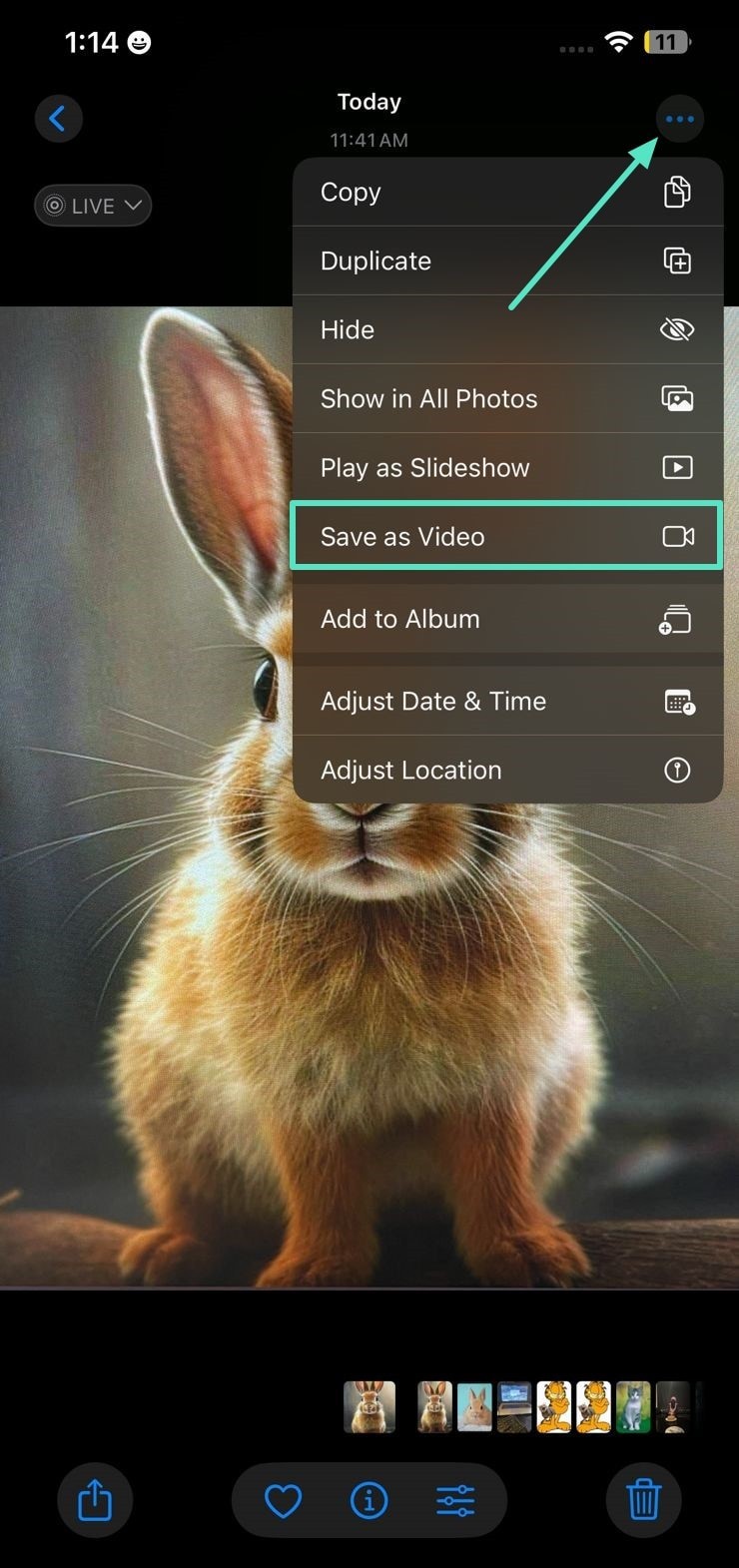
Instrucciones. Inicie el proceso accediendo a la aplicación Fotos en su iPhone y seleccionando la Live Photo que desea convertir en video. Luego, dirígete a la esquina superior derecha de la interfaz y presiona el ícono "Tres puntos". Guarde correctamente el vídeo en su teléfono tocando la opción "Guardar como vídeo".
Convertir varias Live Photos en vídeos
La utilidad integrada de la aplicación Fotos te permite convertir varias Live Photos en vídeo sin esfuerzo. Siga las instrucciones que se mencionan a continuación para aprender cómo convertir varias Live Photos en un vídeo usando la aplicación Fotos:
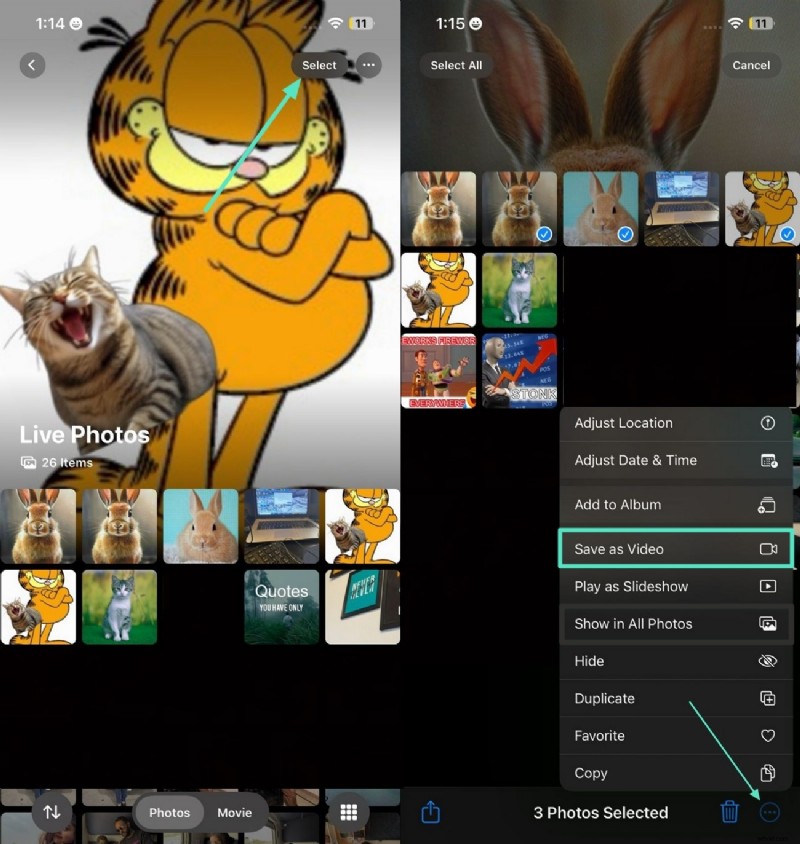
Instrucciones. Dirígete a la esquina superior derecha de la interfaz y presiona el botón "Seleccionar" después de iniciar la aplicación Fotos en tu dispositivo. Ahora elige varias Live Photos tocándolas y dirígete a la esquina inferior derecha de la interfaz. Seleccione la opción "Guardar como video" para guardar las Live Photos seleccionadas como videos después de tocar el ícono "Tres puntos".
Parte 3. Convierta fotos en vivo en vídeos sin esfuerzo utilizando los recursos adecuados
Si buscas una solución más conveniente que te permita transformar Live Photos en videos usando IA, puedes usar herramientas como Wondershare Filmora. Este editor multimedia impulsado por IA ofrece la utilidad de importar varios formatos de archivos y refinar las imágenes generales. La función AI Image to Video, integrada con la nueva tecnología VEO 3, convierte automáticamente tus imágenes en videos usando AI.
Antes de exportar Live Photo como video, puede realizar varias funciones de edición para mejorar la calidad general. Las funcionalidades de Filmora no se limitan únicamente al escritorio; tienes la posibilidad de generar contenido visual en tu teléfono inteligente usando la aplicación Filmora [iOS/Android].
Pasos para usar la aplicación Filmora para convertir fotos en vivo en videos
Como comentamos, la aplicación Filmora ofrece la utilidad de crear vídeos utilizando diferentes formatos de imagen. Para aprender cómo convertir una imagen en vivo en un video usando la aplicación Filmora, lee los pasos que se mencionan a continuación:
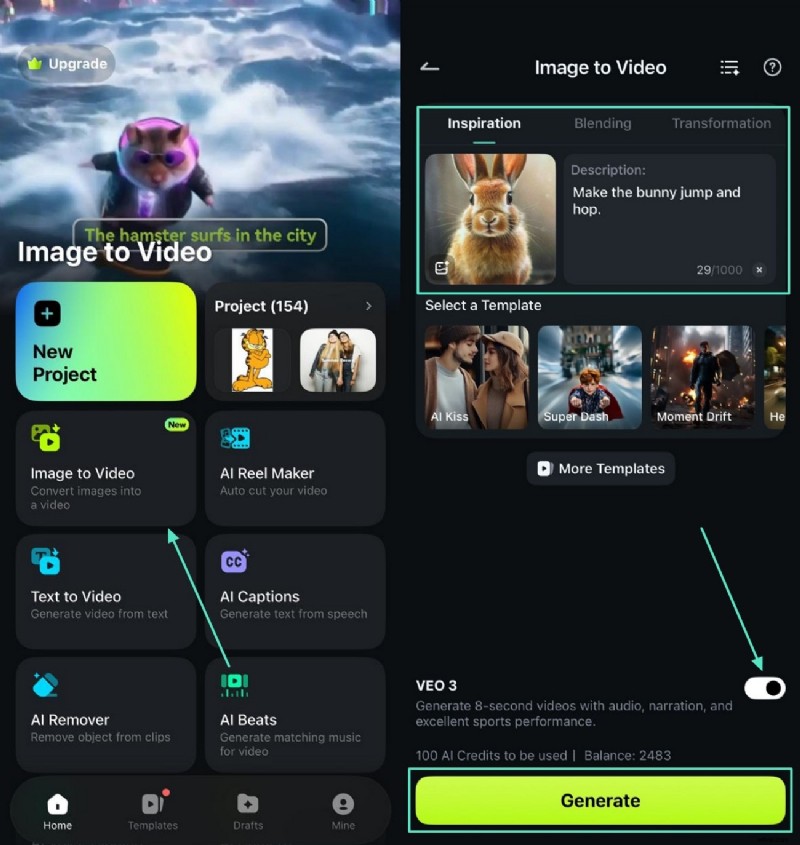
- Paso 1. Comience eligiendo Imagen a Video. Toca la función "Imagen a Video" ubicada en la página de inicio después de iniciar la aplicación Filmora en tu teléfono inteligente. A continuación, importe la Live Photo desde el almacenamiento de su teléfono y agregue el mensaje de texto para su video. Habilite la opción "VEO 3" y presione el botón "Generar" ubicado en la parte inferior.
- Paso 2. Obtenga una vista previa del video generado y edítelo. Obtenga una vista previa del video creado en la siguiente interfaz y toque el botón "Editar" ubicado en la parte inferior derecha para realizar más mejoras. Utilice la barra de herramientas en la parte inferior para aplicar elementos y guardar el video creado usando el botón "Exportar" ubicado en la esquina superior derecha de la interfaz.
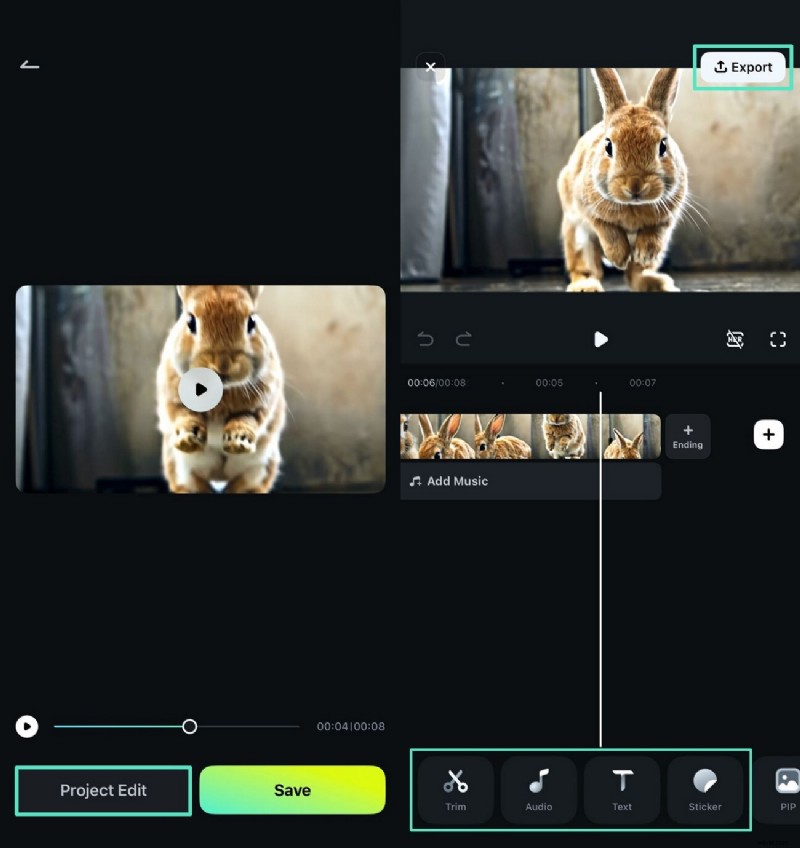
Aquí está el vídeo generado:
Pasos para transformar Live Photos en vídeos usando Filmora Desktop
Filmora brinda la utilidad de crear videos a partir de imágenes en sus dispositivos Mac y Windows al ofrecer varias funciones básicas y basadas en inteligencia artificial. Los métodos para crear vídeos a partir de Live Photos en ambos sistemas operativos se mencionan a continuación:
Método 1. Guía para convertir Live Photos en vídeos en Mac
Los usuarios tienen la posibilidad de agregar sus fotos dinámicas desde el almacenamiento de su MacBook y generar videos atractivos. Para aprender cómo convertir Live Photos en videos, lea los pasos que se detallan a continuación:
Vea el vídeo a continuación que muestra el efecto de exportación.
Método 2. Guía paso a paso para convertir fotos en vivo en vídeo con IA
La utilidad AI Image to Video de Filmora te brinda la posibilidad de crear contenido visual atractivo a partir de tus Live Photos en tus dispositivos Windows y Mac. Para aprender cómo convertir Live Photo en video usando Filmora en tu escritorio, lee los pasos que se mencionan a continuación:
- Paso 1. Opte por la función Imagen a vídeo desde la página de inicio. Inicie Filmora en su dispositivo de escritorio y presione la función "Imagen AI a Video" desde la página de inicio para comenzar el proceso.
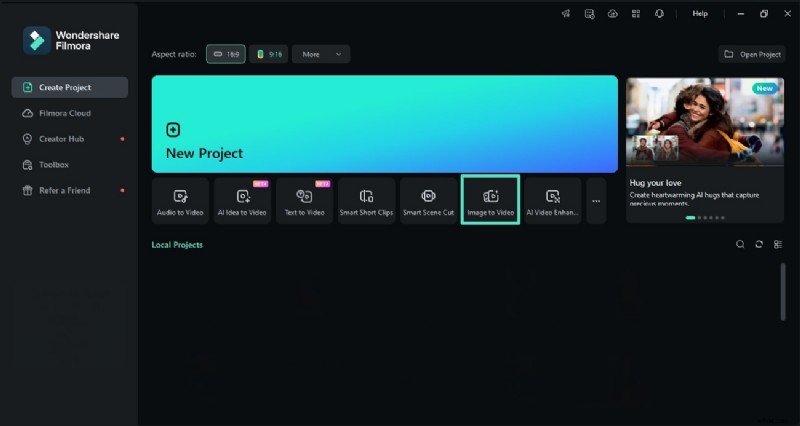
- Paso 2. Importe la Live Photo y agregue el mensaje. Accede a la sección "Generación de Video" y habilita la opción "Imagen a Video - VEO 3" en la siguiente interfaz. A continuación, importe su Live Photo dentro de la interfaz e ingrese el mensaje de texto. Presione el botón "Generar" ubicado dentro de la interfaz para ejecutar el proceso.

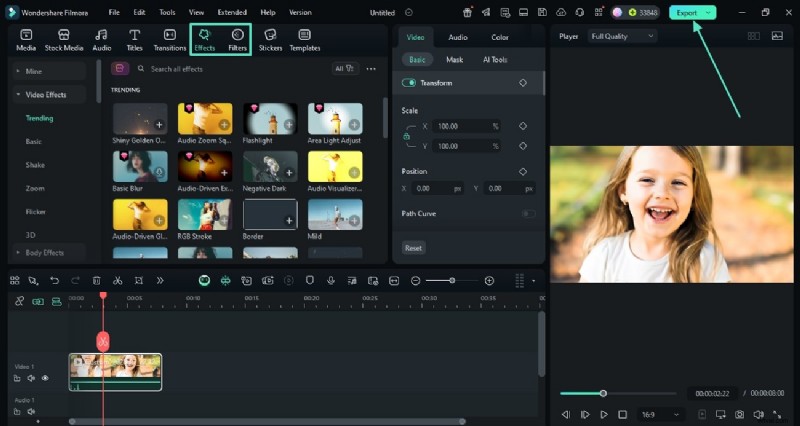
- Paso 3. Edite el video generado y exporte. Una vez que el video se genere exitosamente a través de IA, arrástrelo a la línea de tiempo y agregue múltiples elementos como "Efectos" y "Filtros" según sus preferencias. Cuando esté satisfecho con los resultados, presione el botón "Exportar" para guardar el video correctamente.
Conclusión
Para resumir, este artículo analiza varias formas de convertir Live Photos en videos usando diferentes métodos. Los usuarios obtienen múltiples métodos para transformar las fotos dinámicas en videos usando la aplicación Fotos nativa. Sin embargo, una de las formas convenientes de transformar Live Photos en videos atractivos con otras mejoras es Wondershare Filmora.