
Cuando crea animaciones, revelaciones de texto u objetos flotantes en la edición de video, a menudo querrá que aparezcan sobre diferentes fondos, sin ningún marco blanco o negro visible detrás de ellos. Aquí es donde entran los vídeos transparentes.
En términos de vídeo, un fondo transparente significa que el archivo contiene datos del canal alfa, lo que permite que partes del vídeo permanezcan transparentes. Esta función es esencial para diseñadores de movimiento, YouTubers y creadores de redes sociales que trabajan con gráficos en capas, superposiciones o animaciones reutilizables.
En Adobe Premiere Pro (PR), exportar con transparencia Es una función de nivel profesional, pero muchos principiantes tienen dificultades con la configuración, los formatos y las configuraciones alfa del códec. En esta guía, explicamos cómo Premiere Pro maneja las exportaciones transparentes y le mostramos cómo lograr los mismos resultados mucho más rápido usando Filmora V15.
En este artículo
- Exportación de vídeo transparente en Premiere Pro
- Filmora V15 como alternativa de exportación transparente más sencilla
- Conclusión
- Preguntas frecuentes
Exportación de vídeo transparente en Premiere Pro
Premiere Pro exporta vídeos transparentes principalmente utilizando QuickTime formato emparejado con Apple ProRes 4444 o Animación códec:ambos admiten canales alfa.
Pasos básicos:
- Crea tu animación o gráfico sobre un fondo transparente.
- Abrir Configuración de exportación .
- Seleccione QuickTime como formato.
- Elija Apple ProRes 4444 o Animación códec.
- Habilitar Incluir canal alfa .
- Exporta tu archivo MOV transparente.
Este flujo de trabajo preserva la transparencia al importar el vídeo a otro software de edición o al superponerlo en nuevos proyectos.
Ventajas y limitaciones
Ventajas
- Soporte de transparencia a nivel profesional.
- Ideal para revelaciones de logotipos, introducciones y gráficos en movimiento.
- Se integra bien en procesos de múltiples software (Ae, Resolve, Final Cut, etc.).
Limitaciones
- Encontrar el códec y la configuración alfa correctos puede confundir a los principiantes.
- Los archivos ProRes 4444 y de animación son extremadamente grandes.
- La exportación por lotes requiere una configuración adicional a través de Media Encoder.
- El coste de suscripción de Adobe es elevado para los usuarios que necesitan una exportación sencilla y transparente.
Filmora V15 como alternativa de exportación transparente más sencilla
Filmora V15 simplifica drásticamente la exportación de videos transparentes. En lugar de hacer malabarismos entre códecs, formatos y configuraciones alfa ocultas, Filmora detecta la transparencia automáticamente y te guía a través de un flujo de trabajo de exportación de un solo paso.

Cómo funciona:
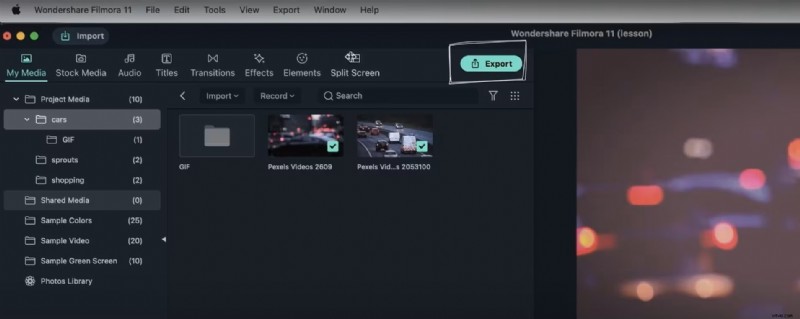
- Importa tu animación o superposición a Filmora.
- Haga clic en Exportar una vez que su proyecto esté listo.
- Seleccione MOV (ProRes 4444) o WebM para una transparencia optimizada para la web.
- Habilitar Fondo transparente (canal alfa) .
- Exportar:Filmora optimiza automáticamente la configuración para obtener resultados claros, limpios y conservados alfa.
Filmora garantiza resultados consistentes y mantiene el tamaño de los archivos manejables, lo que lo hace ideal para tareas repetitivas como animaciones de marca, paquetes de superposiciones o recursos de redes sociales.
Ventaja de la exportación por lotes
- Pon en cola varios vídeos transparentes a la vez.
- Filmora aplica automáticamente configuraciones alfa consistentes.
- Las pruebas comparativas muestran exportaciones transparentes por lotes hasta un 40 % más rápidas en comparación con Premiere + AME.
Funciones adicionales para mejorar el flujo de trabajo
- Optimización de códec inteligente para archivos alfa más pequeños pero limpios.
- Vista previa de transparencia en tiempo real.
- Guardado preestablecido personalizado para tareas de exportación transparentes repetidas.
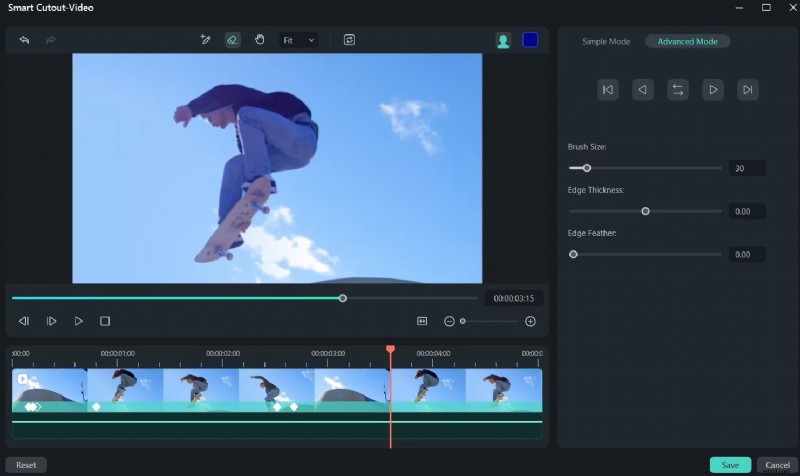
- Aislamiento de fondo de IA :elimina automáticamente los fondos sólidos.
- Exportación Alfa de Secuencia Múltiple :Exportación por lotes de múltiples secuencias transparentes.
- Compartir activos en la nube :comparta activos alfa al instante entre equipos.
Conclusión
Exportar videos transparentes en Premiere Pro funciona bien, pero requiere navegar por configuraciones técnicas y administrar archivos de gran tamaño. Para los creadores que necesitan velocidad y simplicidad, Filmora V15 ofrece una alternativa optimizada con soporte completo para canales alfa, exportación por lotes y automatización inteligente.
Si desea exportaciones transparentes sin la complejidad, pruebe Wondershare Filmora V15, una solución más rápida e intuitiva para los creadores modernos.
Preguntas frecuentes
-
P1. ¿Cómo exporto un vídeo transparente en Premiere Pro?
Seleccione el formato QuickTime y el códec Apple ProRes 4444 y luego habilite "Incluir canal alfa".
-
P2. ¿Por qué mi exportación de Premiere Pro no es transparente?
Esto suele ocurrir cuando se utiliza un códec que no admite canales alfa. Sólo formatos como ProRes 4444 o Animación conservarán la transparencia.
-
P3. ¿Puede Filmora exportar vídeos con fondo transparente?
Sí. Filmora admite formatos MOV (ProRes 4444) y WebM con transparencia total del canal alfa.
-
P4. ¿Cuál es la diferencia entre canal alfa y pantalla verde?
Un canal alfa almacena la transparencia directamente, mientras que la pantalla verde requiere una codificación cromática manual.
-
P5. ¿Filmora admite la exportación por lotes de vídeos transparentes?
Absolutamente. El Administrador de exportación por lotes de Filmora permite exportar múltiples recursos transparentes simultáneamente con configuraciones consistentes.