
Después de editar tu video con Filmora, es posible que te preguntes cómo exportar tu video en Filmora. De hecho, puedes exportar tu video en Filmora en varias opciones. Este artículo te mostrará las múltiples opciones que puedes obtener si deseas exportar tu video en Filmora.
Pasos para exportar tu vídeo con Filmora
Para abrir el cuadro de exportación, presione "CTRL+E" en su teclado. Después de eso, verás muchas opciones de exportación que puedes realizar.

Exportar plataforma de vídeo
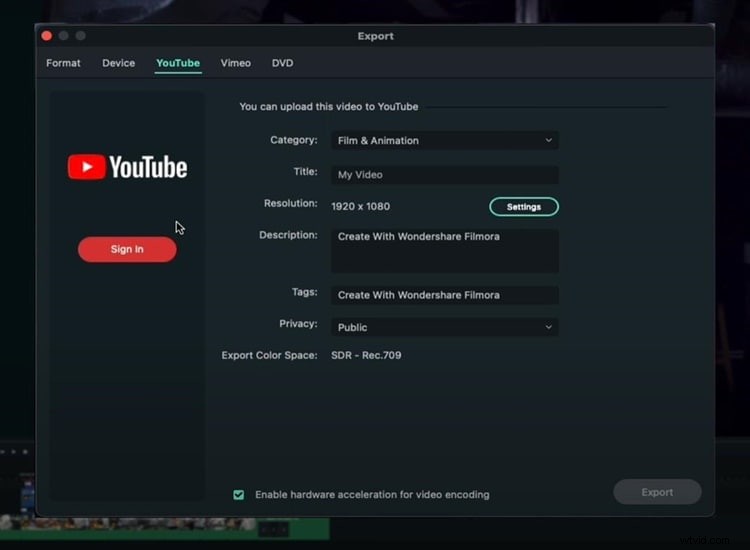
Si desea que su video termine en YouTube, puede hacer clic en la opción "YouTube", iniciar sesión e ingresar todos los metadatos básicos que necesita para su video de YouTube. Luego puedes hacer clic en "Exportar" y el video irá directamente a YouTube. Además, puedes tener todas tus configuraciones de privacidad, descripciones y todo lo demás.
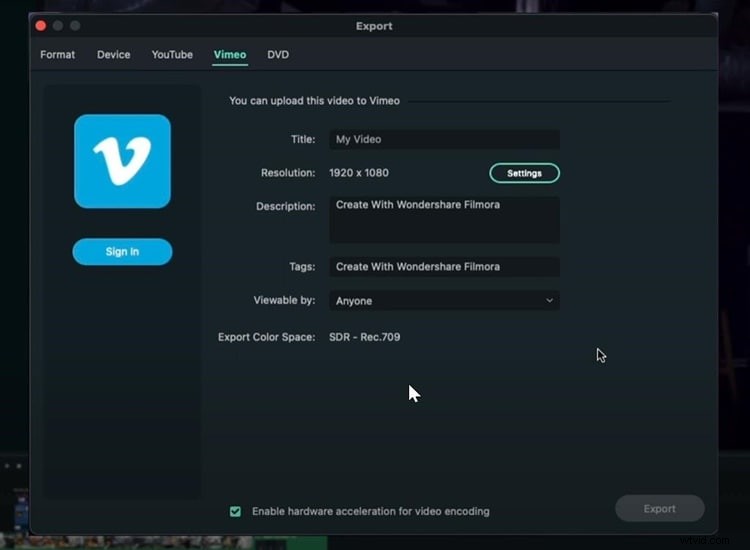
Al igual que en YouTube, puedes hacer lo mismo si quieres exportar tu vídeo a Vimeo.
Exportar y grabar vídeo en DVD
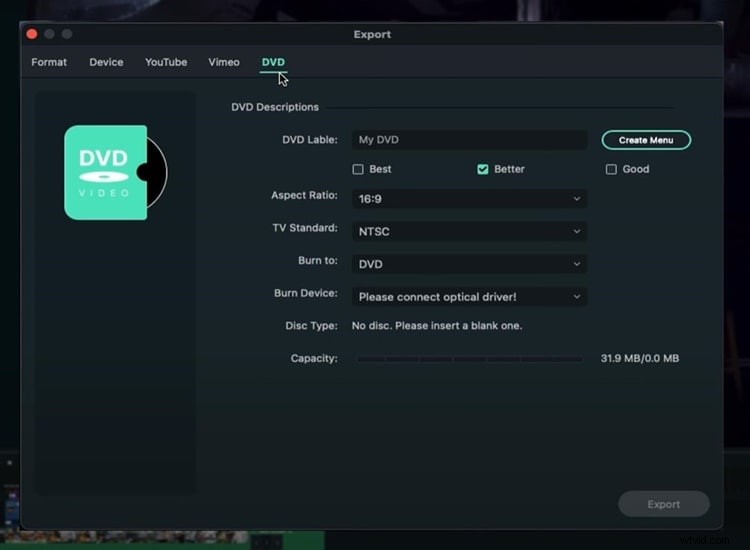
También puedes grabar tu vídeo directamente en un DVD. Aunque el vídeo a DVD no es tan común como solía ser, sigue siendo bueno poder hacerlo, especialmente si te gusta hacer DVD.
Exportar vídeo a otros dispositivos
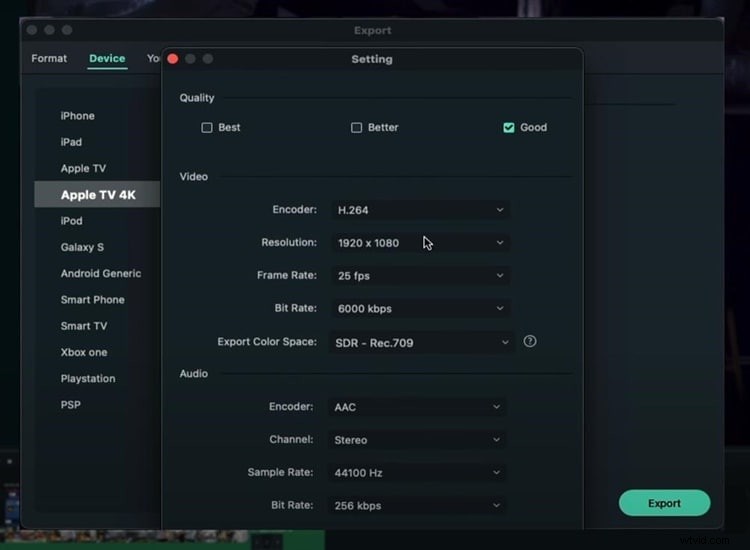
Vaya a la opción "Dispositivos" si desea exportar su video a dispositivos específicos y que todo se vea bien en ese dispositivo en particular. Por ejemplo, si desea exportar su video a iPhone, puede ver que el tamaño será de 41 MB y la resolución será de 1080p. Todas esas cosas se verán mucho mejor en un iPhone.
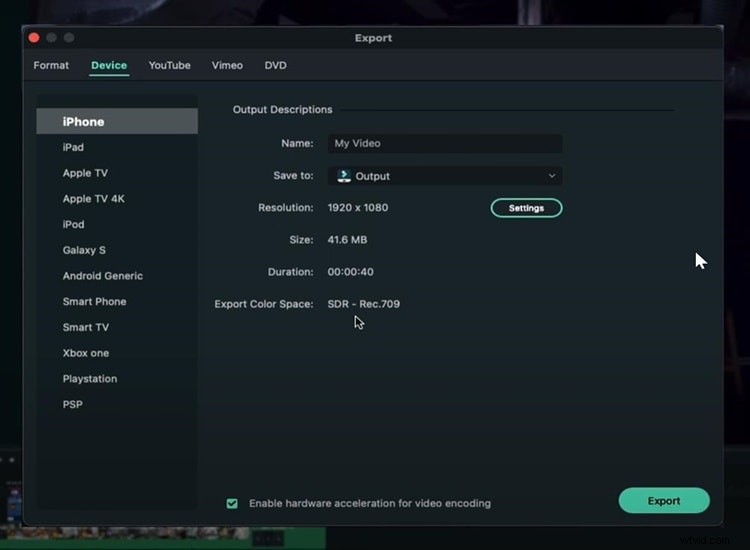
También puedes ajustar la calidad de tu vídeo según tus necesidades haciendo clic en "Configuración".
Exportar vídeos en calidad de alta resolución
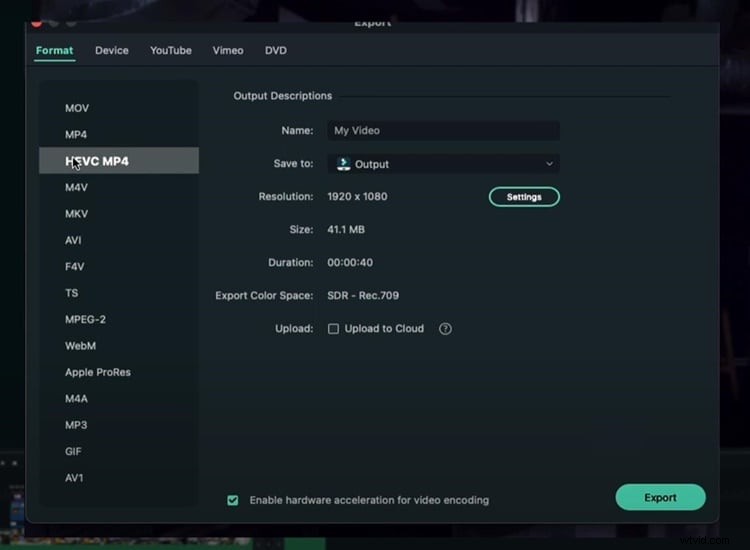
En la opción “Formato” puedes elegir la extensión del archivo, el formato o el códec. Exportar su video según el formato es bueno si prefiere guardarlo en su computadora, ya que tal vez pueda cargarlo en YouTube, Instagram u otras plataformas de redes sociales.
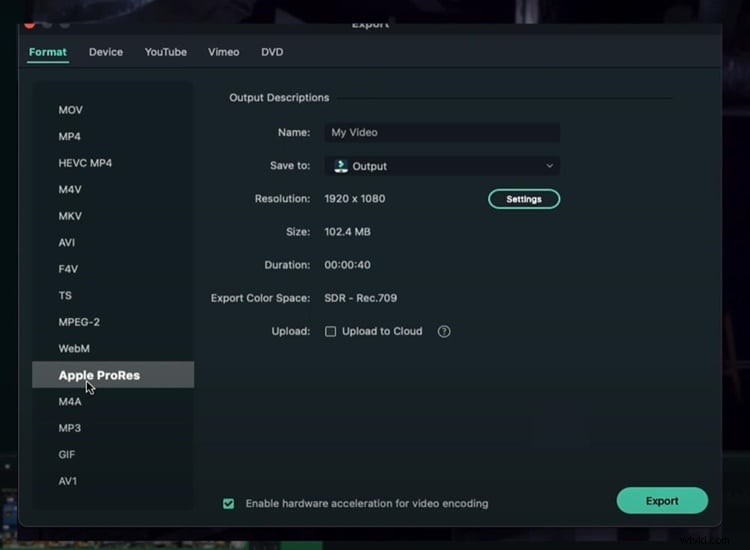
Puedes elegir "Apple Prores" si deseas la menor cantidad de compresión posible y no te importa el tamaño del archivo. Por ejemplo, si deseas exportar un video de Filmora y luego importarlo a otro editor de video sin perder demasiada calidad, definitivamente debes elegir "Apple Prores".
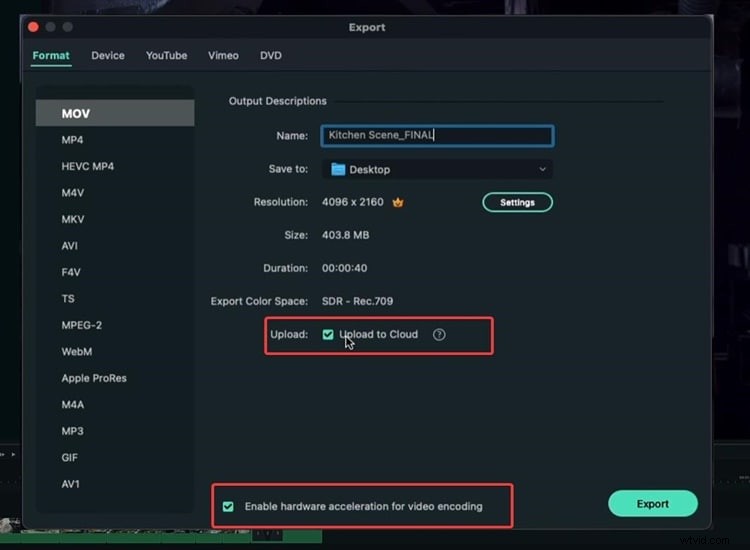
Antes de exportar, existe la opción de subir a la nube. Si no sabes qué es, Wondershare tiene su propio Drive, que te permite guardar y ver de forma remota tus archivos de vídeo.
Mientras tanto, si tienes una PC decente, puedes habilitar la "Aceleración de hardware para codificación de video". Esta opción utilizará toda la potencia de la computadora que tenga para exportar el video y hará que el proceso sea significativamente más rápido. Una vez que todo esté terminado, haga clic en "Exportar".
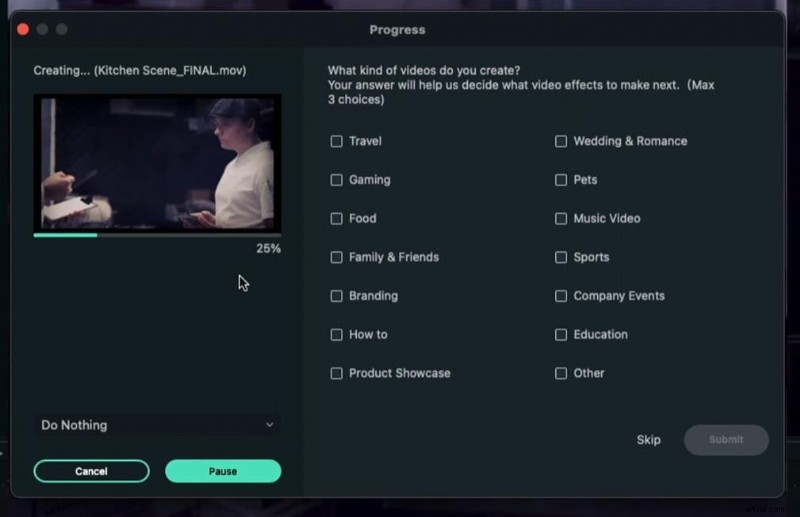
Cuando haces clic en Exportar, puedes ver el progreso con miniaturas y todo. Por último, su video se exportó exitosamente cuando el proceso de exportación alcance el 100%.
Resumen
De hecho, hay muchas opciones para exportar tu video usando Filmora. Si desea exportar su video directamente a YouTube, simplemente seleccione la opción YouTube en el cuadro Exportar. Mientras tanto, si desea exportar su video en su computadora y subirlo a varias plataformas de redes sociales, es mucho mejor exportarlo con una opción de formato.