
Congelar un fotograma de vídeo es perfecto para resaltar una acción, reforzar un mensaje de marca o llamar la atención sobre información específica como datos o características del producto. Lo mismo ocurre con la ralentización de un vídeo para enfatizar un momento y lograr un efecto dramático o mostrar detalles en tomas de acción rápida.
Muchos editores de vídeo ofrecen esas funciones, pero Final Cut Pro es una excelente opción para los usuarios de Mac. Puedes crear rápidamente fotogramas congelados de Final Cut Pro X y vídeos en cámara lenta para efectos cinematográficos.
Antes de guiarte a través de cámara lenta de Final Cut Pro X y congelar fotogramas, veamos cómo las velocidades de fotogramas afectan la cámara lenta. También presentaremos una fantástica alternativa de FCP, así que sigue leyendo.
En este artículo
- ¿Cómo afectan las velocidades de fotogramas a la cámara lenta?
- Cómo agregar cuadros congelados en Final Cut Pro
- Cómo ralentizar un vídeo en Final Cut Pro
- Alternativa a Final Cut Pro para cuadros congelados y cámara lenta:Filmora
- Cómo congelar fotogramas en Filmora para Mac
- Cómo hacer un vídeo en cámara lenta en Filmora
¿Cómo afectan las velocidades de fotogramas a la cámara lenta?
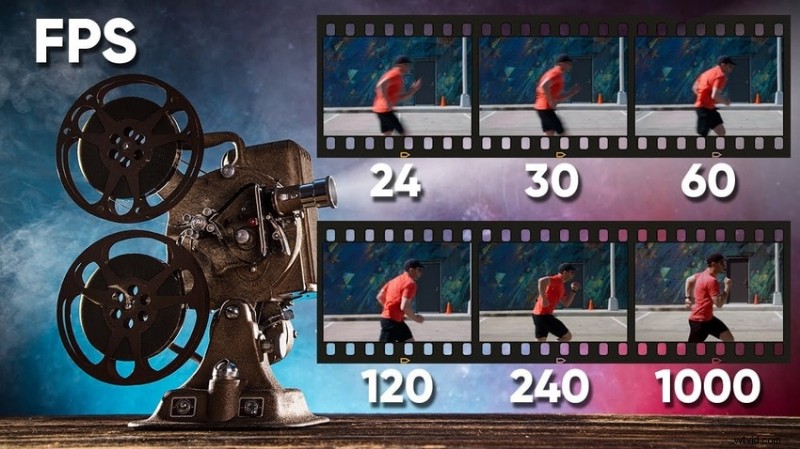
Cuanto mayor sea la velocidad de fotogramas, más fluida será la reproducción en cámara lenta. Por ejemplo, reducir la velocidad de un vídeo de 60 FPS a un estándar de 24 FPS se traduce en un 40% de la velocidad del vídeo original. Eso significa movimiento fluido porque esencialmente estás estirando tu video. Más fotogramas por segundo garantizan que no haya espacios que puedan hacer que los movimientos parezcan poco naturales.
El efecto es aún mejor con velocidades de cuadro más altas, como 120 FPS, 240 FPS, 480 FPS y 1000 FPS (que admiten las cámaras profesionales de alta gama). Puedes ralentizar un vídeo al 20%, 10%, 5% o 2,4% (respectivamente) de la velocidad original. Hable sobre cámara ultra lenta, mostrando todos los detalles intrincados.
Por otro lado, ralentizar un vídeo de 24 FPS hace que cada fotograma dure más, lo que da como resultado una reproducción entrecortada. ¿Por qué?
Porque su software de edición de video tiene menos fotogramas con los que trabajar al estirar el metraje. Los editores de vídeo avanzados pueden suavizar el movimiento con interpolación de fotogramas para lograr flujo óptico, pero aún así es mejor grabar a una velocidad de fotogramas más alta.
Ahora que comprendes cómo las velocidades de fotogramas afectan la cámara lenta, es hora de ver cómo congelar y ralentizar vídeos en Final Cut Pro.
Cómo agregar cuadros congelados en Final Cut Pro
La funcionalidad de congelación de fotogramas de Final Cut Pro es intuitiva y te ayuda a congelar un fotograma en cuestión de segundos y ajustar perfectamente su duración. Sin embargo, si es la primera vez que lo utiliza, debe crear una biblioteca antes de agregar un proyecto (que va a una carpeta de eventos con una fecha específica), por lo que lo guiaremos a través de todo el proceso.
Aquí se explica cómo congelar un vídeo en Final Cut Pro:
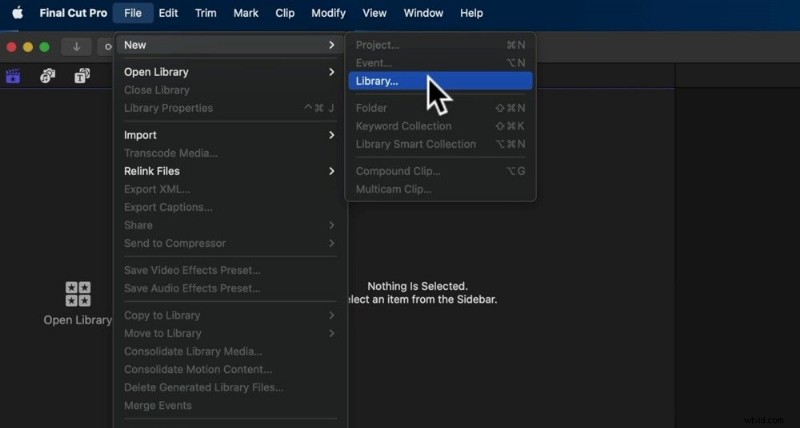
- Paso 1: Vaya a Archivo> Nuevo> Biblioteca . FCP creará automáticamente un evento para su proyecto.
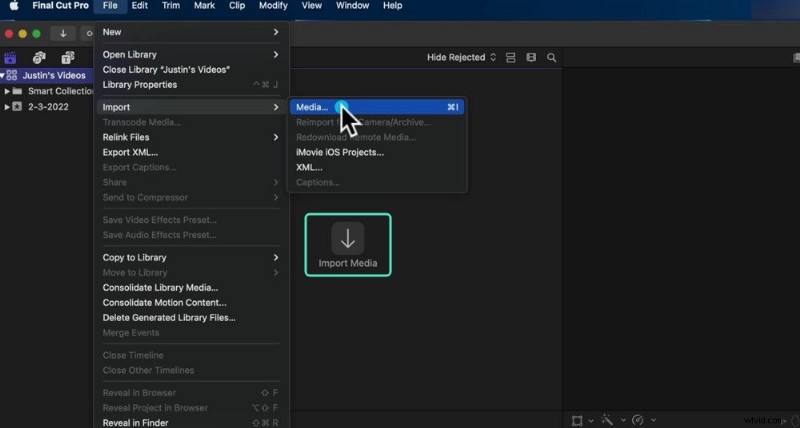
- Paso 2: Vaya a Archivo> Importar> Medios (o haga clic en el botón designado en el Navegador panel) y elige un vídeo.
- Paso 3: Haga clic en Nuevo proyecto. o Archivo> Nuevo> Proyecto . También puedes usar el Comando + N atajo.
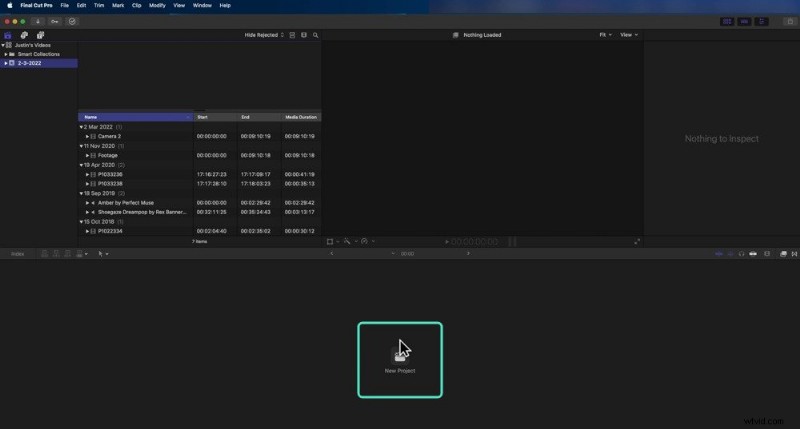
- Paso 4: Asigne un nombre a su proyecto y personalice la configuración, como la resolución y la velocidad de fotogramas. Haga clic en Aceptar. .

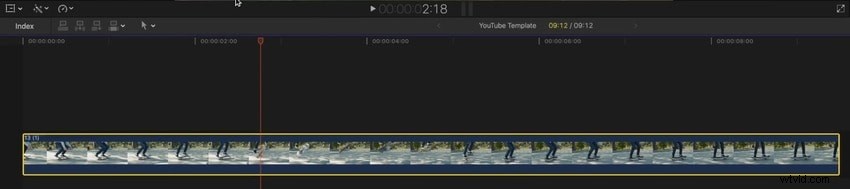
- Paso 5: Arrastre su video importado a la línea de tiempo. Luego, coloca el cabezal de reproducción en el fotograma que deseas congelar.
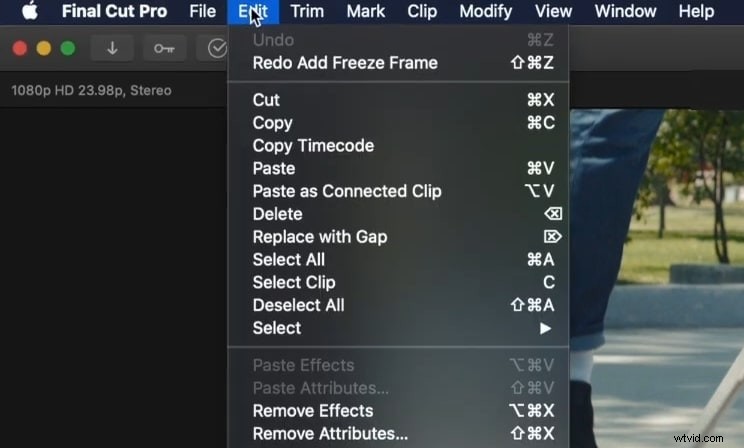
- Paso 6: Haga clic en Editar en la barra de menú.
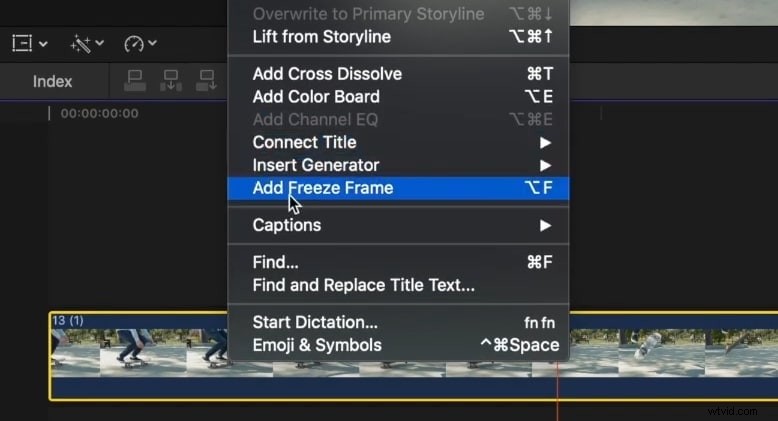
- Paso 7: Haga clic en Agregar fotograma congelado . También puedes usar la Opción + F atajo.
- Paso 8: Seleccione su fotograma congelado y haga doble clic en la visualización del código de tiempo debajo del Visor. panel (o pulsa Control + D ) para ajustar la duración. El valor predeterminado es cuatro segundos.
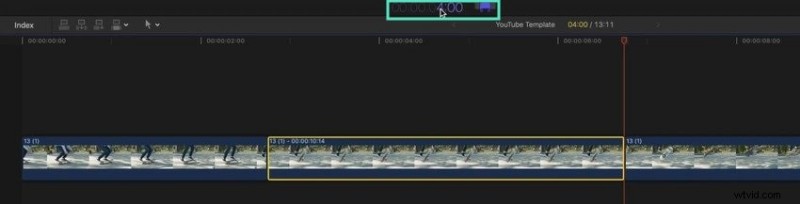
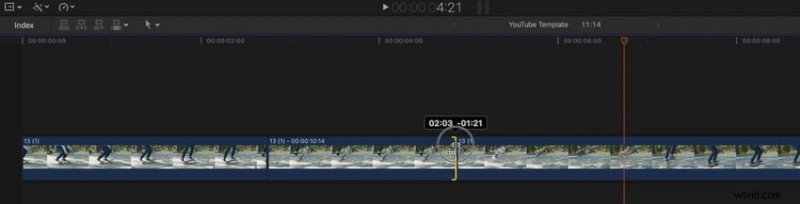
- Paso 9: Otra forma de modificar la duración del fotograma congelado es mover sus bordes manualmente. Haga clic y arrastre para ver la duración y el número de fotograma deseados en la visualización del código de tiempo. En nuestro ejemplo, son cuatro segundos y 21 fotogramas.
Cómo ralentizar un vídeo en Final Cut Pro
La cámara lenta de Final Cut Pro también es una funcionalidad intuitiva. Ofrece velocidades predeterminadas y le permite personalizarlas. También tiene una configuración automática para ralentizar un vídeo según su velocidad de fotogramas, pero puedes ralentizarlo aún más y lograr un movimiento fluido con flujo óptico.
Aquí se explica cómo ralentizar un vídeo en Final Cut Pro:
- Paso 1: Una vez que crees un proyecto y agregues un video a la línea de tiempo, selecciona el video y presiona Comando + R. para mostrar el Editor de repetición de tiempo .
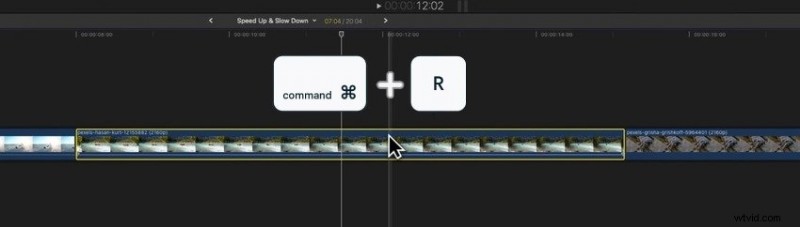
- Paso 2: Mueve el cursor al control de repetición de tiempo al final de tu vídeo.
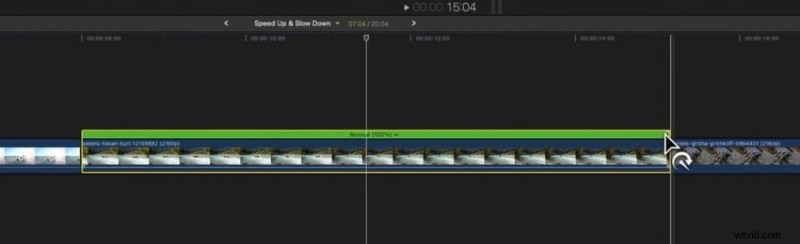
- Paso 3: Arrastre el controlador hacia la derecha para ralentizar el vídeo.
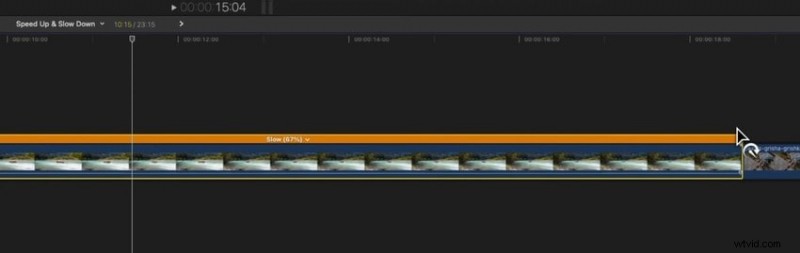
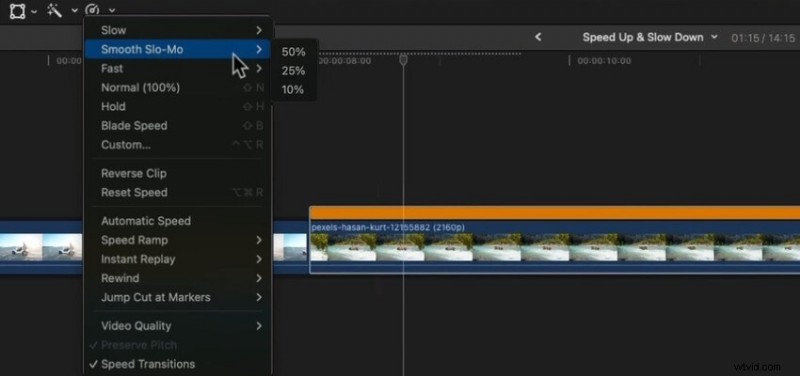
- Paso 4: También puedes elegir una velocidad lenta predeterminada. Haga clic en Reprogramar botón debajo del Visor para seleccionar 50% , 25% , o 10 % en Lento . Si tienes una Mac con un chip de silicio de Apple, también verás la cámara lenta suave. opción para configurar automáticamente la mejor calidad de vídeo para el flujo óptico.
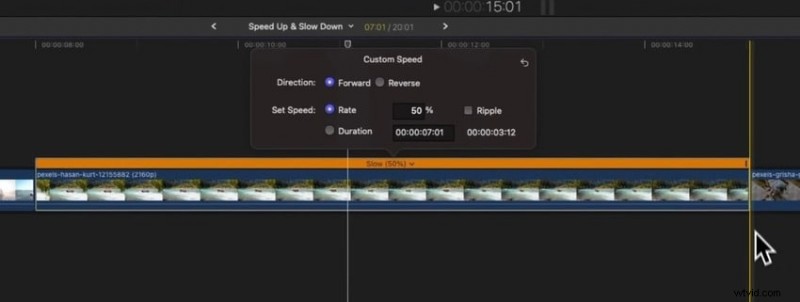
- Paso 5: Para conservar la duración original del vídeo, expanda el menú en el Editor de repetición de tiempo. y seleccione Personalizado . Establece cualquier velocidad y desmarca la opción Ripple. casilla de verificación.
- Paso 6: Para ralentizar su vídeo según su velocidad de fotogramas, selecciónelo en la línea de tiempo y haga clic en Volver a cronometrar> Velocidad automática. .
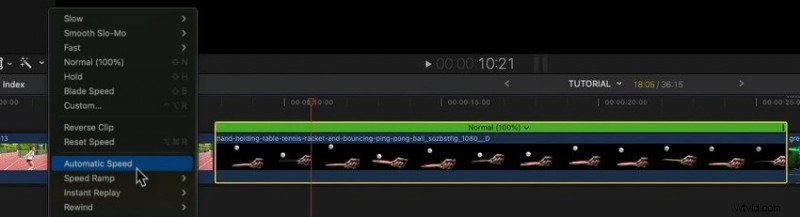
- Paso 7: Final Cut Pro establecerá la cámara lenta máxima para la velocidad de cuadros original (48% en nuestro video de 50 FPS), pero puedes ralentizar aún más el video. Ir a Lento , Cámara lenta suave o Personalizado en el Editor de repetición de tiempo y elige una tarifa.
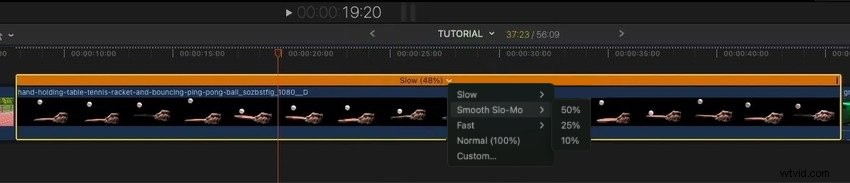
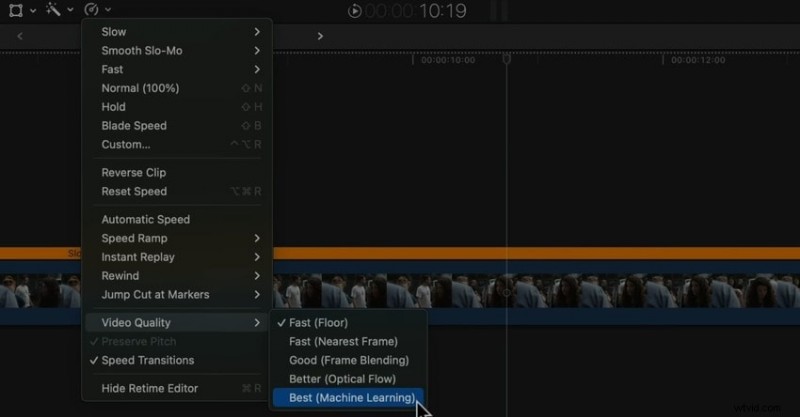
- Paso 8: La reproducción puede verse entrecortada si no eliges la opción Smooth Slo-Mo. , así que haz clic en Reprogramar> Calidad de vídeo y seleccione Mejor o Mejor para un efecto más suave. El primero considera el movimiento direccional de píxeles para el flujo óptico, mientras que el segundo utiliza el aprendizaje automático para el flujo óptico bidireccional, lo que reduce el desenfoque de movimiento y los artefactos.
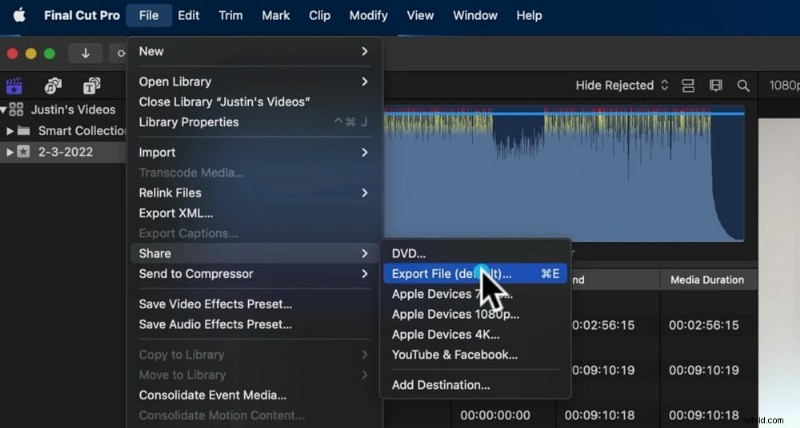
- Paso 9: Después de ajustar todo, vaya a Archivo> Compartir> Exportar archivo. (o presione Comando + E ) para guardar el vídeo en su dispositivo.
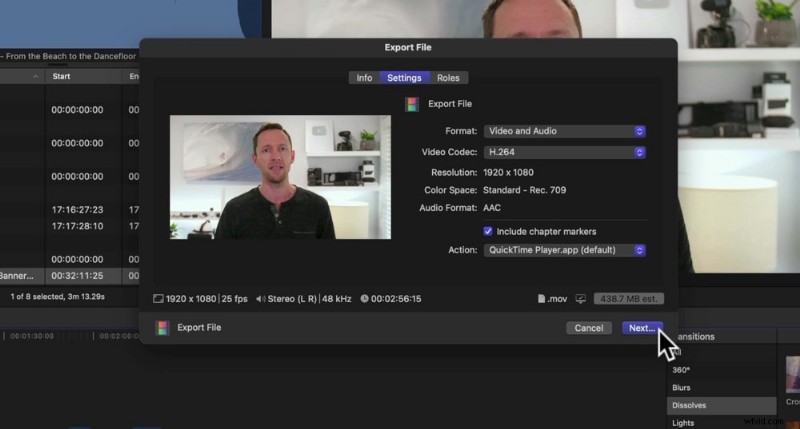
- Paso 10: Ajuste la configuración de exportación (si es necesario) y haga clic en Siguiente. . Ponle un nombre a tu video, elige un destino y presiona Guardar. .
Alternativa a Final Cut Pro para cuadros congelados y cámara lenta:Filmora
Se puede afirmar que Final Cut Pro no es lo suficientemente amigable para principiantes. Congelar fotogramas de vídeo y aplicar cámara lenta puede ser sencillo, pero el software tiene una curva de aprendizaje pronunciada. Es mejor para cineastas y editores de vídeo profesionales. Lo más importante es que no tiene funciones de inteligencia artificial, reencuadre automático ni grabador de pantalla, lo que deja mucho que desear.
Wondershare Filmora, un editor de vídeo avanzado con capacidades de grabación de pantalla, es perfecto para principiantes y semiprofesionales. Tiene una interfaz de usuario intuitiva, funciones de inteligencia artificial de vanguardia, millones de recursos creativos y todas las herramientas que necesitas para videos impresionantes.
Tiene una funcionalidad fácil de usar para congelar fotogramas y puede ayudarte a crear vídeos en cámara lenta utilizando la interpolación de fotogramas AI para un flujo óptico fluido.
Estabilizar vídeos con Wondershare Filmora
- Excelente estabilización de vídeo con baja distorsión.
- Amplios efectos de vídeo/audio y recursos creativos.
- Potente IA para la creación de contenido sin esfuerzo.
- Intuitivo, profesional pero apto para principiantes.
- Funciona en Mac, Windows, iOS y Android.



¿La mejor parte? Puedes usar Filmora en macOS, Windows, iOS y Android, por lo que es una obviedad si no usas exclusivamente macOS. Descárgalo en tu dispositivo para probarlo gratis. Mientras tanto, descubre cómo congelar fotogramas y ralentizar vídeos en Filmora.
Cómo congelar fotogramas en Filmora para Mac
Sigue estos pasos para crear un efecto de fotograma congelado en Filmora:
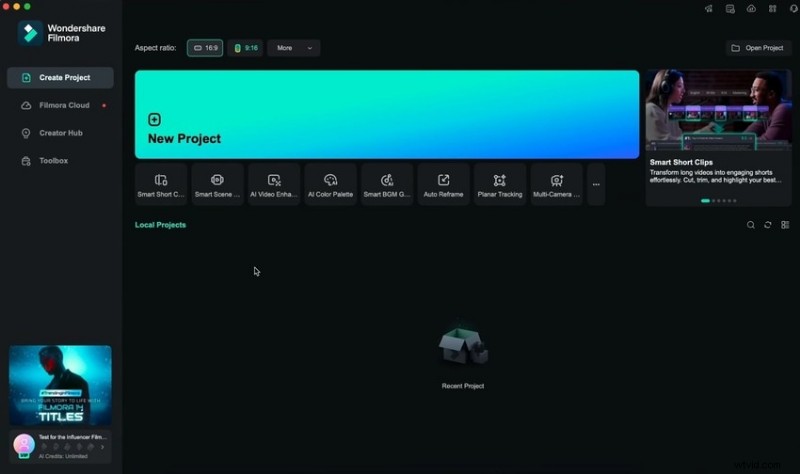
- Paso 1: Inicie el programa y haga clic en Nuevo proyecto. .
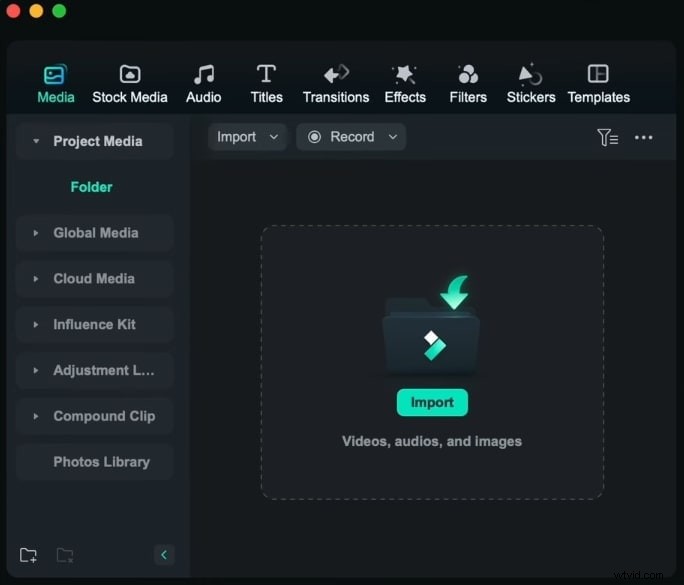
- Paso 2: Haga clic en Importar. y seleccione un vídeo.
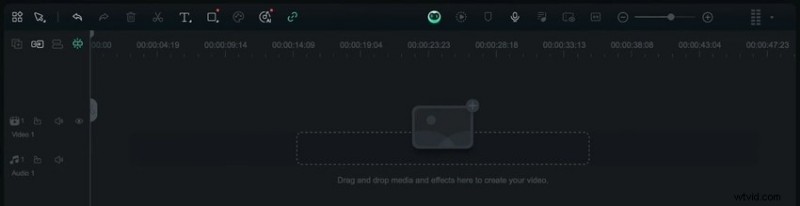
- Paso 3: Arrastra y suelta el vídeo en la línea de tiempo.
- Paso 4: Elija un fotograma para congelar colocando el cursor de reproducción.
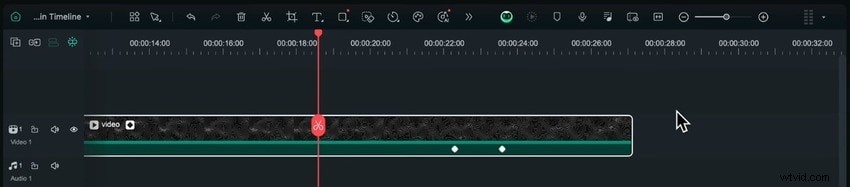
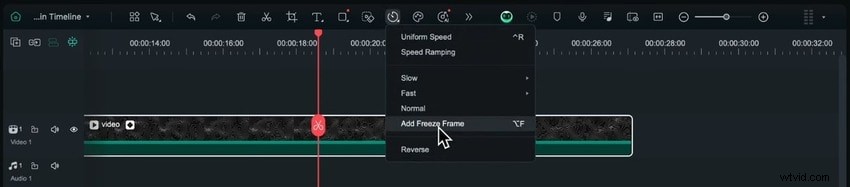
- Paso 5: Haga clic en Velocidad en la barra de herramientas de la línea de tiempo y haga clic en Agregar fotograma congelado (o presione Opción + F ).
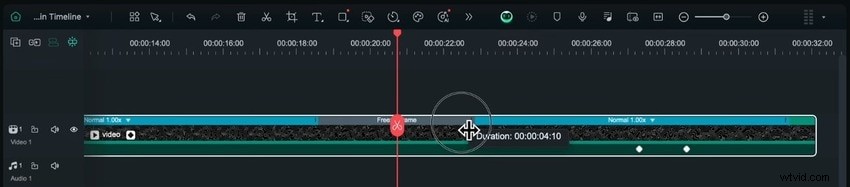
- Paso 6: Arrastre el controlador al final del cuadro congelado segmento para modificar la duración.
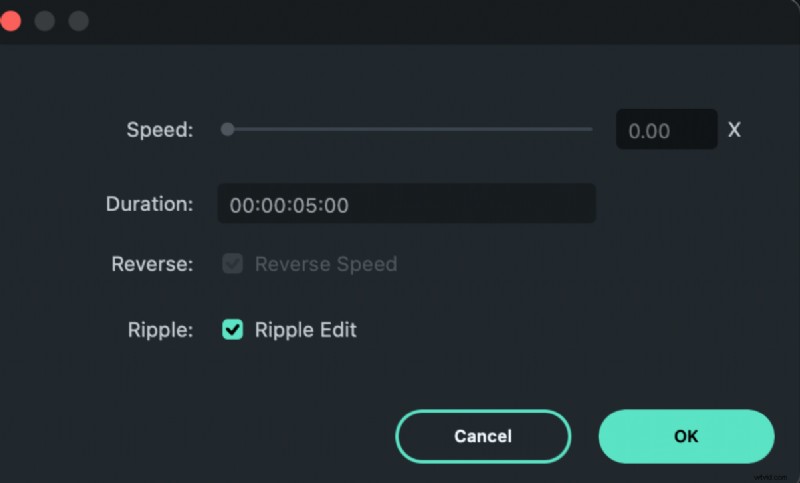
- Paso 7: Haga clic derecho en el cuadro congelado y seleccione Duración para personalizarlo. Establezca la longitud deseada y presione Aceptar . Ajustar la velocidad afectará tu vídeo.
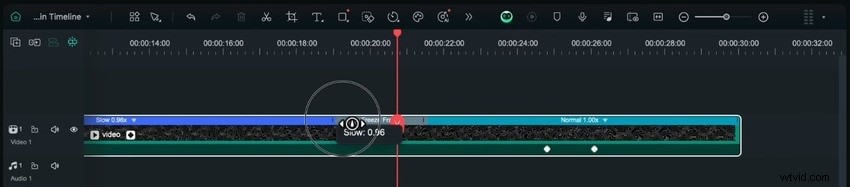
- Paso 8: Puedes ralentizar o acelerar el principio y el final de tu vídeo. Simplemente arrastre sus respectivos controladores.
Cómo hacer un vídeo en cámara lenta en Filmora
Además de ralentizar los clips en vídeos de fotograma congelado, Filmora te permite convertir cualquier metraje en una obra de arte en cámara lenta. Puede interpolar fotogramas utilizando algoritmos de IA para muestreo, combinación y flujo óptico de fotogramas. La última opción agrega cuadros adicionales para un movimiento fluido, produciendo resultados fuera de este mundo.
Aquí se explica cómo hacer un video en cámara lenta en Filmora:
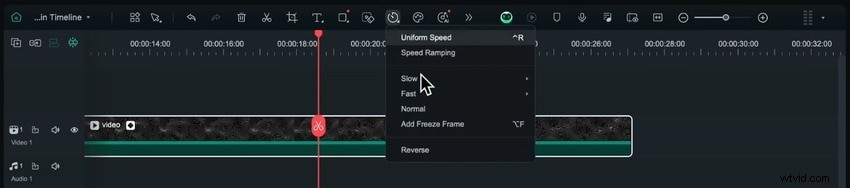
- Paso 1: Una vez que agregue su video a la línea de tiempo, haga clic en Velocidad en la barra de herramientas para elegir una velocidad preestablecida en Lento o Velocidad uniforme para cámara súper lenta.
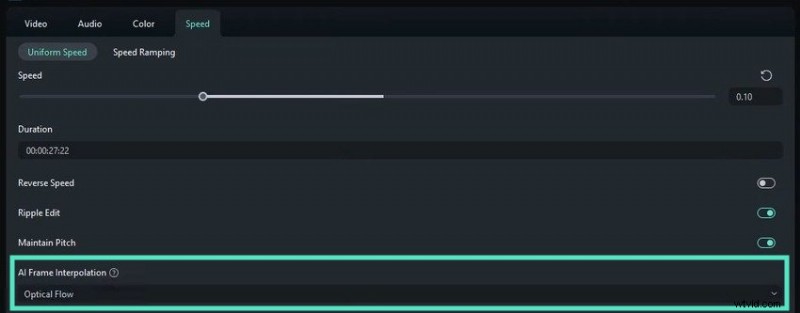
- Paso 2: La velocidad uniforme La opción abrirá la configuración avanzada en Propiedades panel. Especifique la velocidad y seleccione Flujo óptico en Interpolación de fotogramas AI .
- Paso 3: Haga clic en Exportar. para guardar su vídeo en cámara lenta.
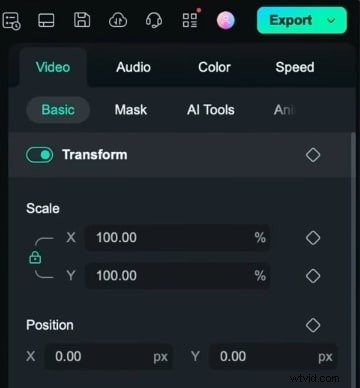
- Paso 4: Especifique el nombre, la ubicación, el formato, la calidad y otros parámetros y presione Exportar. .

Conclusión
Usar Final Cut Pro para ralentizar un clip o agregar cuadros congelados es sencillo. Sin embargo, el software tiene una curva de aprendizaje pronunciada para muchas funcionalidades, no tiene herramientas de edición de IA ni función Smooth Slo-Mo para computadoras Mac con procesadores basados en Intel.
Filmora cumple esos y muchos otros requisitos, haciendo que la edición de video sea un paseo por el parque. Pruébelo hoy para abrir un mundo de infinitas posibilidades.