
Capturar recuerdos preciados en una presentación de diapositivas visualmente atractiva puede evocar instantáneamente emoción y nostalgia. Ya sea que estés recordando una aventura reciente, creando un regalo sincero o simplemente seleccionando un archivo personal, una presentación de diapositivas refinada con música cuidadosamente elegida puede marcar la diferencia.
En el iPhone, puedes producir presentaciones de diapositivas de aspecto profesional con un mínimo esfuerzo. A continuación, describimos los tres enfoques más eficaces (aprovechando un potente editor externo, la aplicación Fotos nativa e iMovie) junto con consejos de expertos para mejorar su producto final.
Tabla de contenido
- Filmora:el creador de presentaciones de diapositivas definitivo
- Fotos:opción integrada rápida y sencilla
- iMovie:personalización avanzada para usuarios experimentados
- Guías paso a paso para cada aplicación
- Consejos esenciales para la música y el flujo visual
- Conclusión y recomendaciones
Los 3 métodos principales para crear una presentación de diapositivas en iPhone
Crear un vídeo basado en fotografías en un iPhone es sencillo cuando cuentas con las herramientas adecuadas. Si bien el dispositivo viene con útiles soluciones nativas, un editor dedicado como Wondershare Filmora desbloquea un potencial creativo más profundo.
| Aplicación | Ventajas | Desventajas | Características clave | Facilidad de uso |
| Wondershare Filmora | Funciona sin problemas en iPhone; duración ilimitada de la presentación de diapositivas; Mejoras impulsadas por IA | Las funciones avanzadas requieren un plan pago | Biblioteca de música libre de derechos; Generación de música con IA; miles de efectos y filtros | ⭐⭐⭐⭐⭐ |
| Fotos | Preinstalado; gratis; conveniente para ediciones rápidas | Personalización limitada | Vídeos de recuerdos; filtros; presentaciones de diapositivas basadas en categorías | ⭐⭐⭐⭐⭐ |
| iMovie | Gratis; más personalización que Fotos; temas y filtros enriquecidos | Curva de aprendizaje más pronunciada en iPhone | Edición de fondo; fuentes únicas; efectos de superposición | ⭐⭐⭐⭐ |
Cómo hacer una presentación de diapositivas en iPhone usando Filmora (recomendado y fácil)
La aplicación para iPhone de Wondershare Filmora ofrece una experiencia de edición profesional en un paquete compacto. Impulsado por IA, ofrece herramientas cinematográficas, subtítulos automáticos, generación de música, texto a voz y efectos de cambio de voz, todo sin comprometer el rendimiento del dispositivo.
Ya sea que elijas una plantilla prefabricada o comiences desde cero, Filmora te permite incluir una cantidad ilimitada de fotos y videos, establecer duraciones personalizadas y superponer miles de recursos creativos.
Usar plantillas de Filmora
- Descarga la aplicación Filmora desde la App Store de Apple y regístrate.
- Abre la aplicación, toca Nuevo proyecto en la página de inicio, luego seleccione Plantilla en la ventana emergente.
- Explore la galería de plantillas y elija una que coincida con su visión.
- Toca Seleccionar y reemplace los medios de marcador de posición con sus propias fotos y videos.
- Presione Ir para iniciar el editor.
La barra de herramientas inferior le brinda acceso instantáneo a texto, efectos, música y filtros, lo que le permite perfeccionar su presentación de diapositivas en cuestión de minutos.
Construyendo desde cero
- Abre Filmora, toca Nuevo proyecto , luego elija Nuevo .
- Seleccione todos los medios que desee y presione Importar (imagen:
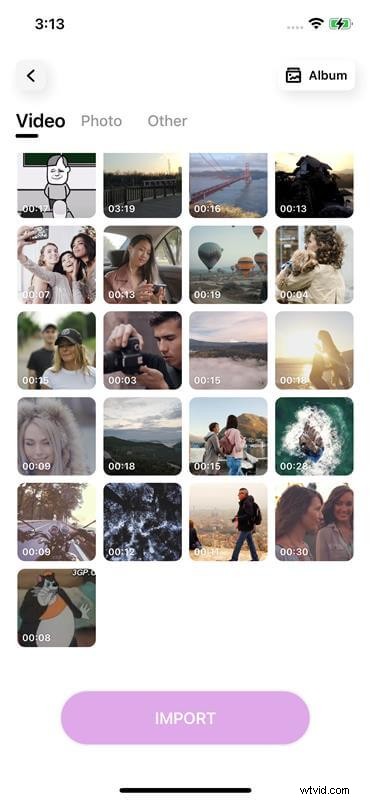 ).
). - Arrastre los clips en la línea de tiempo para reordenarlos según sea necesario.
- Toca Música icono, descargue una pista y presione + para agregarlo.
- Como alternativa, elija iTunes para extraer una canción de tu biblioteca.
Hay herramientas adicionales (efectos de sonido, voces en off y superposiciones creativas) disponibles a través de la barra de herramientas.
Cómo hacer una presentación de diapositivas en iPhone usando fotos (aplicación integrada)
Para presentaciones de diapositivas rápidas y sencillas, la aplicación Fotos es una excelente opción. Su función de generación automática crea presentaciones pulidas cuando tienes suficientes imágenes en un álbum o evento específico.
Para crear manualmente una presentación de diapositivas con música:
- Abre Fotos, toca Seleccionar y elige tus imágenes.
- Toca Más icono y seleccione Presentación de diapositivas (imagen:
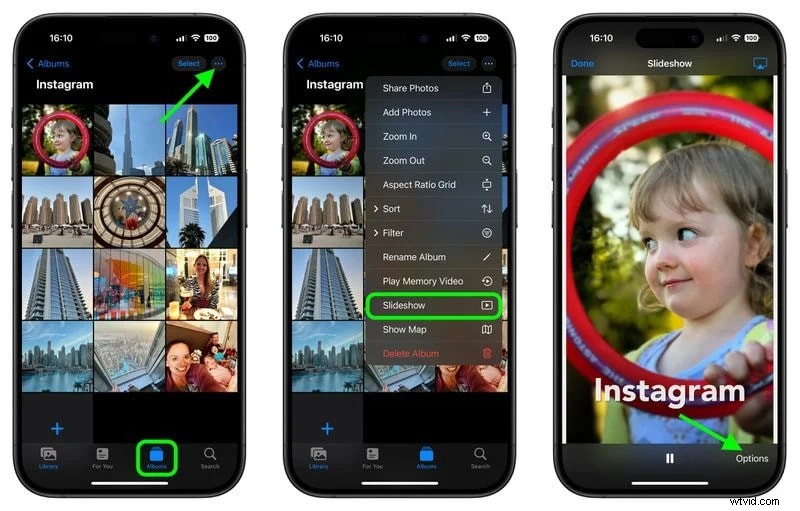 ).
). - Toque la pantalla para abrir Opciones .
- Ajusta la velocidad, la música de fondo y el tema, luego toca Listo (imagen:
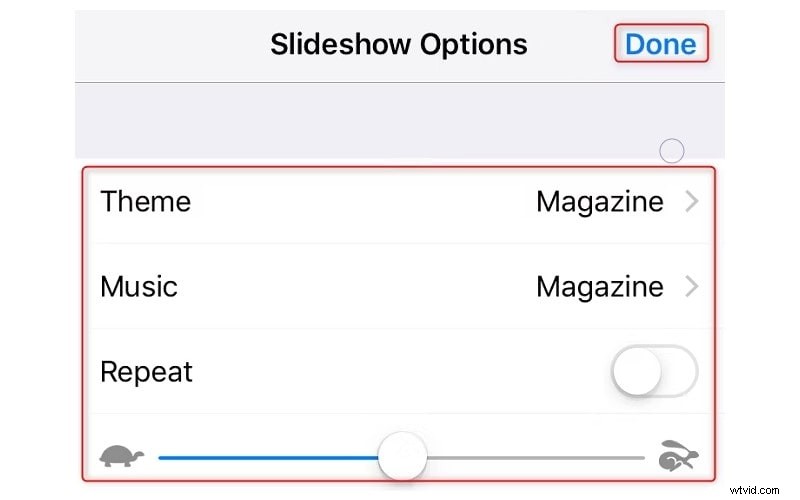 ).
).
Cómo hacer una presentación de diapositivas en iPhone usando iMovie (aplicación integrada)
iMovie ofrece un conjunto de herramientas de personalización más completo que Fotos y al mismo tiempo sigue siendo accesible desde el iPhone. Destaca por sus transiciones temáticas, fuentes personalizadas y efectos de superposición, aunque su navegación puede ser más compleja.
Para crear una presentación de diapositivas mejorada con música:
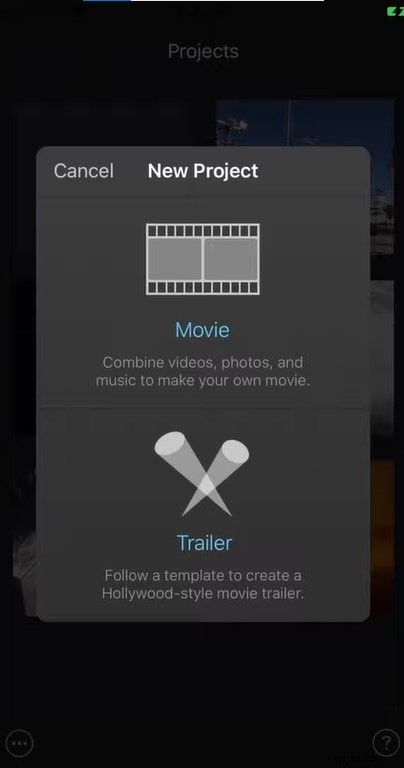
- Inicie iMovie, toque + y elija Película. .
- Seleccione sus fotos en el orden deseado, luego toque Crear película (imagen:
 ).
). - En la línea de tiempo, toque el espacio entre las fotos para establecer transiciones (imagen:
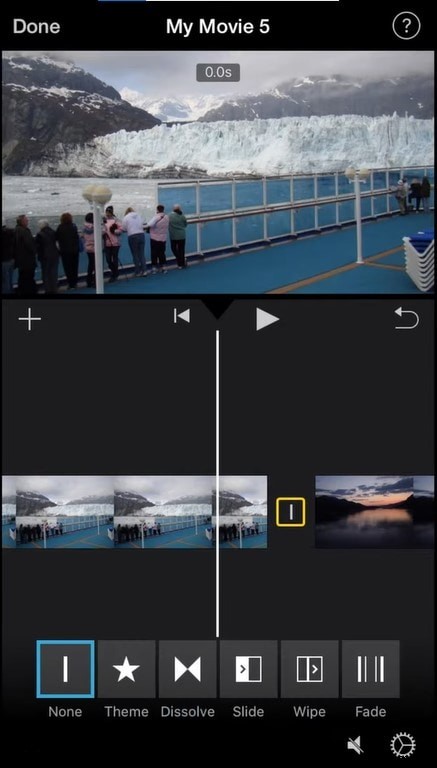 ).
). - Toca una foto, elige Texto e ingresa tu título.
- Añadir música mediante + → Audio → Bandas sonoras y elige tu canción.
En el editor se pueden realizar más mejoras (fundidos de aparición y desaparición, reposicionamiento y ajustes de transición).
Consejos para crear presentaciones de diapositivas con música en tu iPhone
- Silencia las pistas de audio del vídeo si estás superponiendo música de fondo para evitar conflictos de volumen.
- Limita cada foto a unos pocos segundos; las duraciones prolongadas corren el riesgo de desinteresar a los espectadores.
- Asegúrese de que las diapositivas con mucho texto se muestren durante el tiempo suficiente para poder leerlas.
- Utilice transiciones y efectos con moderación; la sutileza mantiene el foco.
- Aplica filtros consistentes o gradaciones de color para lograr cohesión visual.
Experimenta con diferentes estilos, prueba múltiples versiones y deja que tus instintos creativos guíen el pulido final.
Conclusión
Producir una presentación de diapositivas memorable en un iPhone es sorprendentemente accesible, ya sea que optes por la aplicación Fotos nativa, el versátil iMovie o Filmora, con muchas funciones. Para los usuarios que buscan una experiencia personalizable y de alta calidad, Filmora se destaca como la mejor opción. Para proyectos cotidianos rápidos, Fotos e iMovie ofrecen soluciones sólidas y gratuitas.