
Trabajar con archivos de audio significa que probablemente haya encontrado formatos WAV y MP3. WAV es un formato de audio que ofrece una alta calidad de sonido pero requiere una cantidad significativa de espacio de almacenamiento, mientras que MP3 mantiene el tamaño de los archivos pequeños y los hace fáciles de compartir.
Entonces, siempre que desees realizar cargas más rápidas, tamaños de archivos más pequeños o una mejor compatibilidad con diferentes aplicaciones y dispositivos, es posible que estés buscando un conversor de WAV a MP3 para que tu audio WAV sea más manejable.

En este artículo, aprenderá las diferencias clave entre WAV y MP3, cómo elegir los convertidores de WAV a MP3 adecuados y las mejores herramientas gratuitas en línea que puede utilizar de inmediato. No solo eso, sino que también encontrará consejos útiles para mejorar la conversión de audio, examinará casos de uso del mundo real y encontrará respuestas a preguntas comunes.
No te preocupes si eres primerizo. ¡Con este artículo, podrás convertir archivos sin problemas y con confianza en muy poco tiempo!
Parte 1. WAV vs. MP3:Comprender las diferencias de calidad y tamaño
Es posible que aún no tengas claro qué son WAV y MP3 y en qué se diferencian. Antes de elegir el formato correcto para su proyecto o decidir si necesita un conversor de WAV a MP3, es importante comprender las principales diferencias entre estos dos tipos de archivos.
Ambos son formatos de audio populares, pero tienen diferentes propósitos en términos de calidad, tamaño y flexibilidad.
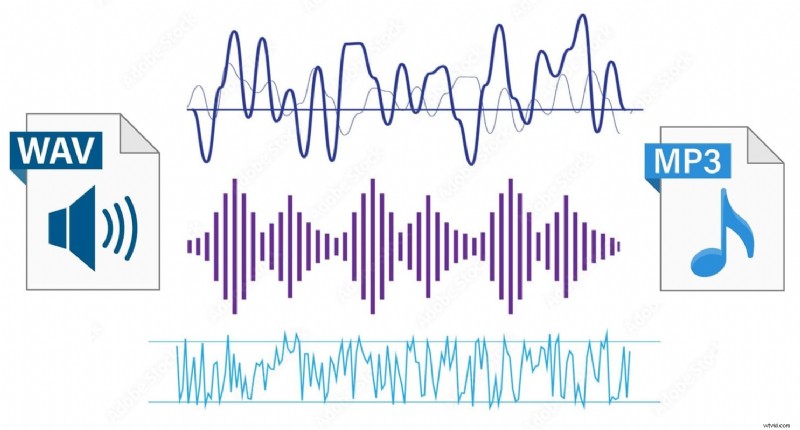
1.1 ¿Qué es WAV (formato de archivo de audio de forma de onda)
En términos simples, WAV es un formato de audio sin comprimir que conserva todos los detalles del sonido original. Este formato se utiliza a menudo en entornos profesionales como producción musical, diseño de sonido, radiodifusión y edición de vídeo.
Características clave de WAV:
- Audio sin comprimir para máxima calidad de sonido
- Tamaños de archivos grandes
- Ideal para editar y masterizar
- Compatible con la mayoría del software profesional
1.2 ¿Qué es MP3 (MPEG-1/2 Audio Layer III)
Por otro lado, MP3 es un formato de audio comprimido diseñado para reducir el tamaño del archivo manteniendo una calidad de sonido clara y agradable para escuchar todos los días. Este formato elimina frecuencias que son menos perceptibles para el oído humano, lo que hace que el archivo sea significativamente más pequeño.
Características clave del MP3:
- Audio comprimido con un tamaño significativamente reducido
- Buena calidad para escuchar ocasionalmente
- Altamente compatible con casi todos los dispositivos y aplicaciones
- Adecuado para transmitir, compartir y reproducir en dispositivos móviles
1.3 Pros y contras de cada formato para diferentes casos de uso
Ambos formatos tienen ventajas y limitaciones dependiendo de dónde y cómo planees utilizar el audio.
Pros y contras de utilizar WAV
Ventajas
- Máxima calidad de audio
- Lo mejor para mezclar, editar y procesar sonido
- Sin artefactos de compresión
Contras
- Tamaños de archivo enormes
- No es ideal para compartir o cargar
- Puede ser excesivo para una simple escucha
Pros y contras de usar MP3
Ventajas
- Tamaños de archivo pequeños
- Rápido para cargar, descargar y compartir
- Compatible con casi todos los dispositivos
Contras
- Calidad de audio inferior debido a la compresión
- No recomendado para edición profesional
- Es posible que se pierdan algunos detalles
Comparación WAV y MP3
| Características | WAV | MP3 |
| Aprox. Tamaño de archivo | Muy grande | Muy pequeño |
| Calidad de audio | Sin pérdidas | Con pérdidas |
| Compatibilidad | Alto | Extremadamente alto |
| Flexibilidad de edición | Excelente | Limitado |
| Casos de uso ideales | Producción, edición, masterización | Compartir, transmitir, escuchar casualmente |
| Mostrar más Mostrar menos |
1.4 ¿Cuándo debería convertir WAV a MP3?
Usar un conversor de WAV a MP3 tiene sentido cuando necesitas un formato liviano y ampliamente compatible. Algunas situaciones comunes incluyen:
- Compartir en línea en redes sociales, aplicaciones de mensajería y almacenamiento en la nube
- Reproducción móvil cuando quieras ahorrar espacio de almacenamiento en tu teléfono
- Integración de edición de vídeo cuando solo necesitas música de fondo más pequeña o archivos de narración
- Cargar podcasts para una distribución más sencilla y una transmisión más rápida
- Adjuntos de correo electrónico donde se aplican límites de tamaño de archivo
Parte 2. Criterios clave para elegir un convertidor de WAV a MP3
Una vez que comprenda las diferencias entre WAV y MP3, el siguiente paso es seleccionar la herramienta adecuada para convertir entre los dos.
2.1 Gratis versus pago:lo que realmente significa "gratis"
Muchos usuarios inicialmente buscan conversores de WAV a MP3 gratuitos, pero "gratis" puede significar diferentes cosas dependiendo de la herramienta utilizada. Algunos convertidores realmente ofrecen conversión gratuita sin marcas de agua, mientras que otros tienen limitaciones ocultas, como:
- Restricciones de tamaño de archivo
- Conversiones diarias limitadas
- Procesamiento más lento, o
- Anuncios que pueden saturar la interfaz
Si convierte audio con frecuencia o trabaja con bibliotecas grandes, actualizar a una versión paga puede ahorrar tiempo y garantizar un rendimiento más fluido, especialmente para uso profesional.
2.2 En línea versus fuera de línea:ventajas y compromisos
Puede elegir entre convertidores de WAV a MP3 en línea y software descargable sin conexión. Lo que las distingue es que las herramientas en línea son más convenientes porque pueden usarse en cualquier navegador y en cualquier dispositivo sin necesidad de instalación. El software sin conexión, por otro lado, suele ser más rápido, más seguro y más adecuado para los creadores que trabajan con archivos de audio de gran tamaño.
| Convertidores en línea | Software de conversión | |
| Comodidad | Accesible desde cualquier navegador o dispositivo; no necesita instalación | Requiere instalación pero está listo en cualquier momento una vez instalado |
| Velocidad | Puede ser más lento, especialmente para cargas grandes | Procesamiento generalmente más rápido para archivos de audio grandes |
| Privacidad | La carga de archivos puede generar problemas de privacidad | Más seguro ya que los archivos permanecen en su dispositivo |
| Mejor para | Usuarios ocasionales que desean conversiones rápidas y sencillas | Creadores que trabajan con archivos grandes o editan sin conexión |
| Mostrar más Mostrar menos |
2.3 Control de calidad:tasa de bits, frecuencia de muestreo, configuración del códec, evitar la pérdida de calidad
Al convertir un WAV a MP3, deberá seleccionar la tasa de bits del MP3, lo que afecta directamente la calidad del audio y el tamaño del archivo.
- Las tasas de bits más altas, como 256 o 320 kbps, conservan más detalles.
- Las tasas de bits más bajas hacen que los archivos sean más pequeños pero reducen la claridad.
La configuración de frecuencia de muestreo y códec también afecta el resultado final. Para obtener mejores resultados, convierta siempre desde el archivo WAV original de alta calidad en lugar de una versión comprimida. La elección de este formato minimiza la pérdida de calidad.
2.4 Procesamiento por lotes y compatibilidad con archivos grandes:importante para creadores/editores
Si administra varios archivos WAV a la vez, como episodios de podcasts, proyectos de locución o bibliotecas de videos completas, puede considerar convertidores de WAV a MP3 que admitan la conversión por lotes. Te permiten arrastrar carpetas enteras, convertir varios archivos simultáneamente en segundo plano y manejar archivos de audio grandes sin errores.
Compatibilidad de plataforma 2.5:Windows, Mac, iOS, Android
Diferentes herramientas funcionan en distintas plataformas, por lo que la compatibilidad es importante. Los convertidores en línea funcionan en todos los dispositivos ya que se ejecutan en un navegador, pero el software fuera de línea puede estar diseñado solo para Windows o Mac. Las aplicaciones móviles, por otro lado, también pueden ofrecer funciones de conversión básicas pero menos configuraciones avanzadas.
Aquí hay una descripción general rápida:
| Tipo de herramienta | Windows | Mac | iOS | Android | Notas |
| Convertidores en línea | ✅ | ✅ | ✅ | ✅ | Funciona en cualquier navegador |
| Software de escritorio | ✅ | ✅ (depende de la herramienta) | ❌ | ❌ | Ideal para archivos grandes y edición sin conexión |
| Aplicaciones móviles | ❌ | ❌ | ✅ | ✅ | Configuraciones cómodas pero limitadas |
2.6 Integración del flujo de trabajo:uso de conversiones en proyectos creativos, de vídeo y de audio
La conversión es mucho más fácil cuando la herramienta se integra naturalmente en su flujo de trabajo creativo existente.
- Para editores de vídeo: Los archivos MP3 se pueden utilizar como música de fondo o narración de voz, y tener un conversor integrado en su software de edición acelera el proceso.
- Para podcasters: Los archivos MP3 más pequeños aceleran el proceso de cargar, compartir y distribuir episodios.
- Para diseño y archivo de sonido: Los archivos WAV son ideales para conservar audio de alta calidad, mientras que las exportaciones MP3 le permiten entregar versiones finales a clientes o colaboradores.
Herramientas como Wondershare Filmora ofrecen conversión integrada para que puedas editar, limpiar y exportar audio en un solo flujo de trabajo, lo que permite que el proceso de conversión se desarrolle sin problemas en todas tus tareas creativas.

Editor Mp3 Filmora
Wondershare Filmora - Editor de Mp3
• Ofrezca una variedad de efectos de vídeo y materiales para crear vídeos de Facebook sin esfuerzo
• Personaliza el área de recorte como quieras para que coincida con el tamaño del vídeo de Facebook
• Compatible con varias plataformas:(Windows, Mac, iOS, Android)
Parte 3. Las mejores herramientas gratuitas de conversión de WAV a MP3 en línea revisadas
Los convertidores en línea de WAV a MP3 son la forma más rápida y sencilla de convertir archivos WAV a MP3 sin necesidad de instalar ningún software. Consulte algunas de las opciones gratuitas más confiables disponibles actualmente, junto con lo que puede esperar de cada una.

3.1 FreeConvert:características, ventajas y desventajas
La primera herramienta recomendada en nuestra lista es FreeConvert. Esta herramienta ofrece una interfaz limpia y sencilla que permite la conversión gratuita de WAV a MP3 con sólo unos pocos clics. Admite varios formatos de audio y ofrece opciones de personalización útiles, incluidas la velocidad de bits, la frecuencia de muestreo y la configuración de volumen.

Pros y contras
- Admite archivos de hasta varios GB con una cuenta gratuita
- Selección de tasa de bits personalizada
- Conversiones rápidas para archivos más pequeños
- Sin marca de agua
- Funciona en todos los dispositivos
- Muestra anuncios en la versión gratuita
- Conversiones diarias limitadas para usuarios gratuitos
- Los archivos grandes pueden requerir un plan premium
Características clave
- Detecta automáticamente archivos WAV corruptos o incompatibles y sugiere soluciones antes de la conversión
- Proporciona opciones avanzadas como recorte, efectos de desvanecimiento y selección de códec
- Los límites claros de tamaño de archivo se muestran al principio
3.2 Convertio:características, ventajas y desventajas
Convertio es un popular conversor de WAV a MP3 gratuito en línea conocido por su interfaz moderna y su experiencia de usuario fluida. Este conversor admite una amplia gama de tipos de archivos, incluidos audio, vídeo, imágenes y muchos otros, por lo que puedes utilizarlo para cualquier tipo de archivo. Las configuraciones de audio proporcionadas incluyen configuraciones de velocidad de bits, selección de canales y recorte.

Pros y contras
- Excelente interfaz de usuario y procesamiento rápido
- Buenas prácticas de privacidad para archivos subidos
- Varias opciones de personalización para la salida MP3
- Sin marcas de agua en los resultados
- La versión gratuita limita la carga de archivos a 100 MB
- La configuración del ícono de ajustes está disponible, pero las funciones avanzadas requieren una actualización
- Las colas durante las horas pico pueden retrasar el proceso de conversión
Características clave
- Realice todas las conversiones completamente en la nube, lo que significa que no utilizará la potencia de procesamiento de su dispositivo
- Tiene uno de los sistemas de carga más rápidos debido a la compresión optimizada durante la transferencia de archivos
- Proporciona una gestión de archivos perfecta al permitir a los usuarios importar y exportar audio directamente entre servicios de almacenamiento en la nube (Google Drive, Dropbox) sin descargarlos
3.3 Conversión en línea:características, ventajas y desventajas
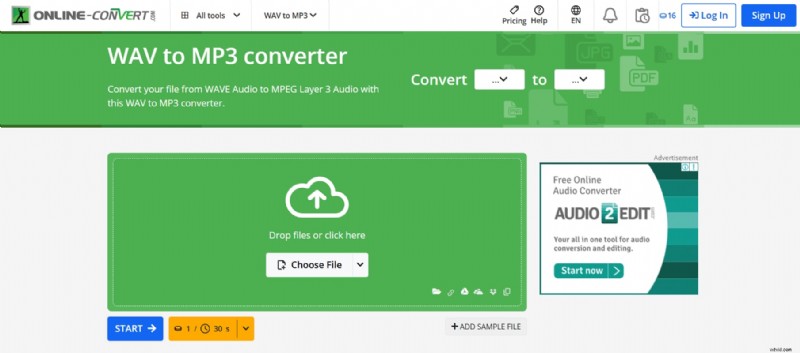
Online-Convert ofrece una herramienta de conversión de WAV a MP3 con una interfaz más técnica, pero proporciona algunas de las opciones de personalización más detalladas disponibles en un conversor gratuito. Los usuarios pueden ajustar la tasa de bits, la frecuencia de muestreo, los canales de audio, la normalización del volumen e incluso aplicar filtros de audio.
Pros y contras
- Altamente flexible para usuarios profesionales
- Admite archivos grandes, según el plan
- Velocidad de conversión rápida
- Resultados sin marcas de agua
- La interfaz no es del todo amigable para principiantes
- Algunas funciones avanzadas están bloqueadas tras una suscripción paga
- La versión gratuita tiene límites de tamaño de archivo más estrictos según la categoría
Características clave
- Proporciona el control más detallado sobre el procesamiento de audio, incluidos filtros personalizables, normalización y parámetros de códec avanzados
- Admite ajustes preestablecidos de salida específicos del dispositivo, que permiten a los usuarios convertir WAV a MP3 optimizado para teléfonos, parlantes inteligentes o reproductores web
- Incluye herramientas de metadatos integradas que te permiten reescribir nombres de artistas, títulos de álbumes o información de pistas antes de exportar
3.4 Comparación de tablas
Para facilitar la comparación, a continuación se muestra una tabla comparativa de convertidores de WAV a MP3 en línea:
| Herramienta | Tamaño máximo de archivo (gratis) | Control de velocidad de bits | Archivos por conversión | Marca de agua | Notas sobre privacidad |
| FreeConvert | Hasta varios GB | ✅ | Único o por lotes (limitado) | Ninguno | Elimina archivos después de la ventana de conversión |
| Conversión | 100 MB | ✅ | Archivo único | Ninguno | Archivos almacenados temporalmente en servidores en la nube |
| Conversión en línea | Varía (alrededor de 100 MB libres) | ✅ | Archivo único | Ninguno | Ofrece una política de privacidad detallada y eliminación manual |
3.5 Convertidor en línea frente a software sin conexión:cuándo utilizar cuál
Los convertidores en línea son ideales cuando:
- Necesitas convertir archivos WAV pequeños rápidamente
- Prefieres una solución sin instalación
- Estás trabajando en proyectos casuales, como compartir audio con amigos
- Solo necesitas configuraciones básicas de MP3
El software sin conexión se utiliza mejor cuando:
- Estás trabajando con archivos WAV grandes que tardan mucho en cargarse
- Tienes muchos archivos de audio y necesitas procesamiento por lotes
- Necesitas un rendimiento más rápido y estable
- Está manejando audio sensible o confidencial, como grabaciones de clientes, entrevistas o activos del proyecto
- Quieres integrar la conversión en un flujo de trabajo de edición más amplio
Los creadores que editan vídeos, podcasts o proyectos de locución con regularidad suelen confiar en herramientas fuera de línea porque ofrecen mayor velocidad, privacidad y flexibilidad. Puedes probar herramientas como Filmora para simplificar este proceso combinando edición y exportación de audio en una sola plataforma. Le permite limpiar, recortar y convertir audio sin necesidad de cambiar de plataforma.
Parte 4. Flujo de trabajo de audio fluido de Filmora:convertir WAV a MP3
Si trabajas frecuentemente con audio en videos, podcasts, reels o contenido corto, tener un conversor integrado en tu software de edición puede acelerar significativamente tu flujo de trabajo.
Wondershare Filmora está diseñado para creadores que desean editar, limpiar y exportar audio en un solo lugar sin tener que cambiar de herramienta. Dado que Filmora admite la exportación en formatos WAV y MP3, también funciona como un conversor de WAV a MP3, por lo que puedes cambiar los formatos de audio sin problemas mientras trabajas en tus proyectos de edición en un escritorio.
 Descarga segura
Funciones que te encantarán
- Utilice eliminación de ruido de audio mediante IA para eliminar el ruido de fondo de tus grabaciones.
- Pruebe el ecualizador para mejorar la claridad, fortalecer la voz o ajustar el tono.
- Elimine las secciones silenciosas no deseadas al principio o al final de su audio.
- Usar Aparición gradual y atenuarse para que el audio suene más fluido.
- Combine varios clips de audio y expórtelos simultáneamente.
Por qué lo recomendamos
Filmora no es sólo un conversor básico; está reconocido como un editor de vídeo que cualquiera puede utilizar, e incluso los principiantes pueden editar como un experto. Este software de edición de audio y video todo en uno admite exportación de audio de alta calidad, procesamiento por lotes para múltiples clips y una interfaz fluida diseñada para creadores.
Dado que Filmora ya admite la exportación a formatos de audio comunes como MP3 y WAV, no necesitas un conversor de WAV a MP3 por separado. Esto hace que Filmora sea ideal para:
- Editores preparando audio para vídeos de YouTube
- Podcasters editando grabaciones de voz
- Creadores que manejan música de fondo, efectos de sonido y narración en off
- Cualquiera que quiera realizar una conversión de audio rápida y precisa dentro del mismo software que ya utiliza para editar
4.2 Paso a paso:convertir WAV a MP3 en Filmora (escritorio)
Sigue estos sencillos pasos para convertir WAV a MP3 usando Filmora en tu computadora:
Paso 1
Crear un nuevo proyecto
Abre Filmora y crea un nuevo proyecto.

Descarga segura
Paso 2
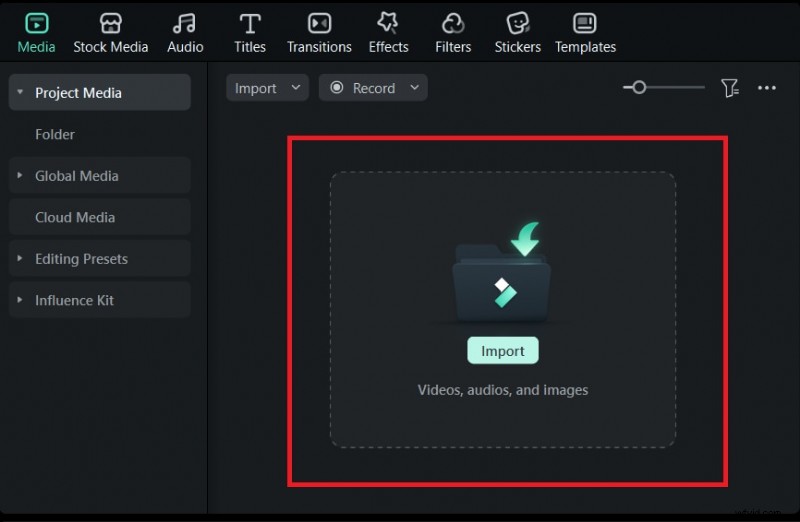
Importe su archivo WAV
Importa tu archivo WAV arrastrándolo al panel Medios.
Paso 3
Agregar audio a la línea de tiempo
Arrastra el audio a la línea de tiempo. Si es necesario, mejore su audio antes de exportarlo.

Paso 4
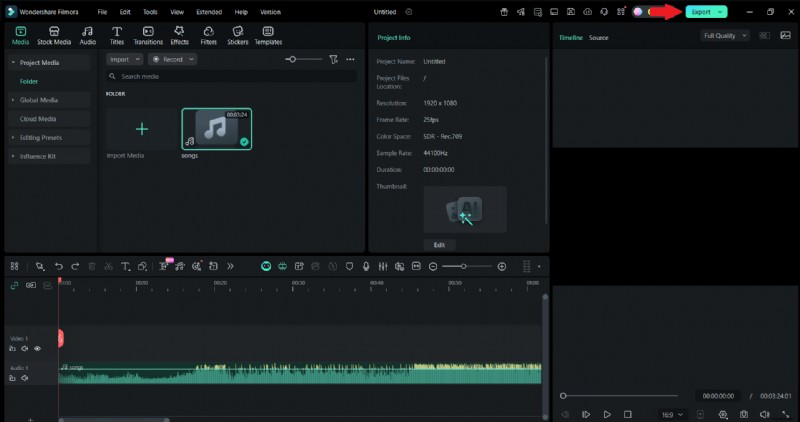
Abrir configuración de exportación
Haga clic en Exportar. en la parte superior de la interfaz.
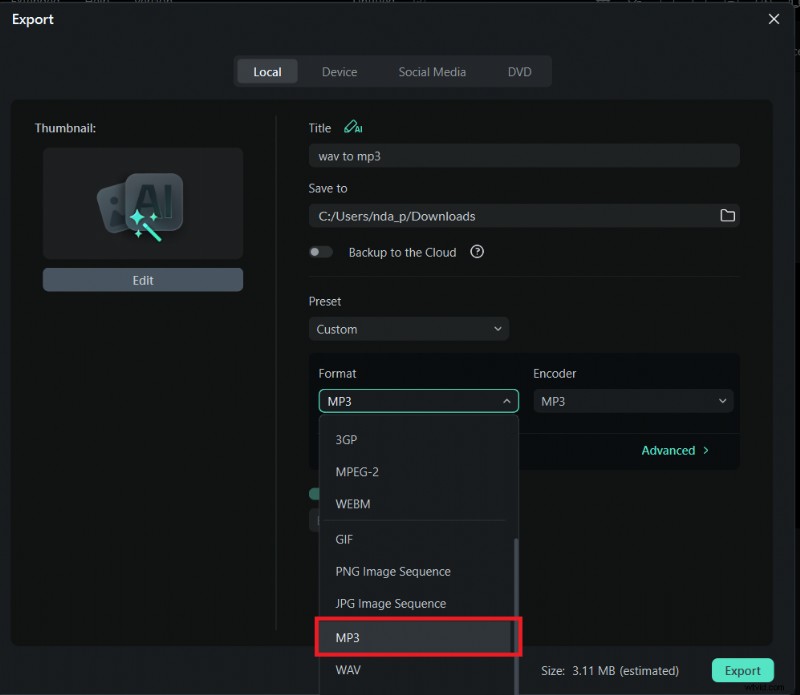
Vaya al Formato pestaña en la ventana de exportación.

Seleccione MP3 de la lista de formatos de salida disponibles.
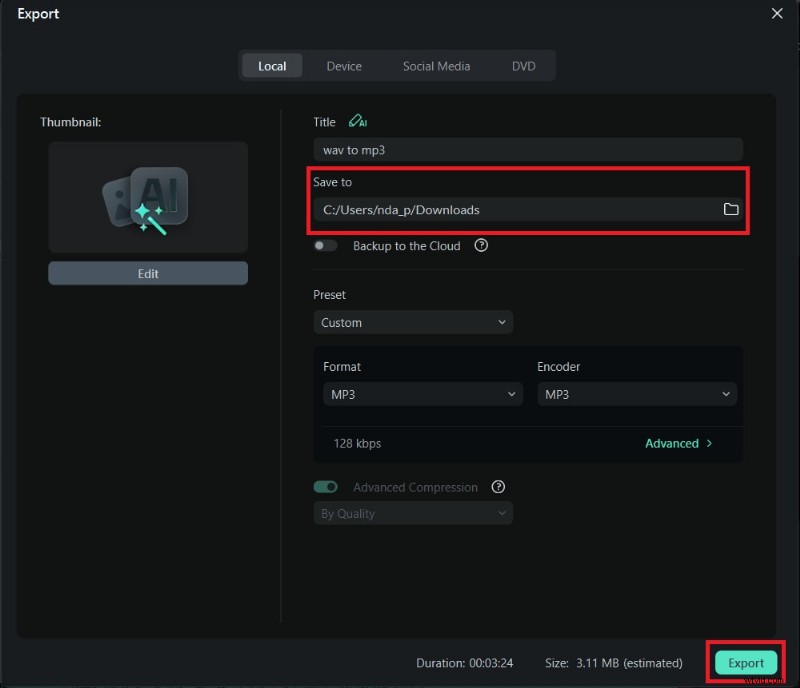
Seleccione su carpeta de destino y haga clic en Exportar para guardar su archivo MP3.
Parte 5. Consejos avanzados para la conversión de WAV a MP3 de alta calidad
Hemos discutido los conceptos básicos de los convertidores de WAV a MP3 y los pasos de conversión usando Filmora. A continuación, optimizaremos su configuración para que sus archivos MP3 suenen lo más limpios y claros posible. Aunque MP3 es un formato comprimido, elegir la configuración y el flujo de trabajo correctos puede ayudarte a mantener una excelente calidad de audio.
5.1 Elegir la tasa de bits y la frecuencia de muestreo adecuadas
Velocidad de bits:
| Tasa de bits | Mejor para | Notas |
| 320 kbps (alto) | Música, narración y audio de alta calidad | Sonido más rico, tamaño de archivo más grande |
| 160 kbps (Medio) | Escucha informal, grabaciones de voz generales | Calidad y tamaño equilibrados |
| 128 kbps (bajo) | Discurso básico, archivos pequeños, cargas rápidas | Menor calidad pero ligero |
Frecuencia de muestreo:
| Frecuencia de muestreo | Mejor para | Notas |
| 44,1 kHz | Música, proyectos de audio estándar | Estándar de la industria para la música |
| 48 kHz | Producción de vídeo, audio de películas | Común para flujos de trabajo de vídeo |
Canal de audio:
| Canal de audio | Mejor para | Notas |
| Mono | Contenido sólo de voz, podcasts, archivos pequeños | Reduce el tamaño del archivo; sin profundidad estéreo |
| Estéreo | Contenido sólo de voz, podcasts, archivos pequeños | Añade espacio y profundidad al audio |
5.2 Evitar múltiples conversiones sucesivas:degradación de la calidad
MP3 es un formato con pérdida; por lo tanto, cada vez que lo convierta, se perderán los datos de audio.
Para mantener la calidad:
- Convierte tus archivos WAV a MP3 solo una vez.
- Evite convertir MP3 a MP3 porque cada conversión reducirá la claridad del sonido.
- Conserve siempre los archivos WAV originales en un archivo si necesita volver a exportarlos en el futuro.
5.3 Garantizar la compatibilidad entre dispositivos:estéreo frente a mono, canales, profundidad de bits
Diferentes dispositivos manejan el audio de manera diferente, por lo que es importante ajustar la configuración de MP3 a la plataforma de destino.
Para reproducción móvil o grabaciones de voz:
- Utilice mono para reducir el tamaño del archivo sin sacrificar la claridad.
- Las tasas de bits entre 96 kbps y 160 kbps suelen ser suficientes.
Para música y audio más rico:
- Utiliza estéreo para preservar la dinámica de la música.
- Utilice 256 kbps o 320 kbps para obtener mejores resultados.
Es posible que algunos dispositivos más antiguos, parlantes inteligentes o sistemas para automóviles solo admitan velocidades de bits o de muestreo específicas. Garantizar la compatibilidad antes de exportar puede evitar problemas de reproducción.
5.4 Errores comunes que se deben evitar:límites de tamaño de carga, privacidad de las herramientas en línea, códecs no compatibles
Con los consejos avanzados cubiertos, también debe ser consciente de los posibles problemas que pueda encontrar. Aquí hay algunas cosas a tener en cuenta al convertir WAV a MP3:
- Límites de tamaño de carga: Los convertidores en línea pueden tener un límite de tamaño de archivo, lo que dificulta el procesamiento de archivos WAV de gran tamaño.
- Velocidades de carga lentas: Los archivos de audio de gran tamaño pueden tardar una cantidad considerable de tiempo en cargarse, especialmente cuando se utilizan datos móviles o una conexión lenta.
- Preocupaciones por la privacidad: Las grabaciones confidenciales, como el trabajo de clientes, entrevistas o audio interno, son más seguras para convertirlas sin conexión.
- Formatos WAV no admitidos: Algunos archivos WAV utilizan codificaciones poco comunes que algunas herramientas en línea no pueden leer. Los editores sin conexión como Filmora los manejan de manera más confiable.
- Configuración de MP3 incorrecta: Asegúrese de que la tasa de bits, la frecuencia de muestreo, los canales y otras configuraciones cumplan con los requisitos de la plataforma a la que está subiendo.
- Limitaciones del dispositivo móvil: La conversión de archivos grandes en dispositivos móviles puede reducir la duración o el rendimiento de la batería, así que planifique cuidadosamente para evitar este problema.
6. Casos de uso de WAV a MP3:elección del flujo de trabajo de conversión ideal
Cada creador usa el audio de manera diferente, lo que significa que el flujo de trabajo ideal para usar un conversor de WAV a MP3 puede variar. A continuación se presentan algunos escenarios comunes de la vida real que le ayudarán a decidir qué formato conservar, cuándo convertir y cómo optimizar su proceso.
6.1 Para oyentes de música:crear bibliotecas portátiles y compartir con amigos
Crear una biblioteca de música portátil y compartirla con amigos
Los amantes de la música suelen convertir archivos WAV a MP3 para ahorrar espacio de almacenamiento y hacer que las listas de reproducción sean más fáciles de administrar en todos los dispositivos. MP3 mantiene el audio lo suficientemente claro para escucharlo todos los días y al mismo tiempo es lo suficientemente pequeño para teléfonos inteligentes o listas de reproducción sin conexión.
Ejemplo:
Descargaste una pista WAV de alta calidad de una tienda digital. Para ahorrar espacio en tu teléfono, los conviertes a MP3 con una tasa de bits de 320 kbps y los importas a tu aplicación de música.
6.2 Para podcasters y locutores:reducir el tamaño y mantener la claridad
Reducir el tamaño del archivo manteniendo la claridad
Los podcasters y locutores a menudo necesitan un sonido claro, pero también necesitan tamaños de archivo manejables para cargarlos en plataformas de alojamiento. Lo ideal es convertir WAV a MP3 después de completar la edición, el ecualizador y la eliminación de ruido.
Ejemplo:
Graba su podcast en formato WAV para garantizar un audio de alta calidad. Después de limpiar el ruido de fondo en Filmora u otro editor, exportas el episodio final como MP3 con una tasa de bits de 128 o 192 kbps para acelerar el proceso de carga.
6.3 Para editores de vídeo:integración de audio en proyectos de vídeo, exportación de MP3 para música de fondo
Integrar audio en proyectos de vídeo y exportar MP3 para música de fondo
Los editores de vídeo suelen mezclar música de fondo, voz en off y efectos de sonido. Los archivos WAV se utilizan mejor durante el proceso de edición, mientras que los MP3 son útiles al exportar música para cargarla, publicarla en redes sociales o obtener vistas previas de clientes.
Ejemplo:
Estás editando un vlog de viajes en Filmora. Utiliza WAV para la narración para mantener un sonido claro. Una vez terminado, exporta la pista de música de fondo en formato MP3 para cargarla en tu teléfono o reutilizarla en contenido corto.
6.4 Para ingenieros de sonido:archivar archivos WAV y convertirlos a MP3 para entregables
Archivar archivos WAV maestros y convertir MP3 para el resultado final
Los ingenieros de sonido guardan archivos WAV como maestros porque contienen detalles de audio completos. Los archivos MP3 a menudo se crean para clientes que solo necesitan una copia de distribución para transmisión o reproducción.
Ejemplo:
Finalizas una banda sonora en WAV como archivo. Su cliente solicita una versión MP3 para comprobar diferentes altavoces. Usted convierte el archivo una vez y nunca vuelve a convertir MP3 a WAV, ya que no se puede restaurar la calidad original.
6.5 Elegir el flujo de trabajo adecuado para su objetivo:cuándo conservar WAV y cuándo convertir a MP3
Por último, pero no menos importante, ¿cuándo debería guardar archivos WAV y cuándo debería convertirlos a MP3? Para elegir el mejor flujo de trabajo, considere cómo se utilizará el audio.
- Guarde archivos WAV si planea editar, mezclar o masterizar el audio. WAV es la mejor opción para una producción de alta calidad.
- Convierta a MP3 si planea distribuir, compartir o cargar el audio en línea. MP3 es ideal para reproducción rápida y necesidades de almacenamiento más pequeñas.
- Utiliza el conversor de WAV a MP3 en Filmora u otra herramienta confiable cuando quieras exportar rápidamente sin cambiar de aplicación.
- Al archivar, guarde ambos formatos. Guarde el archivo WAV como maestro y utilice MP3 como copia de distribución.
- Para los flujos de trabajo de aplicaciones móviles, MP3 mantiene el almacenamiento del teléfono en buen estado y al mismo tiempo mantiene un sonido claro.
Conclusión
Después de comprender en detalle el conversor de WAV a MP3 y cómo funciona, convertir WAV a MP3 se vuelve mucho más fácil. Cada formato tiene sus propias características y se adapta a diferentes flujos de trabajo creativos. WAV proporciona la más alta calidad de audio para edición y almacenamiento, mientras que MP3 ofrece comodidad, tamaños de archivo más pequeños y amplia compatibilidad.
Una vez que sepa cuándo conservar WAV y cuándo convertir WAV a MP3, podrá administrar sus proyectos de audio de manera efectiva y producir resultados que suenan geniales en cualquier dispositivo.

Filmora
Aplicación y software de edición de vídeo con IA
¡La mejor herramienta para crear vídeos en cualquier lugar para todos los creadores!
Simplifica todos tus pasos en la edición de video, desde el preprocesamiento hasta la finalización, Filmora AI permanece atento.
Preguntas frecuentes
-
¿Cuál es la diferencia entre WAV y MP3?
WAV es un formato sin comprimir que conserva la calidad de audio total. El MP3 está comprimido y es de menor tamaño, por lo que es más fácil de compartir y almacenar.
-
¿La conversión de WAV a MP3 reduce la calidad del sonido?
Sí. MP3 elimina algunos detalles de audio para reducir el tamaño del archivo. Usar una tasa de bits más alta puede ayudar a mantener una calidad de sonido clara.
-
¿Es seguro utilizar los conversores WAV a MP3 en línea?
La mayoría son seguras, pero depende del sitio web. Evite cargar audio personal o sensible. Utilice software sin conexión si desea total privacidad.
-
¿Puedo convertir varios archivos WAV a MP3 a la vez?
Sí. Muchas herramientas admiten la conversión por lotes. Las herramientas en línea pueden tener límites, mientras que el software fuera de línea como Filmora ofrece más libertad para lotes flexibles.