
¿Quieres mejorar tus videos con superposiciones de texto pulidas? Esta guía lo guiará para agregar títulos, subtítulos y subtítulos en iMovie en iPhone, iPad y Mac, garantizando que sus proyectos se vean profesionales y atractivos.
Agregar texto en iMovie en iPhone y iPad
Descargar iMovie desde la App Store de Apple e inicie la aplicación. Siga estos pasos para insertar texto rápidamente:
- Importa el vídeo que deseas editar.
- Toca la T en la barra de herramientas para abrir la biblioteca de texto.
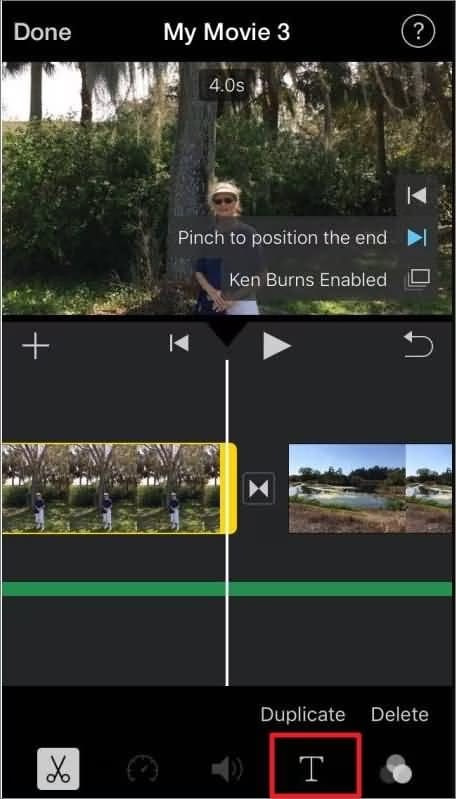
- Seleccione un estilo o fuente que se ajuste a su proyecto.
- Toca Listo para aplicar el texto y guardar las ediciones.
Eso es todo lo que necesitas para agregar texto en iPhone y iPad. Si eres usuario de Mac, continúa a continuación.
Agregar texto en iMovie en Mac
iMovie para macOS admite edición de resolución completa, incluido 4K a 60 fps, y ofrece un potente editor de texto. Para agregar texto:
- Abrir iMovie en tu Mac.
- Importa tu archivo de vídeo a través de Importar medios botón.
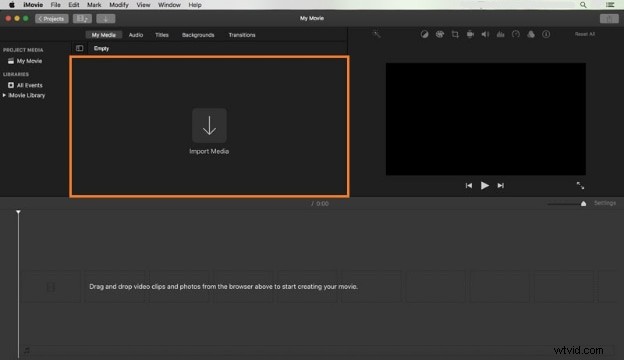
- Arrastra el clip a la línea de tiempo.
- Haga clic en los Títulos para buscar plantillas y luego arrastre la plantilla elegida a la línea de tiempo.
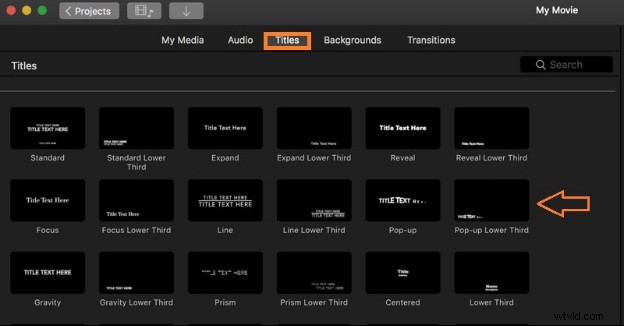
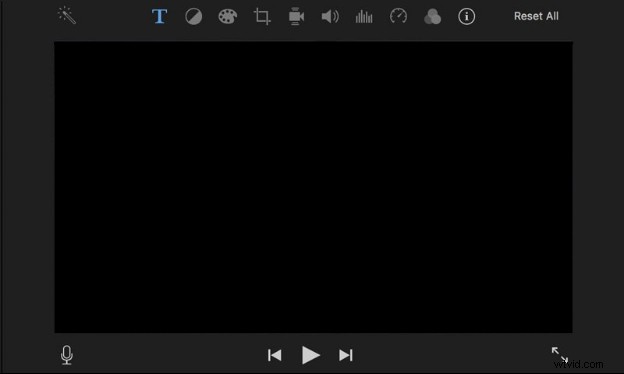
- Edite el texto, la fuente, el tamaño y el color del marcador de posición en la ventana de vista previa.
- Obtenga una vista previa del resultado y exporte su video terminado.
Colocación precisa de texto en iMovie
Las herramientas integradas de iMovie te permiten controlar cuándo aparece el texto en la línea de tiempo, pero no ofrecen un posicionamiento detallado a nivel de fotograma. En macOS, sólo puedes arrastrar el clip de texto a lo largo de la línea de tiempo. En iOS, puedes mover el texto dentro del visor, pero las opciones siguen siendo limitadas.
Si su proyecto exige una ubicación precisa o una animación avanzada, considere una de las siguientes soluciones:
- Utilice una aplicación de gráficos dedicada como Canva para diseñar texto como una imagen y luego importarlo a iMovie mediante imagen en imagen.
- Cambiar a un editor con más funciones como Wondershare Filmora , que ofrece amplios controles de posicionamiento de texto.
Mejora tu texto con Wondershare Filmora
Filmora es un editor multiplataforma que ofrece funciones de texto avanzadas más allá de las que ofrece iMovie. Los beneficios clave incluyen:
- Generación automática de subtítulos – Subtítulos controlados por IA en más de 23 idiomas, sincronizados con audio.
- Voz a texto (STT) – Transcripción precisa del contenido hablado.
- Plantillas personalizables – Elija entre una biblioteca de títulos y subtítulos animados.
- Subtítulos dinámicos – Subtítulos que se ajustan al ritmo y volumen del discurso.
- Opciones de exportación para archivos .SRT y múltiples formatos de vídeo.
Si bien Filmora es una solución paga, sus controles de texto avanzados pueden mejorar significativamente el profesionalismo de tus videos.
Filmora vs.iMovie para edición de texto
iMovie es gratuito, intuitivo y está estrechamente integrado con los dispositivos Apple, lo que lo hace ideal para creadores ocasionales o ediciones rápidas. Filmora, sin embargo, brilla cuando necesitas una personalización más profunda, un posicionamiento preciso o subtítulos automáticos. Elija según su flujo de trabajo, presupuesto y el nivel de pulido requerido.
Agregar texto en Filmora – Paso a paso
A continuación se muestra una guía concisa para agregar texto en Filmora, que cubre tanto métodos manuales como automáticos.
- Inicia Filmora y comienza un nuevo proyecto. Importa tus medios y arrástralos a la línea de tiempo.
- Haga clic derecho en el clip y seleccione Voz a texto para generar subtítulos automáticamente. Habilitar Palabras activas automáticas para subtítulos dinámicos.
- Abra los Títulos biblioteca, elija una plantilla y arrástrela a la línea de tiempo. Utilice Aplicar a todos para diseñar cada título de manera uniforme.
- Ajusta la fuente, el color y el tamaño en el Básico ajustes. Haga clic en Exportar. para renderizar el vídeo.
Para títulos personalizados:
- Importar medios a través de Importar medios botón.
- Seleccione el Título pestaña, arrastre el efecto deseado a la línea de tiempo y colóquelo sobre el vídeo.
- Haz doble clic en el título en la línea de tiempo para editar el texto, la fuente y el color.
- Exporta o sube directamente a Vimeo o YouTube.
Pensamientos finales
Ya sea que esté agregando subtítulos simples o creando títulos animados, iMovie ofrece una solución sencilla y gratuita para los usuarios de Apple. Para colocación avanzada de texto, subtítulos dinámicos o subtítulos en varios idiomas, Filmora ofrece las herramientas que necesitas.
Comience a mejorar sus videos hoy:su audiencia notará la diferencia.
Comienza a usar Filmora gratis en Windows 7 o posterior (64 bits) o macOS 10.14 o posterior.