
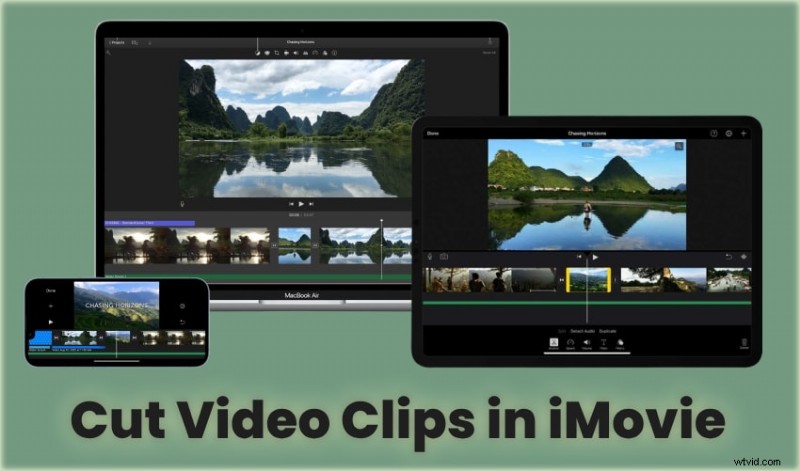
¿Te preguntas cómo cortar un videoclip en iMovie? ¿Deseas dividir tu video para agregar transiciones o efectos a una sección específica? ¿Qué tal recortar el principio y el final para pulir el metraje? Esta guía lo guiará a través de todos los métodos.
Le mostraremos cómo dividir, cortar y recortar videos en iMovie y le presentaremos una excelente alternativa con muchas más funciones. Vayamos directamente a los pasos.
En este artículo
-
- Cómo usar clips cortos inteligentes en Filmora
- Cómo utilizar la detección de escenas en Filmora
Cómo dividir clips en iMovie en un iPhone o iPad
La siguiente guía muestra un flujo de trabajo de iPad para iMovie. Sin embargo, la interfaz de iMovie es idéntica en iOS y iPadOS, así que toma tu dispositivo preferido y síguelo. Aquí se explica cómo dividir clips en iMovie:
Paso 1:inicia iMovie e importa el vídeo.
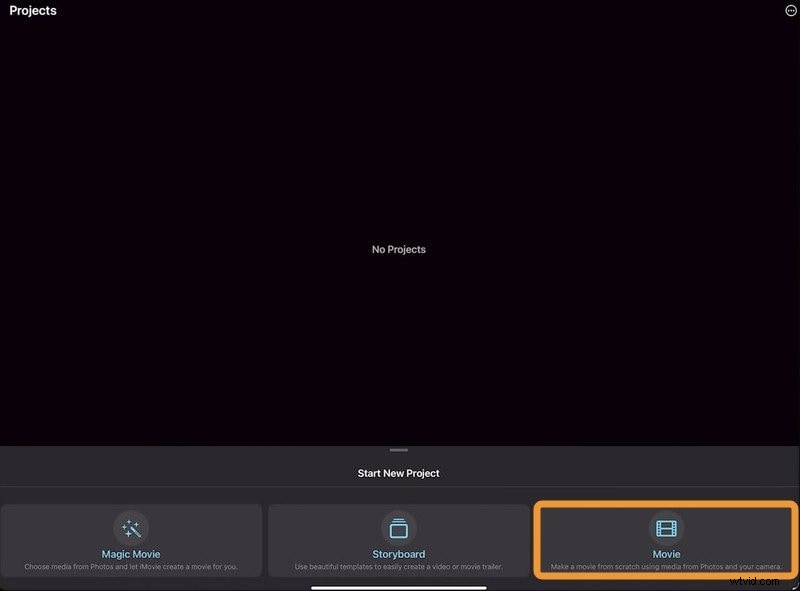
Elija un vídeo y toque Crear película.

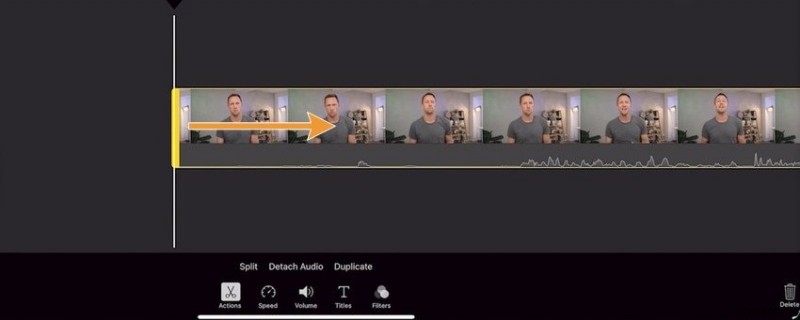
Paso 2:Selecciona y recorta el vídeo
Seleccione el vídeo en la línea de tiempo. Toque y mantenga presionado el controlador amarillo, luego arrástrelo para recortar el comienzo. Puedes hacer lo mismo para el final.
Paso 3:Divide el videoclip
Para dividir su vídeo, arrástrelo para colocar el cabezal de reproducción en el fotograma deseado y toque Acciones - Dividir.
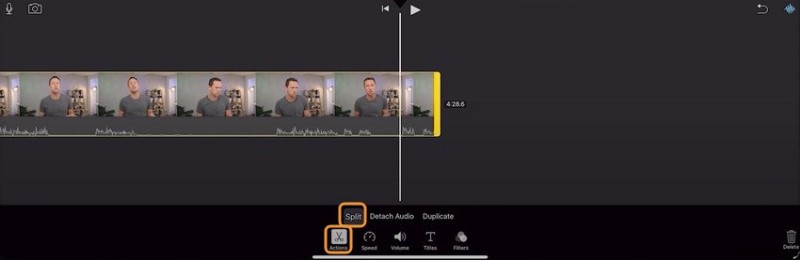
Paso 4:seleccione el clip y presione Eliminar para eliminarlo.
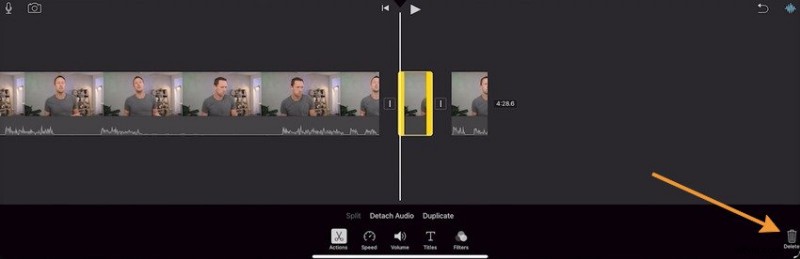
Paso 5:edita tu clip después de dividirlo
Puede cambiar la velocidad, ajustar el volumen, insertar texto, aplicar filtros y separar audio. También puedes agregar una transición entre los clips.
Añade una transición entre los clips o deja el vídeo como está si quieres un corte de salto.
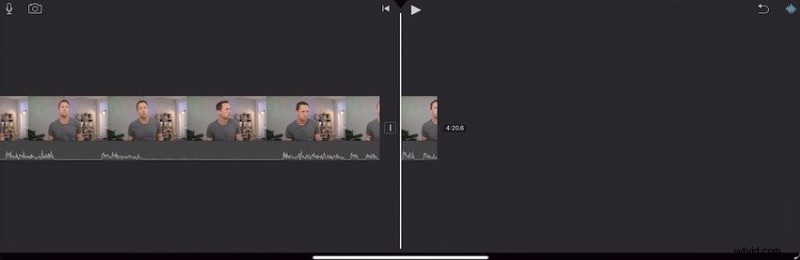
Paso 6:toca Listo para guardar los cambios.
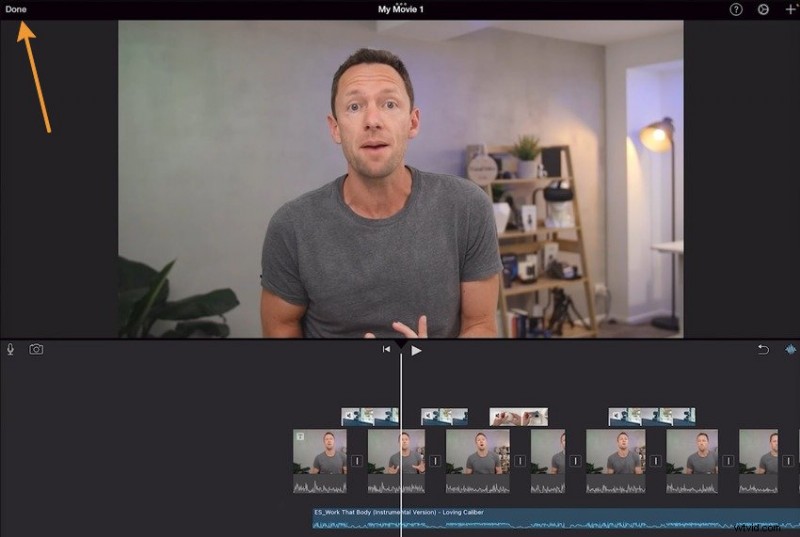
Cómo cortar vídeos en iMovie en una Mac
iMovie para macOS ofrece más funciones de edición, incluidas opciones adicionales para recortar y cortar videos. Aquí se explica cómo cortar un videoclip en iMovie en una Mac:
Paso 1:inicia iMovie y haz clic en Crear nuevo en Proyectos.
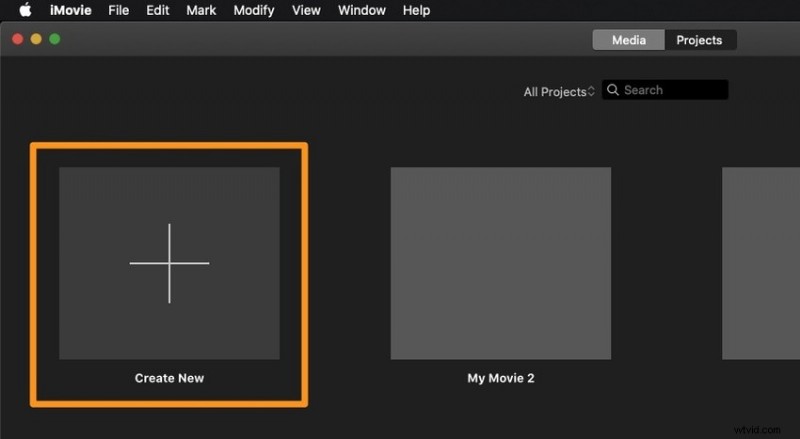
Seleccione la opción Película.
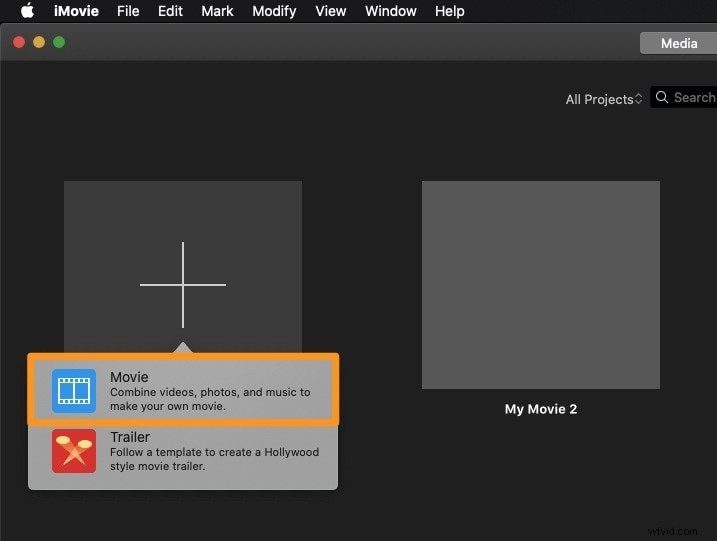
Haz clic en Importar medios para elegir un vídeo y arrástralo y suéltalo en la línea de tiempo.
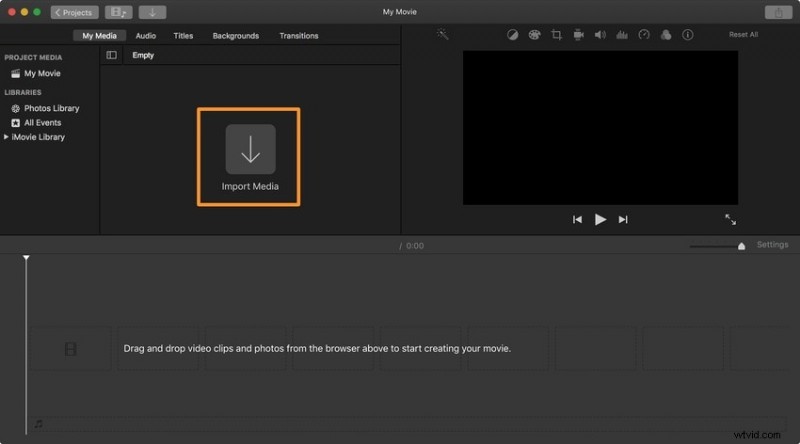
Paso 2:comienza a recortar el videoclip
Seleccione un rango de cuadros para recortar videos en iMovie. Coloque el cabezal de reproducción en un cuadro donde comenzará el video y luego mantenga presionada la tecla R en su teclado.
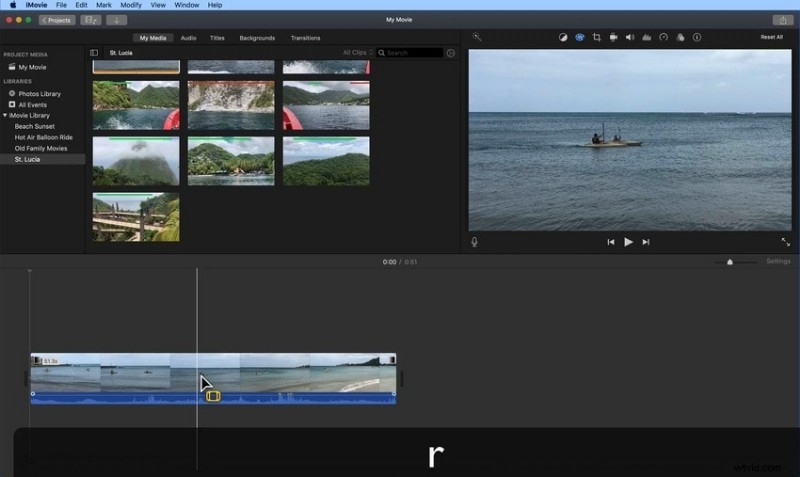
Arrastre el controlador hasta el punto donde terminará el video mientras mantiene presionada la tecla R. Presiona Opción + / para recortar el video.
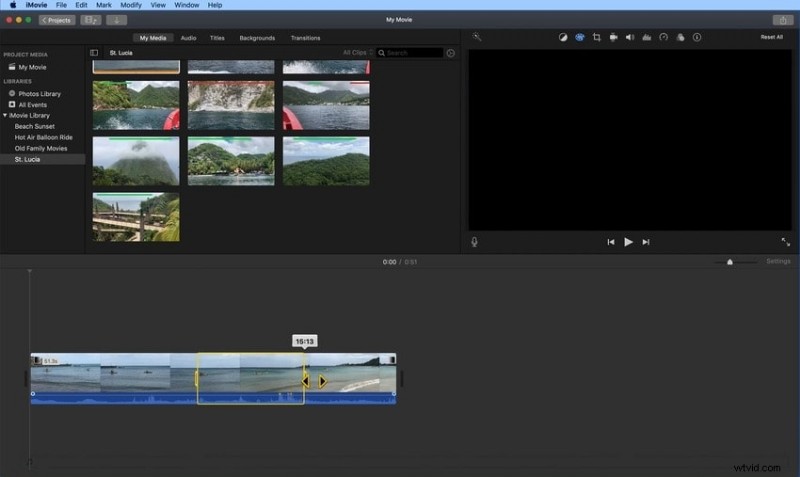
Paso 3:Pulsa Opción + / para recortar el vídeo.
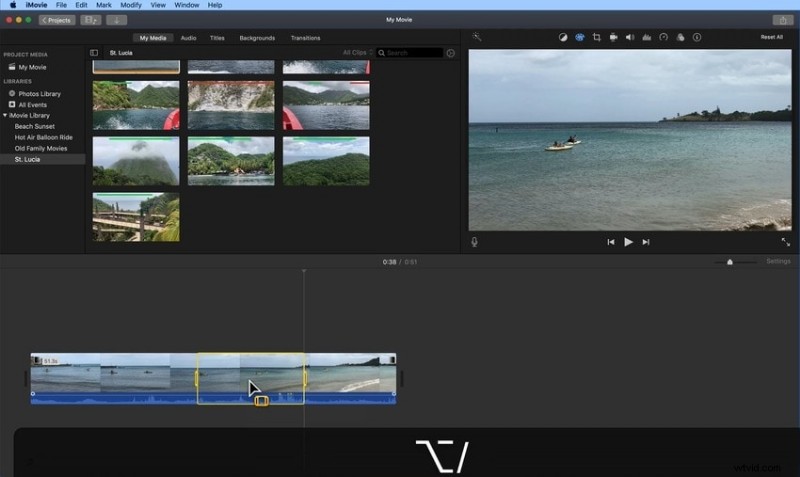
Paso 4:No tienes que arrastrar el borde para recortar la última parte de tu video. En su lugar, utilice el cabezal de reproducción para obtener una mayor precisión. Colócalo en un marco donde debería terminar el vídeo.
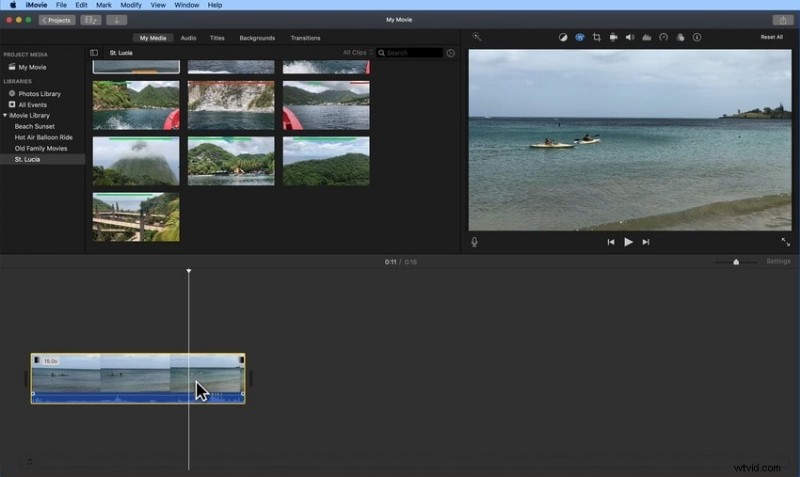
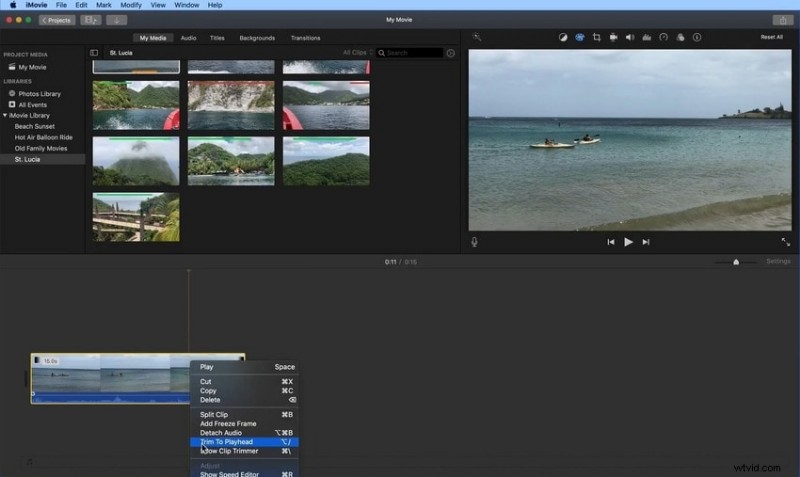
Paso 5:haga clic derecho en el vídeo y seleccione Recortar al cabezal de reproducción (o presione Opción + /).
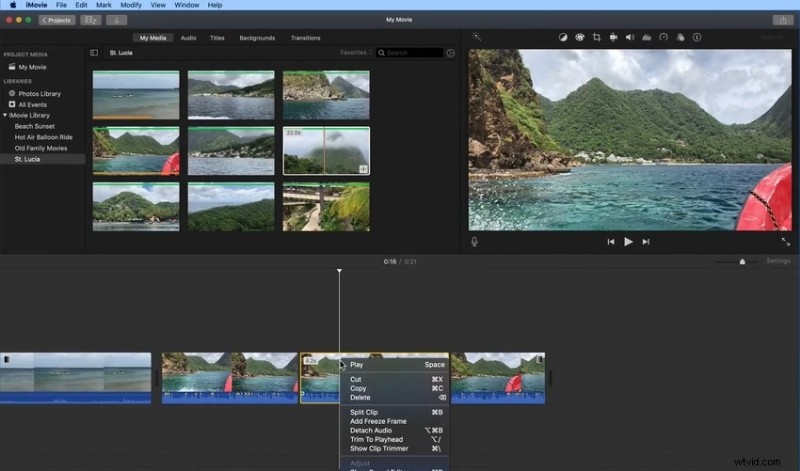
Paso 6:haga clic derecho en el nuevo clip y seleccione Cortar o Eliminar. También puedes usar el atajo Comando + X o la tecla Suprimir en tu teclado.
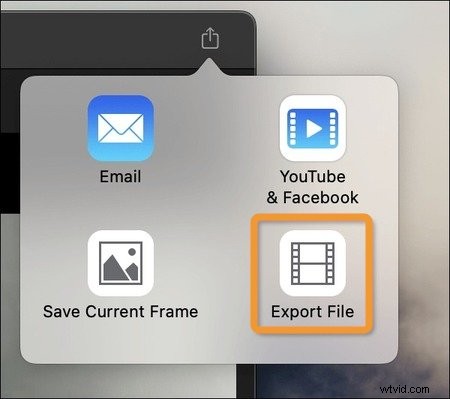
Paso 7:haga clic en el botón Exportar y seleccione Exportar archivo.
Recorte videoclips sin esfuerzo con una alternativa a iMovie:Filmora
iMovie es excelente para la edición de vídeo estándar. Sin embargo, deja mucho que desear a la hora de crear vídeos de aspecto profesional porque tiene pocas funciones avanzadas. Wondershare Filmora es un editor de video de vanguardia con una interfaz fácil de usar para principiantes.
Además de las herramientas comunes y corrientes (por ejemplo, cortar, recortar y dividir), Filmora ofrece las últimas innovaciones en edición de video, incluidas docenas de funciones impulsadas por IA. Los más notables son la edición basada en texto con IA, el seguimiento de movimiento, la edición multicámara, el potenciador de vídeo con IA, el eliminador de ruido de vídeo con IA y la interpolación de fotogramas con IA. Descarga Filmora a tu Mac para explorar su mundo cada vez mayor de funciones y activos creativos (más de 2,9 millones y contando). También puedes instalarlo en tu iPhone o iPad para editarlo sobre la marcha.
Recortar vídeos con Wondershare Filmora
- Excelente estabilización de vídeo con baja distorsión.
- Amplios efectos de vídeo/audio y recursos creativos.
- Potente IA para la creación de contenido sin esfuerzo.
- Intuitivo, profesional pero apto para principiantes.
- Funciona en Mac, Windows, iOS y Android.



Cómo cortar un videoclip en Filmora
Puedes cortar videoclips en Filmora usando varios métodos. Estos son los pasos:
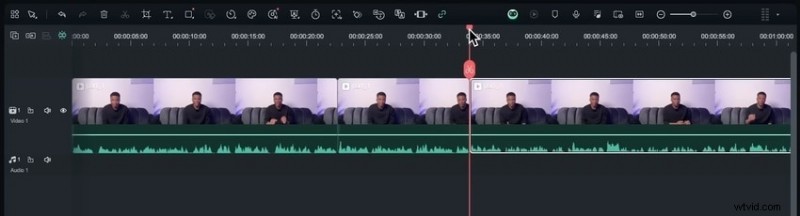
Paso 1:Mueva el cabezal de reproducción al fotograma deseado para realizar un corte de salto, una transición u otro vídeo. Haga clic en el botón Dividir en la barra de herramientas de la línea de tiempo o en el cabezal de reproducción (las tijeras). También puedes usar el atajo Comando + B.

Para cortar una sección media específica, divida el metraje dos veces (en dos cuadros) usando el cabezal de reproducción y la herramienta Dividir.
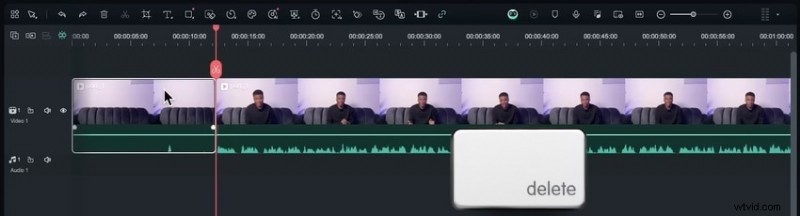
Paso 2:Edita o corta el clip usando la tecla Eliminar de tu teclado.
Consejos profesionales:la forma más rápida de realizar múltiples cortes es utilizar el modo de división rápida.
Paso 1:haga clic en el botón Seleccionar en la barra de herramientas de la línea de tiempo y elija el modo. También puedes utilizar la tecla C.
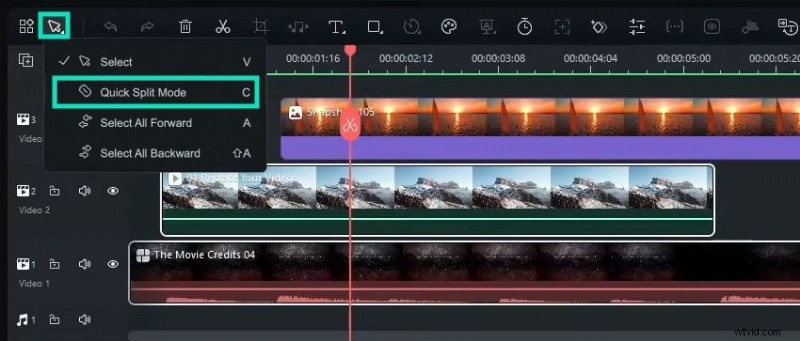
Paso 2:El puntero del mouse se transformará en una navaja y verás un skimmer (una línea vertical de puntos) que te ayudará a cortar en marcos específicos. Haga clic donde desee dividir su video. Puedes hacerlo con todas las pistas de la línea de tiempo.
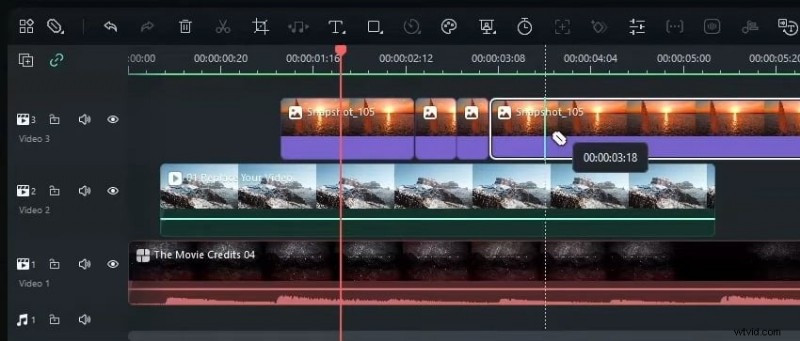
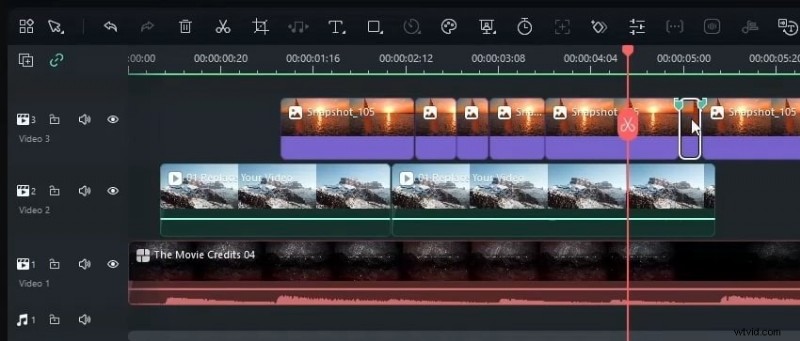
Paso 3:presione la tecla C para habilitar el modo de división rápida y mueva el puntero del mouse al primer marcador. El patrón se ajustará al marcador, así que haz clic para dividir el video. Repita el proceso para otros marcos marcados.
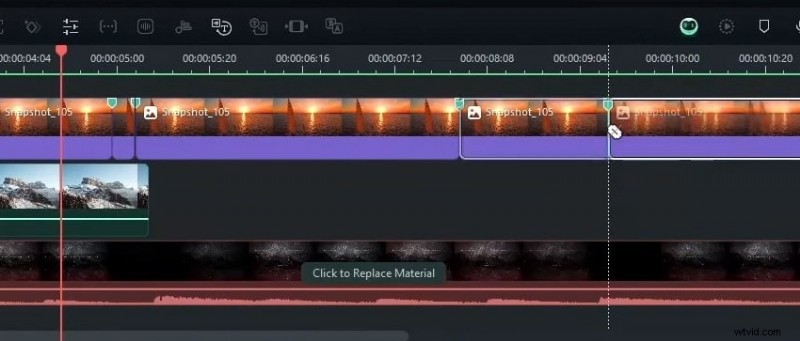
Paso 4:seleccione cualquier clip que desee cortar y presione Eliminar para eliminarlo.
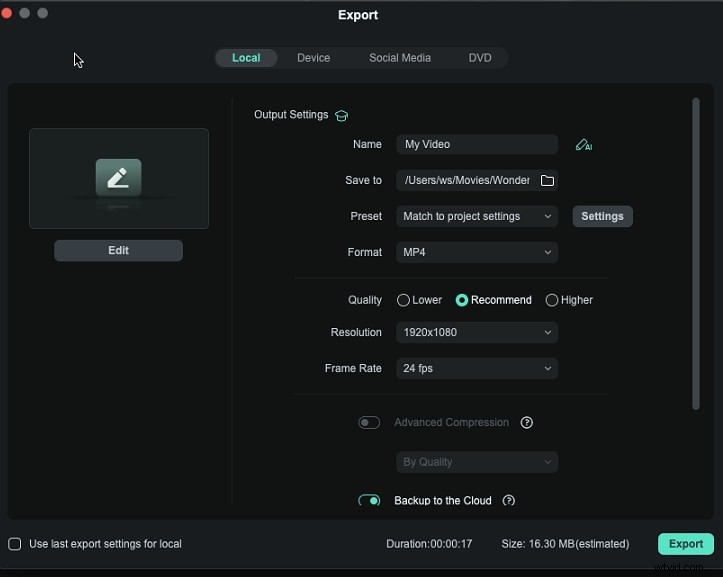
Paso 5:haz clic en Exportar para guardar tu video localmente, enviarlo a otro dispositivo o compartirlo en YouTube, Vimeo o TikTok. Elija la configuración de salida y presione Exportar.
Bonificación:la forma más rápida de dividir clips utilizando funciones de IA
A Filmora no le faltan funciones de inteligencia artificial para maximizar la eficiencia de la edición. Pueden ayudarte a crear rápidamente vídeos llamativos para aumentar la participación de la audiencia.
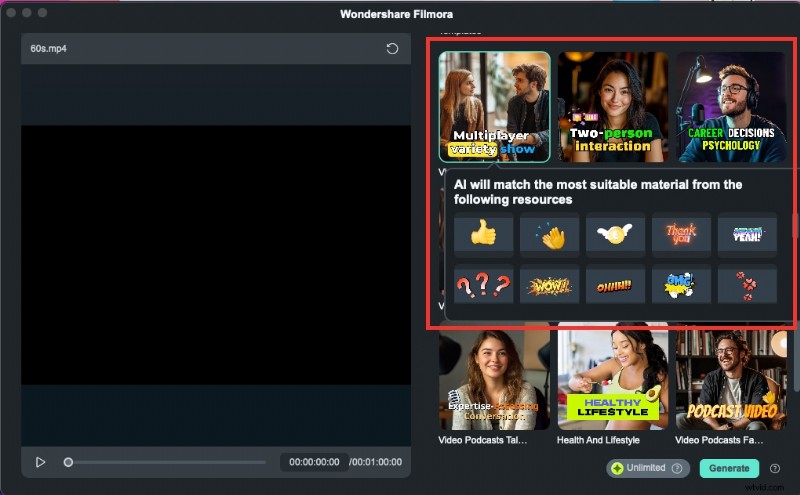
Una característica de IA notable para dividir clips es la Detección de escenas. Identifica las transiciones entre tomas y separa el vídeo en varios clips para una edición perfecta. Otra es la función Smart Short Clips para reutilizar vídeos largos. Analiza el contenido de vídeo para identificar los momentos más atractivos y extrae los aspectos más destacados para crear clips ágiles. Genera automáticamente subtítulos animados, transiciones, emojis y stickers. También puede mejorar el habla, agregar música de fondo adecuada y reencuadrar sus videos para YouTube Shorts, Instagram Reels o TikTok.
¿La mejor parte? Obtienes varias variaciones y puedes elegir una según su puntuación de viralidad potencial. Luego podrás editar cada elemento de tu clip, incluida la transcripción, la combinación de colores, la miniatura, el diseño, el estilo de fuente, etc.
Cómo usar clips cortos inteligentes en Filmora
Paso 1:seleccione la función Clips cortos inteligentes en el panel de inicio o en la Caja de herramientas.

Paso 2:arrastre su video local al cuadro designado o proporcione la URL de un video de YouTube. Esto último requiere conectar tu canal de YouTube porque el vídeo debe ser tuyo.
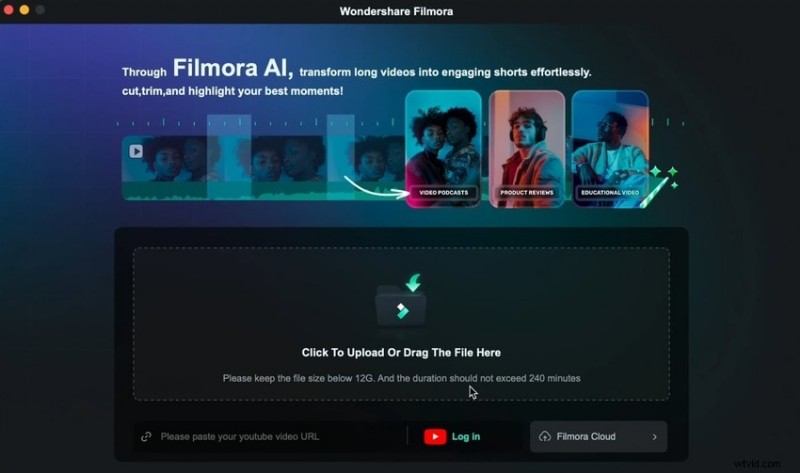
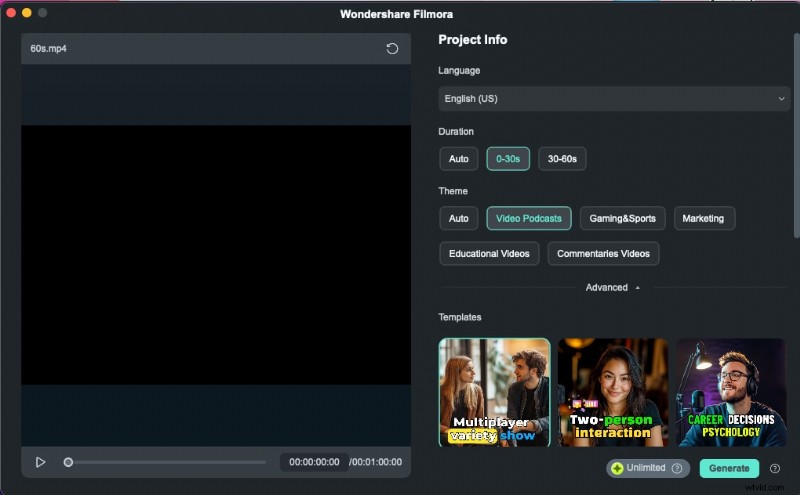
Paso 3:especifica el idioma original y elige la duración y el tema.
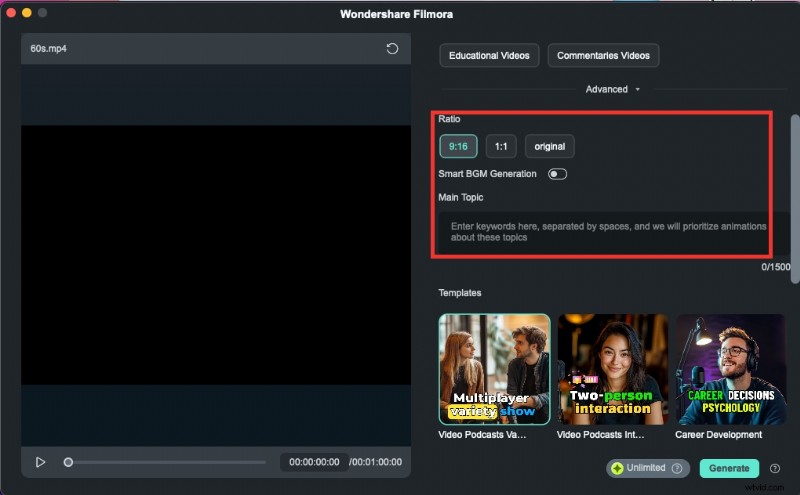
Paso 4:Haga clic en Avanzado para seleccionar una relación de aspecto y active el interruptor Generación de música de fondo inteligente para implementar música de fondo. También puedes agregar palabras clave relacionadas con el tema para que Filmora pueda personalizar las animaciones en consecuencia.
Paso 5:elija una plantilla preferida y haga clic en Generar.
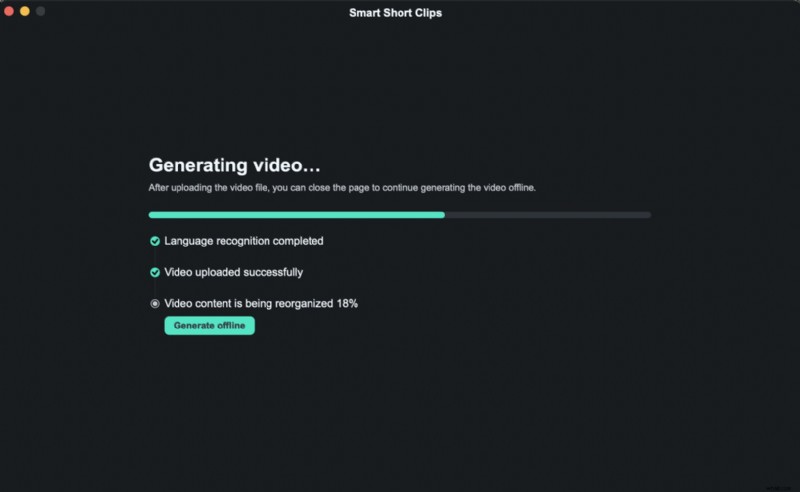
Paso 6:Haz clic en Volver para editar otro video mientras Filmora crea tus clips cortos. Recibirás un correo electrónico cuando tu vídeo esté listo.
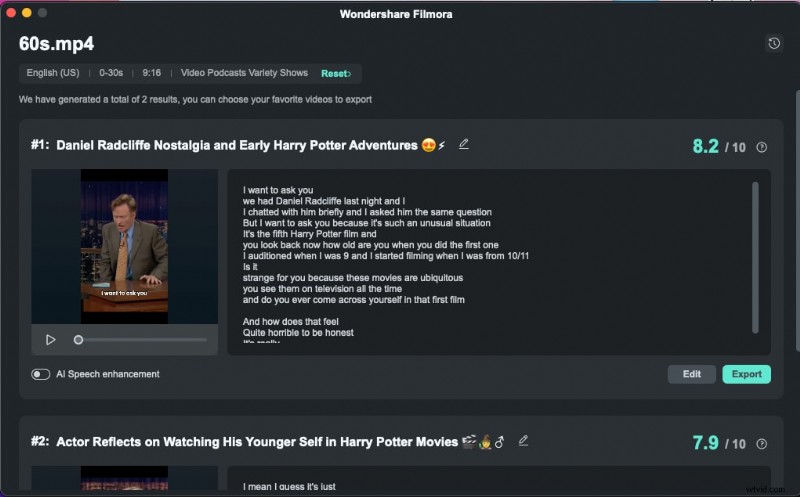
Paso 7:reproduce los videos para elegir tu favorito y haz clic en Editar para refinarlo. También puedes habilitar la mejora del habla con IA para reducir el ruido de fondo y mejorar la claridad de la voz, hacer clic en Exportar para compartir directamente o presionar Restablecer para generar resultados diferentes.
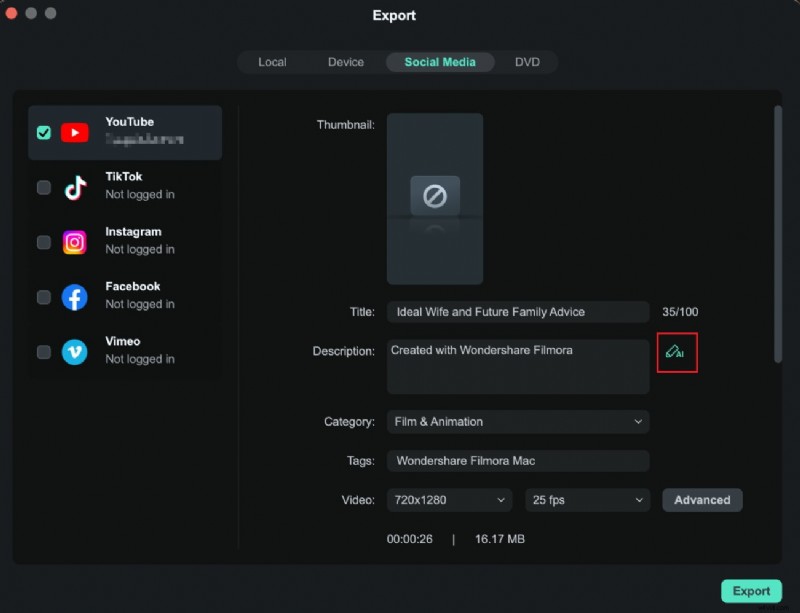
Paso 8:haga clic en Exportar. Elija un directorio local, otro dispositivo o un canal de redes sociales para compartir directamente. Después de iniciar sesión en su cuenta de YouTube, Vimeo o TikTok, cambie el título, la descripción y otras configuraciones del video y haga clic en Exportar o desplácese hacia abajo para programar su publicación.
Cómo utilizar la detección de escenas en Filmora
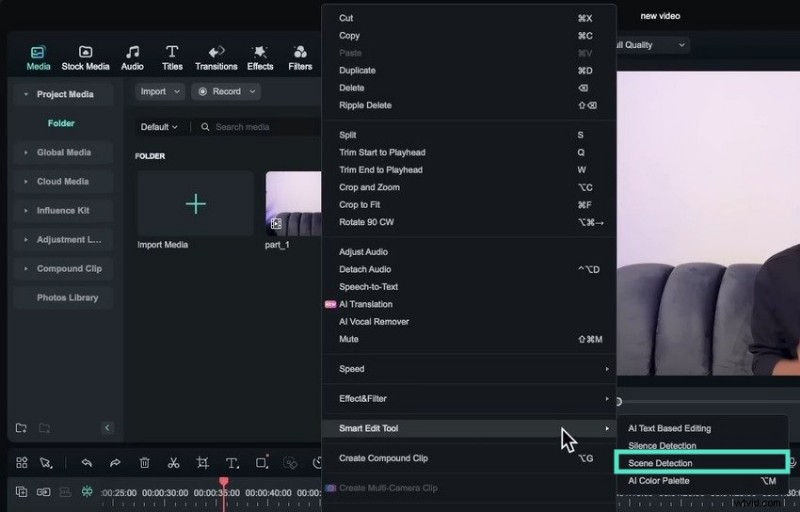
Paso 1:importe un vídeo, haga clic derecho en él y vaya a Herramienta de edición inteligente - Detección de escena.
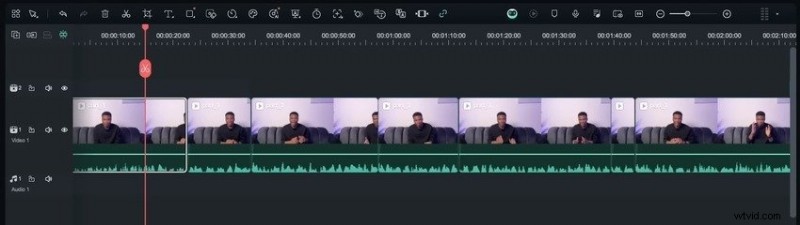
Paso 2:obtenga una vista previa de las escenas y haga clic en Agregar a la línea de tiempo. También puedes eliminar escenas no deseadas.
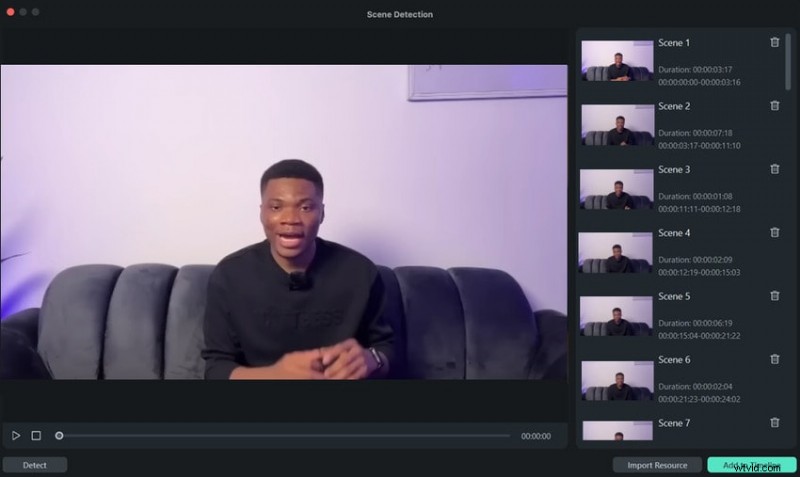
Paso 3:Edite los clips por separado, reorganícelos o elimínelos y enriquezca su video con transiciones, filtros, efectos, música, etc. Haga clic en Exportar para compartirlo o guardarlo en su dispositivo.
Conclusión
Ahora que sabes cómo recortar, dividir y cortar un video en iMovie y Filmora, es hora de poner en práctica tus nuevos conocimientos y pulir videos como un profesional.
Como puedes ver, Filmora cuenta con muchas más funciones que iMovie y es perfecto para videos de redes sociales que atraen a los espectadores como imanes. Descárgalo en tu Mac o dispositivo móvil para ver cómo puede revolucionar tu edición de vídeo.

Filmora
⭐⭐⭐⭐⭐
El mejor software y aplicación de edición de vídeo con tecnología de IA