

Una de las características más comunes de las herramientas de edición de vídeo es la opción de cortar o recortar vídeo. Editar videos implica cortar partes y moverlas o eliminar otras partes del metraje. Hoy, analizaremos algunos de los comandos más comunes que puedes usar para cortar y recortar videos en FFmpeg.
Tenga en cuenta que usar FFmpeg no es para todos. Debe prestar atención a los detalles y comprender los conceptos básicos detrás de las herramientas de línea de comandos. Antes de pasar a los pasos reales, aprendamos un par de cosas sobre FFmpeg.
En este artículo
-
- Cortar vídeos con FFmpeg con copia y búsqueda de entrada
- Cortar vídeos con FFmpeg usando la búsqueda de salida
-
- Extraer y guardar un archivo de audio
- Silenciar/eliminar audio de un vídeo
Qué es FFmpeg y cómo instalarlo
FFmpeg es uno de los mejores marcos multimedia que puede reproducir, filtrar, transmitir, mux, demux, transcodificar, codificar y decodificar cualquier tipo de contenido. Puede ejecutarse y compilarse en diferentes entornos y sistemas operativos, incluidos Windows, macOS, Linux, etc.
Está diseñado para que los usuarios finales y los desarrolladores de aplicaciones proporcionen el mejor software de forma gratuita. FFmpeg está equipado con diferentes herramientas para analizar, reproducir o convertir diferentes bibliotecas o archivos multimedia. Los desarrolladores también pueden usarlo para diferentes aplicaciones ya que tiene diferentes bibliotecas, incluidas libswresample, libswscale, libavdevice, libavfilter, libavformat, libavutil y libavcodec. Lo bueno de FFmpeg es que admite algunos de los formatos más antiguos y hasta los más recientes.
Antes de usar FFmpeg para cortar videos, debes instalarlo en tu dispositivo. Para este artículo, hemos decidido mostrarle cómo instalar FFmpeg en Windows. Estos son los pasos:
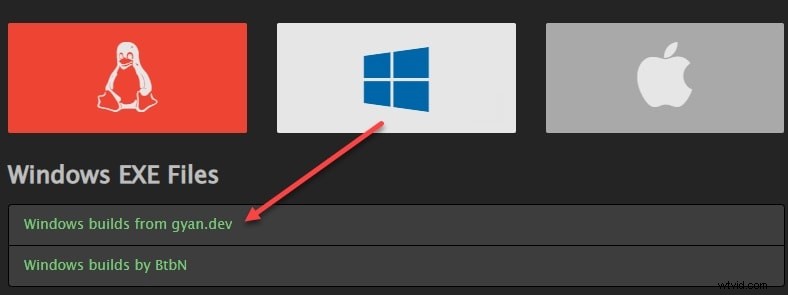
Paso 1:vaya a la página de descarga de FFmpeg y coloque el mouse sobre el ícono de Windows. Seleccione "Compilaciones de Windows desde gyan.dev".
Paso 2:Cuando se abra la página de compilaciones de git master, busque la última versión de FFmpeg y haga clic en el enlace para descargarla. Seleccione la ubicación donde desea guardar el archivo.

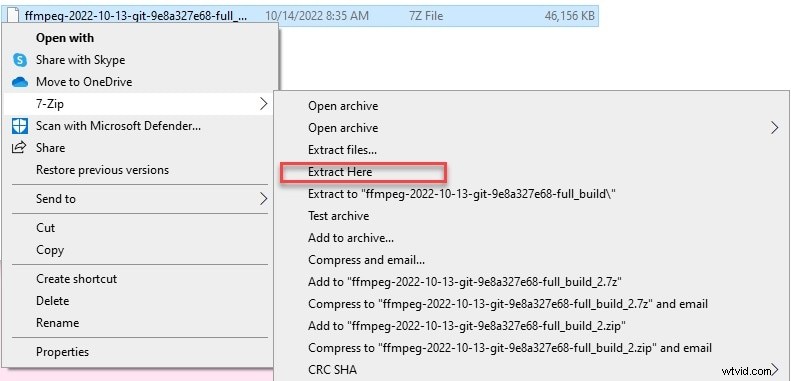
Paso 3:Una vez completada la descarga, extraiga y cambie el nombre de la carpeta a "ffmpeg".
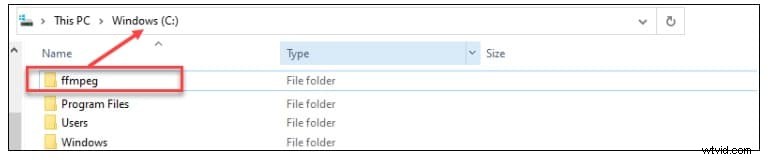
Mueva la carpeta a la ubicación deseada.
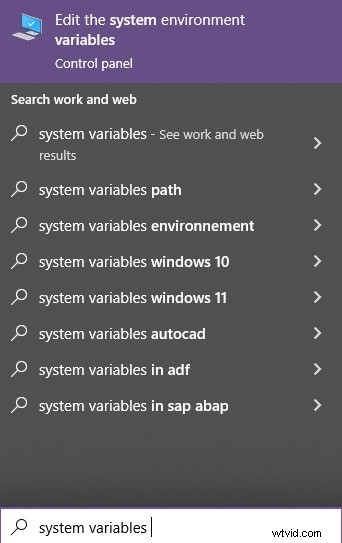
Paso 4:haga clic en Inicio, escriba "variables del sistema" y haga clic en "Editar las variables de entorno del sistema".
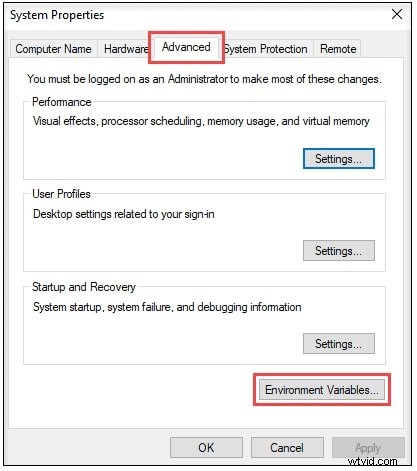
Paso 5:haga clic en la pestaña Avanzado y seleccione Variables de entorno.
Paso 6:haga clic en Ruta y seleccione Editar.

Paso 7:haz clic en Nuevo en el menú lateral.

Paso 8:agregue "C:\ffmpeg\bin" y haga clic en Aceptar.
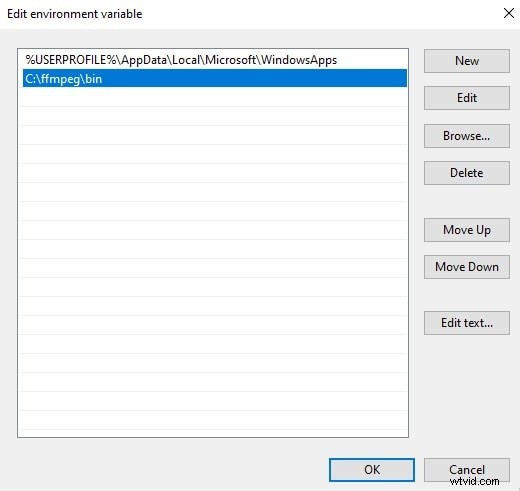
Paso 9:Verás la extensión en la ruta.

Cómo utilizar el parámetro -ss para encontrar la hora de inicio
Si desea cortar/recortar una parte de un video en FFmpeg comenzando de un compás a otro, puede usar el parámetro -ss para buscar los valores deseados. Por ejemplo, si desea extraer la parte del vídeo desde el décimo segundo hasta el vigésimo segundo, primero deberá dirigir FFmpeg para encontrar el décimo segundo.
Aquí hay un comando que debes usar:./ffmpeg -ss
La hora se especifica como HH:MM:SS. (HORAS:MINUTOS:SEGUNDOS). Para buscar el décimo segundo de un videoclip, debe escribir 00:00:10.
Cómo utilizar -t y -to para encontrar la hora de finalización
También debes ingresar la hora de finalización para cortar el video de manera efectiva en FFmpeg. Puede utilizar dos comandos:los parámetros -t y -to. El parámetro -t le permite agregar el tiempo del clip extraído. Puede usarlo escribiendo -ss 50 -t10, y este comando le indica a FFmpeg que corte/recorte 10 segundos del video a partir del segundo 50.
Por otro lado, el parámetro -to indica a FFmpeg dónde está el punto final de la extracción. Por ejemplo, puede escribir -ss 50 -to 60 para extraer los 10 segundos entre el segundo 50 y el 60.
Cómo cortar vídeos en Ffmperg sin volver a codificarlos
Puede utilizar varios métodos para cortar/recortar vídeos con FFmpeg sin volver a codificarlos. Cada uno de ellos tiene sus propias ventajas y desventajas. Depende de usted elegir la opción que funcione mejor para usted. Aquí está el primero.
Cortar vídeos con FFmpeg con copia y búsqueda de entrada
Una de las líneas de comando más simples que puede usar para cortar/recortar videos con FFmpeg sin volver a codificar es esta:ffmpeg -ss 00:00:03 -i inputVideo.mp4 -to 00:00:08 -c:v copy -c:a copy trim_ipseek_copy.mp4
Esta línea de comando tiene parámetros simples. Simplemente le estás diciendo a FFmpeg que lea tu video en voz alta. En este ejemplo, el vídeo en cuestión se llama "inputVideo.mp4". Esta línea de comando también le indica al programa que extraiga 5 segundos del video, desde el tercer segundo hasta el octavo segundo.
Además, esta línea de comando le indica al programa que copie tanto el video como el audio y omita la recodificación. Agregar el comando -ss antes del comando -i se conoce como "búsqueda de entrada" y funciona rápido porque el programa salta de un fotograma I a otro para llegar al punto de búsqueda.
Sin embargo, dado que esta operación busca saltar entre múltiples fotogramas I, FFmpeg no saltará con precisión al momento o fotograma exacto que desea. Buscará el más cercano e iniciará la operación de copia allí.
Cortar vídeos con FFmpeg usando la búsqueda de salida
Este método para cortar videos en FFmpeg sin volver a codificar se conoce como "búsqueda de salida" y aquí hay una línea de comando básica sobre cómo usarlo:ffmpeg -i inputVideo.mp4 -ss 00:00:03 -to 00:00:08 -c:v copy -c:a copy trimmedVideo.mp4
El problema aquí es que hay fotogramas I codificados de forma independiente durante la compresión de vídeo. Los fotogramas predichos pueden diferir dependiendo de los otros fotogramas decodificados. Si elige una hora de inicio que se alinea con el fotograma previsto, la copia comenzará desde ese fotograma.
En otras palabras, las copias y los fotogramas de decodificación pueden faltar en la salida, lo que da como resultado un vídeo con fallas o en negro.
Cómo recortar/cortar vídeos en Ffmperg con recodificación
Cuando no utiliza el comando "-c copiar" al recortar videos en FFmpeg, el programa volverá a codificar el audio y el video de salida automáticamente de acuerdo con el formato elegido. Este método significa que toda la operación de recorte durará más que otros métodos.
Sin embargo, también significa que obtendrá resultados más precisos porque FFmpeg vuelve a codificar el inicio y el vídeo con I-frames. En nuestro ejemplo, le indicaremos a FFmpeg que trabaje en un video llamado "inputVideo.mp4" y elimine los 5 segundos del tercer al octavo segundo. Usaremos libx264 para volver a codificar.
Este es el comando que desea utilizar:ffmpeg -i inputVideo.mp4 -ss 00:03 -to 00:08 -c:v libx264 -crf 30 trim_opseek_encode.mp4
Este comando también se puede utilizar para volver a codificar velocidades de bits específicas, cambiar la resolución o volver a codificar la calidad del video. Recuerda que este método requiere muchos recursos y tiempo porque estás recodificando.
Cómo eliminar/extraer audio de un vídeo con FFmpeg
Hay dos formas de eliminar el audio de un vídeo. Primero, puedes extraer el audio y eliminar o quitar el audio del vídeo, dejándolo en silencio.
Extraer y guardar un archivo de audio
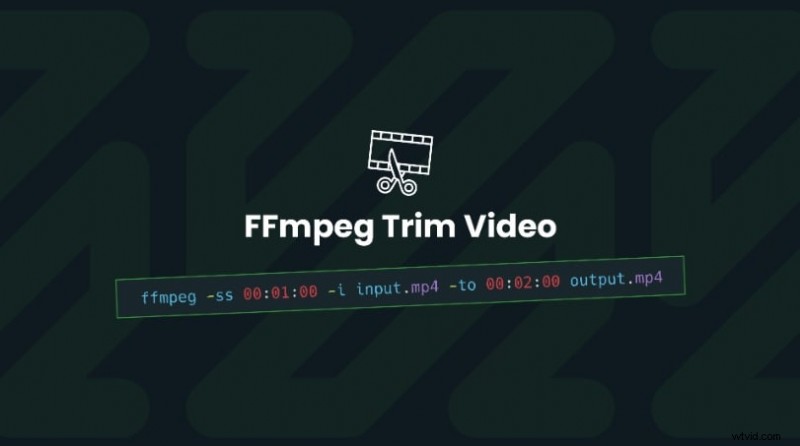
Si desea extraer audio de su video y guardar el archivo de audio, este es el comando que debe usar:ffmpeg -i input.mp4 -vn output.mp3
Aquí hay una explicación de lo que sucede en esta línea de comando y dónde puede agregar sus entradas. El "input.mp4" es la ruta a su archivo de vídeo de entrada; deberías reemplazarlo por el tuyo. -vn es el comando que deshabilita el procesamiento de video y lo elimina por completo.
"output.mp3" es el marcador de posición para el nombre de la imagen de salida de audio y la extensión. En otras palabras, escriba el nombre y la extensión que desea ver como su archivo de salida.
Silenciar/eliminar audio de un vídeo
El mejor método para recomponer completamente el audio de un vídeo manteniendo el vídeo es utilizar la función -an. Esta opción desactiva el procesamiento de audio. Aquí está la línea de comando que debes usar:ffmpeg -i input.mp4 -an -c:v copy output.mp4
El comando -an desactiva el procesamiento de audio, mientras que el comando -c:v copy copia el vídeo sin volver a codificarlo. Esto significa que se conserva la calidad original del vídeo y el proceso es más rápido.
Una alternativa más sencilla para cortar vídeos - Filmora
FFmpeg puede ser una herramienta eficaz para cortar vídeos. Sin embargo, no es la solución más fácil de usar para estas tareas. Dado que se trata de un software de línea de comandos, debería tener algo de experiencia trabajando con soluciones similares. Los usuarios deben al menos estar familiarizados con el símbolo del sistema y sus operaciones para comprender cómo funciona FFmpeg.
Supongamos que está buscando una opción más sencilla que no incluya líneas de comando y le recomendamos probar Wondershare Filmora. Este software de edición de vídeo destaca porque es sencillo y ofrece funciones de edición avanzadas. Tiene muchas funciones impulsadas por IA que se encargan de todo por usted. Los usuarios sólo tienen que guiar la herramienta en la dirección correcta y todo lo demás está automatizado.
Además de cortar y recortar, Filmora está equipado con una gama completa de herramientas de edición, que incluyen ajustes de audio, efectos, filtros, transiciones, animaciones, etc.
Estabilizar vídeos con Wondershare Filmora
- Excelente estabilización de vídeo con baja distorsión.
- Amplios efectos de vídeo/audio y recursos creativos.
- Potente IA para la creación de contenido sin esfuerzo.
- Intuitivo, profesional pero apto para principiantes.
- Funciona en Mac, Windows, iOS y Android.



Cómo cortar/recortar vídeos usando Filmora
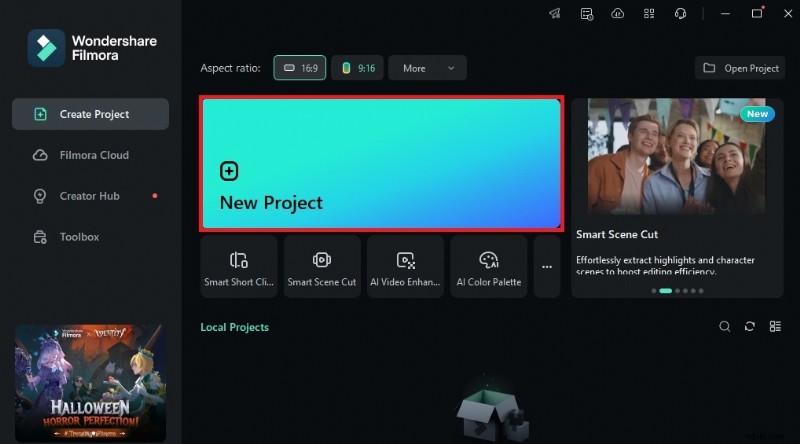
Paso 1:Después de descargar e instalar Filmora, inicia el software y haz clic en Nuevo proyecto.
Paso 2:haz clic en Importar, selecciona el vídeo que deseas editar y haz clic en Abrir.

Paso 3:arrastra y suelta el vídeo desde el panel multimedia a la línea de tiempo.
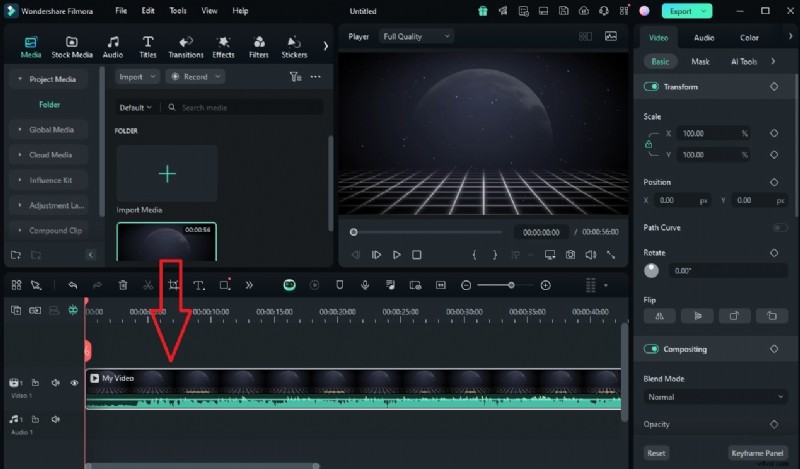
Paso 4:arrastra y mueve el cabezal de reproducción al área donde deseas cortar el video.
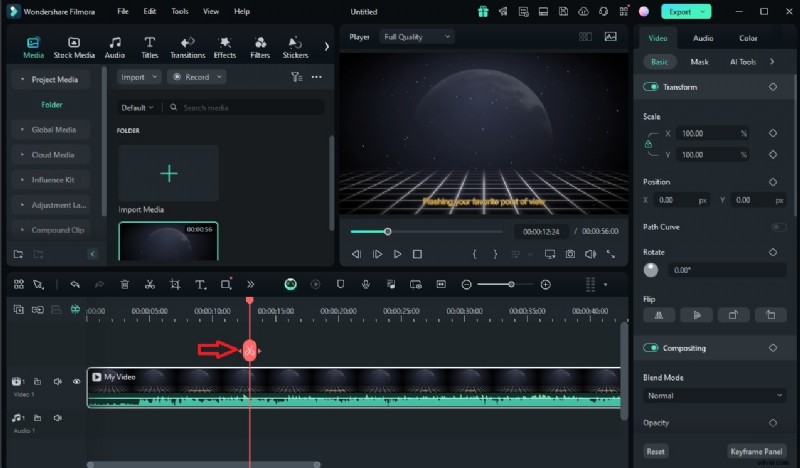
Paso 5:haz clic en el ícono Dividir en el cabezal de reproducción o en el que está encima de la línea de tiempo. Su vídeo se dividirá en dos partes. Puedes repetir el proceso tantas veces como quieras.
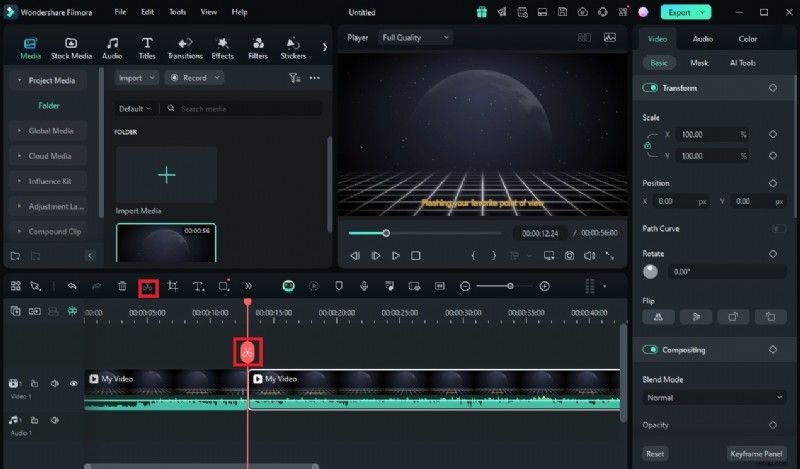
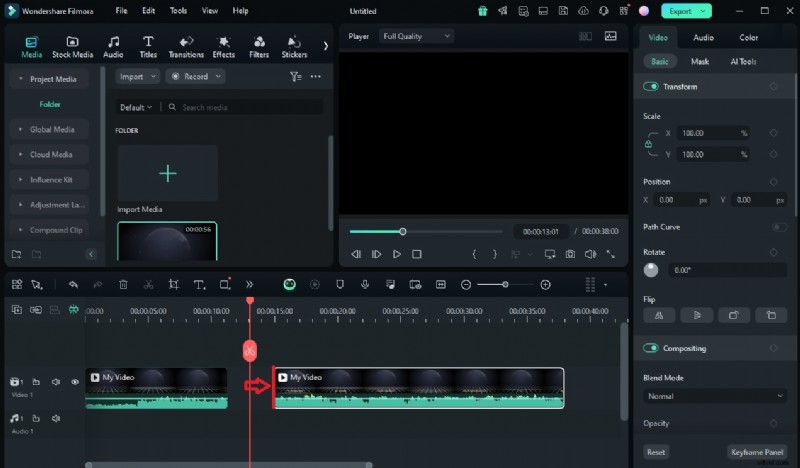
Paso 6:toma el borde del video y arrástralo hacia un lado para recortarlo.
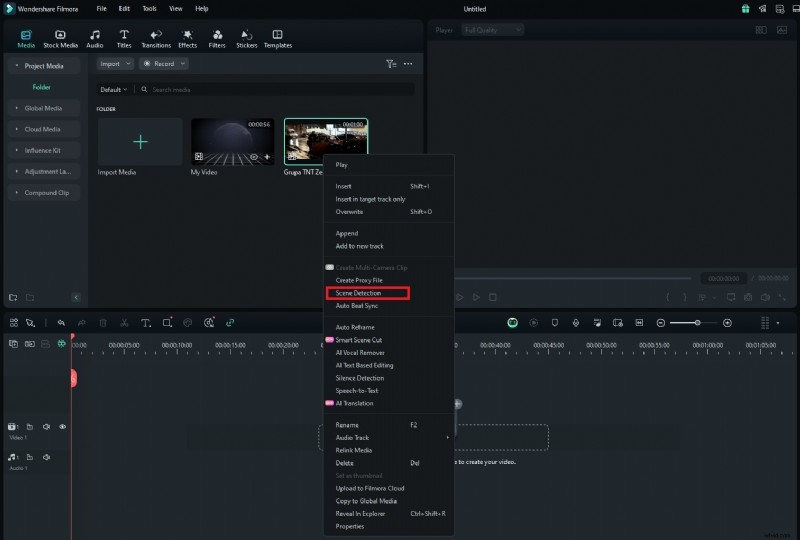
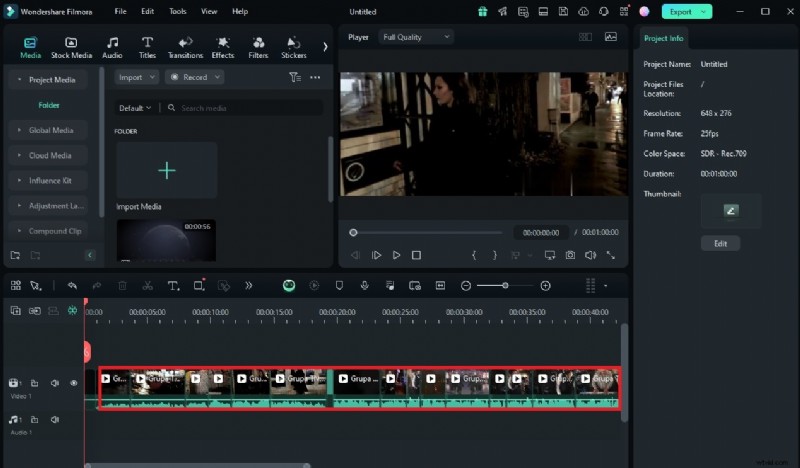
Paso 7:Para dividir el video en diferentes segmentos, use "Detección de escena". Simplemente haga clic derecho en el vídeo en el panel multimedia y seleccione Detección de escena.
Paso 8:Puedes ver todas las escenas detectadas a la derecha. Selecciónelos y obtenga una vista previa a la derecha y haga clic en el ícono de la papelera para eliminarlos al instante. Cuando esté listo, haga clic en Agregar a la línea de tiempo.

Paso 9:El vídeo completo se agregará a la línea de tiempo en secciones separadas. Si no te gusta una sección específica, selecciónala y presiona "Eliminar" para cortar esa escena.
Conclusión
FFmpeg es una excelente herramienta para desarrolladores que desean editar y crear videos y funciones de edición para sus aplicaciones. También se puede utilizar para cambiar el tamaño, fusionar, recortar, etc. Sin embargo, tiene una curva de aprendizaje pronunciada y no es ideal para todos los usuarios.
Si desea una alternativa más sencilla para generar, grabar y editar videos, le recomendamos un software de edición de video como Filmora. La mayoría de las personas quieren una solución simple que les permita manejar fácilmente sus ediciones.