
Agregar un GIF en mensajes de texto en Android ¡Hace que chatear sea mucho más divertido! Enviar mensajes de texto con GIF te permite expresar emociones y reacciones que a veces las palabras no pueden expresar. Si eres un usuario de Android y buscas agregar diversión a tus mensajes con GIF, esta guía te ayudará.
Esta guía le mostrará cómo enviar y las mejores aplicaciones para enviar GIF para enviar mensajes de texto en Android . También te mostraremos cómo editar los GIF usando Filmora en tu teléfono. Veamos cómo enviar mensajes de texto con GIF ¡lleva las conversaciones a un nuevo nivel!

En este artículo
-
- Gboard:el teclado de Google
- GIPHY:GIF, pegatinas y clips
- Teclado Microsoft SwiftKey AI
- Teclado Ginger:emojis y GIF
- Teclado GIF de Tenor
Parte 1. ¿Por qué utilizar GIF en tus textos de Android?💬
No puedes mostrar tu expresión facial en los mensajes de texto. Pero agregar un GIF en los mensajes de texto en Android hace que la conversación sea mucho más divertida y animada. Son perfectos para cuando las palabras simplemente no son suficientes. Te permiten expresar emociones, reacciones y chistes sin escribir.
He aquí por qué a todo el mundo le encanta usar GIF para Android en la mensajería de texto:
- 🎨Te permite expresar tus reacciones
A veces las palabras no pueden representar completamente tus reacciones. El uso de GIF te permite expresar "LOL" o "OMG" mejor que cualquier texto.
- 🤩Rápido y relacionable
Solo necesitas unos pocos toques para responder un mensaje de texto usando GIF. Puedes compartir un clip divertido o un meme que resuma perfectamente tu estado de ánimo o situación.
- 💖Rompe la torpeza
Enviar un GIF puede alegrar el ambiente y hacer que la conversación fluya.
- 📲Fácil de entender
A diferencia de los emojis, un buen GIF transmite el mensaje sin confusión.
Parte 2. Enviar GIF en mensajes de texto de Android:conceptos básicos
¿Listo para comenzar a enviar GIF para mensajes de texto en Android y hacer la conversación más divertida? La buena noticia es que la mayoría de los teléfonos Android tienen una función GIF incorporada en su teclado predeterminado. Esta función hace que sea muy fácil agregar un GIF en mensajes de texto.
Aquí se explica cómo enviar un GIF en un mensaje de texto en Android:
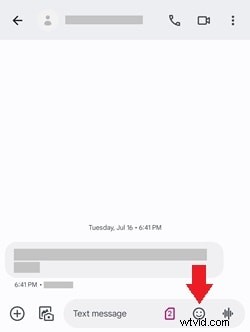
Paso 1. Abre un mensaje de texto y busca el ícono Emoji
Comience abriendo su aplicación de mensajería y seleccionando la conversación a la que desea enviar un GIF. Toca el ícono Emoji (normalmente una cara sonriente) para abrir el menú de emoji.
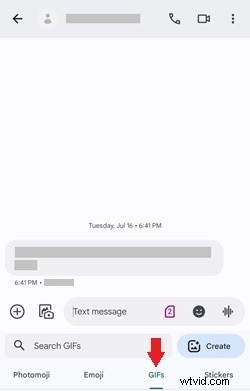
Paso 2. Cambia a la pestaña GIF
Toca la opción GIF en la parte inferior de la pantalla. Esta acción abrirá la herramienta de búsqueda de GIF.
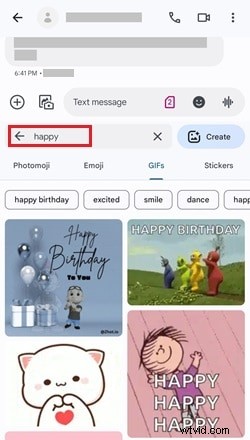
Paso 3. Busca o explora los GIF
Explore los GIF para encontrar el que coincida con su conversación. O escriba una palabra clave como "feliz" o "divertido".
Paso 4. Selecciona y envía
Toca el GIF que te guste y aparecerá automáticamente en tu mensaje. ¡Presiona Enviar y listo!
Ahora puedes enviar GIF por SMS en Android y hacer que tus chats sean más animados. Pero, ¿qué pasa si tu teléfono no tiene una función GIF incorporada? ¡No te preocupes! En la siguiente sección, cubriremos las mejores aplicaciones para buscar y enviar GIF a texto en Android.
Parte 3. Las mejores aplicaciones para enviar GIF en Android🌟
Si tu teléfono Android no tiene una función GIF incorporada, ¡no te preocupes! Aún puedes hacer que tus mensajes de texto sean más divertidos con aplicaciones de terceros disponibles para agregar GIF a tus mensajes. Estas son algunas de las mejores aplicaciones GIF para mensajes de texto en Android que puedes probar.
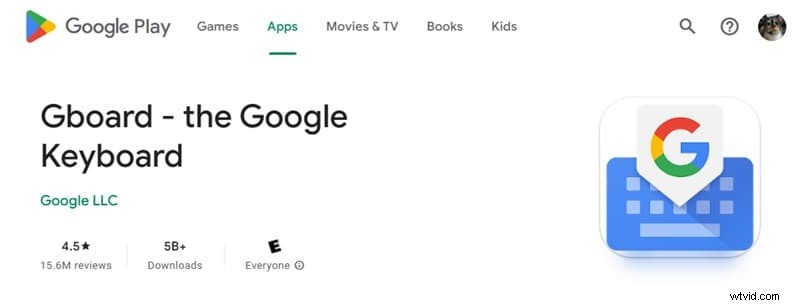
1. Gboard:el teclado de Google
Gboard es una de las mejores aplicaciones de teclado para Android. Ofrece escritura rápida con funciones como Glide Typing, dictado de voz, búsqueda de emoji y GIF. También admite escritura multilingüe y Google Translate directamente desde el teclado.
2. GIPHY:GIF, pegatinas y clips
GIPHY es una aplicación popular conocida por su enorme colección de GIF. Tiene de todo, desde memes de moda hasta pegatinas animadas personalizadas. Puedes buscar, guardar y compartir GIF en todas tus aplicaciones sociales favoritas.
3. Teclado Microsoft SwiftKey con IA
Microsoft SwiftKey es una aplicación de teclado inteligente que aprende tu estilo de escritura. Ofrece predicciones personalizadas, escritura con deslizamiento y fácil acceso a emojis, GIF y stickers. SwiftKey también incluye opciones de personalización y asistencia impulsadas por IA.
4. Teclado Ginger:emojis y GIF
Ginger Keyboard ofrece revisión gramática y ortográfica avanzada para oraciones completas, texto predictivo, emoji y sugerencias de GIF. También cuenta con escritura deslizada, juegos en la aplicación y soporte de traducción para más de 58 idiomas.
5. Teclado GIF de Tenor
GIF Keyboard de Tenor es otra gran opción para enviar GIF en textos de Android. Esta aplicación de teclado tiene millones de GIF que puedes buscar por palabra clave o navegar por categorías.
Con estas aplicaciones, agregar un GIF en mensajes de texto en Android es fácil y divertido para cualquier conversación. ¡Ahora estás listo para darle más personalidad y diversión a tus textos! En la siguiente sección, te mostraremos cómo editar y personalizar GIF usando Filmora Mobile.
🤩Bonificación:Cómo editar GIF usando Filmora Mobile🎉
Agregar GIF a tu texto en Android ya es divertido, ¡pero editarlos puede hacer que tus mensajes sean aún más personales! Con Wondershare Filmora para dispositivos móviles, puedes personalizar tus GIF agregando texto, pegatinas, efectos y más. Editar tus GIF te permite expresar exactamente lo que quieres. De este modo, puedes hacerlos más relevantes para tus conversaciones.

Comience gratisPara Win 7 o posterior (64 bits)Comience gratisPara macOS 10.14 o posterior
Aquí se explica cómo editar GIF en Filmora Mobile:
Paso 1Descarga y abre Filmora Mobile
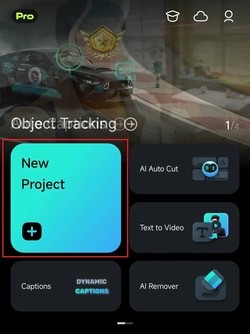
Ve a Google Play Store para instalar Filmora en tu teléfono. Una vez que haya terminado de instalarse, abra la aplicación y toque Nuevo proyecto para comenzar a editar.
Paso 2:Importar el archivo GIF
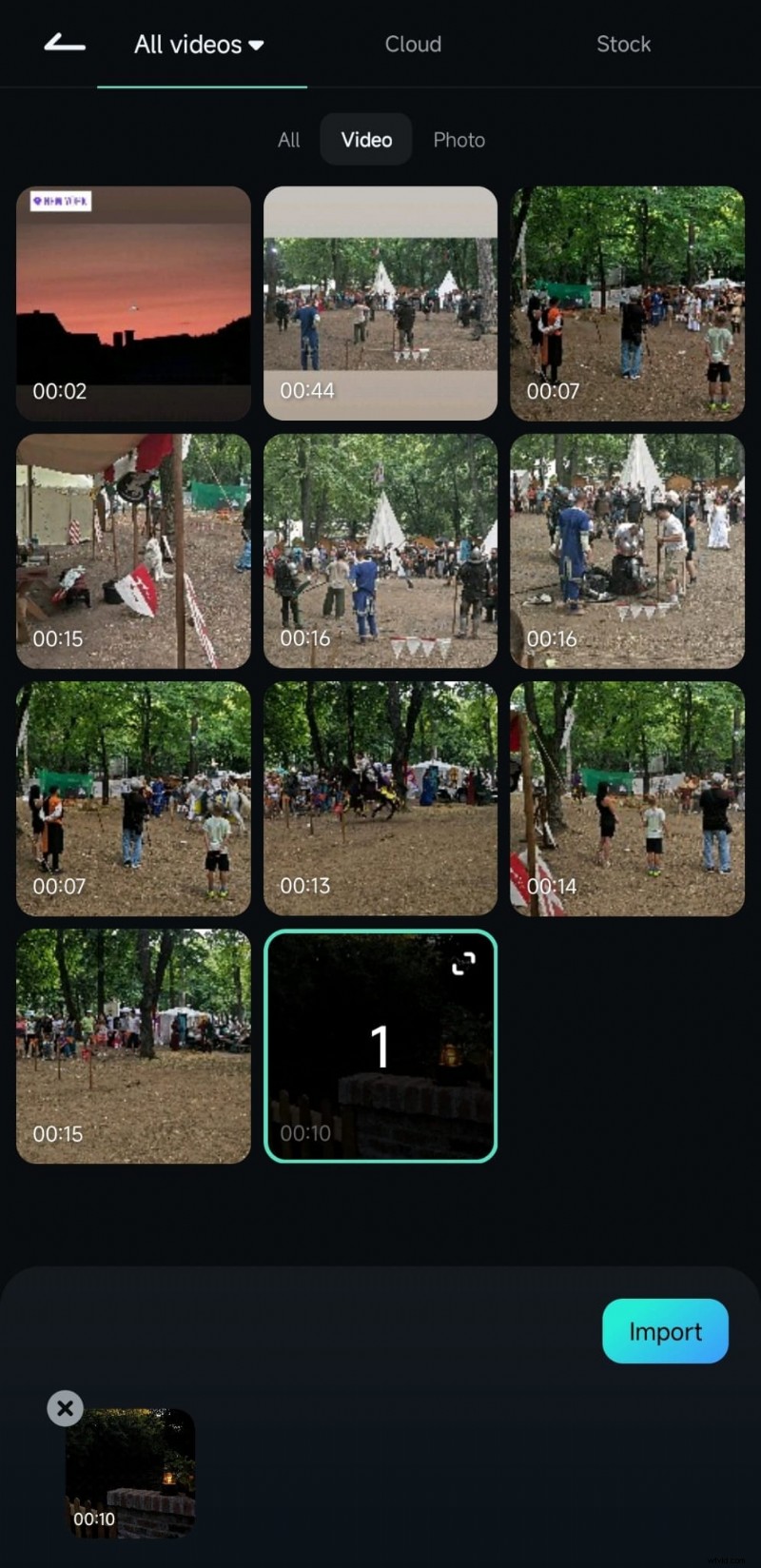
Seleccione el GIF que desea editar y haga clic en Importar.
Paso 3Agregar texto al GIF
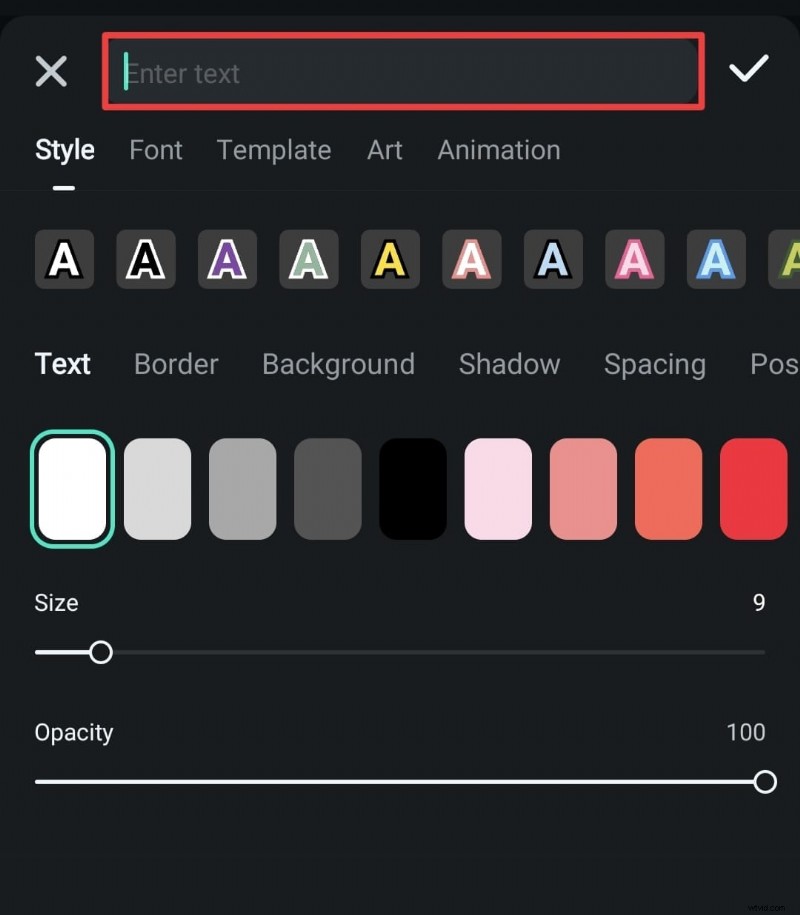
En la barra de herramientas en la parte inferior de la pantalla, toque Texto> Agregar e ingrese el texto que desea agregar. Aquí también puedes cambiar las fuentes y los gráficos. Selecciona el que más te guste, ajusta el tamaño y la posición, y haz que encaje perfectamente con tu GIF.
Paso 4:Agregar pegatinas al GIF
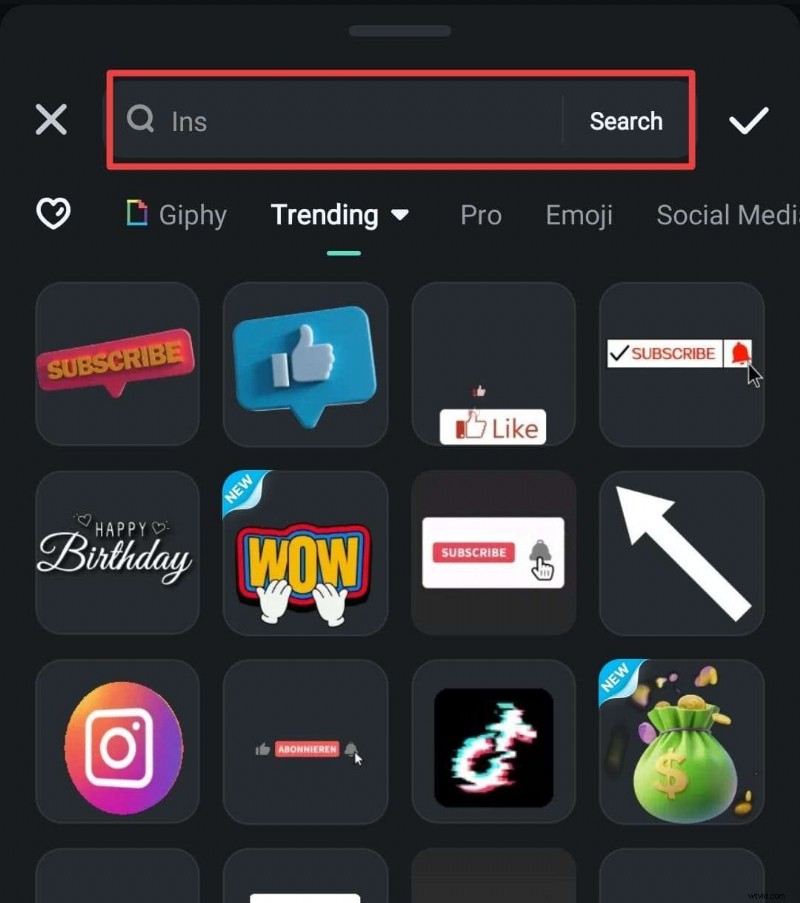
Vuelva a la barra de herramientas principal para tocar Etiqueta y busque para agregar una etiqueta al GIF.
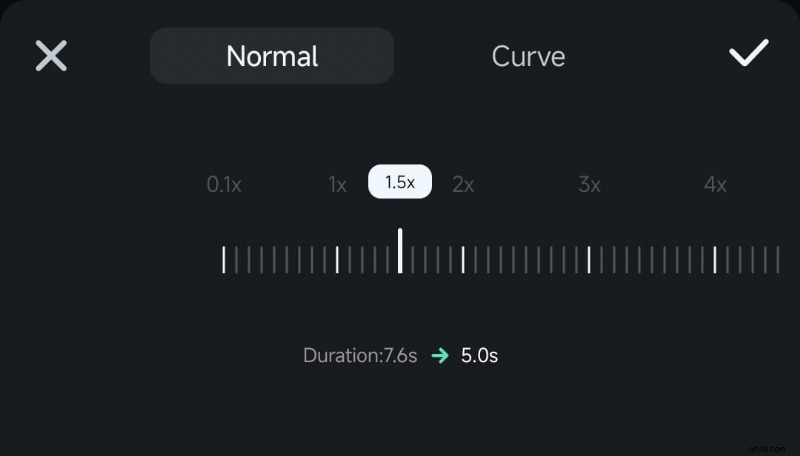
Paso 5Ajustar la velocidad (opcional)
¿Quieres que tu GIF se reproduzca más rápido o más lento? Utilice la función de ajuste de velocidad para cambiar el ritmo de su animación. Vaya a Recortar> Duración y ajuste el control deslizante para cambiar la velocidad de su GIF.
Paso 6Exporta para guardar el GIF en tu teléfono
Una vez que haya completado las ediciones, toque Exportar en la esquina superior derecha de la pantalla. Aquí puede configurar la resolución y los fotogramas por segundo. Haz clic en Exportar para guardar tu GIF.
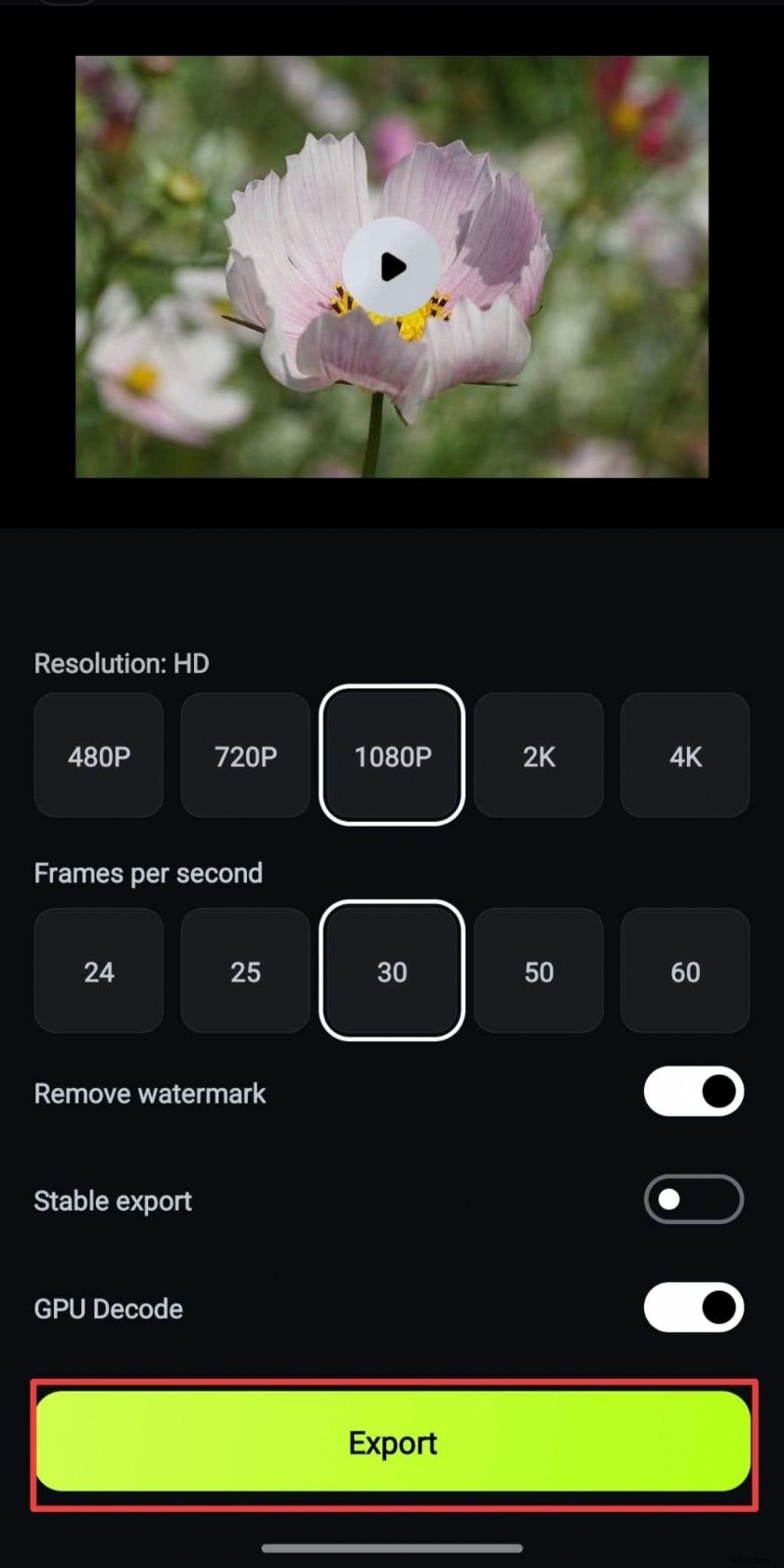

Nota:Filmora Mobile solo puede guardar tus archivos en formato MP4, por lo que debes cambiar el formato a GIF. Puedes hacer esto usando un convertidor de GIF en línea como Ezgif, FreeConvert o OnlineConvert.
Comience gratisPara Win 7 o posterior (64 bits)Comience gratisPara macOS 10.14 o posterior
Conclusión
A veces las palabras simplemente no son suficientes en los mensajes de texto. Prueba a usar GIF en mensajes de texto en Android para hacer tus conversaciones más expresivas y divertidas. Puedes usar el teclado integrado de tu Android o consultar las mejores aplicaciones GIF para mensajes de texto de Android mencionadas en la guía.
¿Quieres dar un paso más? Personaliza tus GIF con Filmora Mobile agregando texto, pegatinas o ajustando la velocidad. ¡Así que adelante y exprésate usando GIF para enviar mensajes de texto en Android ahora mismo!