
Capturar vídeos en tu iPhone se ha convertido en algo natural. Desde momentos espontáneos hasta eventos importantes, tu iPhone hace que sea fácil registrar la vida tal como sucede. Sin embargo, estas grabaciones a menudo vienen con unos segundos de metraje innecesario al principio o al final, como esos momentos en los que accidentalmente presionas "Iniciar" demasiado pronto o te olvidas de presionar "Detener" a tiempo.
Por eso es importante recortar parte de un vídeo en el iPhone para convertir estos clips sin editar en recuerdos pulidos que se puedan compartir.
Afortunadamente, recortar vídeos en tu iPhone es sencillo y no requiere ningún software adicional. Las herramientas integradas como la aplicación Fotos e iMovie te permiten recortar secciones no deseadas con facilidad.
En esta guía, cubriremos diferentes métodos sobre cómo eliminar parte de un video en un iPhone. Sólo necesitas unos minutos para seguir estos pasos. Así que sigue leyendo para encontrar la mejor manera de perfeccionar tu metraje.
En este artículo
-
- Guía paso a paso:
- Pros y contras:
-
- Guía paso a paso:
- ¿Por qué iMovie es mejor que la aplicación Fotos?
-
- Cómo cortar/recortar partes de un vídeo en Filmora
-
- Problemas y soluciones comunes de edición de vídeo
- Consejos para compartir tus vídeos editados
Parte 1. Recorte partes de un vídeo usando la aplicación Fotos integrada [método rápido]
Si desea una forma rápida de recortar videos en su iPhone, la aplicación Fotos incorporada es una herramienta simple pero efectiva. Es posible que desees recortar unos segundos al principio o al final, o que necesites eliminar una parte aburrida del vídeo. Con Fotos, puedes realizar fácilmente estos ajustes rápidos sin necesidad de aplicaciones adicionales. Aunque la aplicación Fotos no es una herramienta de edición avanzada, es ideal para realizar cortes rápidos y sencillos.
Guía paso a paso:
Aquí tienes una guía rápida paso a paso que te ayudará a cortar una sección de vídeo en iPhone usando la aplicación Fotos:
Paso 1.
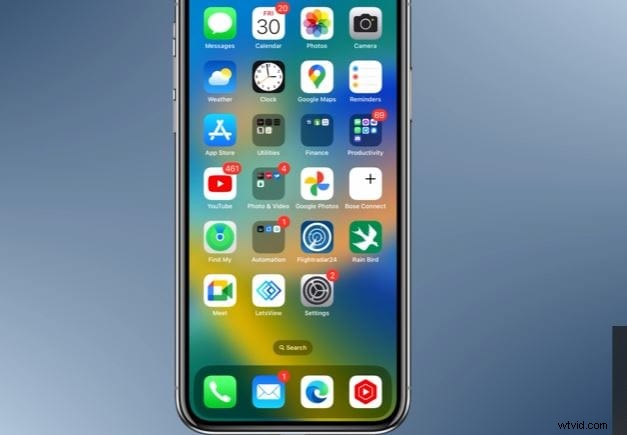
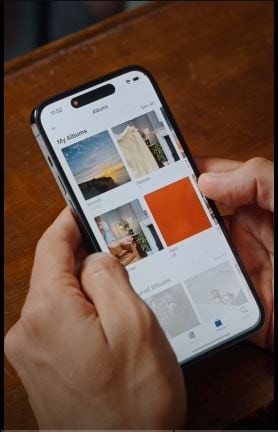
Abre la aplicación Fotos y localiza el vídeo que deseas recortar.
Paso 2.
Toca el vídeo y luego selecciona Editar en la esquina superior derecha.
Paso 3.
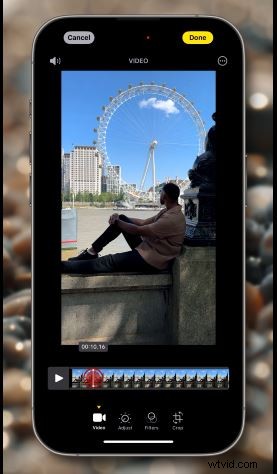
Ajuste los controles amarillos a cada lado de la línea de tiempo para establecer los puntos de inicio y finalización que desee.
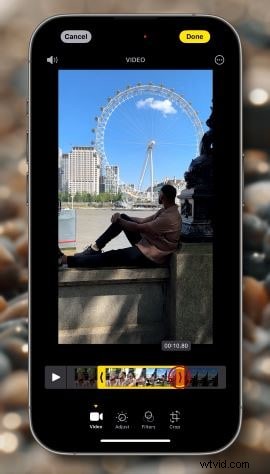
Paso 4.
Una vez que esté satisfecho con su selección, toque Listo y elija Guardar video o Guardar video como nuevo clip.
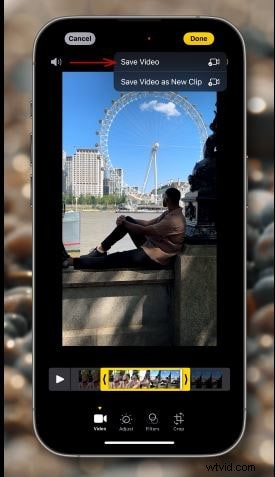

Nota:Al seleccionar Guardar video, se reemplazará el clip original con la versión recortada, manteniendo solo la versión editada en su biblioteca. Alternativamente, al elegir Guardar como nuevo clip se creará una copia recortada separada y se conservará el video original.
Pros y contras:
| Ventajas | Desventajas |
| Fácil de usar para tareas básicas de edición. | Carece de funciones de edición avanzadas |
| Permite recortar y guardar rápidamente. | No se pueden combinar varios clips en un solo vídeo. |
| Es una aplicación gratuita e integrada, por lo que no es necesario descargar aplicaciones adicionales | Control limitado sobre la configuración y los formatos de exportación. |
Parte 2. Cómo eliminar parte de un vídeo en iPhone/iPad usando iMovie (editor de vídeo de Apple)
Si bien la aplicación Fotos en iOS permite un recorte básico estableciendo nuevos puntos de inicio y finalización, no le permite eliminar secciones de la mitad de un clip. Si estás buscando formas de editar partes de un vídeo en un iPhone , iMovie para iOS es una mejor opción. Esta herramienta de edición de video gratuita y fácil de usar le permite eliminar segmentos como tiempo muerto o información confidencial dentro del video, ofreciendo funciones más avanzadas para mejorar sus ediciones.
Guía paso a paso:
Aquí tienes una guía paso a paso sobre cómo recortar partes de un vídeo en un iPhone en iMovie:
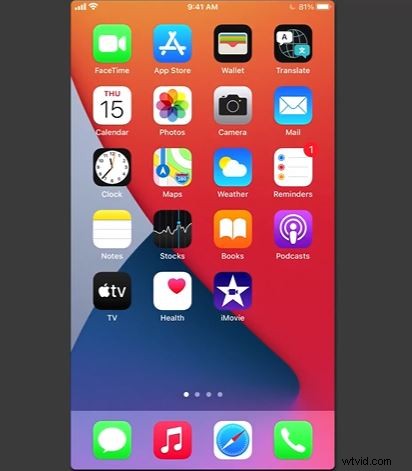
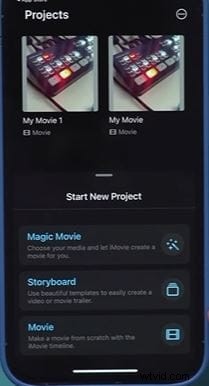
Paso 1. Inicie iMovie
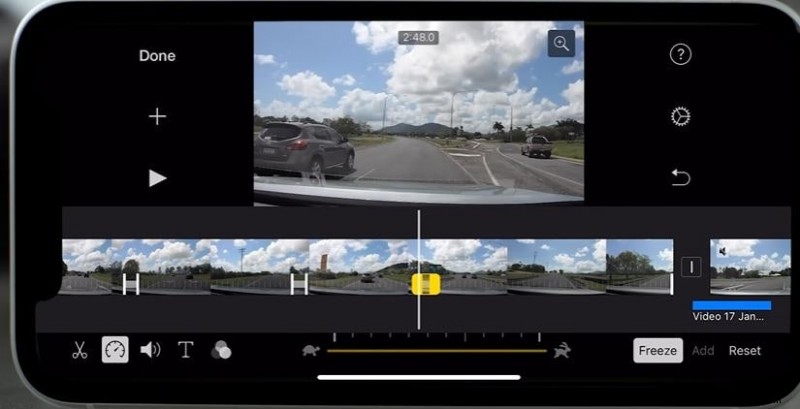
Abra iMovie en su dispositivo, toque el ícono Más para crear un nuevo proyecto y seleccione Película para comenzar a editar. Elija los videos que desea cortar, toque la marca de verificación y seleccione Crear película para agregar el clip a la línea de tiempo.
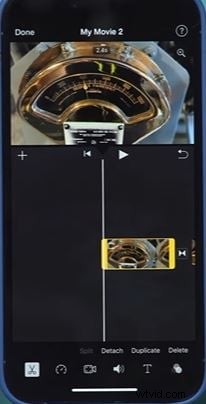
Paso 2. Coloca el cabezal lector
Mueva el cabezal de reproducción al comienzo de la parte que desea cortar. Toque el clip de vídeo para seleccionarlo y luego toque Dividir en la pestaña Cortar.
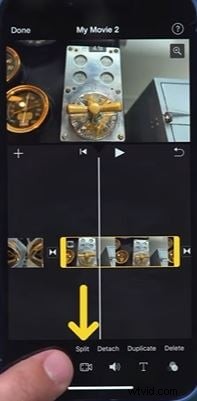
Paso 3. Divida el final de la sección:
Mueva el cabezal de reproducción hasta el final del segmento que desea eliminar, toque el clip nuevamente y toque Dividir para separarlo del resto del metraje.
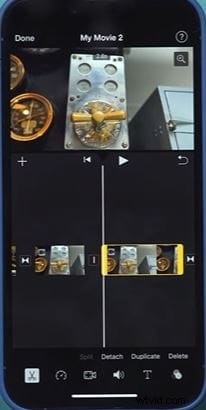
Paso 4. Eliminar el segmento
Seleccione la sección que acaba de aislar y toque Eliminar para eliminarla de su línea de tiempo.
Paso 5. Vista previa y guardar
Toque Reproducir para revisar su video editado. Cuando esté satisfecho, toque Listo. Para guardarlo, elija Guardar video para exportarlo a su resolución preferida.

¿Por qué iMovie es mejor que la aplicación Fotos?
A la hora de recortar parte de un vídeo en el iPhone , iMovie y la aplicación Fotos tienen estas capacidades de edición de video, pero tienen propósitos muy diferentes. He aquí por qué iMovie se destaca como la mejor opción para aquellos que desean crear vídeos cinematográficos más pulidos:
- iMovie ofrece edición, transiciones y ajuste de audio basados en líneas de tiempo. La aplicación Fotos solo permite ajustes y filtros básicos.
- iMovie tiene múltiples opciones de resolución, lo que garantiza una alta calidad en todas las plataformas. La aplicación Fotos tiene opciones de exportación limitadas, lo que reduce la calidad.
- iMovie proporciona un control más preciso sobre el vídeo, con opciones para superponer clips, texto y ajustes de velocidad. Las fotos carecen de herramientas de ajuste detalladas.
- iMovie permite bandas sonoras, voces en off y control de volumen para cada clip, con fundidos suaves. La aplicación Fotos solo tiene controles de audio limitados.
Parte 3. Editar partes de un vídeo en iPhone/iPad usando Wondershare Filmora
Si bien la aplicación Fotos integrada y iMovie ofrecen recorte de video básico, no cuentan con funciones de edición avanzadas. Ofrecen opciones limitadas, lo que dificulta la creación de vídeos atractivos y de alta calidad que realmente cautiven a los espectadores. Una aplicación más avanzada es esencial para una edición versátil y resultados profesionales. ¡Ahí es donde la aplicación móvil Wondershare Filmora te resulta útil!
La aplicación móvil de Filmora es una herramienta versátil que permite a los usuarios de iPhone y iPad editar vídeos de forma rápida y profesional. Con Filmora, puedes recortar, dividir y fusionar partes de un vídeo, todo con un solo clic.

Filmora⭐⭐⭐⭐⭐
Potente editor de vídeo con IA para todos los creadores


Si quieres saber cómo cortar partes de un vídeo en un iPhone profesionalmente, aquí tienes la guía paso a paso que es perfecta para cualquiera que quiera editar vídeos sobre la marcha.
Cómo cortar/recortar partes de un vídeo en Filmora
Recortar ayuda a eliminar cualquier parte innecesaria, lo que hace que su video sea más conciso y atractivo. Para cortar o recortar partes de un video en Filmora sin alterar el medio original, sigue estos pasos:
Paso 1.
Descarga e instala la aplicación Filmora desde la App Store de Apple.

Paso 2.
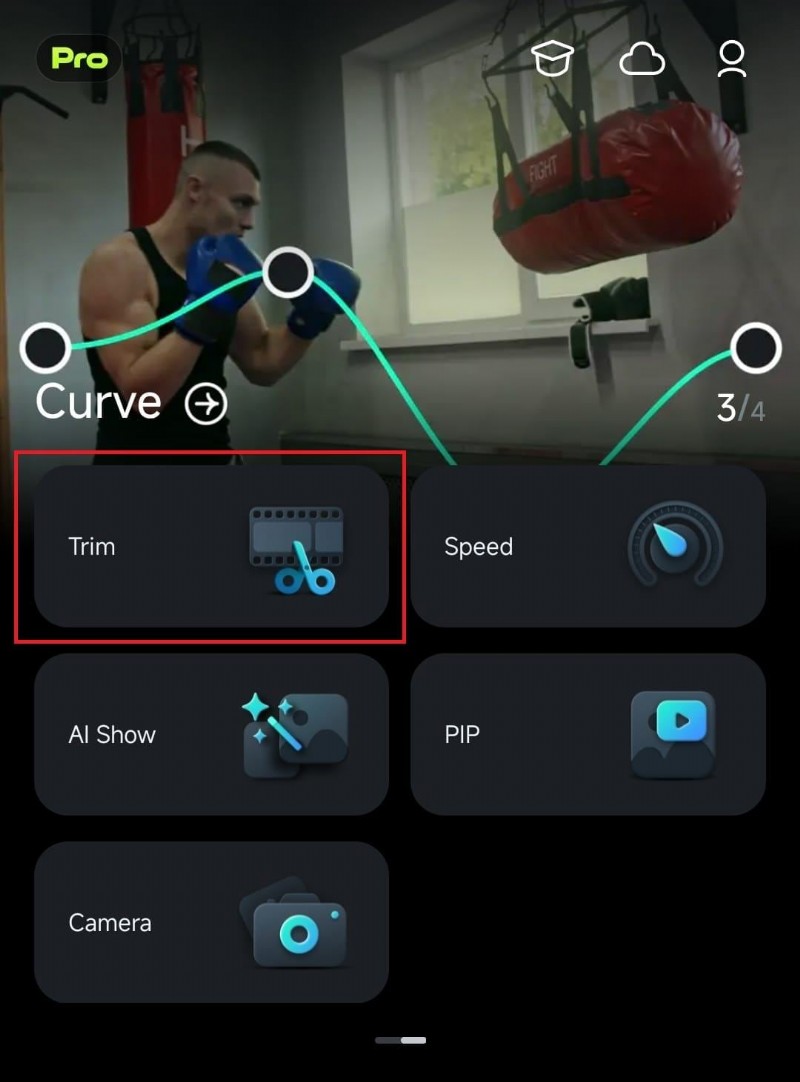
Abre la aplicación Filmora y ve al panel de Acceso Rápido. Desliza para encontrar el botón Recortar y tócalo. Seleccione el vídeo que desea editar y luego toque Importar para cargarlo en el editor.
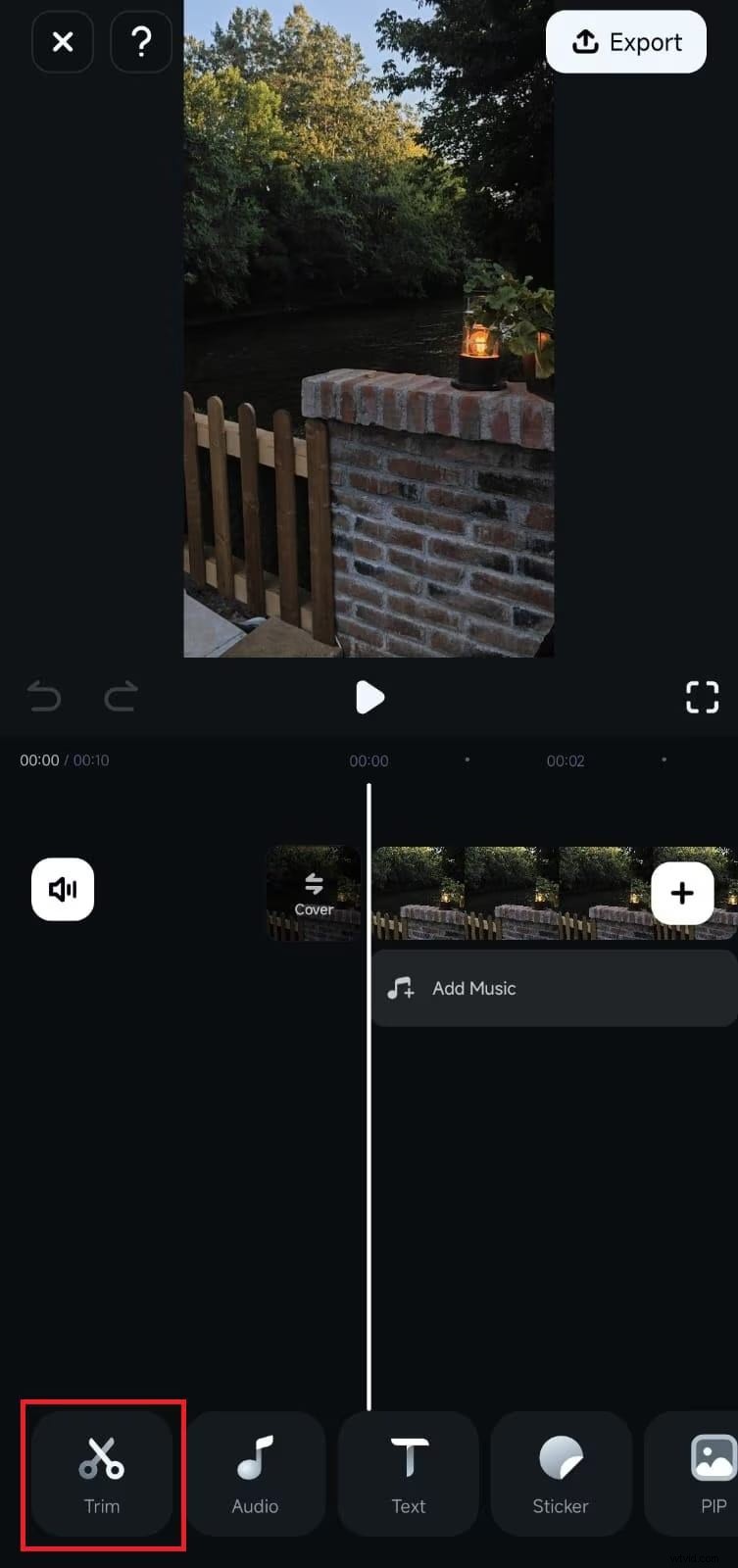
Si ya estás editando en el área de trabajo, toca el ícono Recortar en la barra de herramientas en la parte inferior de la pantalla para abrir las opciones de recorte.
Paso 3.
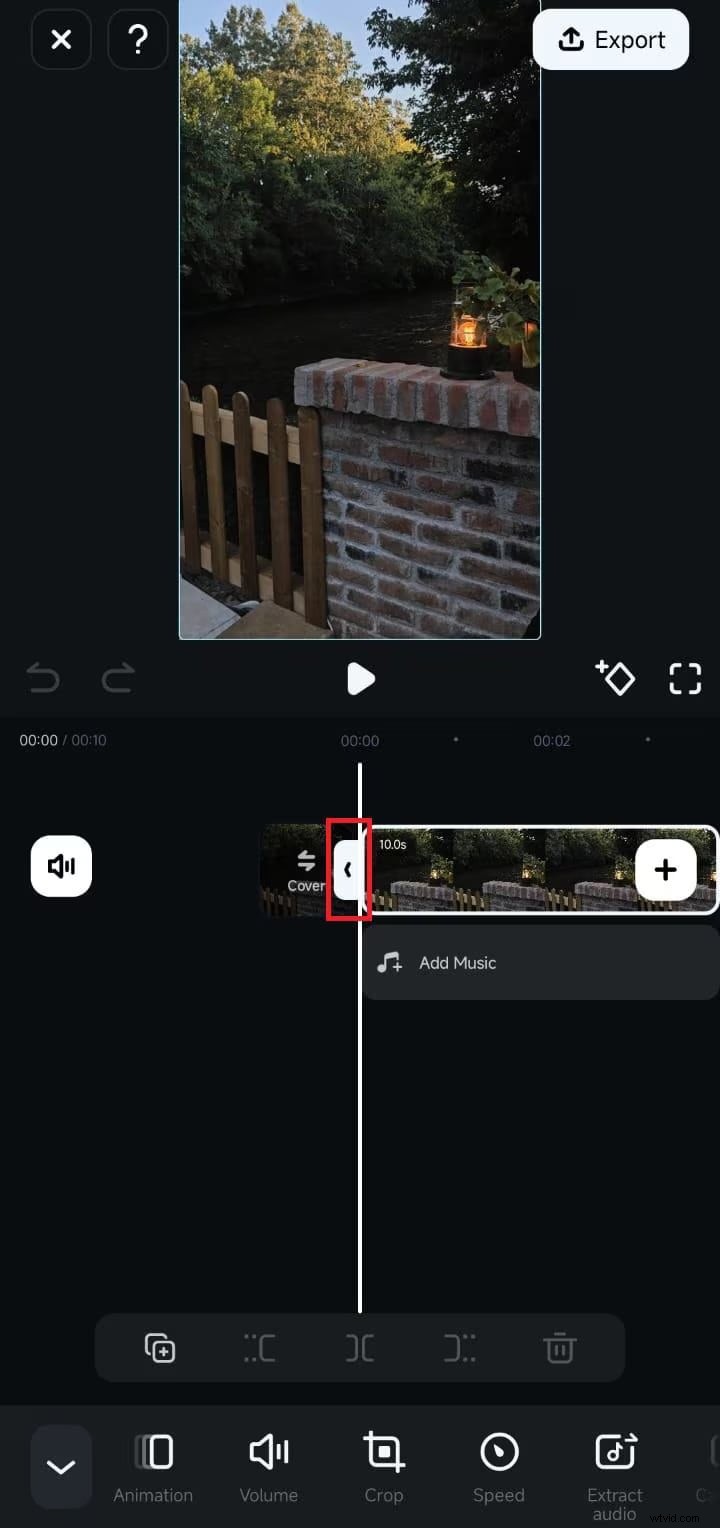
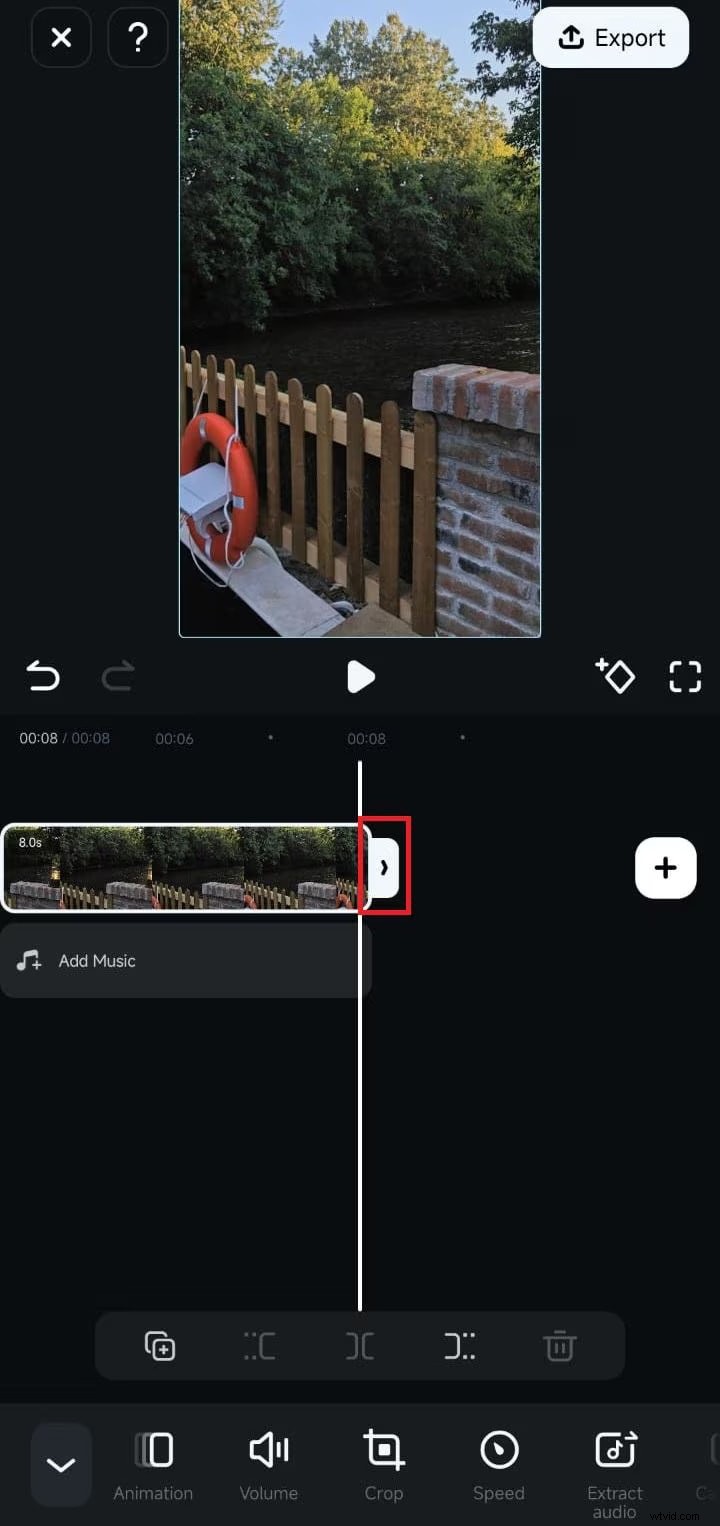
En la línea de tiempo, mantenga presionado el botón Marcar entrada en el lado izquierdo del clip. Arrástralo hacia la derecha para recortar parte de un vídeo en tu iPhone desde el principio.
Paso 4.
Mantenga presionado el botón Marcar en el lado derecho del clip en la línea de tiempo. Arrástrelo hacia la izquierda para eliminar contenido adicional al final.
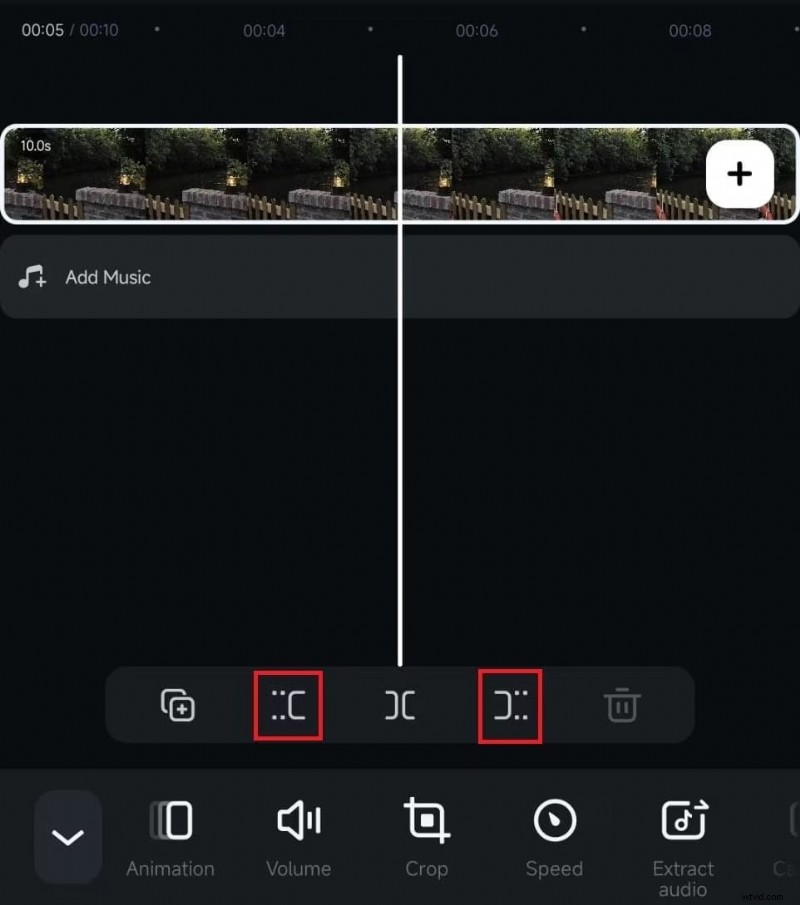
También puedes mover el cabezal de reproducción al lugar deseado y usar los botones Recortar encima de la barra de herramientas para recortar con precisión tu clip.
Paso 5.
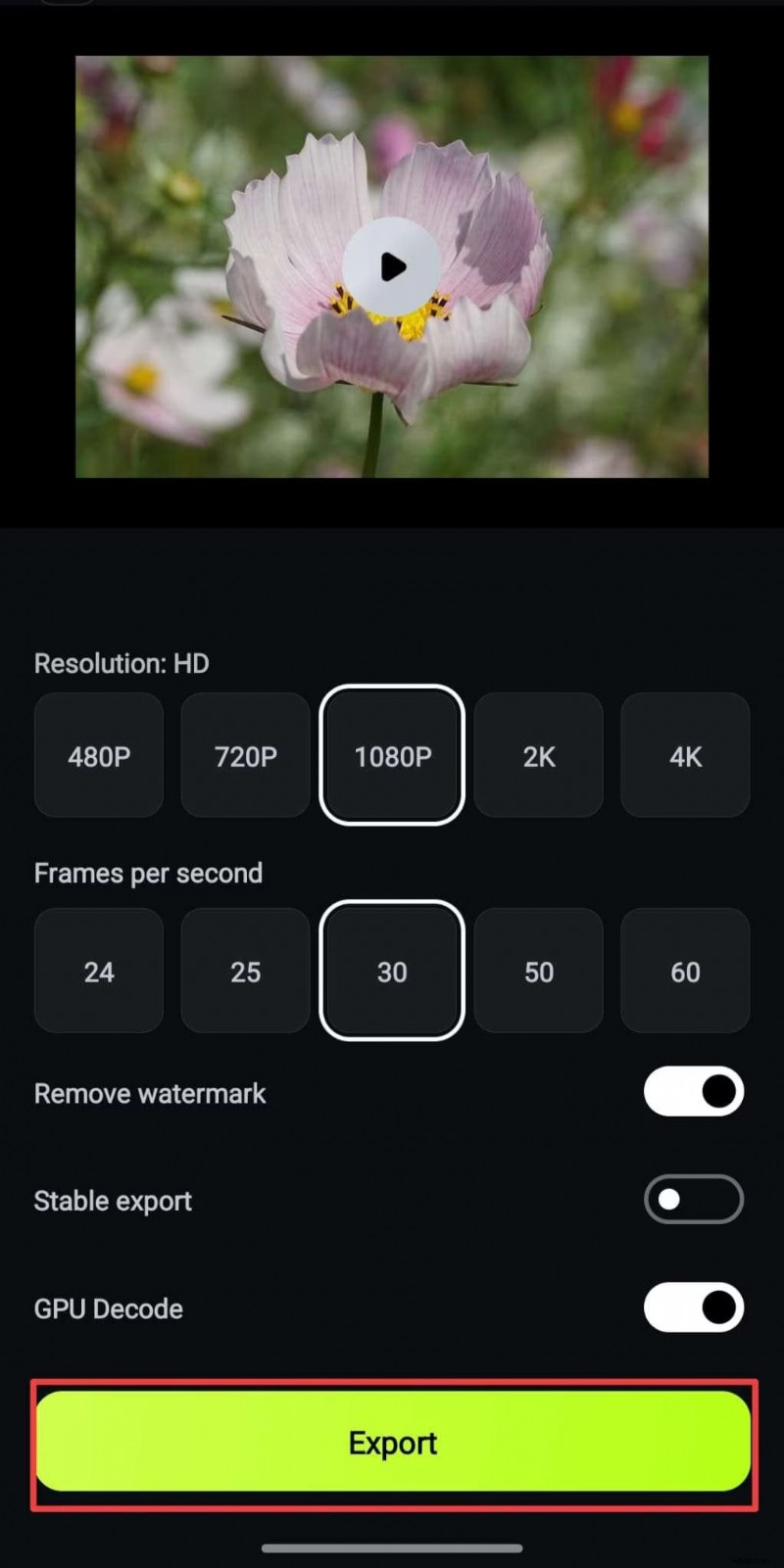
Exporta el vídeo recortado a tu dispositivo o compártelo directamente en las redes sociales.
Parte 4. ¿Por qué Filmora es una opción recomendada para sus necesidades de edición de video? Ventajas
Ahora ya sabes cómo recortar partes de un vídeo en un iPhone. Sin embargo, Filmora no se limita sólo a recortar, dividir y cortar. Tiene una amplia gama de funciones y propósitos avanzados además de la edición básica de video. Ya sea que necesites cortar una parte del video o quieras editar tus videos directamente desde tu iPhone, aquí te explicamos por qué deberías preferirlo:
- Recorte preciso:le permite recortar y dividir videos con precisión sin afectar la calidad de su video.
- Herramientas avanzadas:equipadas con una variedad de herramientas avanzadas impulsadas por IA que te ayudan a editar vídeos con un solo clic
- Personalización:puedes personalizar el texto y el título del vídeo según tu elección
- Edición de audio sencilla:herramientas de edición de audio de alta calidad, incluido ajuste de volumen, locuciones con IA y música con IA
- Efecto versátil:variedad de efectos de vídeo, filtros y transiciones
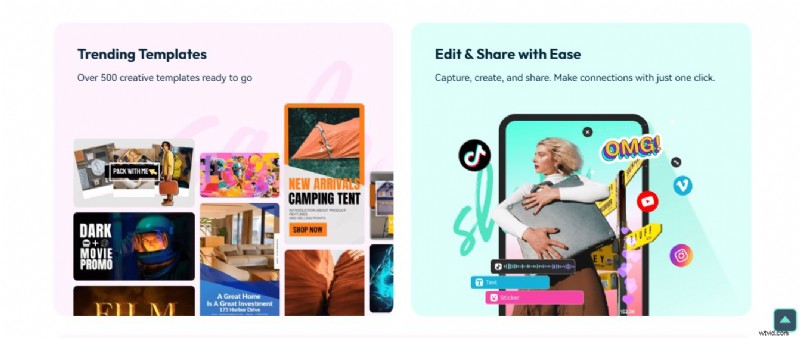
- Plantilla preestablecida:más de 500 plantillas de vídeo creativas
- Exporta vídeos en varios formatos y resoluciones, incluido 4K
- Resultados profesionales y de alta calidad
Filmora⭐⭐⭐⭐⭐
Potente editor de vídeo con IA para todos los creadores
Parte 5. Consejos y solución de problemas para la edición de vídeo en iPhone
Problemas y soluciones comunes de edición de vídeo
- Degradación de la calidad del vídeo:
Evite la compresión excesiva durante la edición y exporte videos con la configuración de calidad más alta posible.
- La aplicación falla:
Cierra aplicaciones innecesarias para liberar memoria. Actualiza siempre el sistema operativo y las aplicaciones de edición de tu iPhone.
- Errores de exportación:
Asegúrese de tener suficiente espacio de almacenamiento en su dispositivo. Además, verifique la conectividad a Internet si se utilizan funciones basadas en la nube.
Consejos para compartir tus vídeos editados
- Plataformas de redes sociales:optimice sus videos para diferentes plataformas (por ejemplo, TikTok, Instagram, YouTube) considerando las proporciones de aspecto y los tamaños de archivo.
- Aplicaciones de correo electrónico y mensajería:comprime tus vídeos para reducir el tamaño del archivo y compartirlos más fácilmente.
- Almacenamiento en la nube:sube tus vídeos a servicios de almacenamiento en la nube como iCloud o Google Drive para acceder a ellos y compartirlos fácilmente.
Conclusión
En esta guía, analizamos varias formas de recortar parte de un video en el iPhone, desde las opciones básicas de recorte en la aplicación Fotos hasta las herramientas avanzadas disponibles en iMovie y Filmora. Ya sea que sea nuevo en la edición de videos o esté buscando perfeccionar sus habilidades, estas aplicaciones ofrecen una variedad de funciones para mejorar sus videos.
¿Estás confundido acerca de "cómo corto partes de un video en un iPhone? " y al mismo tiempo obtener resultados de calidad profesional? Entonces, Filmora es una opción muy recomendada para ti. Sus potentes funciones lo convierten en la mejor opción para crear videos de calidad profesional. Al aplicar los consejos y técnicas que se comparten aquí, podrás desbloquear todo el potencial de tu iPhone como potencia de edición de video.
Filmora⭐⭐⭐⭐⭐
Potente editor de vídeo con IA para todos los creadores