
El uso del resaltado de texto hace que tus videos se vean mejor y ayuda a que las personas los comprendan. Puede utilizar la función de resaltado de texto de Adobe After Effects para resaltar palabras o frases específicas. Por ejemplo, puedes cambiar el color del texto, crear un efecto de máscara o hacer que el texto aparezca de forma única para llamar la atención.
En este artículo, aprenderá varios métodos para resaltar el texto en After Effects y su alternativa sencilla.
En este artículo
-
- Utilice la herramienta Pluma para resaltar el texto
- Herramienta de texto para resaltar textos
-
- Características clave de Filmora Text Highlight
- After Effects vs. Wondershare Filmora:cuál es bueno para resaltar texto
- ¿Cómo se resaltan los subtítulos automáticamente en un vídeo para redes sociales?
- Pasos para resaltar texto en Filmora
Parte 1. Cómo resaltar texto en After Effects
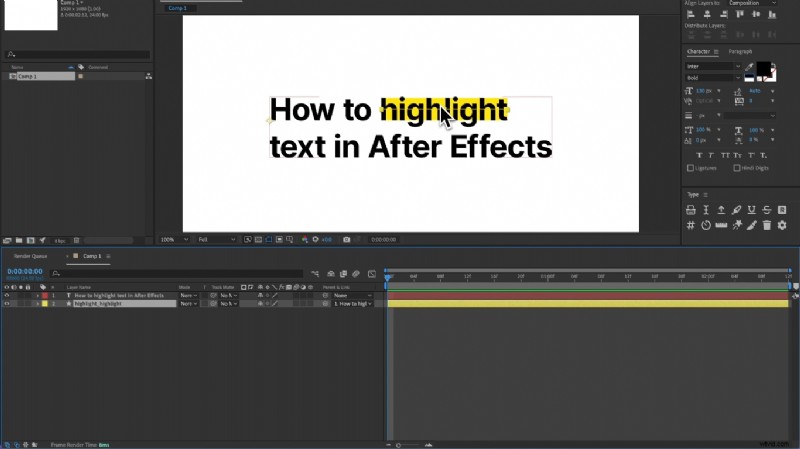
Adobe After Effects ofrece funciones de texto resaltado en vídeos para que el texto esencial se destaque. Esta función puede ayudarle a captar la atención de los espectadores sobre los puntos más críticos de su texto.
After Effects es una herramienta profesional que utiliza múltiples métodos para resaltar texto. Analizaremos las mejores estrategias y pasos para resaltar texto en After Effects.
1. Utilice la herramienta Pluma para resaltar el texto
Con la herramienta Pluma de After Effects, puede crear varios efectos. Puede resaltar fácilmente su texto usando la herramienta Pluma en After Effects. Le permite crear formas y líneas personalizadas para resaltar su texto.
Pasos para resaltar el texto con la herramienta Pluma
- Seleccione la herramienta Pluma y luego agregue un punto al principio del texto que desea resaltar.
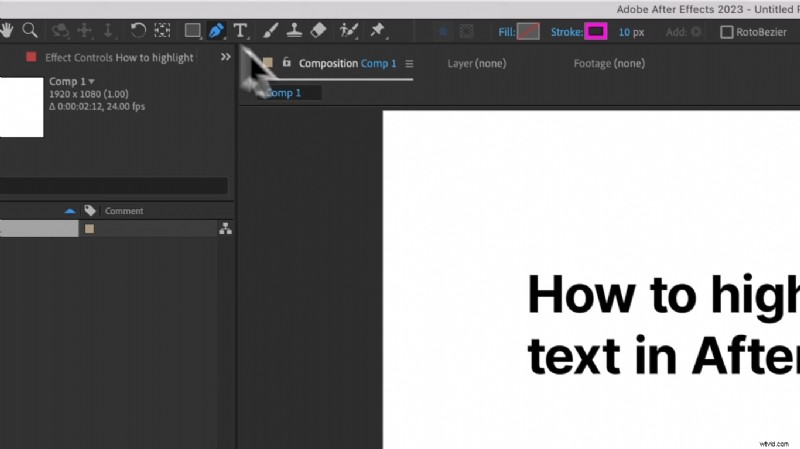
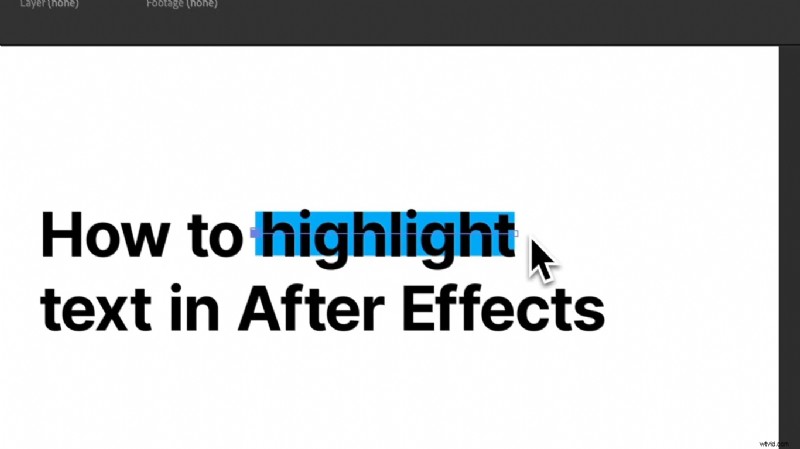
- Mantén presionada la tecla Mayús para mantener la línea recta y agrega un segundo punto al final del texto que deseas resaltar.
- En la línea de tiempo, arrastre la capa Trazo debajo de la capa Texto. Este paso es fundamental para garantizar que la visibilidad del texto siga siendo completa.
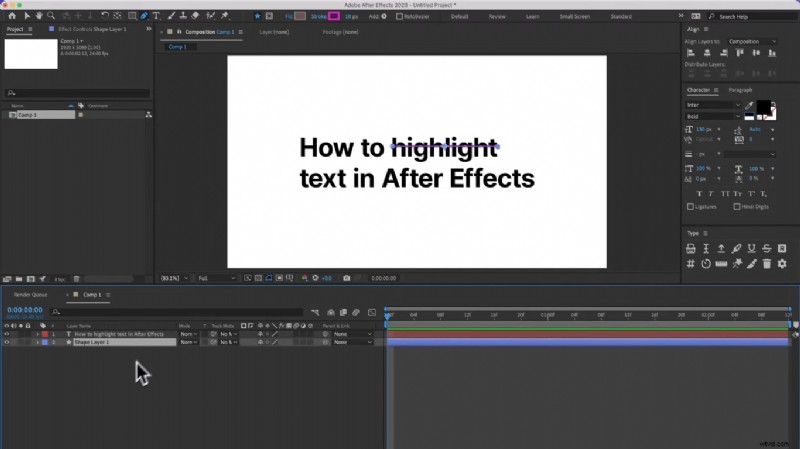
- Elimina el relleno y cambia el color del trazo al color que desees.
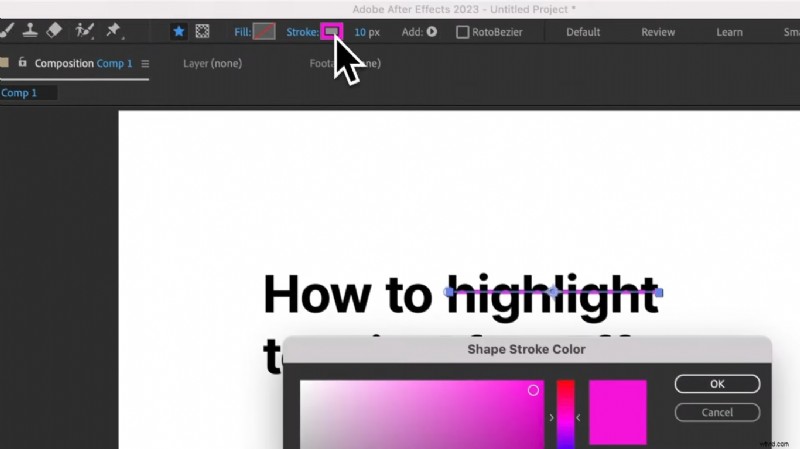
- Ajusta el grosor del trazo según tu texto.
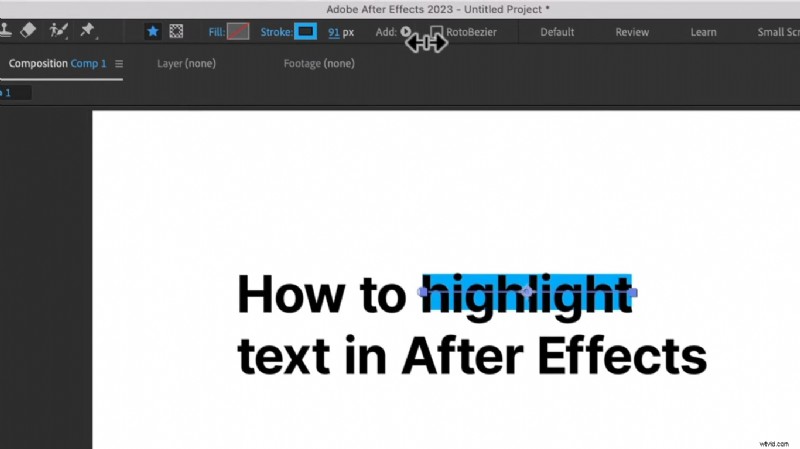
2. Herramienta Texto para resaltar textos
La herramienta Texto en After Effects se puede utilizar para crear resaltados de texto. Se pueden lograr varios estilos de resaltado ajustando las propiedades de la capa de texto y agregando efectos. Esta guía le mostrará cómo utilizar la herramienta Texto para crear y personalizar el resaltado de texto en After Effects.
Pasos para resaltar el texto usando la herramienta Texto
- Seleccione el texto que desea resaltar.
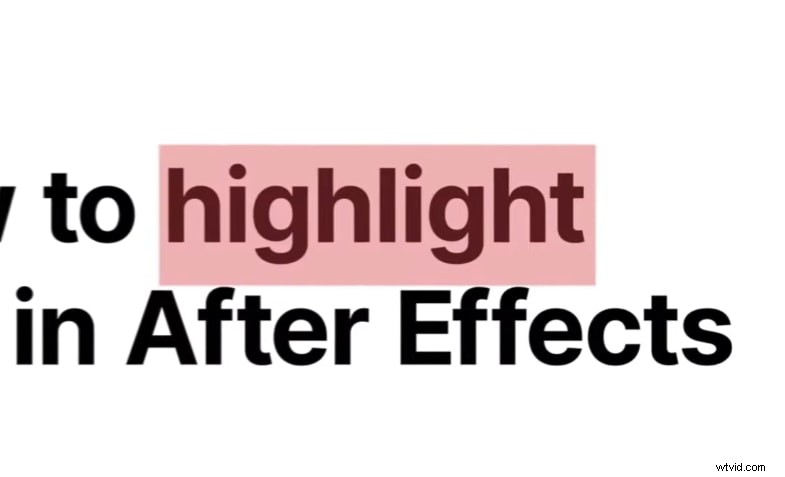
- Ahora, haga clic en el botón resaltar.
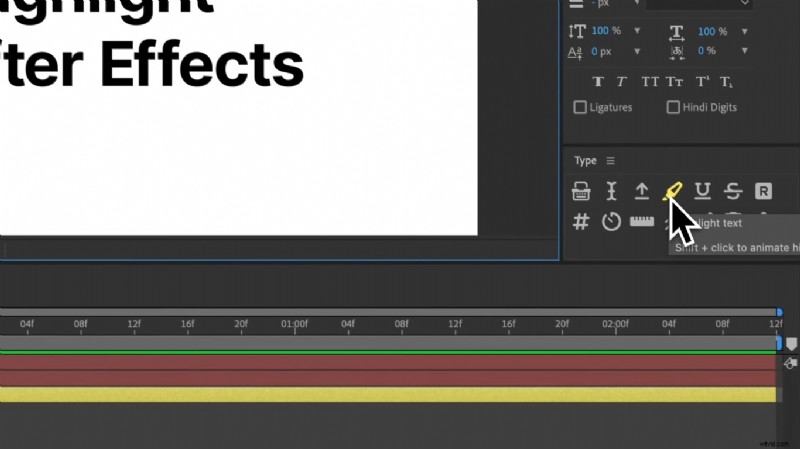
- Esto agregará automáticamente un trazo detrás del texto seleccionado.
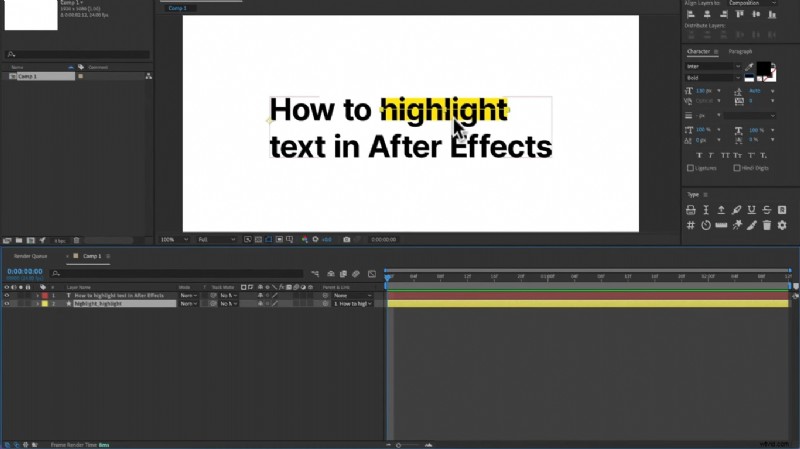
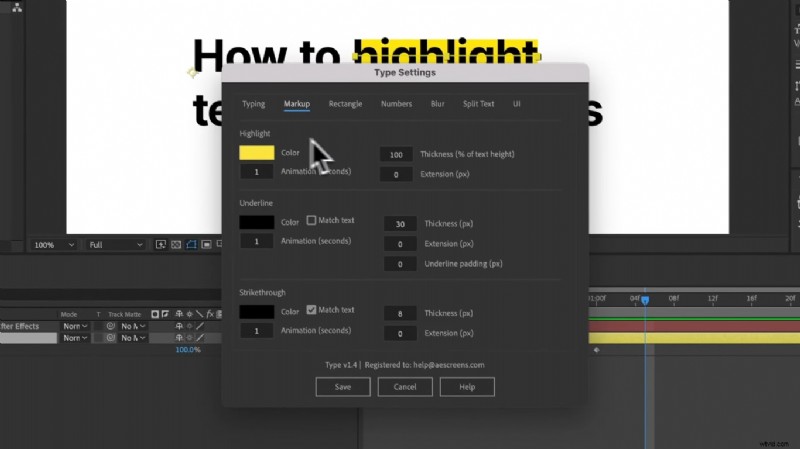
- Puedes cambiar el color del trazo, el grosor y otras configuraciones.
¿Cómo se anima el texto resaltado en After Effects?
Después de resaltar el texto, también puedes animarlo en After Effects. He aquí cómo hacerlo:
- Gira hacia abajo en la capa del trazo.
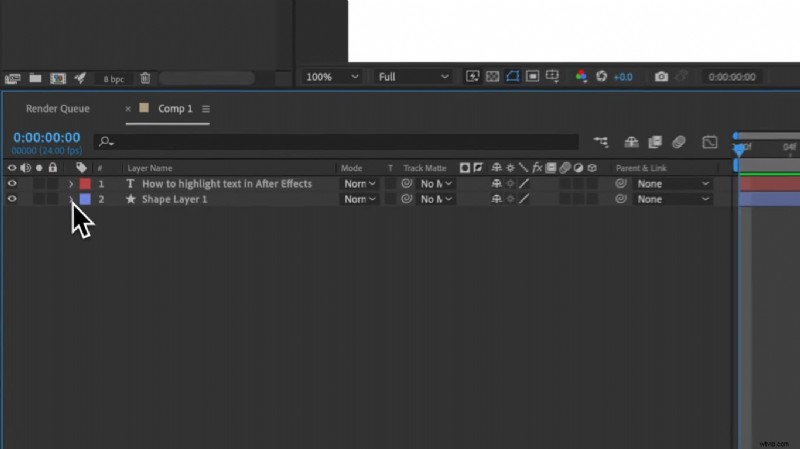
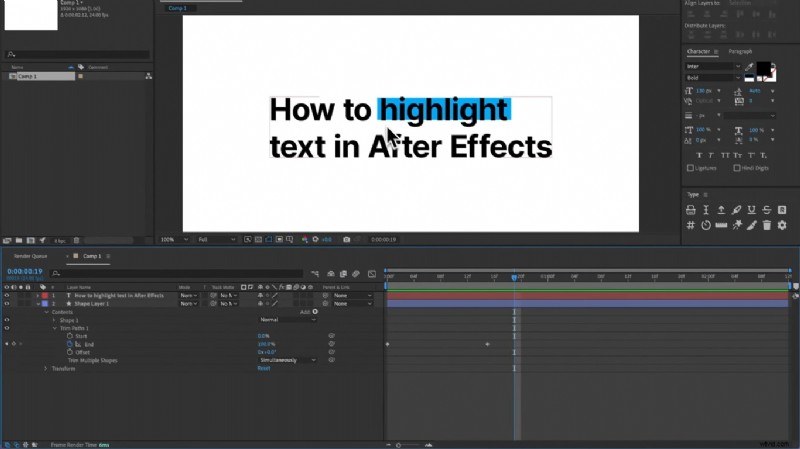
- Ahora haga clic en "Agregar"> "Recortar rutas".

- Ahora agregue dos fotogramas clave de 100 a 0 (al valor final).
Ventajas y desventajas de la función de texto resaltado de After Effects:
Ventajas- Puedes editar el color, la opacidad y la apariencia visual general del trazo del texto.
- Puedes agregar un trazo a cualquier estilo de texto o fuente.
- También puedes agregar varios efectos a tu texto, como contorno, sombras y efectos de desenfoque de movimiento.
- Agrega animaciones al texto resaltado.
- Asegúrate de que el color de resaltado del texto coincida con la paleta de colores general del vídeo.
- Ajusta la opacidad, el grosor y el color del trazo para que no abrume al espectador y se destaque uniformemente.
Tema relacionado
Tipografía cinética de After Effects>>
Efecto de máquina de escribir de After Effects>>
Parte 2. Una forma más fácil de resaltar texto en Filmora
Resaltar el texto en tus videos juega un papel esencial en la edición de videos. Garantiza que las características esenciales del texto sean visibles para los espectadores. Wondershare Filmora es un editor de video profesional que te permite agregar efectos interesantes a tu video y resaltar texto. La función de resaltado de texto es esencial para resaltar texto importante como citas, etc.
La mejor alternativa de After Effects para resaltar texto en vídeos
Filmora admite texto resaltado fácilmente, lo que permite posibilidades creativas en videos de Youtube, publicaciones de Instagram, etc.



Características clave de Filmora Text Highlight
- Fondos de colores sólidos:puede agregar fondos de colores sólidos al texto, lo que permite colores de resaltado personalizables que mejoran la visibilidad y la estética.
- Modos de fusión:Filmora proporciona modos de fusión (por ejemplo, Subexposición de color) que te permiten ajustar cómo las luces interactúan con el texto, creando una apariencia más integrada.
- Animación de fotogramas clave:puedes animar la apariencia del texto resaltado usando fotogramas clave, lo que permite transiciones suaves y efectos dinámicos a medida que el resaltado aparece o desaparece.
- Personalización de texto:Filmora permite una amplia personalización del texto, incluida la selección de fuente, ajustes de tamaño y cambios de color, asegurando que el texto resaltado se ajuste al diseño general del video.
- Preajustes de animación:el software incluye varios ajustes preestablecidos de animación que se pueden aplicar al texto, lo que facilita la creación de atractivos efectos de resaltado sin necesidad de realizar ajustes manuales extensos.
After Effects vs. Wondershare Filmora:cuál es bueno para resaltar textos
¿Cómo se resaltan los subtítulos automáticamente en un vídeo para redes sociales?
En Filmora, puedes agregar subtítulos automáticos a tu video y elegir entre varias plantillas para resaltar tu texto.
Pasos para usar Auto-Caption en Filmora
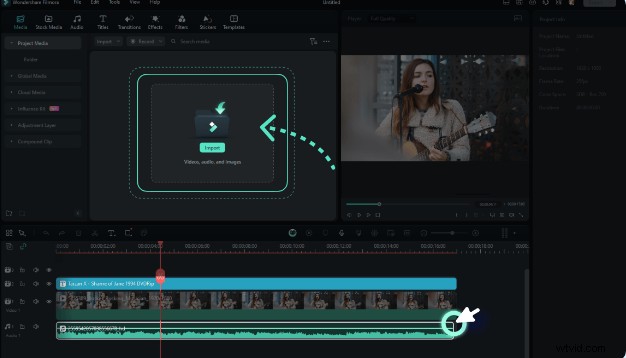
- Sube el contenido de los subtítulos preparado o utiliza la función de voz a texto de Filmora para generar subtítulos automáticos.
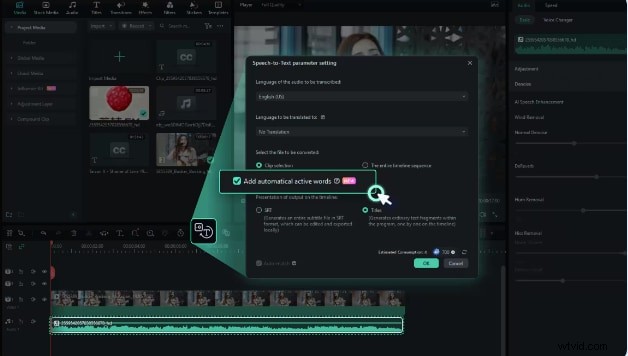
- Ahora, en "Configuración STT", habilite la opción "Agregar palabras activas automáticas". Esto generará animaciones de subtítulos dinámicos automáticamente.
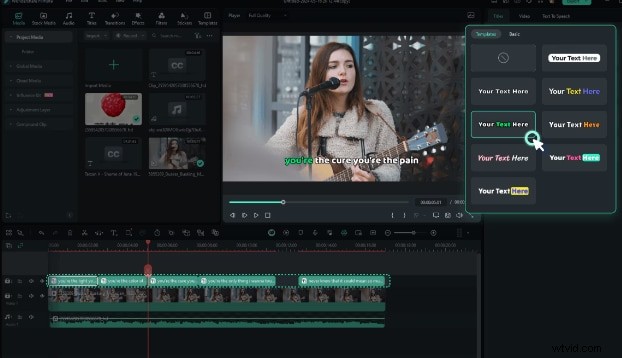
- Puedes elegir cualquier plantilla de las plantillas disponibles de Filmora y personalizarla a tu gusto.
Pasos para resaltar texto en Filmora
- Haga clic en "Títulos" en la barra superior y agregue un título a la línea de tiempo.
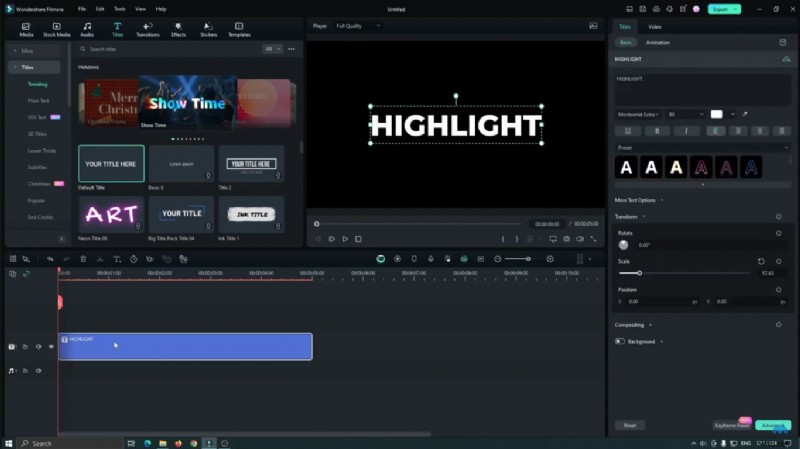
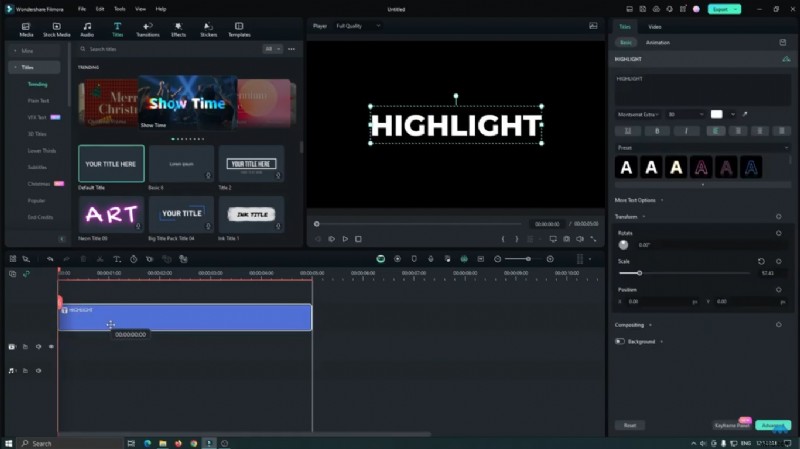
- Ahora, edite su texto/título según su gusto.
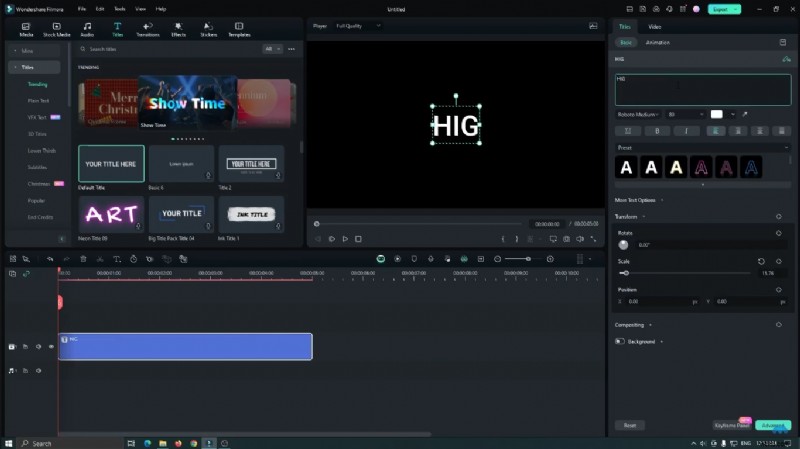
- Seleccione el texto/título y muévalo una pista más arriba en la línea de tiempo.
- Haga clic en "Medios de archivo"> "Color sólido". Luego, elige el color que desees.
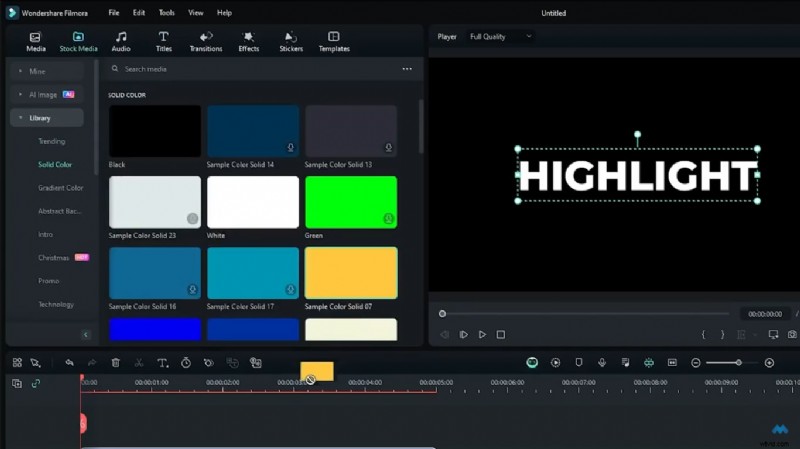
- Agregue el color sólido debajo del texto.
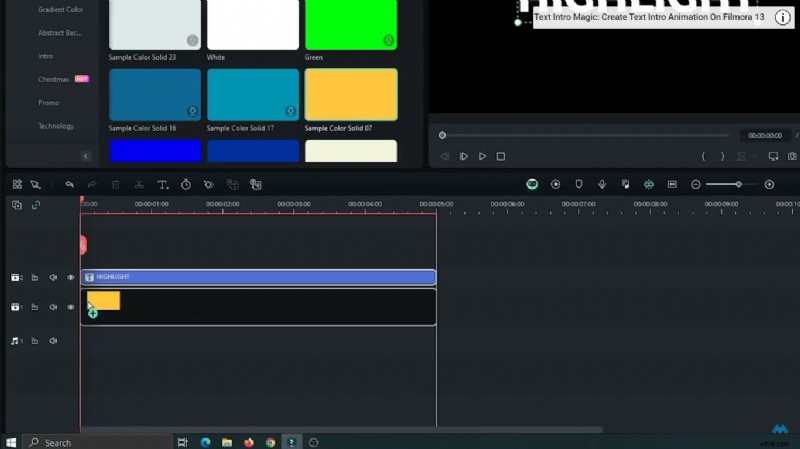
- Ahora seleccione la capa de color sólido en la línea de tiempo. En la interfaz derecha, haga clic en "Básico" para desbloquear la báscula.
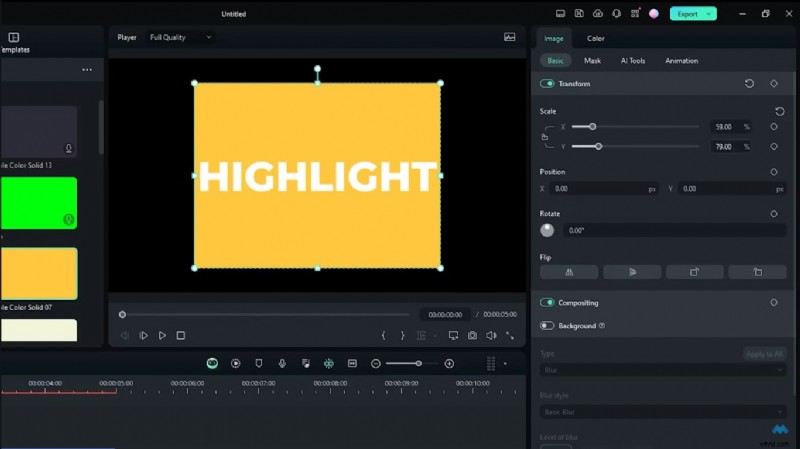
- Ahora, disminuya las escalas X e Y según su deseo. Ahora tienes un texto resaltado.
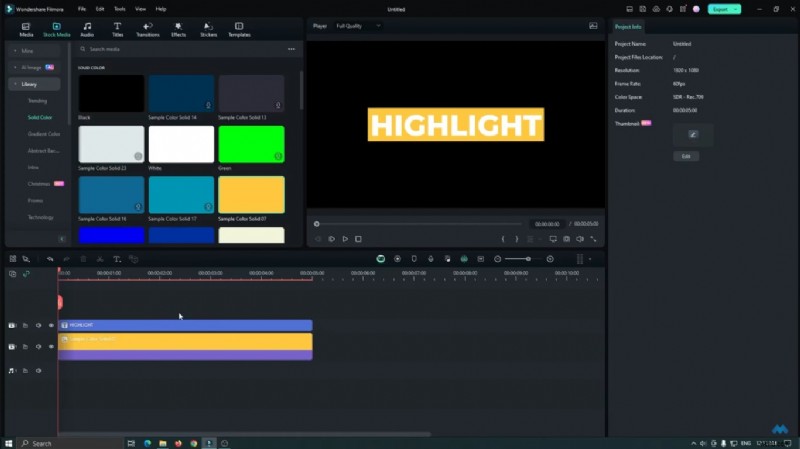
También puedes animar el texto resaltado siguiendo estos sencillos pasos:
- Haga clic en "Efectos" en la barra superior y escriba "recortar" en la barra de búsqueda.
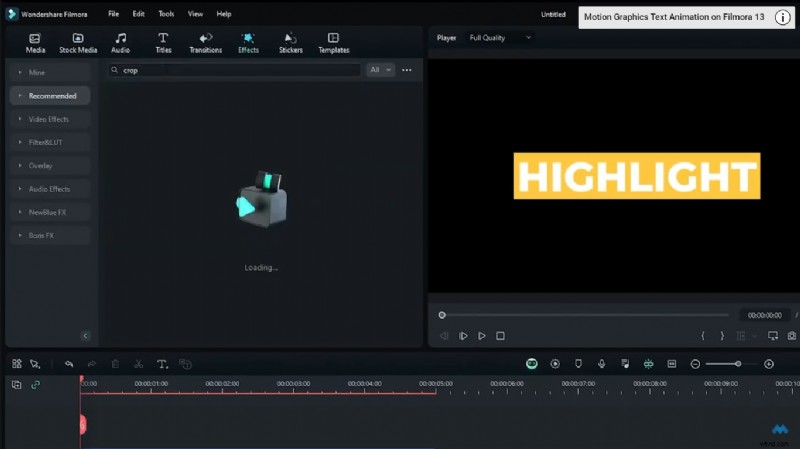
- Agregue este efecto de recorte a la capa de color sólido.

- Ahora, seleccione el color sólido y haga clic en "Efectos" en el lado derecho de la interfaz.
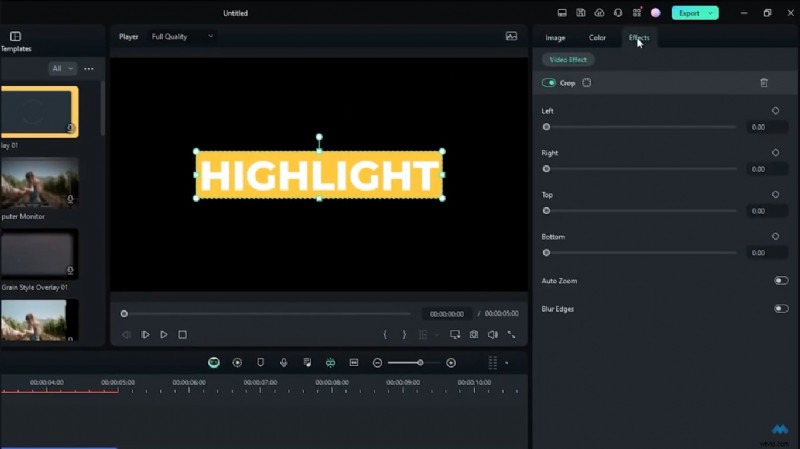
- Agregue el fotograma clave derecho y establezca su valor en 100.
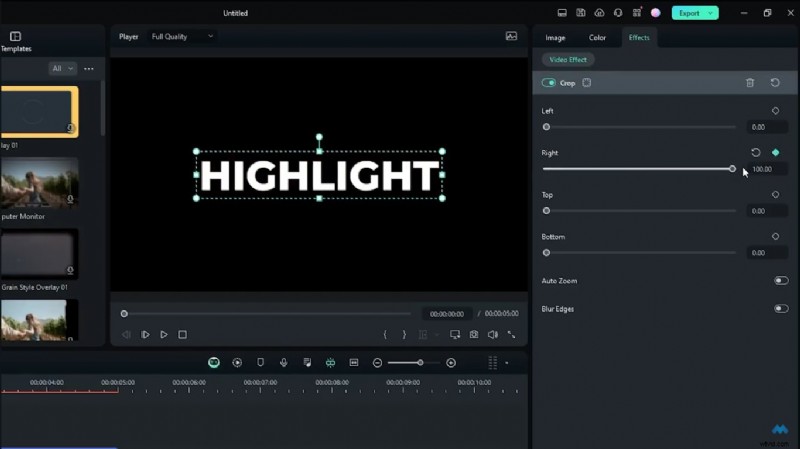
- Avanzar el tiempo del vídeo 2 segundos y establecer el valor del fotograma clave derecho en 0.
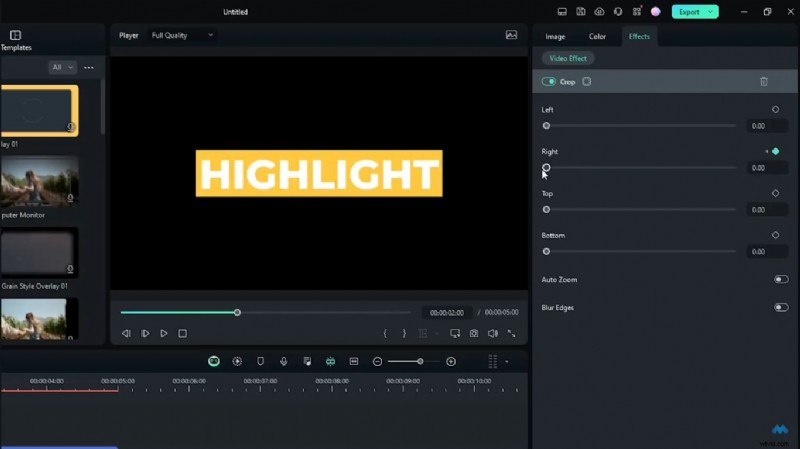
Conclusión
Como hemos leído en este artículo, el resaltado de texto es una herramienta poderosa para dirigir la atención del espectador a partes esenciales del texto. Agregar texto resaltado puede mejorar visualmente su video. Puedes revisar las mejores herramientas, como la función de texto resaltado de After Effects y Wondershare Filmora.
Wondershare Filmora te permite resaltar y animar texto en videos. Pruebe estas herramientas profesionales para resaltar su texto y hacerlo destacar.