
En una era en la que la narración visual impulsa la participación, dominar el arte del bucle de vídeo puede mejorar cualquier proyecto, ya sea un fondo sutil para un sitio web, un clip llamativo para redes sociales o un elemento de presentación cautivador.
Esta guía completa le muestra cómo crear bucles impecables y fluidos en todas las plataformas, desde potentes editores de escritorio hasta aplicaciones móviles y herramientas basadas en navegador, y completa con consejos profesionales para una transición verdaderamente fluida.

En este artículo
- Tipos de vídeos que destacan cuando se reproducen en bucle
- Crear bucles en PC y Mac
- Vídeos en bucle en iPhone y Android
- Creadores rápidos de bucles en línea
- Reproducir vídeos en bucle en reproductores multimedia
- Técnicas profesionales para transiciones fluidas
- Conclusión
- Preguntas frecuentes
Parte 1:Tipos de vídeos que destacan cuando se reproducen en bucle
Un bucle exitoso comienza con el metraje correcto. Busque escenas que vuelvan naturalmente a su principio:el movimiento suave, los patrones repetidos o los ritmos crean los bucles más convincentes.
Casos de uso típicos
- Fondos de sitios web o eventos – un bucle infinito puede servir como un telón de fondo sutil y en constante movimiento que mejora la estética general sin distraer al espectador.
- Historias y reels de redes sociales – plataformas como Instagram y TikTok recompensan el contenido en bucle con una mayor participación, ya que los espectadores pueden ver un clip repetidamente sin darse cuenta del reinicio.
Parte 2:Creación de bucles en PC y Mac
Para darle un toque profesional, los editores de escritorio ofrecen la mayor flexibilidad. Wondershare Filmora es una de las mejores opciones, que te permite duplicar, invertir y superponer clips con facilidad.

Paso a paso en Filmora
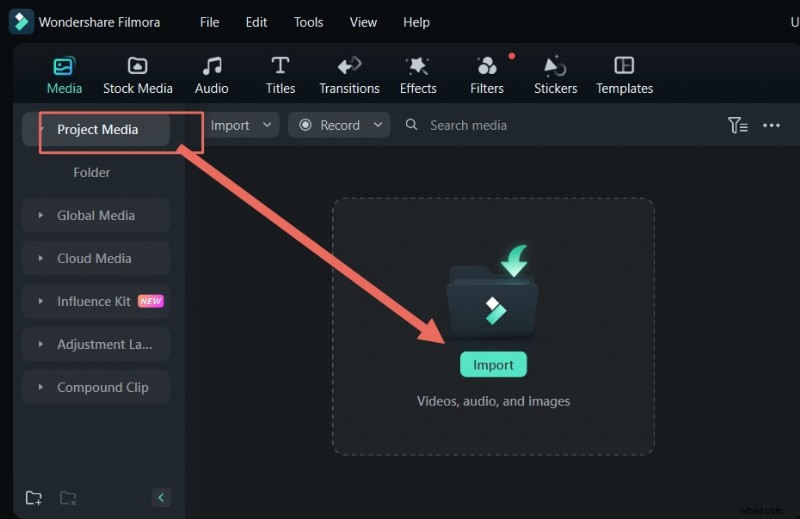
1. Importa tus imágenes
Abre un nuevo proyecto, arrastra tu vídeo al panel Medios y suéltalo en la línea de tiempo.
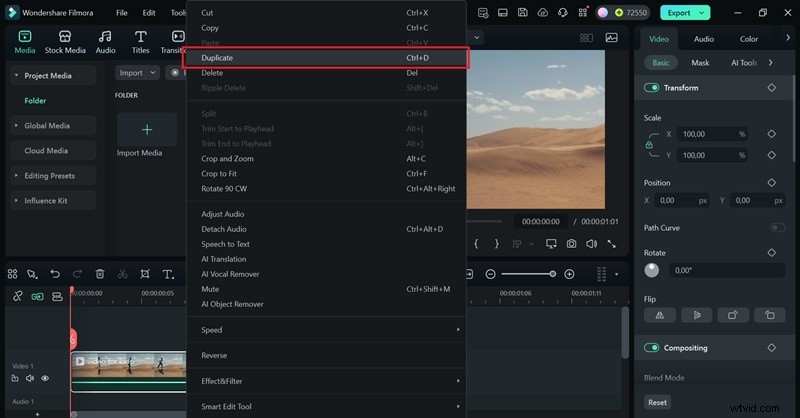
2. Duplicar para repetición
Haga clic derecho en el clip y seleccione "Duplicar". Repita hasta alcanzar la longitud de bucle deseada.
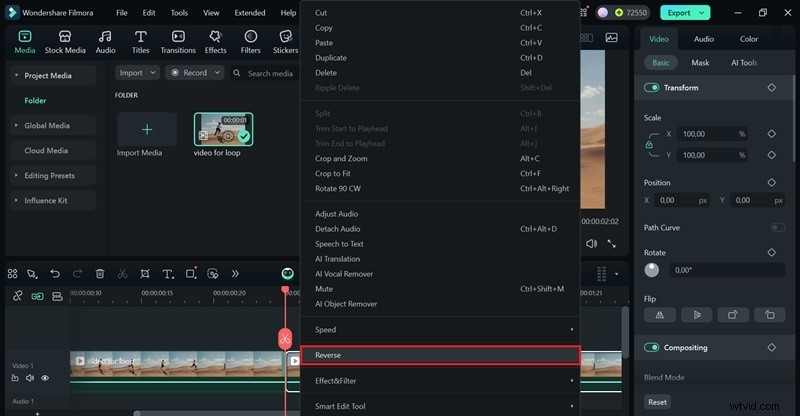
3. Agregar un efecto de ping-pong (opcional)
Para evitar cortes abruptos, invierta el segundo duplicado y colóquelo inmediatamente después del original. Este movimiento hacia adelante y hacia atrás crea un bucle natural de "ping-pong".
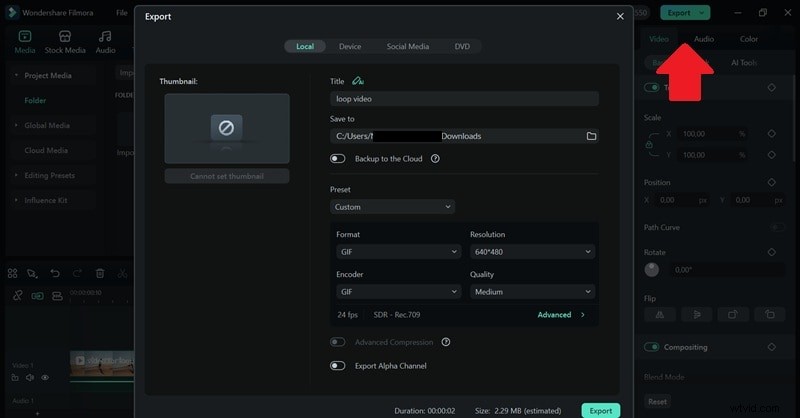
4. Exportar
Haga clic en "Exportar", elija el formato y la resolución, luego haga clic en "Exportar". Para redes sociales o mensajería, exporte como GIF:los GIF se repiten de forma predeterminada y son ideales para clips cortos.
Parte 3:Bucle en iPhone y Android
La aplicación móvil Filmora refleja muchas funciones de escritorio, permitiéndote crear bucles directamente desde tu dispositivo.
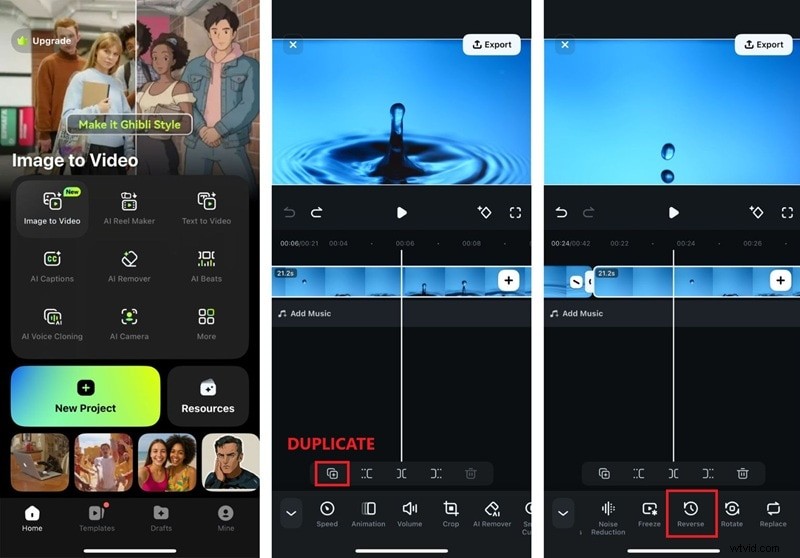
Cómo hacer bucles con Filmora Mobile
1. Nuevo proyecto
Toca "Nuevo proyecto", elige un clip de tu galería e impórtalo.
2. Duplicar y revertir
En la línea de tiempo, toque el clip y luego seleccione "Duplicar" o "Copiar". Utilice el botón "Revertir" para obtener un efecto de ping-pong.
3. Exportar
Toca "Exportar", establece la resolución y la calidad, luego guárdalo en tu galería o compártelo directamente en plataformas sociales.
Parte 4:Creadores de bucles en línea
Las herramientas basadas en navegador son perfectas para realizar ediciones rápidas cuando no desea instalar software. A continuación se presentan tres opciones populares:
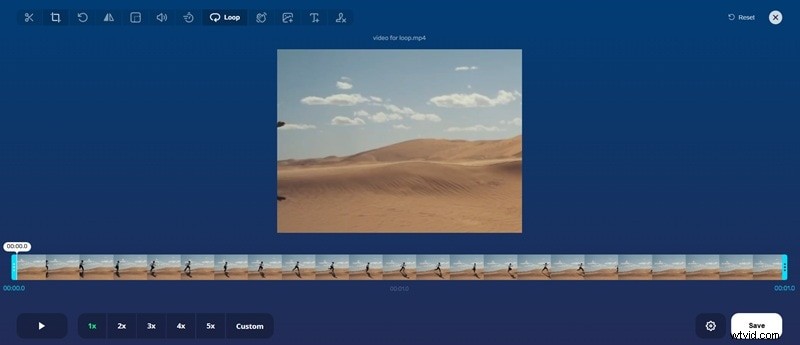
1. Cortador de vídeo en línea
Sin publicidad, fácil de usar y dedicado a los bucles. Cargue, establezca el recuento de bucles y descargue.
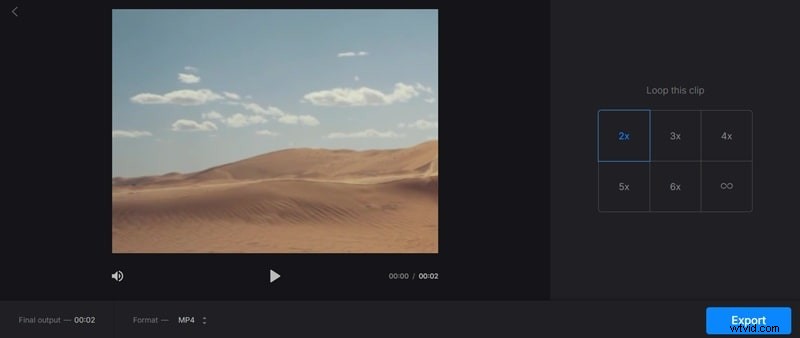
2. Clídeo
Suite versátil con un looper en línea gratuito:repite hasta 6 veces o infinitas veces.
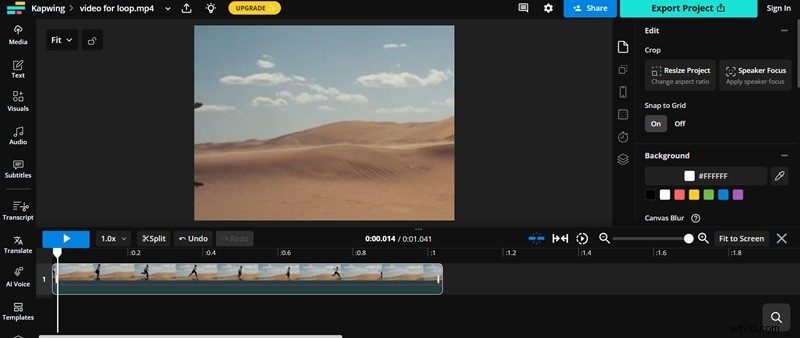
3. Kapwing
Editor todo en uno. Cargue, elija el recuento de bucles, agregue títulos o efectos y luego exporte.
Parte 5:Bucle directo en reproductores multimedia
A veces solo quieres que un vídeo se repita mientras lo miras, sin necesidad de editarlo. La mayoría de los reproductores modernos admiten una función de bucle incorporada.
Reproductor de Windows Media
Abra su video, habilite el botón "Repetir" o presione Ctrl+T .
Tiempo rápido
Abra el vídeo, vaya a Ver → Bucle .
VLC
Reproduce el vídeo, haz clic en el icono "Bucle" en los controles para alternar la reproducción continua.
Parte 6:Consejos profesionales para bucles continuos
Incluso con un clip perfecto, un salto notable puede romper la inmersión. Aplique estas técnicas para crear bucles verdaderamente fluidos:
- Combina imágenes en el corte – Recorte para que el marco final refleje el inicio. Busque señales idénticas de iluminación, movimiento o fondo.
- Usa ping‑pong para cortes difíciles – Invertir el clip después del original; esto suaviza las transiciones abruptas, especialmente con acciones repetitivas como caminar.
- Sincronizar música con Beats – Elija una pista que se repita de forma natural. Recorte el audio al mismo cuadro que el visual y aplique un desvanecimiento gradual para evitar inicios abruptos.
Conclusión
La reproducción en bucle de vídeos es sencilla, pero ofrecer un resultado pulido y atractivo requiere atención al detalle. Con las herramientas adecuadas (Filmora para escritorio, su contraparte móvil o editores rápidos en línea) y estas técnicas profesionales, puedes crear bucles que cautiven al público en plataformas web, sociales y de presentación.
Preguntas frecuentes
-
¿Cuál es la diferencia entre un bucle y una repetición?
Un bucle se repite automáticamente de principio a fin sin intervención del usuario, mientras que una repetición se activa manualmente después de una sola reproducción.
-
¿Cómo reproducir un vídeo en Instagram?
La función Boomerang de Instagram graba una breve ráfaga de fotos y las une en un clip que avanza y retrocede, perfecto para bucles instantáneos.
-
¿Puede Filmora exportar bucles con fondos transparentes?
Sí, exporta en MOV con un canal alfa o como GIF transparente para mantener la opacidad del fondo.