
Desde que aparecieron las primeras cámaras de vídeo, la forma de capturar el movimiento ha evolucionado drásticamente. Hoy en día, la mayoría de nosotros dependemos de los teléfonos inteligentes para realizar grabaciones rápidas, pero la función de lapso de tiempo sigue siendo una herramienta poderosa para comprimir horas de actividad en un solo clip llamativo. Si tu timelapse terminó demasiado rápido y necesitas una reproducción realista, el editor de velocidad de video adecuado puede restaurar el ritmo natural de la escena.
Esta guía cubre los métodos más confiables para convertir un timelapse en un video de velocidad estándar en plataformas de escritorio, web y móviles. Ya sea que prefieras un conversor dedicado o una herramienta rápida en línea, encontrarás instrucciones paso a paso que mantendrán tu metraje fluido y profesional.
Tabla de contenidos
- Convertir vídeo Timelapse a normal en una computadora
- Utilice un conversor de vídeo en línea de time-lapse a normal
- Convierta vídeo Timelapse a normal en su teléfono
Conclusiones clave:
- Reproducción lenta por debajo de 1× para volver a la velocidad en tiempo real.
- Wondershare Filmora ofrece un control preciso en Windows, macOS, iOS y Android.
- Los usuarios de dispositivos móviles pueden confiar en herramientas nativas como iMovie o la aplicación Filmora para una conversión instantánea.
- Las soluciones basadas en navegador como Veed.io eliminan la necesidad de instalación.
Parte 1. Convertir vídeo Timelapse a normal en una computadora
Para los usuarios de escritorio, Filmora sigue siendo uno de los editores disponibles más fáciles de usar y potentes. Si bien la licencia premium desbloquea funciones avanzadas, la prueba gratuita es más que suficiente para realizar ajustes de velocidad.
Siga estos pasos para transformar su timelapse en un vídeo fluido y de velocidad normal:
Paso 1:Crear un nuevo proyecto
Abre Filmora, haz clic en “Comenzar gratis” para descargar la versión de prueba y luego inicie la aplicación. Seleccione “Crear proyecto” y elija “Nuevo proyecto”.

Paso 2:Importa tu archivo Timelapse
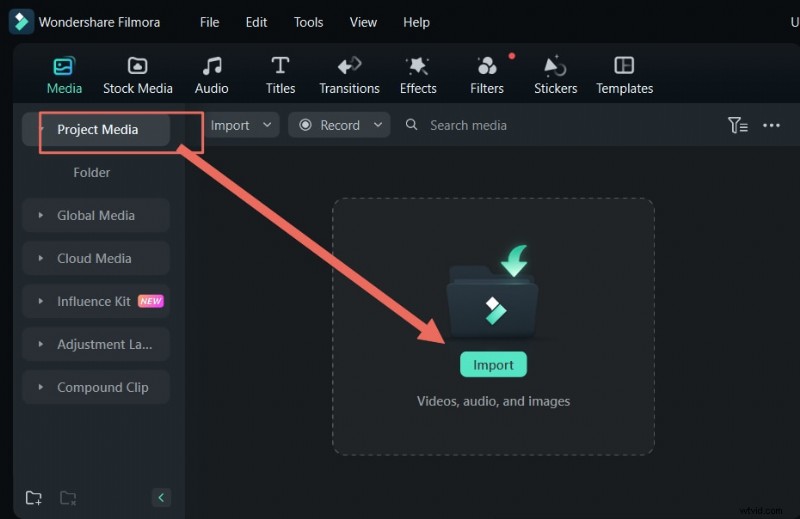
Haga clic en “Importar” y localice el archivo timelapse que desea convertir.
Paso 3:Ajustar la configuración de velocidad
Haga clic en Velocidad botón. Para restaurar la estimulación en tiempo real, reduzca el control deslizante a alrededor de 0,1× (o 0,05× dependiendo de su velocidad de fotogramas). Esto amplía el metraje hasta lograr una reproducción fluida.

Paso 4:Exporta tu vídeo
Una vez que esté satisfecho con la vista previa, haga clic en Exportar. y elija el ajuste preestablecido de resolución más alta. El archivo se guardará en su dispositivo y estará listo para compartir.
¿Por qué Filmora?
- Interfaz intuitiva con herramientas impulsadas por IA para ediciones rápidas.
- Soporte multiplataforma (Mac, Windows, iOS, Android).
- Prueba gratuita disponible, no se requiere tarjeta de crédito.
Parte 2. Utilice un conversor de vídeo de time-lapse a normal en línea
Si instalar software no es lo ideal, Veed.io proporciona una solución basada en navegador que funciona en cualquier dispositivo con conexión a Internet.
Paso 1:Acceda a Veed.io
Navegue a veed.io
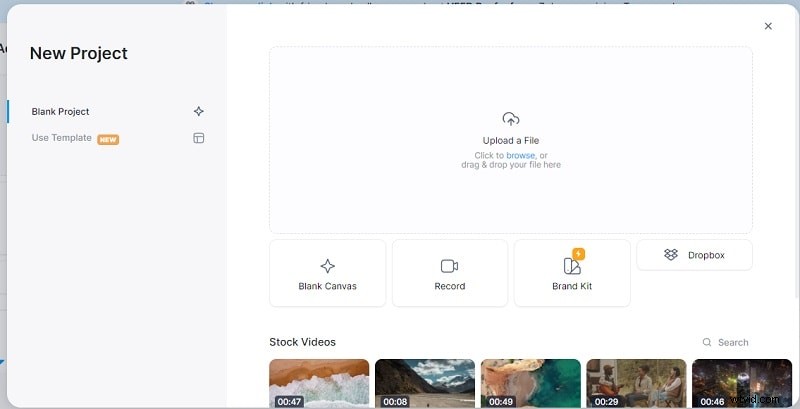
y haz clic en Subir tu vídeo —no se necesita una cuenta para una conversión rápida.

Paso 2:Sube tu Timelapse
Arrastre o seleccione su archivo de timelapse desde su computadora.
Paso 3:Ajustar la velocidad de reproducción
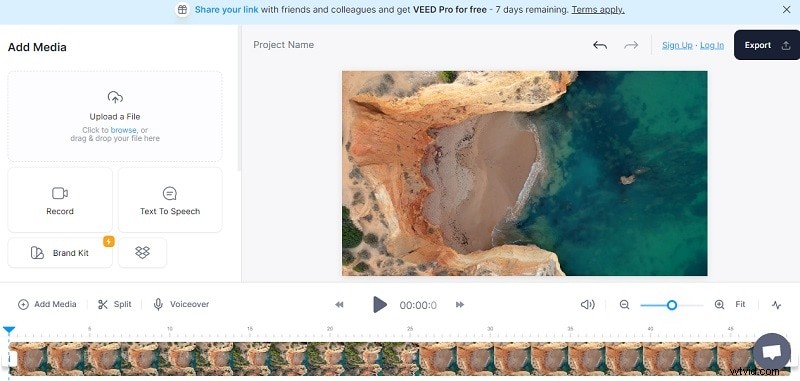
En la línea de tiempo, haz clic en el icono del velocímetro y reduce la velocidad por debajo de 1×. hasta que la vista previa muestre un ritmo natural.
Paso 4:Exportar
Haga clic en Exportar. en la parte superior derecha, configure la calidad de video que desee y descargue el archivo terminado.

Consejo profesional :Para suavizar las irregularidades causadas por las bajas velocidades de fotogramas, habilite AI Optical Flow de Filmora antes de exportar. La herramienta genera fotogramas intermedios, dando al vídeo un flujo natural.
Parte 3. Convierta vídeo Timelapse a normal en su teléfono
Usando la aplicación Filmora en Android y iPhone
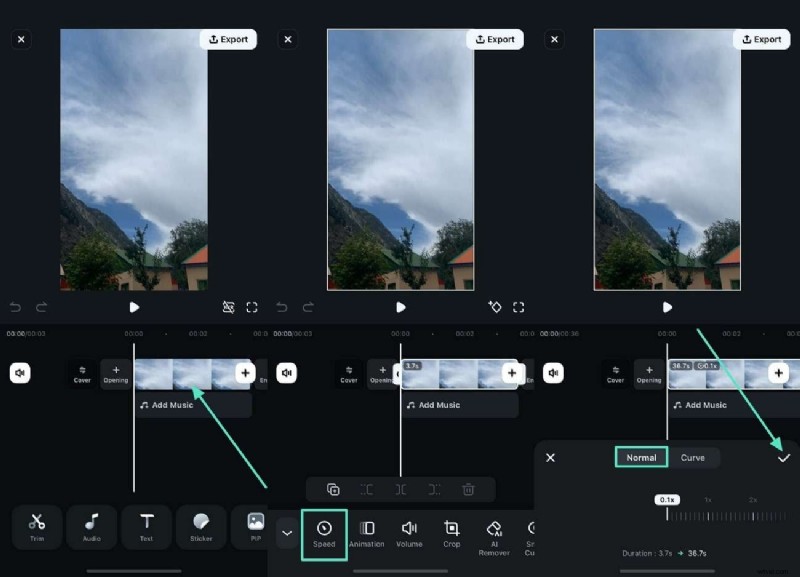
La edición móvil ofrece la flexibilidad de editar sobre la marcha. Las aplicaciones de Filmora para iOS y Android proporcionan una herramienta dedicada de ajuste de velocidad que es fácil de usar.
Paso 1:Iniciar un nuevo proyecto
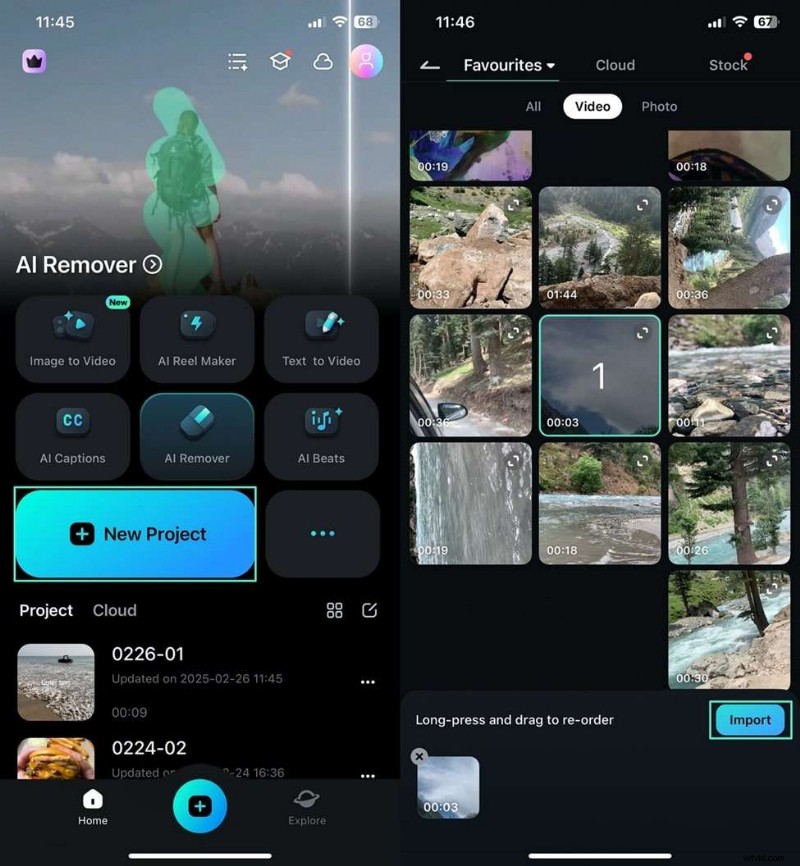
Abre la aplicación Filmora, toca Nuevo proyecto y luego importa tu archivo de timelapse.
Paso 2:Establecer la velocidad normal
Toca la línea de tiempo, selecciona Velocidad y arrastre el control deslizante a Normal (por debajo de 1×). La vista previa reflejará el nuevo ritmo.
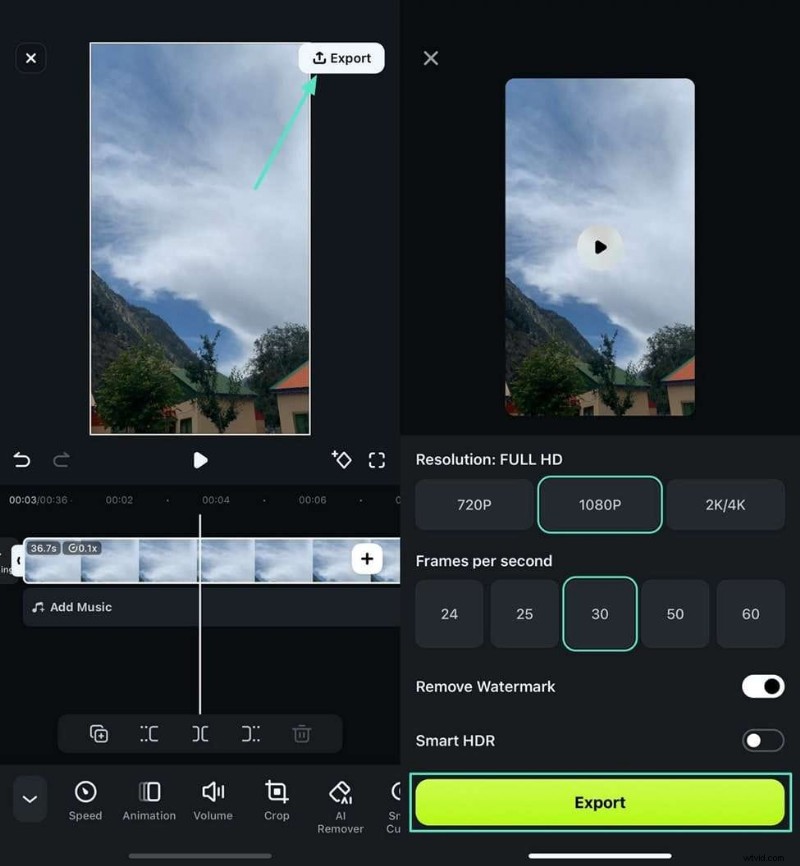
Paso 3:Exportar
Toca Exportar , elija su configuración de video y guarde el archivo en su dispositivo.
Usar iMovie en iPhone
La aplicación iMovie nativa de Apple también permite cambios de velocidad simples:
- Instala iMovie desde App Store y ábrelo.
- Toca el + icono, elija Nuevo proyecto y asígnele un nombre si lo desea.
- Seleccione Importar para agregar tu clip de timelapse.
- Toca la Velocidad (abajo a la izquierda) y establezca el control deslizante en menos de 1× .
- Revise la vista previa; recorte o reorganice según sea necesario.
- Toca Exportar para guardar o compartir el vídeo terminado.
- Para varios clips, impórtelos todos primero y luego ajuste la velocidad de cada clip individualmente.
Conclusión
Los vídeos timelapse son una excelente manera de condensar largos períodos en imágenes cautivadoras. Cuando el metraje es demasiado rápido para sus necesidades, convertirlo a reproducción normal es sencillo con las herramientas adecuadas. Ya sea que elijas Filmora, Veed.io o el editor nativo de tu dispositivo, el proceso es rápido, confiable y produce resultados profesionales.