
Mucha gente piensa que la edición de vídeo se trata de consolidar clips y añadir efectos. Bueno, probablemente podamos decir que es cierto, al menos hasta cierto punto. Sin embargo, eso no es todo. Definitivamente hay mucho más en la edición de video. Por ejemplo, también debes calibrar algunas configuraciones de video para asegurarte de que todo encaje en su lugar. Uno de ellos es la configuración de la velocidad de fotogramas. Es un elemento de edición de video muy importante que asegura la fluidez visual del video. No te preocupes. Es muy fácil entender el papel de los FPS en la edición de vídeo. Sin duda, podrás comprender instantáneamente su función y configurar la mejor velocidad de fotogramas para la edición de vídeo.
En este artículo profundizaremos en los mejores FPS para edición de vídeo. También hablaremos de los beneficios y finalidad de los FPS en la edición de vídeo. Por último, proporcionaremos una breve guía sobre cómo establecer esta configuración correctamente. Continúe leyendo a continuación para obtener más información.
En este artículo
-
- Características clave
- Guía paso a paso
-
- 24 cuadros por segundo
- 25 cuadros por segundo
- 30 FPS
- 60 cuadros por segundo
- 120 cuadros por segundo
-
- Hace que el vídeo parezca realista.
- Te da más control sobre los efectos y animaciones.
- Evita salidas de vídeo borrosas.
- Hace que la experiencia visual sea excelente.
¿Cómo configurar el mejor FPS para la edición de vídeo?
En la actualidad, podemos decir con seguridad que configurar el FPS en la edición de vídeo es un paseo por el parque. Básicamente, solo necesitas elegir tu opción preferida y luego realizar los ajustes necesarios usando una herramienta de edición de video. En este sentido, Wondershare Filmora ciertamente puede ayudarte muy bien. Proporciona acceso no sólo a funciones de edición de vídeo sino también a diversas configuraciones del proyecto. ¿Quieres probarlo por tu parte? Si es así, consulte los detalles a continuación para obtener más información.

Características clave
Como se mencionó anteriormente, Wondershare Filmora tiene toneladas de funciones sorprendentes que ofrecer. Descubra algunos de ellos en la lista proporcionada a continuación.
- Configuración de velocidad de cuadros:le permite modificar la configuración de velocidad de cuadros según su gusto. En un instante, puedes establecer instantáneamente la mejor velocidad de fotogramas para la edición de vídeo. Entre las opciones que puedes considerar se encuentran 24 FPS, 30 FPS, 60 FPS, 25 FPS y más.
- Edición de vídeo sencilla y avanzada:incluye varias herramientas que pueden ayudarte a facilitar diferentes técnicas de edición de vídeo con facilidad y comodidad.
- Innumerables recursos creativos:ofrece una gran biblioteca de recursos creativos a los que puedes acceder y utilizar dentro de la plataforma Wondershare Filmora.
- Plantillas de vídeo de alta calidad:tiene toneladas de plantillas de vídeo listas para usar que puedes personalizar fácilmente según tus preferencias.
- Inteligencia artificial:proporciona acceso a numerosas herramientas de edición de vídeo impulsadas por inteligencia artificial. Entre ellos se encuentran AI Smart Cut Out, AI Thumbnail Creator, AI Copywriting, AI Edición basada en texto y más.
- Opciones de exportación flexibles:le permite renderizar y exportar el video en varios formatos. Entre los archivos compatibles se encuentran MP4, WMV, AVI, MOV, F4V, MKV, TS, 3GP, MPEG-2, WEBM, GIF y MP3.
Guía paso a paso
Es cierto que Wondershare Filmora es muy fácil de usar y navegar. Con solo chasquear un dedo, seguramente podrás configurar el mejor FPS para tu proceso de edición de video. ¿Quieres intentarlo? Si es así, consulte el tutorial a continuación. Lee muy bien las instrucciones y sigue los pasos indicados en consecuencia.
Paso 1:Descarga la aplicación Wondershare Filmora desde su sitio web oficial. Inmediatamente después, instálalo en tu computadora.
Paso 2:luego ejecute el software de edición de video recién instalado en su escritorio. Una vez que se cargue por completo, navegue hasta el panel principal y toque Nuevo proyecto para comenzar a editar. Alternativamente, desplácese hacia abajo hasta la sección Proyectos locales y abra una sesión existente, si la hay.

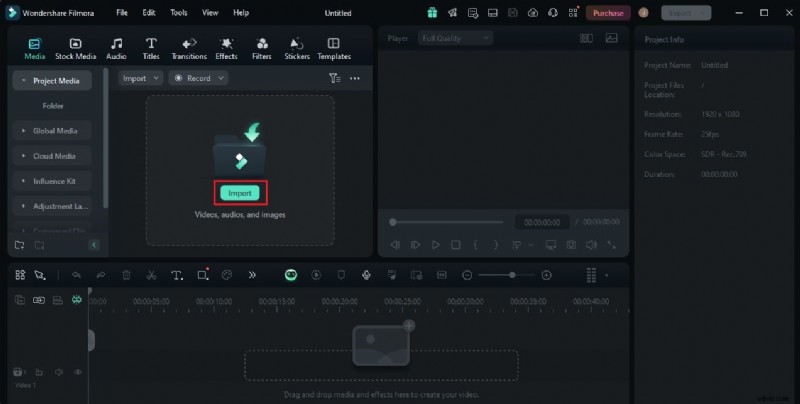
Paso 3:Después de eso, dirígete al Panel de elementos y haz clic en Importar en la pestaña Medios. Selecciona los archivos que vas a utilizar y súbelos a la plataforma. Una vez completado, toma los archivos uno por uno y arrástralos a la línea de tiempo del editor.
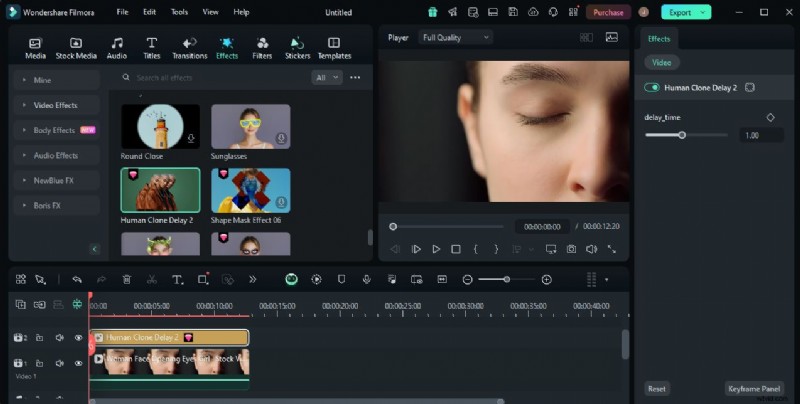
Paso 4:En este punto, comience el procedimiento de edición de video real. Comience por finalizar la disposición de los activos según sus preferencias. Después de eso, haga todos los ajustes necesarios. Por ejemplo, puede realizar gradaciones de color, aplicar correcciones de color, solucionar problemas de audio y cosas similares.
Paso 5:Una vez hecho esto, ahora puedes continuar con la configuración de la velocidad de fotogramas. No te preocupes. De hecho, es pan comido. Después de elegir la mejor velocidad de cuadros para su proyecto de edición de video, vaya a la barra de navegación superior y haga clic en Archivo.
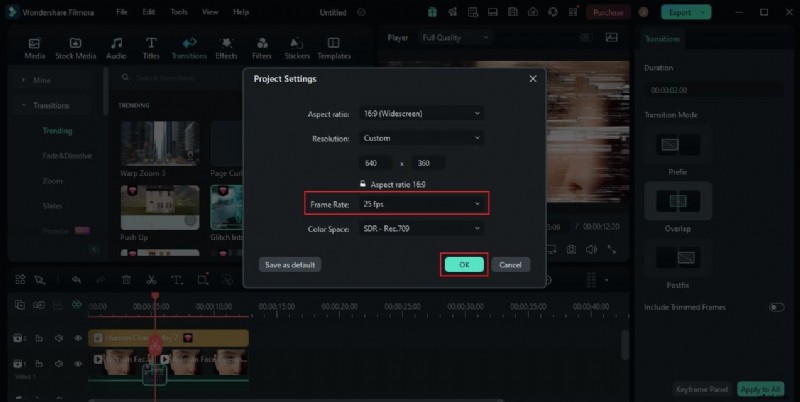
Paso 6:seleccione Configuración del proyecto de la lista de opciones. Inmediatamente, aparecerá un nuevo panel en la pantalla de tu computadora. Desde allí, busque la opción Velocidad de cuadros y luego haga clic en el menú desplegable al lado. Explora las opciones dadas y elige el mejor FPS para tu proyecto de edición de video. Una vez hecho esto, toque Aceptar para aplicar los cambios recientes.
Paso 7:Finalmente, es hora de reproducir y ver la salida de video. Compruebe si sus configuraciones se ajustan al resultado esperado. Si está satisfecho con la versión actual de su proyecto, haga clic en el botón Exportar justo encima del Panel de vista previa para renderizar el video y guardar una copia en su computadora. De lo contrario, continúe realizando los cambios deseados hasta lograr el resultado deseado.
Explorando la mejor velocidad de fotogramas para la edición de vídeo
Ya sabemos que los vídeos se componen de imágenes que se van reproduciendo consecutivamente a una velocidad concreta. Ésa es la razón principal por la que se capturan y registran el movimiento y la acción. Sin embargo, ten en cuenta que no es tan sencillo. Para obtener mejores resultados, se deben elegir muy bien los ajustes de velocidad de fotogramas y configurarlos en consecuencia. No te preocupes. En este sentido, en realidad se le ofrecen varias opciones. Sólo tienes que seleccionar uno en función de tus preferencias y necesidades. ¿Quieres saber cuál es la mejor velocidad de fotogramas para la edición de vídeo? Si es así, consulte la lista a continuación.
24 cuadros por segundo
El primero de la lista es 24 FPS. Esta velocidad de fotogramas en la edición de vídeo es la opción estándar y más utilizada en este sentido. Muchos cineastas recurren a esta opción por el elemento cinematográfico que puede aportar al proyecto de vídeo.
25 cuadros por segundo
25 FPS es el segundo FPS en edición de vídeo. Es bastante similar a 24 FPS, excepto que su velocidad es un cuadro más rápida. Dicho esto, muchos editores de vídeo siguen optando por 24 FPS ya que es el estándar. Tú también puedes hacer lo mismo. Sin embargo, 25 FPS podrían ser una mejor opción si planeas transmitir tu contenido de vídeo en Europa.
30 cuadros por segundo
¿Estás pensando en publicar tu contenido de vídeo en Internet? Si es así, es mejor utilizar esta velocidad de fotogramas en el proceso de edición de vídeo. ¿Por qué es así? La explicación más simple es que las principales plataformas como Facebook y YouTube están optimizadas para videos con ese FPS. Por lo tanto, puedes estar seguro de que tu material se reproducirá sin problemas si el FPS está configurado en 30.

60 cuadros por segundo
Se utilizan 60 FPS en la edición de video si el contenido está lleno de acciones extremas y escenas de ritmo rápido. Supongamos que está editando momentos destacados de deportes o transmisiones en vivo en línea. Si ese es el caso, el mejor cuadro para su proyecto de edición de video es 60 FPS. Seguramente te ayudará a enfatizar ciertos detalles visuales en tu metraje.
120 cuadros por segundo
El último en la lista es 120 FPS. En realidad, la gente rara vez usa este FPS en la edición de videos. No es la opción preferida para contenido normal. Pero en cierto modo podemos decir que está ahí por una razón. Por ejemplo, 120 es la mejor velocidad de fotogramas para la edición de vídeo en cámara lenta. Sí. Debes configurar el FPS en la opción más alta disponible si estás editando dicho contenido. De lo contrario, el movimiento no será tan fluido como debería ser.
Papel y beneficios de FPS en la edición de vídeo
Como se mencionó anteriormente, la edición de video no gira únicamente en torno a efectos visuales y recorte de metraje. Las configuraciones de video esenciales, como la velocidad de fotogramas, también deben considerarse parte del proceso. ¿Por qué es así? Bueno, digamos que hay muchos beneficios que puedes obtener si la velocidad de cuadros en la edición de video está configurada correctamente. ¿Quieres saber cuáles son esos? Si es así, consulte la lista a continuación. Lee muy bien las descripciones y tenlas en cuenta.
Hace que el vídeo parezca realista.
Ciertos detalles visuales en el contenido de video parecen más realistas si el movimiento se realiza de manera fluida y fluida. Siendo ese el caso, tómate siempre el tiempo para elegir la mejor velocidad de fotogramas para tus proyectos de vídeo. Utilice la opción perfecta que se adapte al estilo de vídeo que desea lograr.
Te da más control sobre los efectos y animaciones.
Algunos efectos visuales y animaciones dependen en gran medida de la velocidad de fotogramas. Es por eso que debe familiarizarse con la función de esta configuración para poder implementar bien los efectos deseados. Tenga en cuenta que existe una configuración de FPS específica para cada efecto. Si los conoce, seguramente le resultará fácil realizar los cambios que desee.
Evita salidas de vídeo borrosas.
El contenido del vídeo puede aparecer borroso si la velocidad de fotogramas no está configurada correctamente. Por supuesto. Nadie quiere publicar material borroso a menos que sea parte del plan. Es por eso que siempre debes elegir la mejor velocidad de cuadros para tu proyecto de edición de video. Aplica la opción ideal que se ajuste al estilo que deseas lograr.

Hace que la experiencia visual sea excelente.
La calidad del contenido del video aumenta si todas las configuraciones están bien calibradas. Por supuesto. La velocidad de fotogramas está incluida en la lista. Por lo tanto, asegúrese siempre de seleccionar y aplicar el mejor FPS para su proyecto de edición de video. No te preocupes. No te quedarás sin opciones en este sentido.
Conclusión
No se puede negar que la velocidad de fotogramas es un elemento de edición de vídeo muy destacado. Tiene una función especial que puede ayudarte a crear una variedad de contenidos de vídeo impresionantes. Por lo tanto, asegúrese siempre de elegir y utilizar la mejor velocidad de fotogramas para la edición de vídeo. En este sentido, Wondershare Filmora puede serte de gran ayuda. Es esencialmente una poderosa herramienta de edición de video que le permite configurar dichos ajustes en un instante. Explore esta plataforma por su cuenta y aproveche al máximo los increíbles beneficios que tiene para ofrecer.