
La captura del juego en tu OBS muestra una pantalla negra? Tenemos algunas soluciones para usted.
OBS (Open Broadcaster Software) es una de las herramientas más populares para streaming y grabación de pantalla, especialmente para jugadores. Por lo tanto, entendemos que puede ser frustrante cuando, de repente, tu OBS tiene una pantalla negra y te deja atascado sin poder grabar ni transmitir nada.
Para arreglar la captura del juego de pantalla negra de OBS problema, el primer paso es identificar la causa del problema. A partir de ahí, podrás encontrar la solución adecuada y volver a grabar o transmitir.
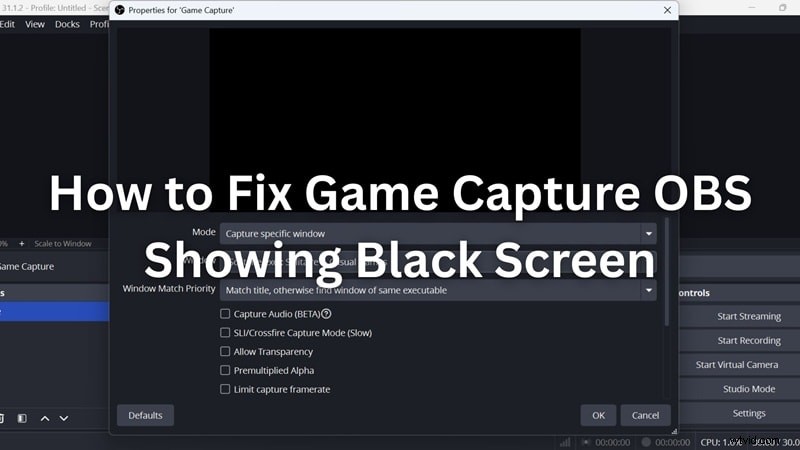
Parte 1. Razones principales por las que OBS Game Capture muestra una pantalla negra
Un par de problemas pueden deberse a por qué OBS no pudo mostrar tu juego correctamente:
- OBS no tiene los permisos adecuados para acceder y grabar tu pantalla.
OBS debe ejecutarse con privilegios de administrador para conectarse correctamente a los juegos y grabar la pantalla. Sin esos permisos, especialmente en Windows, OBS podría quedar bloqueado por las protecciones del sistema.
- Estás utilizando una versión desactualizada de OBS que necesita una actualización.
Como cualquier otra aplicación, OBS recibe actualizaciones periódicas para corregir errores, parchear problemas de compatibilidad y mejorar el rendimiento. Si está utilizando una versión anterior, es posible que no funcione bien con los últimos juegos o actualizaciones de Windows. Comprueba si has actualizado OBS a la última versión.
- El juego que estás capturando tiene problemas de compatibilidad o restricciones integradas.
Algunos juegos simplemente no permiten la captura del juego. Los títulos que utilizan sistemas anti-trampas o motores de renderizado únicos a menudo bloquean o limitan el acceso a la captura.
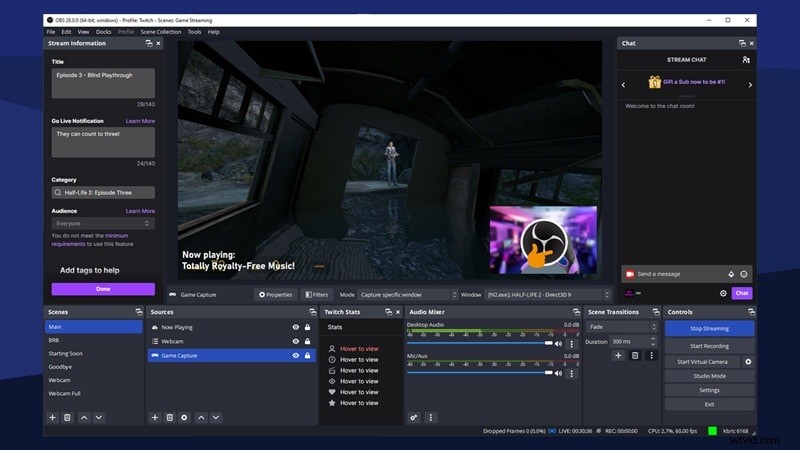
- Otro programa que se ejecuta en segundo plano choca con OBS.
Game Capture necesita acceso directo a su GPU y a la ventana del juego. Los programas en segundo plano como las superposiciones de GeForce Experience, las superposiciones de Discord, MSI Afterburner, el software antivirus o incluso otros grabadores de pantalla pueden interferir con OBS.
- La fuente de captura o el diseño de la escena en OBS están configurados incorrectamente.
Existe la posibilidad de que hayas agregado accidentalmente el tipo de fuente incorrecto, hayas seleccionado la ventana del juego incorrecta o hayas colocado Game Capture debajo de otras capas. Cuando eso suceda, OBS simplemente mostrará una pantalla en blanco.
- Sus controladores de gráficos están desactualizados o no funcionan correctamente.
La grabación y transmisión de pantalla dependen en gran medida de su GPU. Si sus controladores de gráficos están desactualizados o dañados, OBS no podrá comunicarse con su hardware correctamente.
Game Capture es solo uno de varios métodos de captura disponibles en OBS. Si bien algunas causas de la pantalla negra de OBS Los problemas se superponen con problemas en Display o Window Capture, Game Capture tiene sus propios desafíos y a menudo requiere diferentes soluciones para que funcione correctamente.
Para solucionar el problema de pantalla negra en la captura de juegos de OBS , a menudo funciona un reinicio rápido del software o de su PC. Pero si el problema persiste, puedes probar estas soluciones:
1. Ejecute OBS como administrador
Para asegurarse de que OBS siempre se ejecute con los permisos correctos, puede configurar OBS para que se inicie siempre como administrador.
Método 1:haga clic derecho en el acceso directo de OBS en su escritorio y seleccione "Ejecutar como administrador".
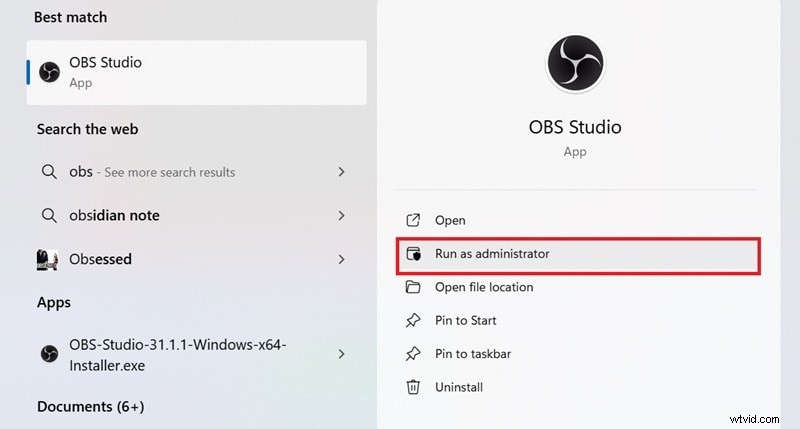
Método 2:busque OBS en el menú Inicio y haga clic en "Ejecutar como administrador".
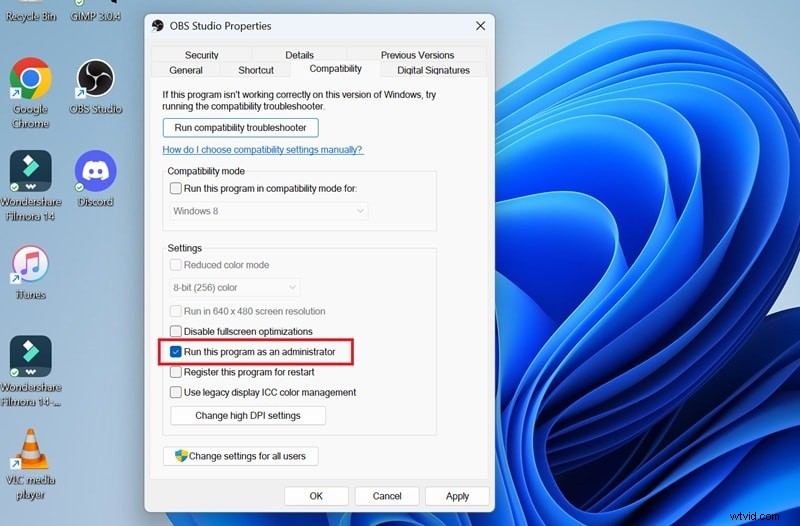
Cómo ejecutar OBS como administrador de forma permanente:
- Haga clic derecho en el acceso directo de OBS Studio y elija Propiedades.
- Vaya a la pestaña Compatibilidad.
- En Configuración, marque la casilla Ejecutar este programa como administrador.
- Haga clic en Aplicar y luego en Aceptar.
Reinicia tu juego e intenta capturar el juego nuevamente.
2. Utilice correctamente el modo "Captura de juego"
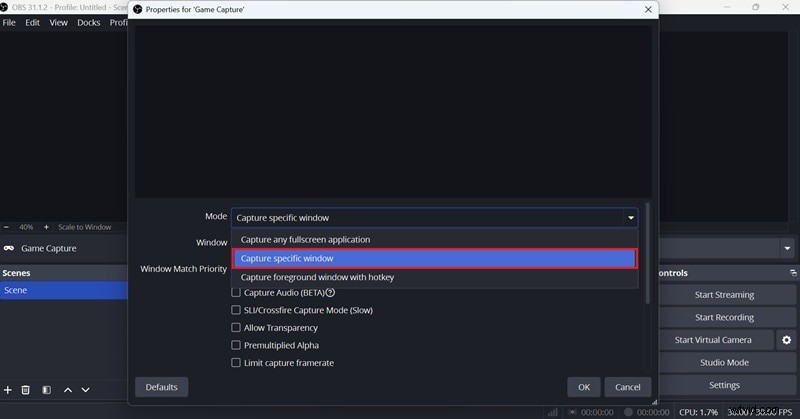
Asegúrate siempre de utilizar la fuente Game Capture en OBS (no Window o Display Capture) cuando intentes grabar un juego. Además, captura una ventana específica en lugar de configurarla en pantalla completa, ya que algunos juegos no se muestran correctamente en modo de pantalla completa.
- En OBS, haz clic en el botón + en el panel Fuentes y elige Captura de juego.
- Configura el Modo en Capturar una ventana específica y elige tu juego.
- Haz clic derecho en la fuente de Game Capture> Transformar> Restablecer transformación.
- Luego regresa a Transformar> Centrar en la pantalla.
3. Elija GPU "Alto rendimiento"
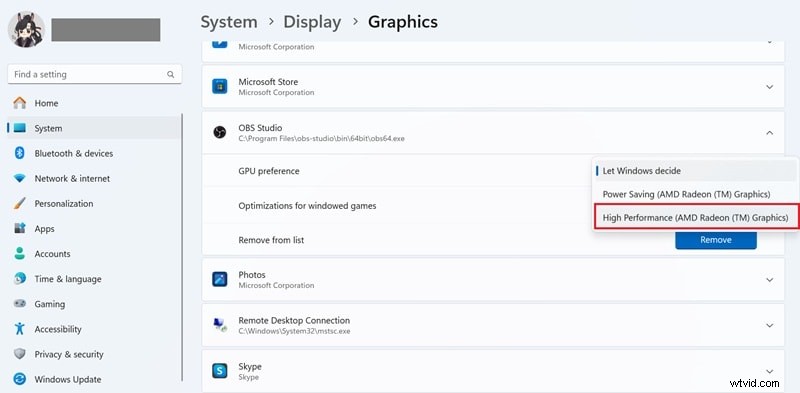
Si está en una computadora portátil o dispositivo con GPU integradas y dedicadas, asegúrese de que OBS esté configurado para usar la GPU de alto rendimiento. Esta configuración garantiza que tanto OBS como tu juego se ejecuten en el mismo procesador gráfico:
- Vaya a Configuración> Sistema> Pantalla de su computadora.
- Desplácese hacia abajo y haga clic en Gráficos (o Configuración de gráficos avanzada).
- Busque OBS Studio en la lista de aplicaciones o busque para agregarlo manualmente.
- Haga clic en Opciones y seleccione Alto rendimiento.
4. Deshabilite las superposiciones y desactive el software conflictivo
Cuando otras aplicaciones se ejecutan en segundo plano y pueden interferir con OBS, puedes probar los siguientes pasos para evitar conflictos:
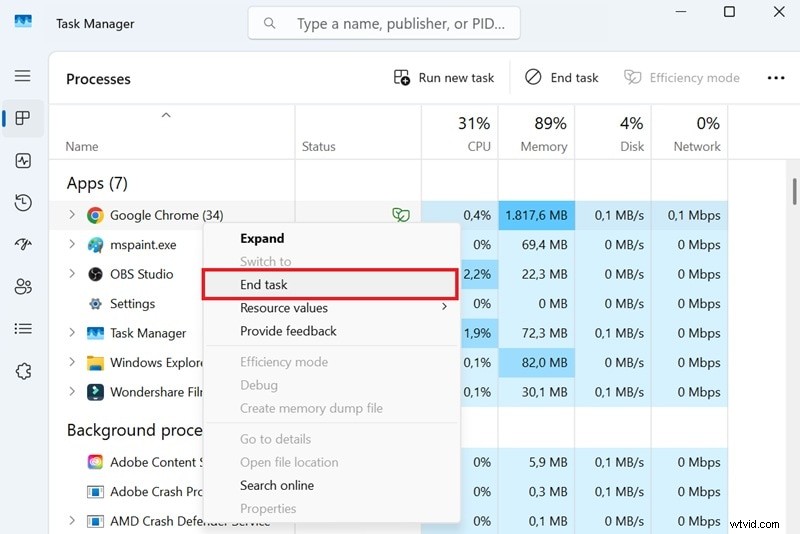
- Presione Ctrl + Shift + Esc para abrir el Administrador de tareas.
- Consulte la lista de programas en ejecución.
- Haga clic derecho y seleccione Finalizar tarea en cualquier cosa relacionada con superposiciones, grabación de pantalla o monitoreo de GPU.
También puedes abrir esas aplicaciones manualmente y desactivar sus superposiciones en el juego en la configuración (por ejemplo, desactivar la "Superposición en el juego" en GeForce Experience o las superposiciones de "Monitoreo de hardware" en MSI Afterburner).
5. Habilitar el modo de compatibilidad
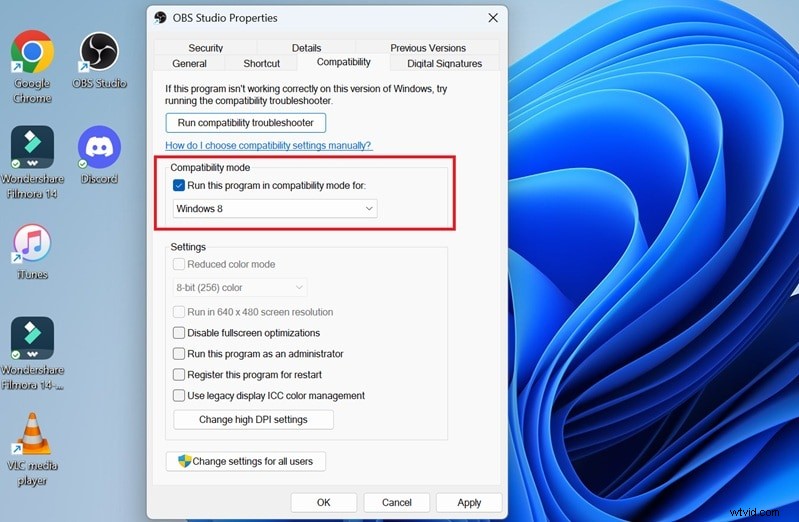
Habilitar el modo de compatibilidad puede ayudar a que OBS funcione mejor en sistemas en los que tiene problemas con ciertas versiones de Windows. Si OBS no muestra tu juego correctamente debido a conflictos del sistema, cambiar a una configuración de compatibilidad anterior a menudo puede solucionar el problema:
- Haga clic derecho en el acceso directo de OBS y seleccione Propiedades.
- Vaya a la pestaña Compatibilidad y marque "Ejecutar este programa en modo de compatibilidad para".
- Seleccione Windows 8 o Windows 7 (el que funcione mejor).
- Haga clic en Aplicar, luego en Aceptar y reinicie OBS.
6. Desactivar el modo de juego
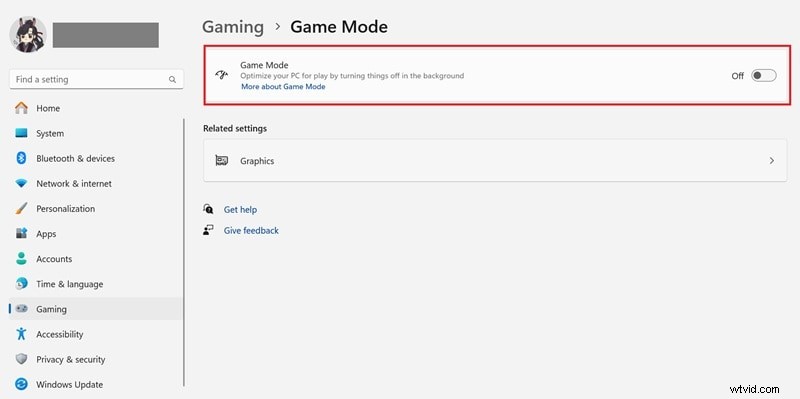
Si bien el modo de juego puede optimizar los recursos del sistema para los juegos, a veces bloquea la captura adecuada de OBS. Puedes intentar desactivar el modo de juego y ver si se soluciona el OBS de captura del juego que muestra la pantalla en negro. problema.
- Ve a Configuración de tu computadora> Juegos
- Haz clic en Modo de juego
- Apaga el interruptor
7. Cambie DirectX a la versión anterior
Es posible que los juegos que usan DirectX 12, como Fortnite (DX12) o GTA V, no funcionen bien con OBS Game Capture debido a conflictos de renderizado o problemas de enganche de cuadros. Para evitar estos problemas, puedes cambiar el juego a una versión anterior, como DirectX 11:
- Abre la configuración de tu juego
- Busque API de gráficos o modo de renderizado
- Cambiar de DirectX 12 a DirectX 11
- Reinicia el juego y OBS, luego prueba nuevamente
8. Restablecer archivos de gancho de juego OBS
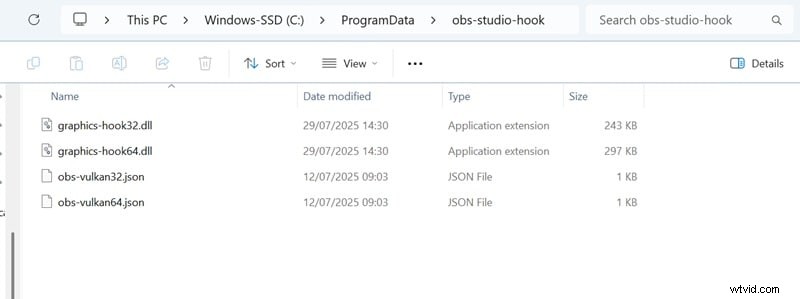
Si no tienes problemas con Display o Window Capture pero solo Game Capture muestra una pantalla negra , el problema podría estar en los archivos de enlace del juego de OBS. Un usuario de OBS compartió en un foro que borrar el caché de enlaces ayudó a solucionar el problema, especialmente cuando ningún otro método funcionó.
- Cerrar OBS
- Vaya a C:\ProgramData\obs-studio-hook (es posible que necesite ver las carpetas ocultas para acceder a esta ubicación)
- Eliminar todo lo que hay en la carpeta
- Vuelve a abrir OBS y vuelve a agregar tu fuente de captura de juego
Parte 3. ¿Aún no funciona? Pruebe las alternativas de captura de juegos de OBS
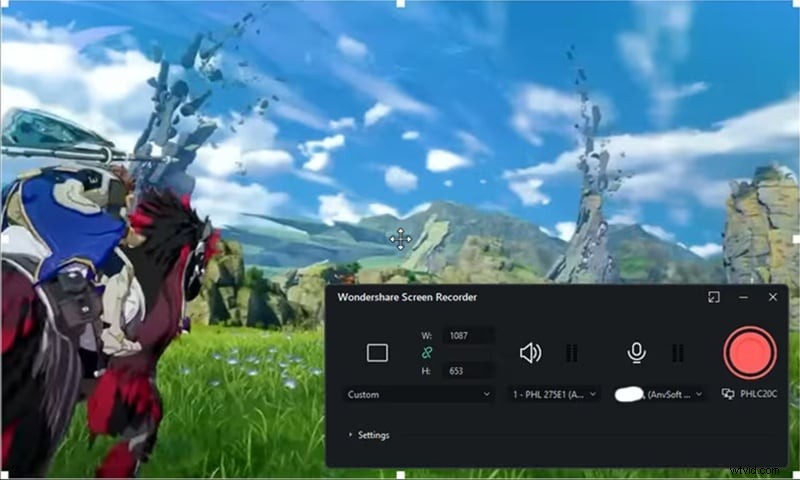
Si has probado todo y OBS Game Capture todavía muestra la pantalla en negro , podría ser el momento de considerar otra herramienta. Para los jugadores que usan OBS principalmente para grabar juegos (en lugar de transmitir), Wondershare Filmora ofrece una herramienta de grabación de pantalla que es más estable y viene con funciones útiles.
No tiene que lidiar con conflictos de GPU ni preocuparse por elegir el modo de captura correcto. La grabadora de pantalla de Filmora es liviana y funciona sin problemas con la mayoría de los juegos. Una vez que hayas terminado de grabar, tu grabación estará lista instantáneamente para editarla con el editor de video integrado de Filmora.
Comience gratis para Win 7 o posterior (64 bits) Comience gratis para macOS 10.14 o posterior
Cómo grabar un juego en pantalla usando Filmora:
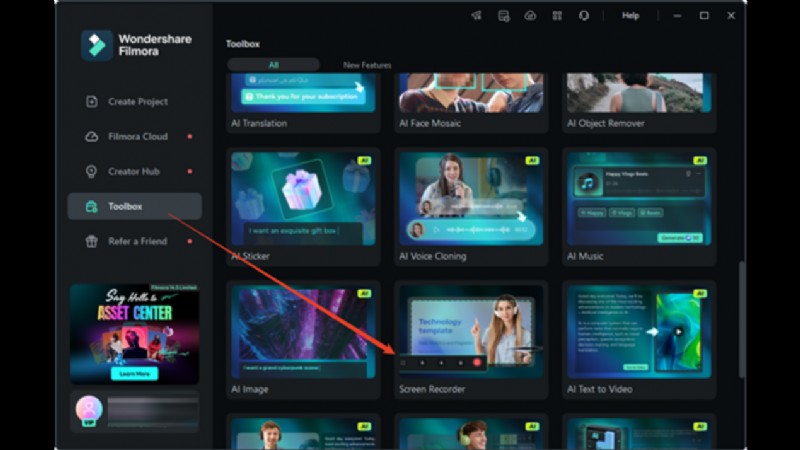
Paso 1:Inicie Filmora y acceda a la Grabadora de pantalla
Abre Filmora en tu computadora. Desde la pantalla de inicio, busque y haga clic en Grabador de pantalla en la Caja de herramientas para abrir la herramienta de grabación.
Paso 2:configura tu área de grabación
Con la grabadora abierta, elige el área de la pantalla que deseas capturar. Haga clic en el icono del monitor para seleccionar entre tres opciones:
- Pantalla completa
- Área personalizada
- Ventana de destino
También puedes ajustar las dimensiones manualmente ingresando tu ancho y alto preferidos.
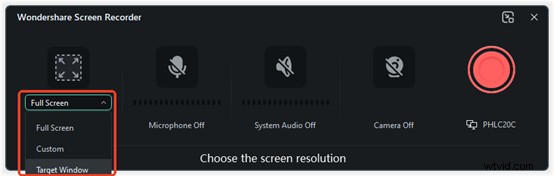
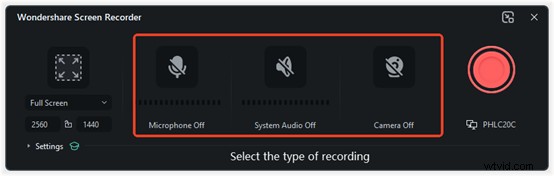
Paso 3Seleccione las entradas de audio y cámara
Elige qué incluir en tu grabación:
- Active el micrófono si desea agregar comentarios de voz durante la grabación.
- Activa o desactiva el audio del sistema para capturar sonidos, música u otro audio de la aplicación del juego
- Activa la cámara web si quieres agregar una superposición de cámara frontal al vídeo de tu juego
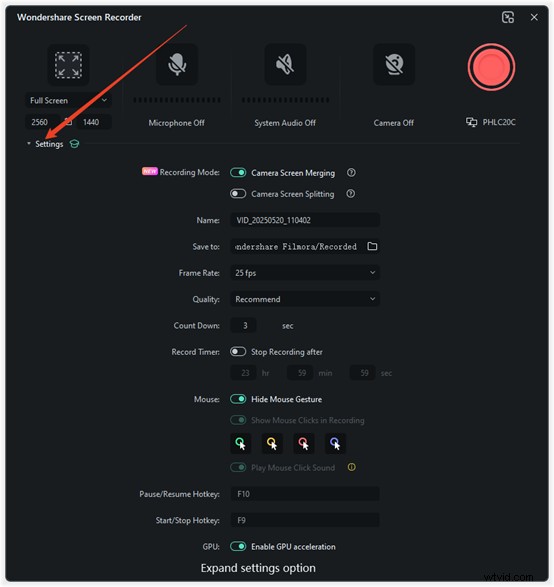
Paso 4Personalizar configuraciones adicionales
Haga clic en el ícono de Configuración en la esquina inferior izquierda para ajustar opciones como el formato de salida, la velocidad de fotogramas, las teclas de acceso rápido y la ubicación para guardar.
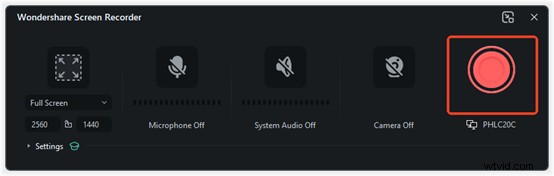
Paso 5:Iniciar grabación
Pulsa el botón rojo Grabar para comenzar. Aparecerá una breve cuenta regresiva antes de que comience la grabación. Si desea omitir la cuenta regresiva, haga clic en Iniciar directamente. Durante la grabación, verás controles para pausar, detener o volver a grabar en la parte inferior de la pantalla.
Una vez que hayas terminado, tu grabación se cargará automáticamente en la línea de tiempo de Filmora, donde podrás editarla.
Comience gratis para Win 7 o posterior (64 bits) Comience gratis para macOS 10.14 o posterior
Conclusión
La mayoría de las veces, la captura OBS del juego muestra una pantalla negra El problema ocurrió debido a pequeños problemas de configuración, permisos o conflictos de controladores. Sin embargo, hemos analizado todas las soluciones confiables que puedes probar para que todo vuelva a funcionar.
Si las soluciones que proporcionamos no funcionan, puede que sea el momento de probar una herramienta de grabación de pantalla más confiable. Filmora es una gran alternativa que te permite grabar tu juego sin preocuparte por la configuración de la GPU o los diferentes modos de captura. Además, viene con herramientas de edición integradas para que puedas editar tus videos inmediatamente después de grabarlos.
Preguntas frecuentes
-
1. ¿OBS funciona con todos los juegos?
OBS funciona con la mayoría de los juegos, pero no con todos. Algunos títulos tienen sistemas anti-trampas o motores de renderizado que bloquean la grabación de pantalla. Se sabe que juegos como Counter-Strike 2, Destiny 2, Fortnite (especialmente en DX12) y Valorant causan problemas. Últimamente, los usuarios también han informado problemas con Roblox.
-
2. ¿Cuál es la mejor manera de configurar OBS para una grabación fluida?
Para mantener su grabación fluida y estable en OBS, use un codificador de hardware como Nvidia NVENC o la versión de AMD. Configure su modo de salida en "Avanzado", elija un formato de alto rendimiento como MKV y ajuste la configuración de la tasa de bits según su sistema.
-
3. ¿Cómo puedo probar OBS Game Capture antes de publicarlo?
Puede utilizar la función de grabación de OBS para ejecutar una prueba rápida. Presiona "Iniciar grabación" en lugar de "Iniciar transmisión" y juega durante unos minutos. Puedes verificar si la captura del juego funciona correctamente, incluida la transmisión de video, los niveles de audio y cualquier superposición, sin transmitirla a nadie.