
¿Alguna vez has deseado que tus fotos parecieran arte dibujado a mano? La IA puede transformar imágenes en bocetos impresionantes como un chef experto. Aunque la transformación de video a boceto parece simple, mejora la profundidad, haciendo que tus imágenes o videos comunes se destaquen debido a su singularidad.
Se ha convertido en un tipo de arte bastante popular que se utiliza para crear imágenes llamativas para marketing en redes sociales y regalos personalizados. Además, el efecto boceto da una sensación nostálgica y resalta detalles artísticos en tus imágenes y vídeos. Este artículo explorará los recursos necesarios para convertir su contenido en bocetos para reinventar la realidad y un excelente conversor de vídeo a boceto.
En este artículo
-
- Fotofunia [iOS/Android]
- Imagen de Luna
- BeFunky [iOS/Android]
-
- Pasos sobre cómo agregar un efecto de boceto usando Filmora en el escritorio
- Guía paso a paso sobre cómo utilizar la aplicación Filmora
Parte 1. ¿Qué es el efecto boceto en la edición de fotografías y vídeos?
Este es un tipo de efecto que convierte su video o imagen en bocetos a lápiz o carboncillo. Puede convertir vídeos en dibujos, especificar colores y detalles, centrándose en contornos, sombras y texturas para dar un aspecto artístico. Este efecto se usa ampliamente en diseño gráfico, animación y redes sociales para agregar un toque vintage, creativo o dramático. Puede agregar un efecto de boceto dedicado utilizando herramientas y software con tecnología de inteligencia artificial.
Parte 2. Las 3 mejores herramientas para convertir fotos y vídeos en bocetos
Una vez entendido el efecto de boceto, exploremos las herramientas necesarias para editar su metraje, como una novela gráfica o una escena de película animada.
1. Fotofunia [iOS/Android]
Varias aplicaciones se destacan por ofrecer la función de convertir videos en dibujos, pero carecen de creatividad cuando se trata de imágenes. Proporciona una variedad de estilos artísticos, incluidos bocetos a lápiz, carboncillo y tinta, con precisión impulsada por IA para obtener resultados realistas. Photofunia es perfecto para agregar efectos de boceto a tus fotos, y aquí te explicamos cómo hacerlo paso a paso:
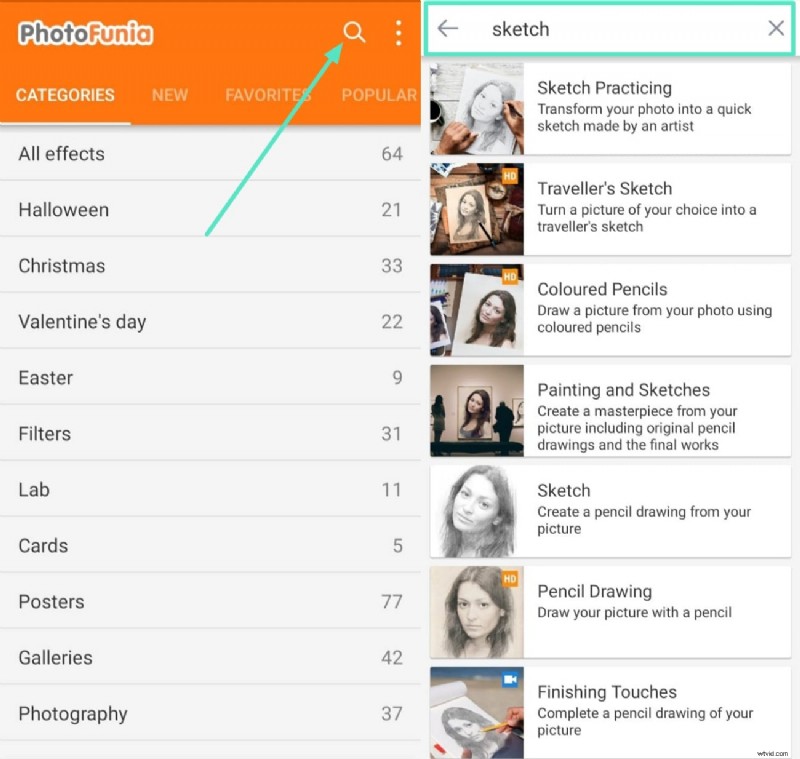
Paso 1. Accede a Photofunia en tu teléfono y accede a la barra de búsqueda desde la página de inicio. A continuación, escribe "Sketch" en la barra de búsqueda para obtener diferentes plantillas.
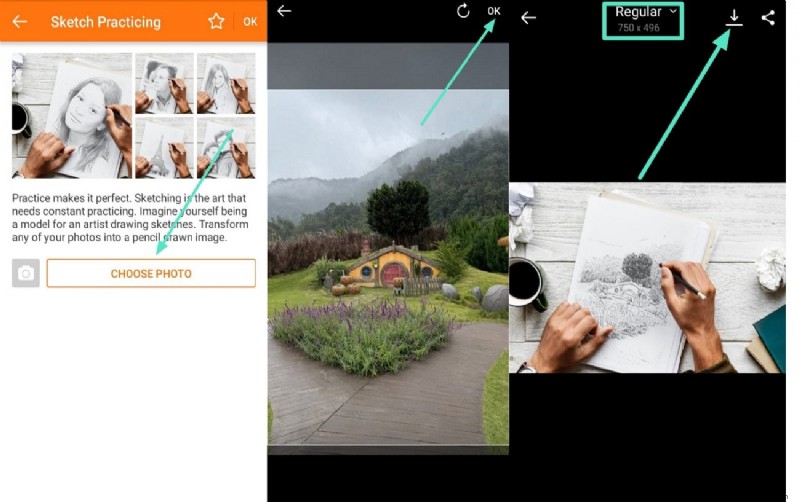
Paso 2. En la siguiente pantalla, toque "Elegir foto" para agregar una imagen y, una vez que se cargue, ajuste el marco para crear una edición perfecta y haga clic en "Aceptar". Finalmente, seleccione el tamaño de la imagen expandiendo la opción "Regular" y luego haga clic en el botón "Descargar" para guardar la imagen generada.
2. LunaPic
Cuando busque una plataforma de efectos de bocetos de vídeo en línea completamente gratuita, pruebe LunaPic y edite su contenido. Los usuarios pueden ajustar la intensidad, el contraste y el sombreado de los bordes para crear una apariencia personalizada. Tampoco necesitas registrarte, iniciar sesión o instalarlo en tu dispositivo, así que sigue estos pasos para editar tus vídeos y fotos con esta herramienta:
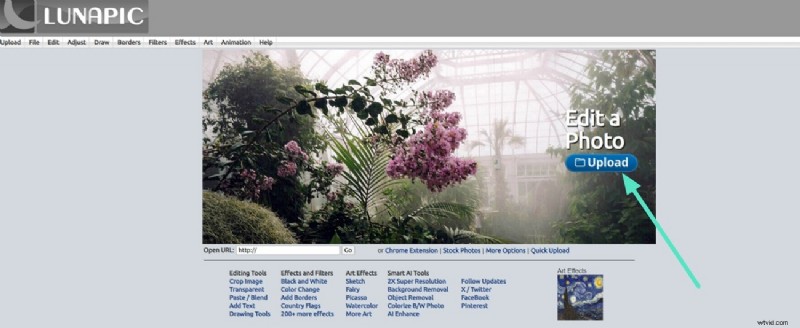
Paso 1. Abre LunaPic en Chrome y usa el botón "Subir" para agregar tu video.
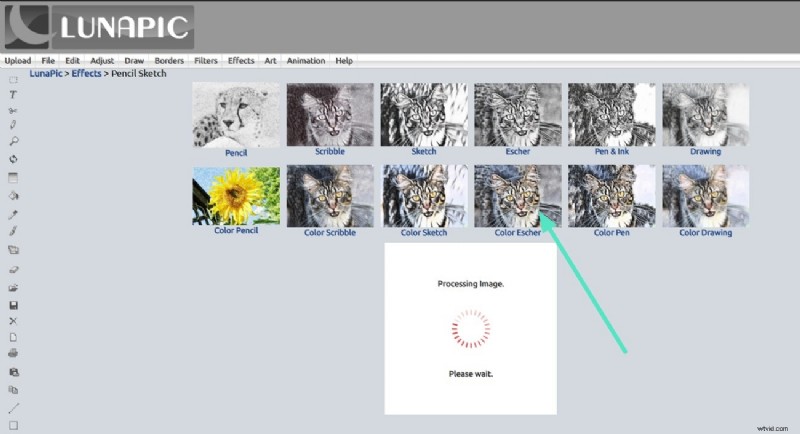
Paso 2. Una vez que se cargue, haga clic en la opción "Efectos" de la barra de arriba y elija el efecto "Boceto a lápiz de color".
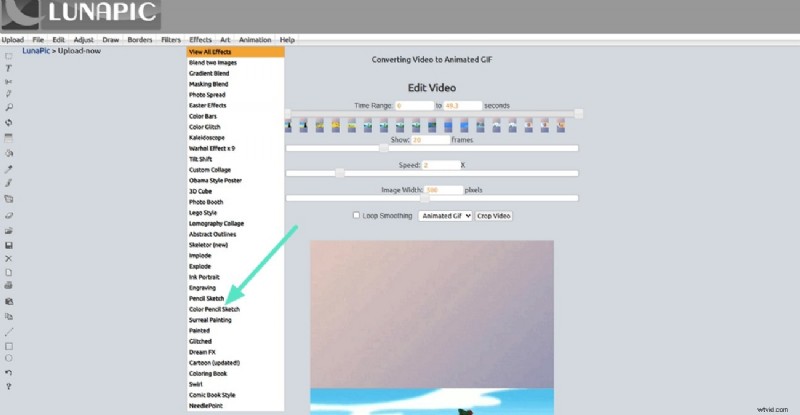
Paso 3. A continuación, especifique los atributos como ancho, recorte de video y efecto de color y espere a que se procese la imagen.
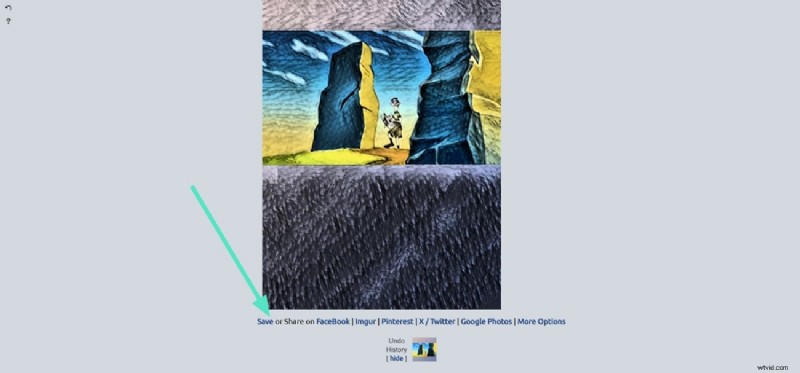
Paso 4. Después de generar los resultados, toque el botón "Guardar" ubicado debajo de su video para descargarlo.
3. BeFunky [iOS/Android]
BeFunky es una aplicación que satisface las demandas de los usuarios que planean probar múltiples estilos de bocetos, como lápiz, tinta y efectos de dibujos animados. Con una interfaz sencilla de arrastrar y soltar y una integración de almacenamiento en la nube, BeFunky permite ediciones rápidas y de alta calidad. Aprendamos a transformar tus fotografías en bocetos artísticos mediante estas sencillas instrucciones:
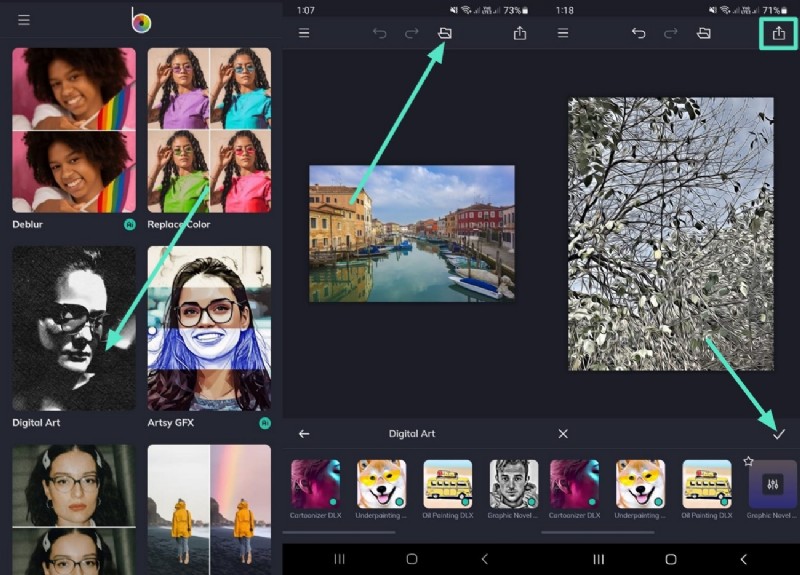
- Instrucciones. Dirígete a la aplicación BeFunky, desplázate por las plantillas disponibles en la página de inicio y haz clic en "Arte digital" para comenzar. Toque el ícono "Carpeta" en la barra de arriba y haga clic para cargar una imagen desde su teléfono y seleccionar una plantilla de arte digital. Toque el ícono "Marcar" para generar resultados. Finalmente, presiona el ícono de "Flecha" para descargar tu imagen.
Parte 3. ¿Cómo agregar un efecto de boceto a un vídeo?
¿Quieres darle un toque artístico dibujado a mano a ciertos clips de tu vlog de viajes con amigos? En lugar de utilizar software que requiera aprender habilidades avanzadas de edición, utilice Wondershare Filmora, una herramienta fácil de usar, y aplique un filtro de boceto a su vídeo. En particular, la mejor parte que la distingue es su disponibilidad como aplicación de escritorio y móvil, la aplicación Filmora [iOS/Android].
 Descarga segura
Por lo tanto, con unos pocos clics, puedes convertir tu vídeo en boceto y convertirlo en un dibujo animado. Las funciones de edición de la aplicación Filmora, como una amplia gama de efectos, transiciones, herramientas impulsadas por IA y múltiples formatos de exportación, la hacen accesible para todos. En la siguiente sección, analizaremos los pasos para usar Filmora tanto a través de la aplicación de escritorio como móvil.
Pasos sobre cómo agregar un efecto de boceto usando Filmora en el escritorio
¿Listo para lograr resultados de alta calidad poniendo el mínimo esfuerzo en la edición? Sigue esta guía para usar Filmora en tu escritorio y deja que comience el juego de edición:
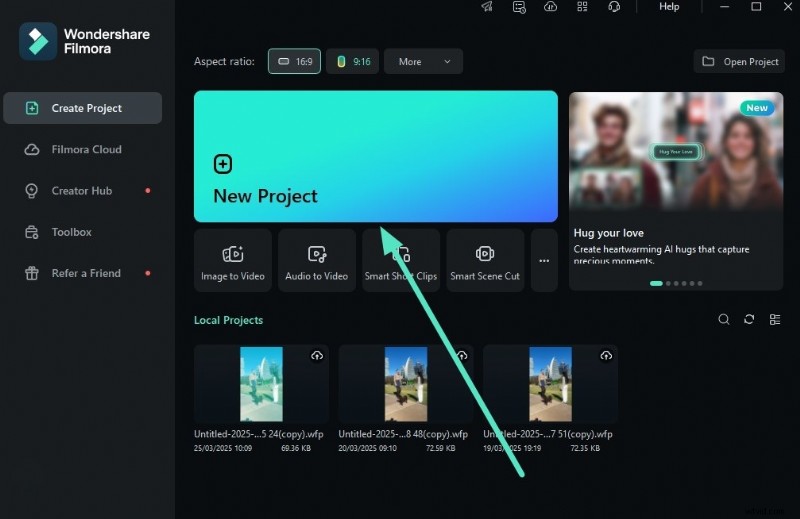
Paso 1. Inicia Filmora e importa tu video. Para iniciar, inicia Filmora, importa el video que desees y haz clic en la opción "Nuevo proyecto". A continuación, importe su vídeo desde el almacenamiento de su dispositivo presionando el botón "Importar".
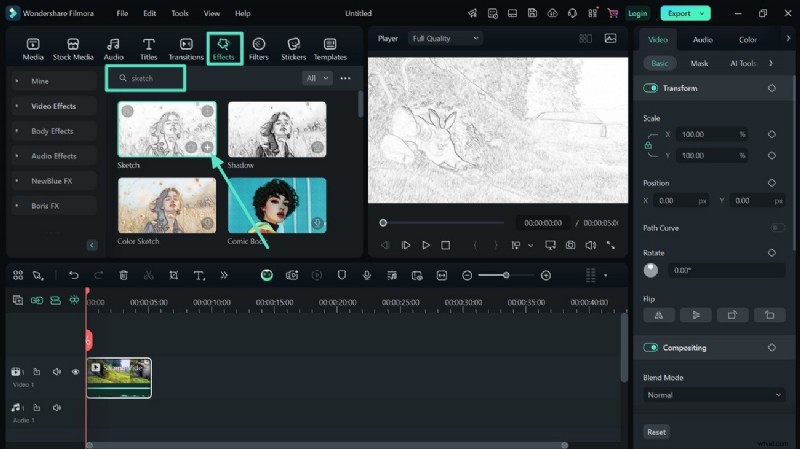
Paso 2. Accede a la opción Efectos. Cuando su video se haya cargado correctamente, diríjase a la opción "Efectos" en la barra de herramientas de arriba y escriba "Bosquejo" en la barra de búsqueda. Desplácese por las plantillas disponibles para encontrar la que mejor se adapte a sus necesidades y haga clic en el ícono “+” para agregar el efecto a su video. Mientras conviertes el vídeo en un boceto, asegúrate de que luzca visualmente perfecto.
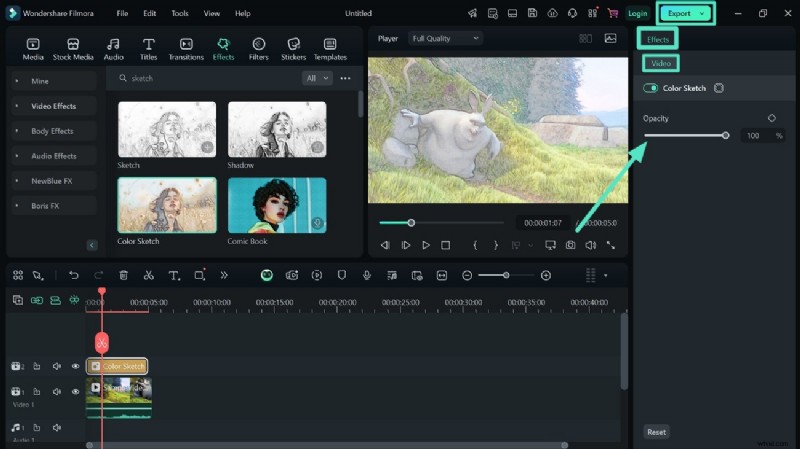
Paso 3. Ajuste la opacidad y el color y exporte. Luego, ajuste "Opacidad" y "Boceto de color" desde el panel "Efectos" del lado derecho en la sección "Video". Finalmente, presione el botón "Exportar" ubicado en la esquina superior derecha para guardar el video en su dispositivo.
Guía paso a paso sobre cómo utilizar la aplicación Filmora
¿Quieres editar tu video usando las plantillas integradas de la aplicación Filmora? Aquí tienes una guía paso a paso para empezar a añadir efectos de boceto a tu vídeo:
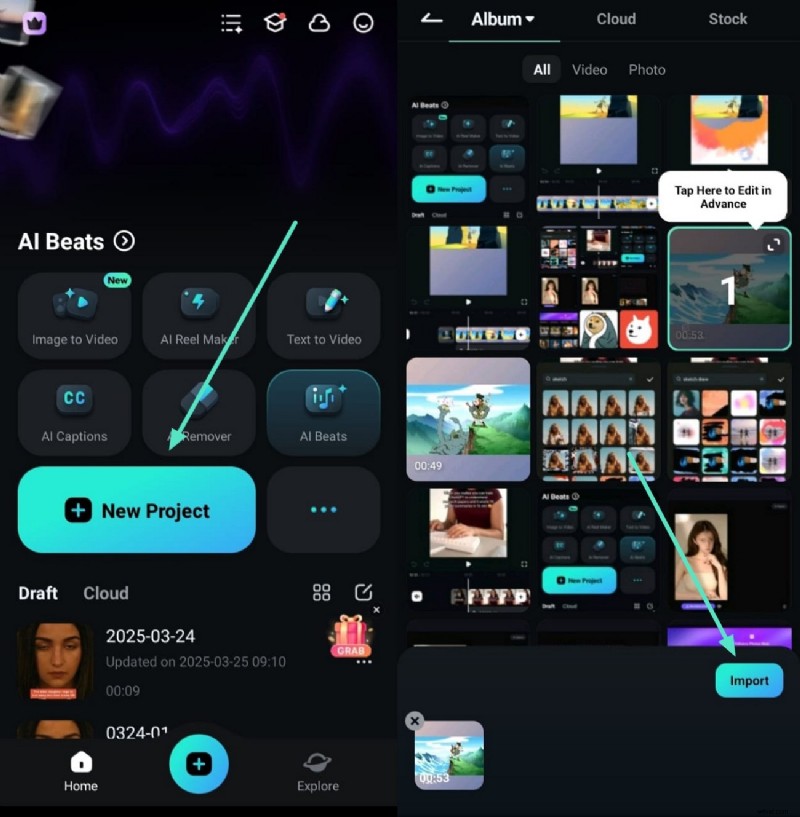
Paso 1. Cree un nuevo proyecto e importe el video. Para comenzar, abre la aplicación Filmora en tu teléfono y toca "Nuevo proyecto" en la página de inicio. Luego, "Importa" un vídeo de tu galería para comenzar a usar el botón "Importar".
Paso 2. Elija la opción Efectos. Vaya a la opción "Efectos" en la barra de abajo e ingrese "Bosquejo" en la barra de búsqueda para obtener las plantillas disponibles. Navega por las plantillas disponibles para elegir una que combine con tu vídeo y toca "Marcar".
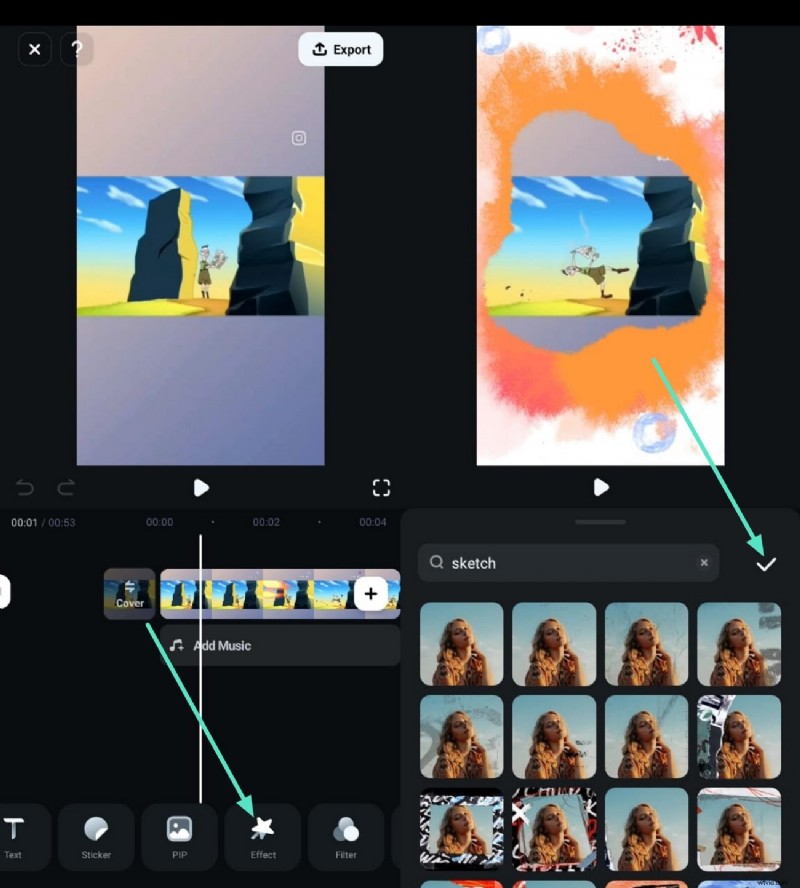
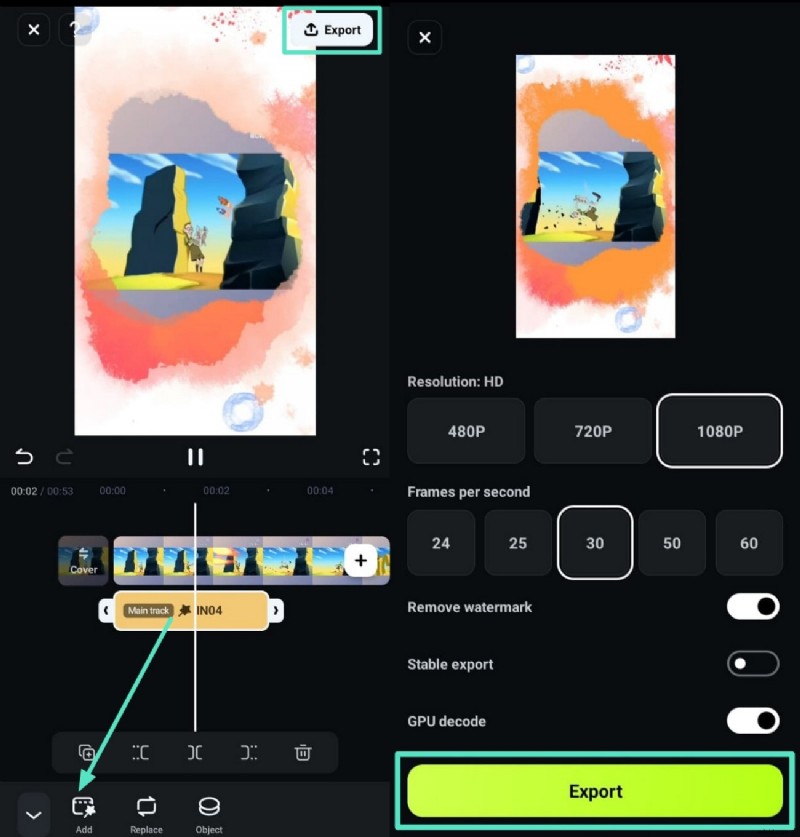
Paso 3. Ajustar la configuración y exportar. En caso de que desee agregar otro efecto, presione el botón "Agregar" en la esquina inferior izquierda. Vuelva a reproducir su video para verificar los resultados generados y use el ícono "Exportar" de la derecha arriba para realizar los ajustes finales. Finalmente, toque "Exportar" en la siguiente interfaz para guardarlo en su galería.

Filmora
Aplicación y software de edición de vídeo con IA
¡La mejor herramienta para crear vídeos en cualquier lugar para todos los creadores!
Convierte tus videos en obras maestras dibujadas a mano con el Efecto Bosquejo de Filmora:¡creativo, divertido y artístico sin esfuerzo!
Conclusión
En resumen, este artículo analiza las mejores herramientas que resultan útiles cuando necesitas convertir tus imágenes y videos en bocetos con facilidad. Uno de esos conversores de vídeo a boceto es la aplicación Filmora, que te permite generar contenido llamativo que contiene un efecto de boceto que detiene el desplazamiento. Con su ayuda, puedes agregar el tipo de toque que desees en segundos, y además sin aprender habilidades avanzadas de edición.