
Cuando se trata de edición de fotografías, Adobe Photoshop siempre es lo primero en la mente de muchas personas. Bueno, la razón es bastante obvia. Este software puede ofrecer una amplia gama de funciones que pueden ayudar a los editores a crear, mejorar, restaurar y manipular imágenes fácilmente. Sí. Así es. Siempre que esté familiarizado con los conceptos básicos de Adobe Photoshop, podrá hacer muchas cosas maravillosas. Pero espera. Antes de modificar sus imágenes, asegúrese de utilizar una capa de ajuste. No te preocupes. Es muy fácil agregar una capa de ajuste en Photoshop. Todo lo que necesitas es uno o dos clics.
En este artículo profundizaremos en las funciones de la capa de ajuste en Photoshop. También proporcionaremos una breve guía sobre cómo habilitar y agregar una capa de ajuste a proyectos de Photoshop. Por último, también discutiremos la capa de ajuste en la edición de video. Continúe leyendo a continuación para obtener más información.
En este artículo
-
- Características clave
- Guía paso a paso
-
- Brillo y Contraste
- Niveles
- Curvas
- Exposición
- Vibración
- Saturación y tono
-
- Crear una nueva capa de ajuste en Photoshop
- Cambiar el tamaño de la nueva capa de ajuste en Photoshop
- Cambiar el color de la capa de ajuste
¿Cómo agregar y usar una capa de ajuste con Wondershare Filmora?
Muchos diseñadores gráficos utilizan una capa de ajuste en Photoshop al editar imágenes digitales. ¿Por qué es así? Simplemente porque es una excelente manera de preservar la calidad original de la imagen mientras se realizan cambios de color y tono. Es por eso que también deberías utilizar esta herramienta por tu parte. ¿Puedes hacer lo mismo al editar contenido de video? La respuesta corta es absolutamente sí. Wondershare Filmora te permite agregar una capa de ajuste a la línea de tiempo de tu proyecto. ¿Desea utilizar este potente editor de vídeo y probar su función de capa de ajuste? Si es así, lea los detalles que se proporcionan a continuación para obtener más información.

Características clave
Wondershare Filmora tiene toneladas de funciones sorprendentes que te permiten agregar una capa de ajuste y realizar modificaciones de video reversibles. A continuación se muestran algunos de ellos. Consulte la lista para obtener más detalles.
- Capa de ajuste:le permite agregar una capa de ajuste a su proyecto de video y personalizarlo según sus preferencias. Por ejemplo, puede cambiar algunas configuraciones básicas o ajustar la configuración de color.
- Edición de vídeo sencilla y avanzada:está equipada con numerosas herramientas que pueden ayudarte a facilitar una variedad de técnicas de edición de vídeo en un instante.
- Recursos creativos de alta calidad: Ofrece una enorme biblioteca de recursos creativos a los que puede acceder y utilizar dentro de la plataforma. Entre estos activos se encuentran imágenes de archivo, videoclips, bits de audio, efectos, filtros y muchos otros.
- Plantillas de vídeo listas para usar:tiene toneladas de plantillas de vídeo personalizadas que puedes personalizar fácilmente según tus gustos.
- Inteligencia artificial:proporciona acceso a una serie de herramientas impulsadas por IA que puede integrar en su proceso de creación de videos. Entre ellos se encuentran AI Voice Enhancer, AI Copywriting, AI Text-Based Edition, AI Smart Cut Out y más.
- Opciones flexibles de exportación de video:le permite renderizar y exportar la salida de video en diferentes formatos. Entre los tipos de archivos admitidos se encuentran MP4, WMV, AVI, MOV, F4V, MKV, 3GP, MPEG-2, WEBM, GIF y MP3.
Guía paso a paso
Wondershare Filmora es muy cómodo de usar. Si necesita agregar y editar una capa de ajuste, puede hacerlo en un instante. ¿Quieres probarlo por tu parte? Si es así, consulte el tutorial escrito a continuación. Lee muy bien las instrucciones y sigue los pasos indicados en consecuencia.
Paso 1:Descarga la aplicación Wondershare Filmora desde su sitio web oficial. Inmediatamente después, instálalo en tu computadora.
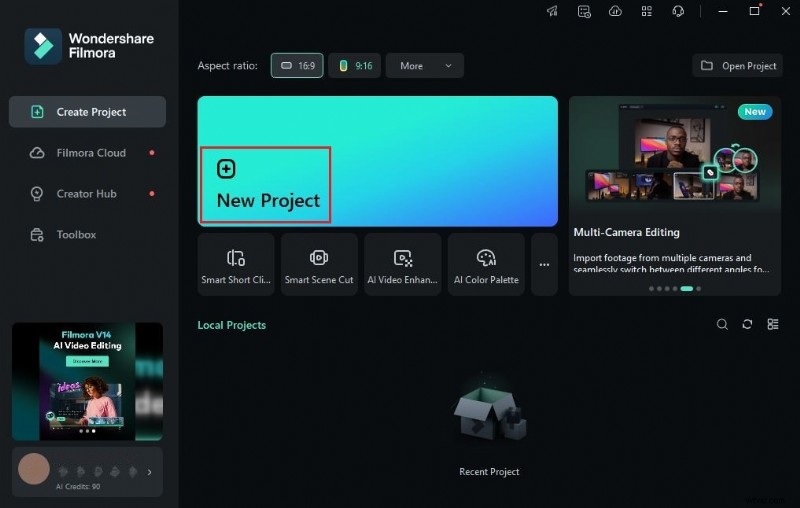
Paso 2:luego ejecute el software de edición de video recién instalado en su escritorio. Una vez que se cargue por completo, dirígete al panel principal y haz clic en Nuevo proyecto para comenzar a editar. Alternativamente, desplácese un poco hacia abajo hasta la sección Proyectos locales y abra una sesión existente si hay alguna disponible.
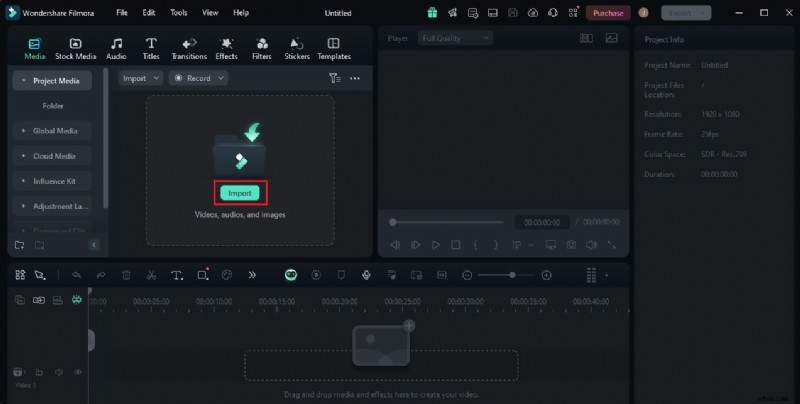
Paso 3:Después de eso, navegue hasta el Panel de elementos y haga clic en Importar en la pestaña Medios. Selecciona todos los archivos que vas a utilizar y súbelos a la plataforma. Una vez completado, toma los recursos uno por uno y arrástralos desde el Panel de elementos a la línea de tiempo del editor.
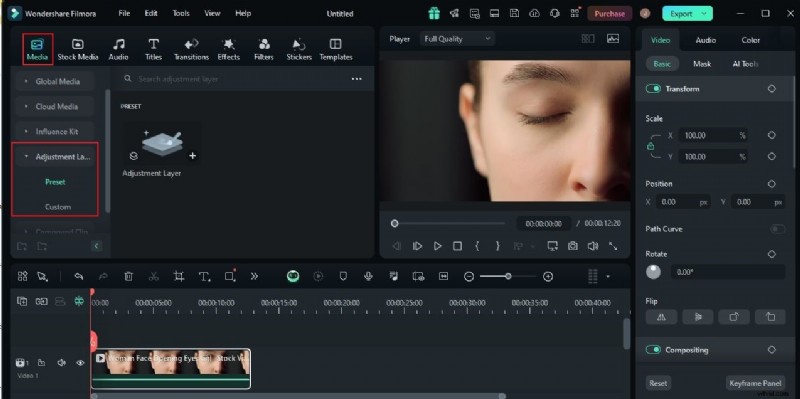
Paso 4:En este punto, ahora puedes agregar la capa de ajuste a la línea de tiempo del proyecto antes de continuar con la edición de video real. No te preocupes. Es pan comido. Para comenzar, regrese al Panel de elementos y haga clic en la pestaña Medios.
Paso 5:busque y toque la opción Capa de ajuste. Posteriormente, seleccione Preestablecido o Personalizado según sus preferencias. Una vez hecho esto, tome la capa de ajuste que desea usar y luego arrástrela hasta la línea de tiempo del editor. Suelte el recurso de la capa de ajuste justo encima de la pista de vídeo que desea editar.
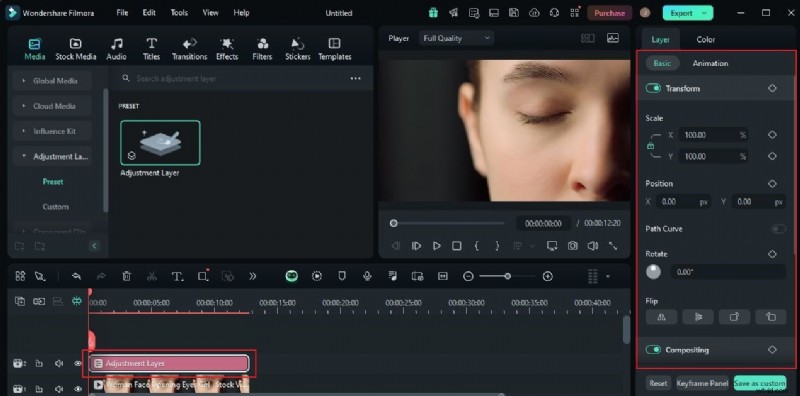
Paso 6:Después de eso, haga clic en el recurso Capa de ajuste y luego navegue hasta el panel del lado derecho para iniciar el proceso de edición. Desde aquí, puedes acceder a varias opciones para editar la capa. Comience con la configuración de la capa básica. Active el botón de alternancia junto a las opciones Transformar, Composición y Mejora automática para realizar cambios fundamentales en la capa de ajuste. Por un lado, toca la pestaña Animación y elige la opción que prefieras usar en caso de que quieras agregar dichos efectos.
Paso 7:Asimismo, también puedes modificar la configuración de color de la capa de ajuste y aplicar el resultado a tus videoclips reales. Para hacer eso, simplemente vaya a la pestaña Color. Desde la configuración básica, puede agregar un ajuste preestablecido y una búsqueda de color o LUT. En caso de que sea necesario, también puede editar la configuración de Color y Luz de la capa, realizar ajustes o agregar una viñeta. Para personalizaciones más avanzadas, haga clic en HSL, Curvas y Ruedas de color. Proporcionan acceso a las herramientas que necesita para la gradación y corrección de color.
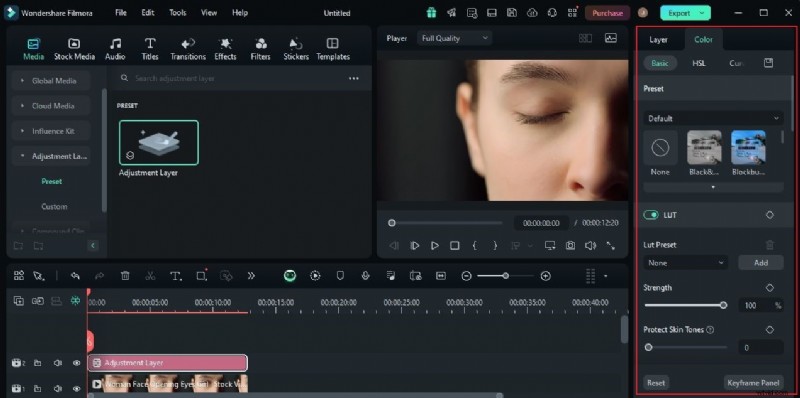
Paso 8:Una vez hecho esto, reproduzca y revise el resultado. Compruebe si la capa de ajuste se ha modificado efectivamente según sus preferencias. Si está satisfecho con el resultado, haga clic en el botón Exportar justo encima del Panel de vista previa para renderizar el video y guardar una copia en su computadora. De lo contrario, continúe haciendo cambios hasta lograr el resultado deseado.

Nota:En cierto modo, la capa de ajuste en Photoshop es bastante similar a la de Filmora. Si logras agregar y editar uno en este último, seguramente podrás hacer lo mismo con tus fotos.
Explorando el papel de la capa de ajuste en Photoshop
Como se indicó anteriormente, Adobe Photoshop es de hecho el software al que recurren la mayoría de los diseñadores gráficos. Sí. Así es. Esta aplicación tiene mucho que ofrecer en este sentido. Por lo tanto, instantáneamente ganó popularidad en todo el mundo. En términos de funciones, una de las mejores que debes utilizar es la capa de ajuste. Al igual que en Wondershare Filmora, también puedes agregar y personalizar una capa de ajuste en Photoshop. Básicamente es una capa separada que pretende recibir las modificaciones de su entrada y aplicarlas a la imagen. Si desea volver a la configuración original de sus imágenes, puede hacerlo fácilmente. Todo lo que tienes que hacer es eliminar la capa de ajuste en tu proyecto de Photoshop. Sí. Es tan simple como eso. Por lo tanto, siempre debes utilizar una capa de ajuste en Photoshop tanto como sea posible. Hacerlo sin duda agilizará sus proyectos de creación y le ahorrará más tiempo.
En realidad, el concepto general y la función de la capa de ajuste en Photoshop no son tan difíciles de entender. Puede familiarizarse con ellos fácilmente en un instante. Sin embargo, tenga en cuenta que la capa de ajuste en Photoshop en realidad viene con varios tipos. Cada uno de ellos tiene un propósito único en este sentido. Por eso debes saber cómo funcionan exactamente estas capas de ajuste. No te preocupes. De hecho, es pan comido. Para ayudarle a comenzar, consulte la lista a continuación. Lea los artículos con atención para obtener más detalles.
Brillo y Contraste
El brillo y el contraste se encuentran entre los elementos principales de la edición de fotografías. Son las configuraciones específicas que necesitas si deseas editar las luces y sombras de tus fotos. No te preocupes. Adobe Photoshop le brinda acceso a dichas calibraciones. Además, también puede realizar dichos cambios en la capa de ajuste para proteger su material original. La capa de ajuste en Photoshop te permite aumentar o reducir el brillo y el contraste de tu imagen. Sólo tienes que ingresar tu porcentaje preferido o mover el control deslizante al nivel deseado.

Niveles
La herramienta de niveles es una configuración especial que le permite equilibrar el registro de color de su imagen. Puedes usarlo para iluminar ciertas secciones de tus imágenes y resaltar algunos detalles con más claridad. De manera similar a Brillo y Contraste, la herramienta Niveles también se puede aplicar a una capa de ajuste en Photoshop. Es por eso que debes agregar uno a tu proyecto antes de continuar con la calibración.
Curvas
La mejor herramienta de Photoshop que puede ayudarte a editar y mejorar el tono de la imagen es Curves. Le permite modificar el nivel tonal, el contraste y el equilibrio de color simplemente trazando puntos alrededor del panel. Puedes hacer el mismo procedimiento con una capa de ajuste en Photoshop. Por lo tanto, asegúrese de agregar uno antes de editar esta configuración de imagen.
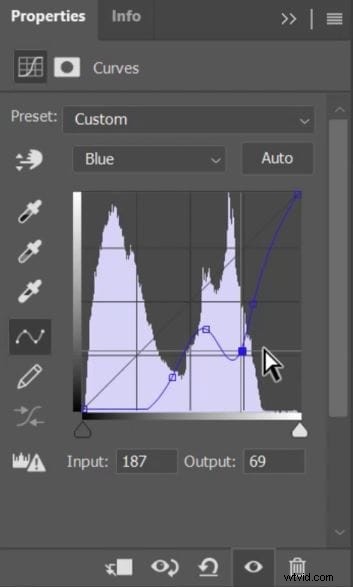
Exposición
La exposición se ocupa de la cantidad de luz que aparece en tus fotografías. Sí. Aún puedes editar este elemento después de tomar la foto. Por lo tanto, haga todo lo posible para establecer la exposición en el nivel correcto para garantizar la calidad de sus imágenes. No te preocupes. Puede utilizar una capa de ajuste de exposición en Photoshop en caso de que desee explorar esta configuración por su cuenta.
Vibración
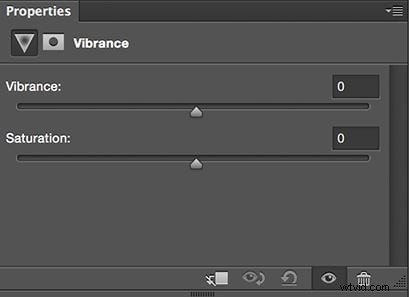
¿Necesitas editar la intensidad de los colores en tus imágenes? Si es así, la capa de ajuste de intensidad de Photoshop sin duda puede resultarle de gran ayuda. Sólo tienes que especificar tu porcentaje preferido de intensidad y saturación o arrastrar sus controles deslizantes al nivel deseado. Sí. De hecho, es pan comido.
Saturación y tono
Lo último en la lista es la saturación y el tono. En pocas palabras, el tono se refiere al color real que registra su imagen. Puedes modificarlo de alguna manera simplemente especificando tu porcentaje preferido o moviendo el control deslizante al nivel deseado. El color cambia a medida que edita la configuración de tono. Otra cosa es que también puedes configurar la pureza e intensidad de estos colores. ¿Cómo es eso? Es muy simple. Sólo tienes que ajustar la configuración de saturación. Sí. Eso es todo. Por lo tanto, utilice esta capa de ajuste en Photoshop si necesita aplicar dichos cambios a las salidas de sus imágenes.
Nota:Existen otros tipos de capas de ajuste en Photoshop que puedes utilizar a este respecto. Pero para las configuraciones básicas, los elementos enumerados anteriormente son los principales elementos que puedes tener en cuenta.
Efectivamente, no podemos negar que la capa de ajuste en Photoshop realmente tiene un valor especial que compartir con nosotros. Este elemento puede resultar muy útil a la hora de editar y mejorar nuestras imágenes digitales. Es por eso que deberías comenzar a explorar el poder de la capa de ajuste y aprovecharla al máximo. No te preocupes. No se necesita mucho para agregar y usar una capa de ajuste en Photoshop. ¿Quieres intentarlo? Si es así, consulte la lista de tutoriales a continuación. Lee muy bien las instrucciones y sigue los pasos indicados en consecuencia.
Crear una nueva capa de ajuste en Photoshop
Con uno o dos clics, puede crear fácilmente una nueva capa de ajuste en Photoshop. Sí. Así es. Para comenzar, a continuación encontrará la guía que puede ayudarlo.
Paso 1:inicie la aplicación Adobe Photoshop en su escritorio.
Paso 2:Después de eso, importa la imagen que deseas usar. Simplemente vaya a la barra de menú superior y luego haga clic en Archivo. Desde allí, toque Abrir y luego seleccione la imagen del almacenamiento local de su dispositivo.
Paso 3:En este punto, ahora puedes crear y agregar una capa de ajuste. Para hacer eso, regrese a la barra de menú superior y haga clic en Capa. Elija Nueva capa de ajuste de la lista de opciones. Finalmente, haga clic en el tipo de capa de ajuste que desea utilizar en su proyecto de Photoshop.
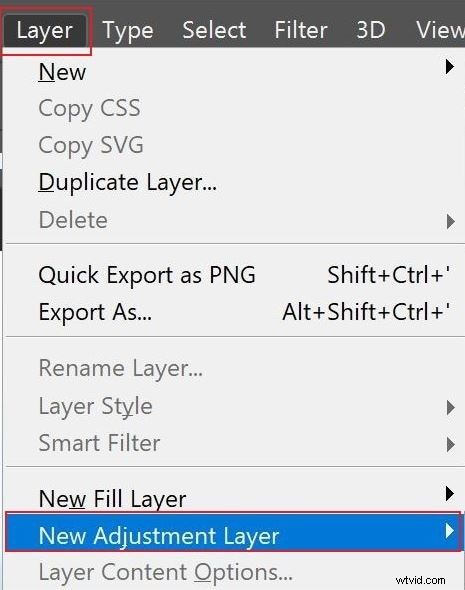
Paso 4:agregue un nombre de capa único después. Posteriormente, especifique su color, modo y nivel de opacidad preferidos. Una vez hecho esto, toque Aceptar. Inmediatamente, la capa de ajuste seleccionada se agregará a su proyecto de Photoshop.
Cambiar el tamaño de la nueva capa de ajuste en Photoshop
¿Cómo cambiar el tamaño de una capa en Photoshop? Bueno, es muy fácil. Si necesita realizar tales cambios con su capa de ajuste, puede hacerlo en un instante. Para ayudarte a comenzar, consulta el tutorial a continuación.
Paso 1:Dentro de su espacio de trabajo de Photoshop, vaya al panel del lado derecho y seleccione la capa cuyo tamaño desea cambiar de las opciones en la pestaña Capas.
Paso 2:Después de eso, dirígete a la barra de menú superior y haz clic en Editar. Seleccione Transformación libre de la lista de opciones.
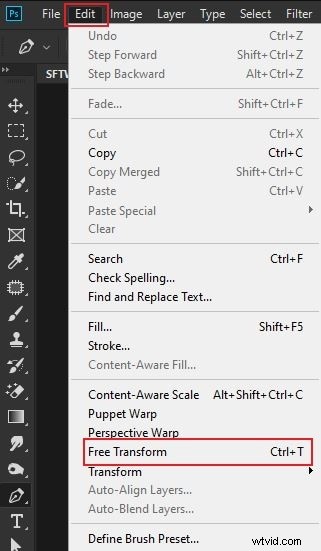
Paso 3:En este punto, ahora puedes cambiar el tamaño de la capa en tu proyecto de Photoshop. Simplemente regrese al lienzo y ajuste los puntos de cambio de tamaño adjuntos alrededor de la capa seleccionada.
Cambiar el color de la capa de ajuste
La configuración de propiedades de la capa de ajuste en realidad varía según el tipo de capa que agregue. Digamos que insertas una capa de ajuste de brillo/contraste. Por supuesto, la configuración de propiedades ofrecerá configuraciones de brillo y contraste. ¿Qué sucede si desea cambiar el color de la capa de ajuste en su proyecto de Photoshop? En este caso, debe agregar la capa de ajuste de tono/saturación y configurarla en consecuencia. No te preocupes. Cambiar el color de una capa en Photoshop no es tan complicado. A continuación se muestra un tutorial que le ayudará a empezar. Compruébalo ahora.
Paso 1:agregue una nueva capa de ajuste a su proyecto de Photoshop. Asegúrate de seleccionar Tono/Saturación.
Paso 2:Se abrirá el panel de propiedades para la capa de ajuste de Tono/Saturación. Para cambiar el color de su capa de ajuste, simplemente vaya a la sección Tono y especifique su nivel preferido. Ingrese un porcentaje específico o mueva su control deslizante respectivo de izquierda a derecha. Para pulir aún más el efecto, haz la configuración con la sección Saturación y Luminosidad.
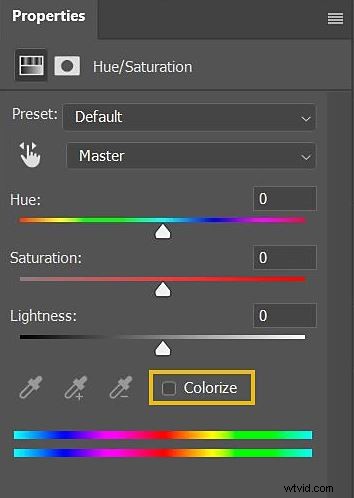
Nota:Si necesita realizar otras configuraciones, simplemente agregue una capa de ajuste y edite sus configuraciones de propiedades correspondientes. Sí. De hecho, es pan comido.
Conclusión
No se puede negar que la capa de ajuste en Photoshop puede hacer mucho por los diseñadores gráficos como usted. Puede realizar varios cambios en sus resultados sin afectar la calidad original de sus materiales. Es por eso que siempre debes agregar una capa de ajuste a tus proyectos de Photoshop. Asimismo, practica el mismo procedimiento al editar el contenido de tu video. Sí. Las aplicaciones de edición de vídeo modernas hoy en día ofrecen las mismas funciones a los usuarios. ¿Quieres intentarlo? Entonces, descarga Wondershare Filmora a tu computadora. Es un potente software de creación de contenido equipado con casi todo lo necesario para la edición de vídeo, incluidas las capas de ajuste. Explora esta plataforma por tu cuenta y aprovecha al máximo sus increíbles funciones.