
En la actualidad, no hay duda de que los smartphones son el equipo más potente para la creación de contenidos. Puede hacer casi cualquier cosa siempre que su dispositivo móvil sea capaz de ejecutar una amplia gama de aplicaciones. ¿Puedes editar y renderizar una variedad de videos usando tu teléfono inteligente? La respuesta corta es absolutamente sí. Hay muchos editores de vídeo móviles que pueden ayudarte mucho en este sentido. Uno de los cuales es LumaFusion. Es una aplicación móvil completamente funcional que puede admitir una variedad de requisitos de edición de video. Por supuesto, también puedes usarlo para agregar algunas LUT si así lo deseas. La gradación de color LumaFusion es una de las mejores que existen. Simplemente familiarícese con sus funciones principales y la navegación en el panel para obtener los mejores resultados.
En este artículo, proporcionaremos una breve guía sobre cómo aplicar las LUT de LumaFusion en un instante. También discutiremos algunos consejos que pueden ayudarlo a aprovecharlos al máximo. Continúe leyendo a continuación para obtener más información.
En este artículo
-
- Características clave
- Guía paso a paso
-
- Características principales de LumaFusion
- Tutorial breve
¿Es posible aplicar LUT de LumaFusion usando Wondershare Filmora?
La aplicación de edición de vídeo LumaFusion para dispositivos móviles ya ofrece varias selecciones de LUT. Puedes acceder a ellos dentro de la plataforma y aplicar tu opción preferida a tus videos. ¿Qué pasa si no tienes acceso a LumaFusion? ¿Puedes importar y aplicar las LUT de LumaFusion usando otras herramientas? Por supuesto que es posible. Los archivos LUT hoy en día se han vuelto mucho más universales en términos de compatibilidad. Siempre que el formato sea compatible, podrá aplicarlos fácilmente independientemente de su software. En este sentido, Wondershare Filmora puede serte de gran ayuda. Este potente editor de vídeo está diseñado para ejecutar varios tipos de archivos LUT y generar resultados sorprendentes más adelante. ¿Quieres intentarlo? Si es así, consulte los detalles a continuación para obtener más información.

Características clave
Wondershare Filmora está repleto de funciones útiles que pueden ayudarte a aplicar LUT de LumaFusion y producir resultados impresionantes. Para comenzar, consulte la lista a continuación y familiarícese con cada uno de ellos.
- 3D LUT:te permite aplicar LUT a tus videoclips. De forma predeterminada, Wondershare Filmora ofrece varias selecciones de LUT. Si encuentra uno que se parece a los LUT de LumaFusion, definitivamente puede usarlo en su proyecto. Mientras tanto, también puedes importar las LUT de LumaFusion que desees a la plataforma y aplicarlas a tus vídeos.
- Edición de vídeo básica y avanzada:está equipado con toneladas de funciones que pueden ayudarte a facilitar una variedad de técnicas de edición de vídeo en un instante.
- Numerosos activos creativos:tiene una enorme biblioteca de recursos creativos a los que puede acceder dentro de la plataforma. Entre los recursos que puede utilizar se encuentran imágenes de archivo, videoclips, bits de audio, efectos, filtros y muchos otros.
- Plantillas de vídeo personalizadas:ofrece toneladas de plantillas de vídeo listas para usar en caso de que no desees empezar desde cero. Simplemente use las opciones de personalización dentro de la plataforma para realizar los ajustes deseados.
- Inteligencia artificial:proporciona acceso a una serie de herramientas útiles impulsadas por inteligencia artificial. Por nombrar algunos, estos son AI Image-To-Video, AI Video Denoiser, AI Video Object Remover, AI Music Generator y más.
- Opciones flexibles de exportación de videos:le permite renderizar y exportar videos en numerosos formatos. Entre los tipos de archivos admitidos se encuentran MP4, WMV, AVI, MOV, F4V, MKV, 3GP, MPEG-2, WEBM, GIF y MP3.
Guía paso a paso
Wondershare Filmora no es tan complicado de usar. Su interfaz intuitiva y receptiva ciertamente puede ayudarlo a importar LUT de LumaFusion en un instante. ¿Quieres probarlo por tu parte? Si es así, consulte el tutorial escrito a continuación. Lee muy bien las instrucciones y sigue los pasos indicados en consecuencia.
Paso 1:Descarga la aplicación Wondershare Filmora desde su sitio web oficial. Inmediatamente después, instálelo en su computadora.
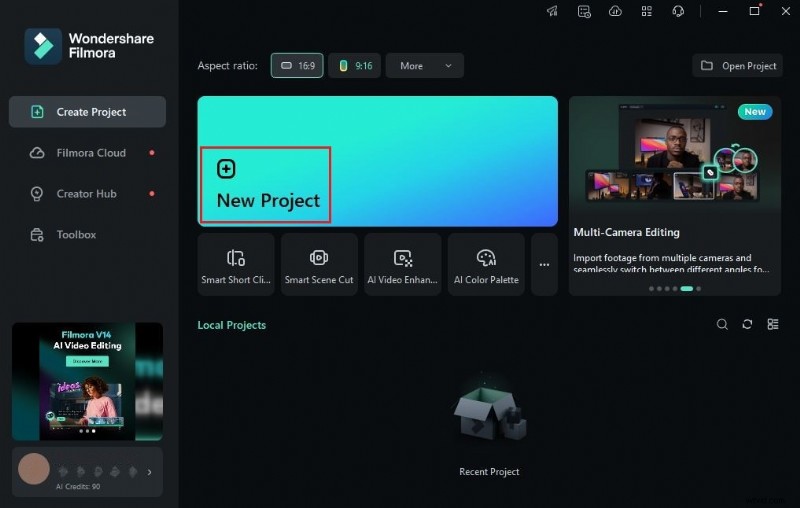
Paso 2:luego ejecute el software de edición de video recién instalado en su escritorio. Una vez que se cargue por completo, dirígete al panel principal y haz clic en Nuevo proyecto para comenzar a editar. Alternativamente, desplácese hacia abajo hasta la sección Proyectos locales y abra una sesión existente, si la hay.
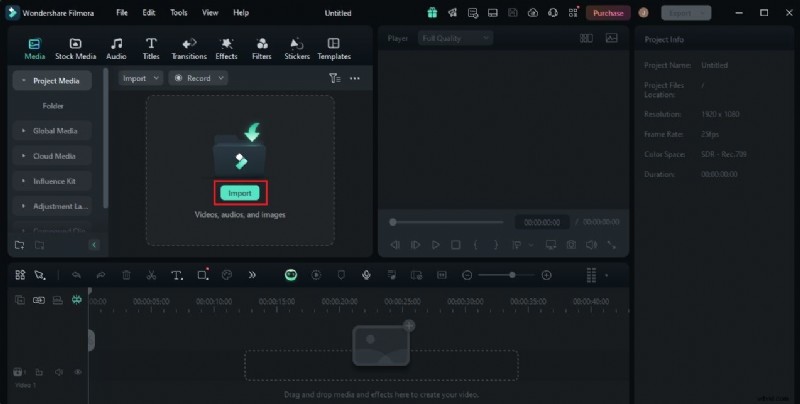
Paso 3:Después de eso, vaya al Panel de elementos y toque Importar en la pestaña Medios. Selecciona todos los archivos que vas a utilizar y súbelos a la plataforma. Una vez completado, tome los archivos uno por uno y arrástrelos desde el Panel de elementos a la línea de tiempo del editor.
Paso 4:En este punto, ahora puedes continuar con la edición del video. Comience por finalizar la secuencia de los recursos en la línea de tiempo del editor. Al mismo tiempo, realiza todos los ajustes necesarios para evitar inconvenientes no deseados más adelante. Por ejemplo, puede recortar partes de video innecesarias, corregir la sincronización del audio, agregar efectos visuales y cosas similares.
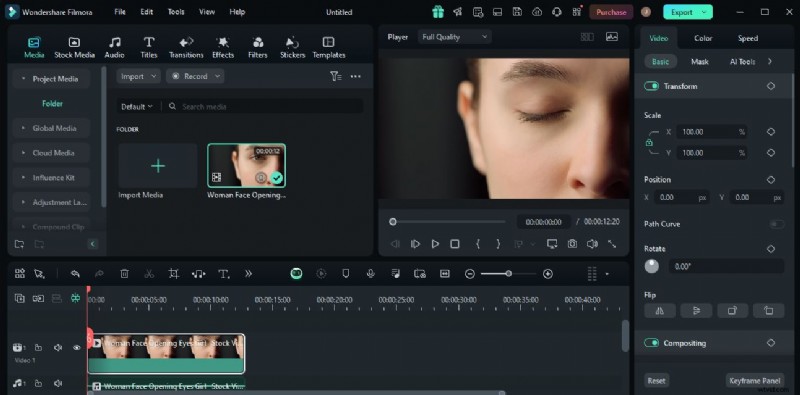
Paso 5:Una vez hecho esto, es hora de aplicar las LUT de LumaFusion a su contenido de video. No te preocupes. El proceso es pan comido. Para comenzar, regrese a la línea de tiempo del editor y seleccione un videoclip.
Paso 6:Se abrirá un nuevo panel en la esquina del lado derecho. Desde allí, vaya a la pestaña Color para acceder a la configuración de color del video. Revise las opciones en Básico y busque LUT. Active el botón de alternancia al lado para habilitar la función LUT. Si desea utilizar las selecciones LUT predeterminadas de Wondershare Filmora, haga clic en el menú LUT Preset y elija su opción preferida. Por otro lado, toque el botón Agregar al lado si desea importar algunas LUT gratuitas de LumaFusion desde fuentes externas. El efecto se aplicará inmediatamente tan pronto como especifique su elección final.
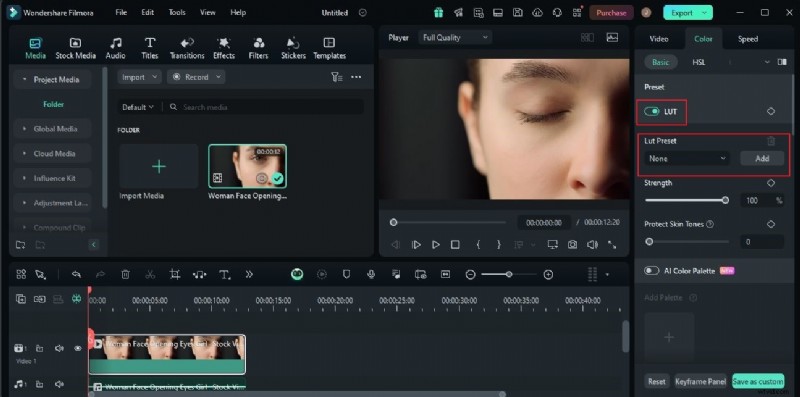
Paso 7:Wondershare Filmora ofrece un par de opciones para ayudarte a personalizar aún más las salidas LUT. Para hacerlo, todo lo que tiene que hacer es arrastrar los controles deslizantes Intensidad y Proteger tonos de piel al nivel deseado o ingresar un porcentaje específico en sus respectivos campos de entrada.
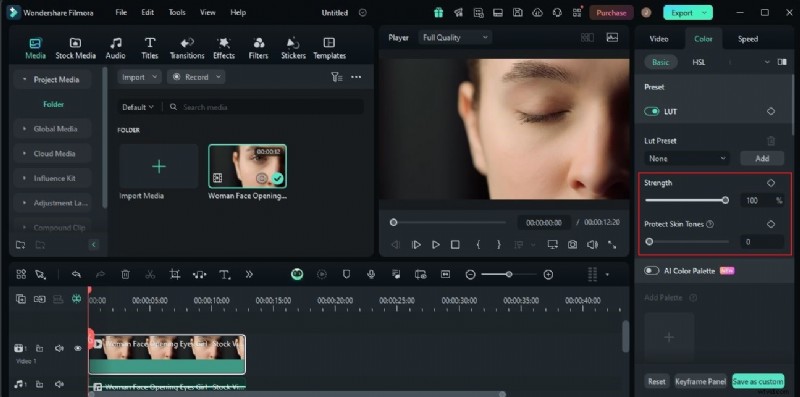
Paso 8:Finalmente, reproduce y revisa el resultado. Compruebe si los LUT gratuitos para LumaFusion brindan la calidad de video que desea lograr. Si está satisfecho con el resultado, haga clic en el botón Exportar justo encima del Panel de vista previa para renderizar el video y guardar una copia en su computadora. De lo contrario, continúe haciendo cambios hasta que obtenga un resultado deseable que se adapte a sus preferencias específicas.
En pocas palabras, LumaFusion es un editor de vídeo profesional que se ejecuta en dispositivos móviles. Está repleto de toneladas de herramientas avanzadas de creación de contenido que pueden usarse para producir videos simples y complejos. No te preocupes. Si bien LumaFusion está diseñado para tareas pesadas de edición de video, su interfaz elegante e intuitiva sigue siendo amigable para todos. Todo está organizado específicamente de una manera que te haga sentir cómodo navegando. Por ejemplo, hay un panel de vista previa, un tablero de línea de tiempo y un panel de control a su alcance. Sólo debes seleccionar la opción que deseas utilizar y configurarla a tu gusto. En términos de opciones, LumaFusion ofrece muchas cosas que puedes usar específicamente para la configuración de color. Sí. La gradación de color LumaFusion es una de las mejores que existen. ¿Quieres intentar aplicar algunas LUT de LumaFusion en la plataforma? Si es así, no tienes que preocuparte mucho. De hecho, es pan comido. Para ayudarle a comenzar, lea los detalles a continuación para obtener más información.
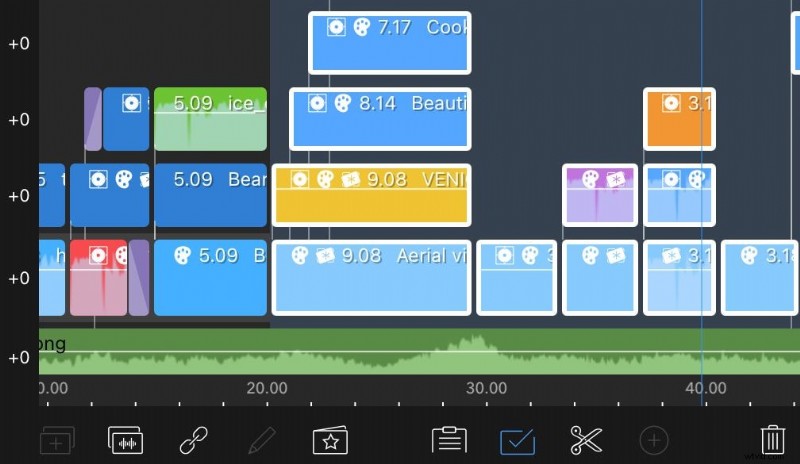
Características principales de LumaFusion
Familiarícese con las funciones principales del editor de vídeo LumaFusion. Consulte la lista a continuación y lea los elementos muy detenidamente.
- Opciones de exportación directa:además de guardar el resultado final en su dispositivo, LumaFusion también le permite renderizar el vídeo y publicarlo directamente en línea. Actualmente, esta función de exportación admite dos aplicaciones de transmisión de vídeo, a saber, YouTube y Vimeo.
- Corrección de color conveniente:le permite corregir ciertos problemas de color con ajustes simples. Las opciones de modificación de color disponibles se pueden ajustar fácilmente en un instante simplemente moviendo los controles deslizantes.
- LUT:se le ofrecen varias selecciones de LUT para LumaFusion. Puedes utilizar cualquiera de ellos si lo deseas. Mientras tanto, también puedes importar algunas LUT gratuitas de LumaFusion a la plataforma y aplicarlas a tus vídeos.
- Configuración de audio manos libres:analiza sus recursos de audio y ajusta automáticamente los niveles de volumen. Sólo tienes que especificar las pistas Master y Auto que deseas utilizar.
Tutorial breve
Solo se necesitan unos pocos clics para usar LUT en LumaFusion. Para comenzar, consulte el tutorial a continuación y siga las instrucciones correspondientes.
Paso 1:inicie la aplicación LumaFusion en su dispositivo móvil. Inmediatamente después, agregue los videoclips y otros recursos que desee utilizar.
Paso 2:luego seleccione un videoclip y luego acceda a la configuración del clip en la esquina derecha. Desde allí, haga clic en la pestaña LUT, que está representada por un icono de cubo. Hay varios LUT de LumaFusion de forma predeterminada. Puedes utilizar cualquiera de ellos si lo deseas. En cuanto a la personalización, simplemente arrastre el control deslizante Mezcla para realizar los ajustes deseados.
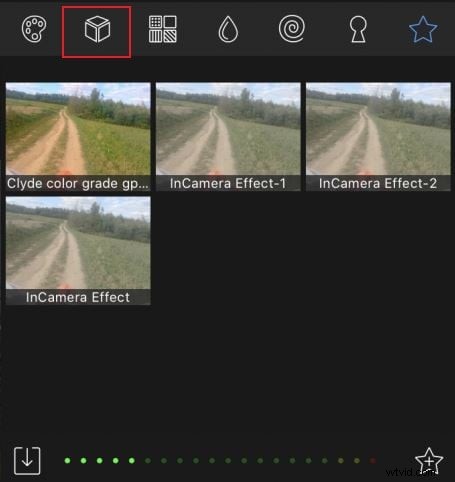
Paso 3:Por un lado, también puedes importar algunas LUT gratuitas de LumaFusion desde tu almacenamiento local. Para hacer eso, haga clic en el ícono Importar justo debajo de las selecciones de LUT. Seleccione la fuente de las LUT gratuitas de LumaFusion que desea importar. Por ejemplo, puede seleccionar Box, Dropbox, Google Drive, OneDrive, la aplicación Archivos u otras.
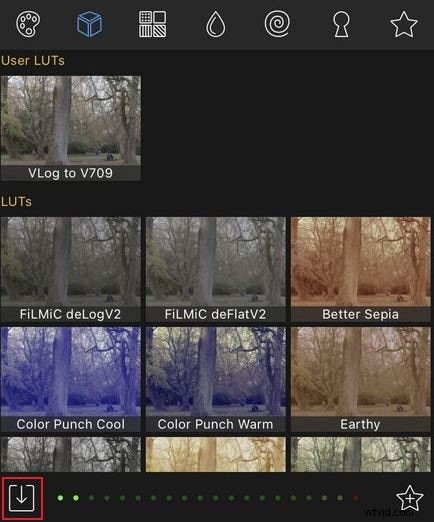
Paso 4:Los LUT seleccionados se importarán y se mostrarán en la sección LUT de usuario. En este punto, elija las LUT LumaFusion importadas que desea utilizar entre las opciones proporcionadas. El efecto se aplicará inmediatamente tan pronto como especifique su elección.
Recordatorios importantes al aplicar los LUT de LumaFusion
Ya sea que esté utilizando una LUT importada o predeterminada para LumaFusion, el proceso es muy sencillo. Sólo le llevará uno o dos clics completar dichas configuraciones. Sin embargo, el resultado puede variar de un usuario a otro. Depende en gran medida de sus calibraciones generales. Por eso debes ajustarlos muy bien. No te preocupes. Hay algunos consejos que pueden ayudarle a realizar la configuración correcta. Consulte la lista a continuación y téngalos todos en cuenta al editar videos en LumaFusion.

- Compruebe el balance de blancos de sus videoclips y ajústelos en consecuencia. Asegúrese de que combine perfectamente con el tono de color y la temperatura de sus LUT LumaFusion.
- Es mejor mantener la exposición en un nivel equilibrado. Estas configuraciones funcionan bien en todos los tipos de LUT de LumaFusion. Sin embargo, puedes subexponer o sobreexponer un poco si el efecto se ve bien en tu LUT seleccionada. Simplemente pruebe hasta lograr un resultado sorprendente.
- Después de aplicar las LUT de LumaFusion, no olvide realizar otros ajustes. Es posible que sea necesaria una reconfiguración para garantizar que las LUT de LumaFusion se ajusten bien a su vídeo.
Conclusión
Es cierto que ahora puedes hacer casi cualquier cosa con nada más que un teléfono inteligente. Estos dispositivos móviles modernos ahora son capaces de realizar varios tipos de tareas con facilidad y comodidad. En cuanto a la edición de vídeo, sólo tienes que instalar aplicaciones como LumaFusion para acceder a herramientas profesionales y producir resultados impresionantes. Supongamos que desea mejorar el registro de color de su contenido. Bueno, es muy fácil con la ayuda de las funciones de gradación de color de LumaFusion. Puede importar algunas LUT gratuitas de LumaFusion desde fuentes externas o utilizar sus selecciones predeterminadas. Del mismo modo, otras aplicaciones de edición de vídeo también admiten este tipo de configuraciones en caso de que desees explorar otras opciones. Wondershare Filmora también puede hacer eso. Es un potente software de edición de video para dispositivos móviles, computadoras de escritorio y la web que proporciona toneladas de herramientas y recursos avanzados. Por supuesto. Eso incluye importar y aplicar LUT de LumaFusion. Descargue esta aplicación y aproveche al máximo los beneficios que tiene para ofrecer.