
Los archivos de vídeo son una forma poderosa de comunicarse, pero su tamaño puede dificultar el intercambio. Ya sea que esté subiendo archivos a las redes sociales, al correo electrónico o al almacenamiento en la nube, es esencial reducir el tamaño del archivo sin sacrificar la calidad. Esta guía lo guía a través de dos de las herramientas más populares, HandBrake y Wondershare Filmora, y le muestra cómo cambiar el tamaño de videos de manera eficiente, desde archivos individuales hasta lotes completos.
Parte 1:Cambiar el tamaño del vídeo en HandBrake
HandBrake es un codificador multiplataforma de código abierto que destaca en el procesamiento por lotes. Siga estos pasos para cambiar el tamaño de un solo archivo o una carpeta de videos.
Paso 1:Importa tu vídeo
- Abre HandBrake y elige Código abierto . Puede importar un archivo o hacer clic en Carpeta para procesamiento por lotes.

Paso 2:seleccione un método de cambio de tamaño
- Preestablecido (Opción1) – Ideal para principiantes. Elija un ajuste preestablecido que coincida con su resolución objetivo (por ejemplo, Rápido 720p30 o Rápido 1080p30 ).
- Dimensiones personalizadas (opción 2) – Utilice las Dimensiones para especificar el ancho y el alto manualmente. Mantenga la relación de aspecto original activando Mantener relación de aspecto .
Paso 3:Comience a codificar
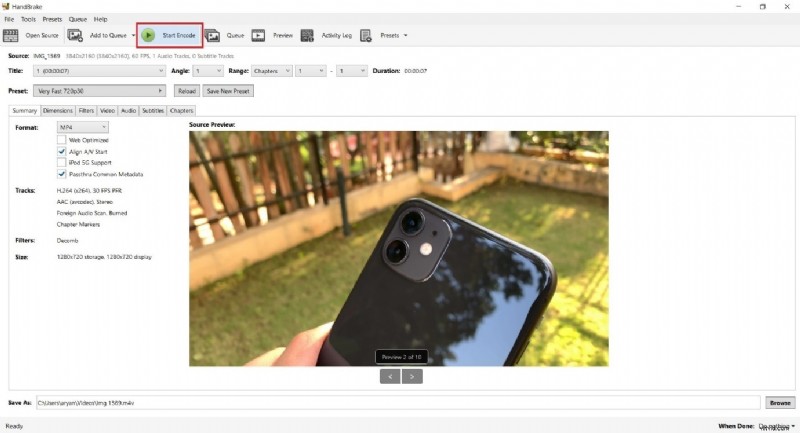
Después de elegir su resolución preestablecida o personalizada, haga clic en Iniciar codificación . La barra de progreso en la parte inferior mostrará el estado de codificación.
Paso 4:guardar el resultado
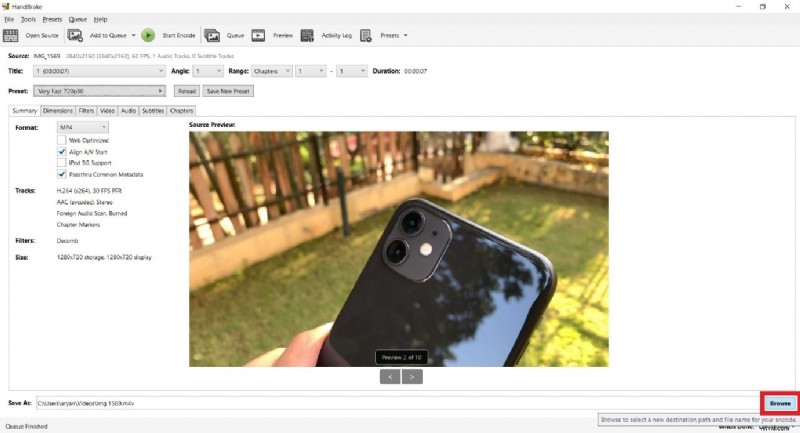
Cuando se complete la codificación, haga clic en Examinar para establecer un nombre de archivo y una carpeta de destino. Confirma la ruta y haz clic en Guardar. .
Consejo:conservar la relación de aspecto
Al ajustar manualmente las dimensiones, asegúrese de que la relación de aspecto permanezca sin cambios para evitar distorsiones. HandBrake también ofrece Letterbox o Pan‑Scan opciones para encuadres creativos.
Parte 2:Cambio rápido de tamaño con Wondershare Filmora
Filmora es un editor fácil de usar que ofrece un flujo de trabajo de compresión intuitivo y funciones de Reencuadre automático. Es especialmente útil cuando necesitas una solución con un solo clic.
Método 1:Compresor de vídeo avanzado
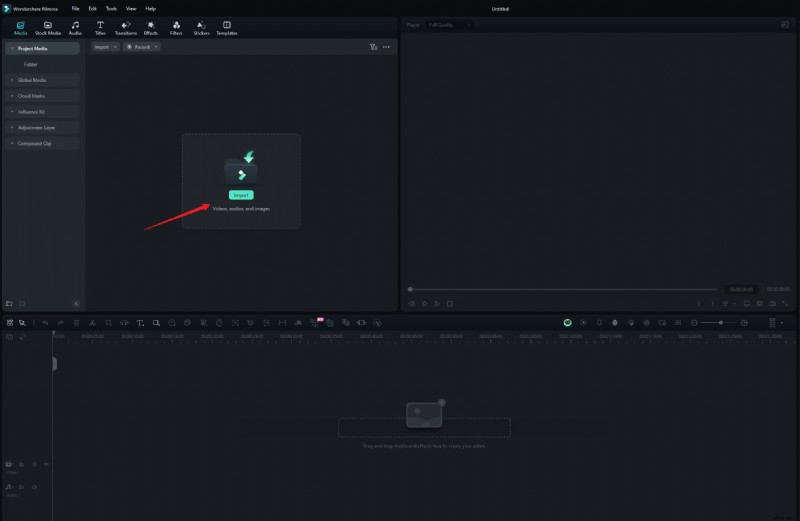
- Lanzamiento de Filmora y crear un nuevo proyecto. Arrastra y suelta tu vídeo o utiliza la opción Importar. botón.
- Exportar – Elija Exportar → Compresor de vídeo avanzado . Seleccione Por calidad o Subir YouTube ajustes preestablecidos.
- Ajustar calidad – Para “Por calidad”, establezca un porcentaje (10‑90%) para controlar el tamaño del archivo final. El ajuste preestablecido "Carga de YouTube" aplica automáticamente la tasa de bits recomendada.
- Exportar – Haga clic en Exportar para guardar el vídeo redimensionado.
Método 2:función de reencuadre automático
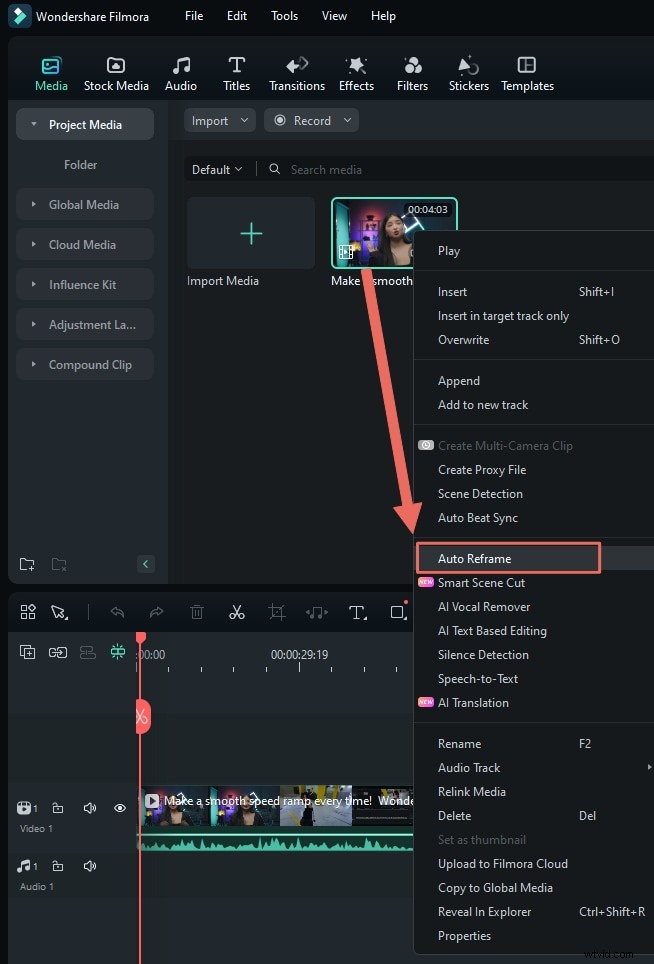
- Subir su vídeo y haga clic derecho en él en la biblioteca multimedia. Seleccione Reencuadre automático (o vaya a Herramientas → Reencuadre automático ).
- Elegir relación de aspecto – Las opciones incluyen 1:1, 4:3, 16:9, 9:16 y 21:9. Cambiar de 16:9 a 9:16 o 1:1 a menudo reduce el tamaño del archivo.
- Análisis – Haga clic en Análisis para permitir que Filmora ajuste el encuadre automáticamente.
- Exportar – Después de obtener una vista previa, exporte el vídeo reencuadrado.
Método 3:herramienta de recorte
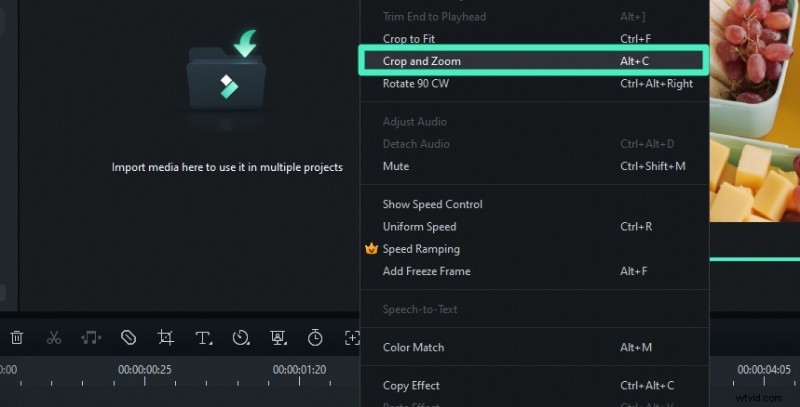
- Haga clic con el botón derecho en el vídeo en la línea de tiempo y seleccione Recortar y hacer zoom. .
- Seleccione una proporción preestablecida o arrastre manualmente el cuadro de recorte.
- Haga clic en Aplicar para realizar cambios.
Método 4:cambiar la relación de aspecto del proyecto
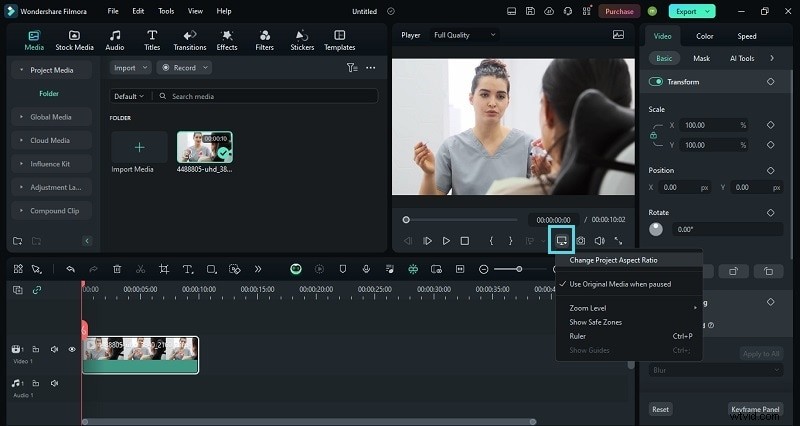
- En la Configuración menú, elija Cambiar relación de aspecto del proyecto .
- Ajusta la resolución, la velocidad de fotogramas y la relación de aspecto para que coincidan con tu salida objetivo.
Bonificación:haga que su vídeo sea compatible con las redes sociales
Corte de escena inteligente de Filmora La función extrae automáticamente momentos clave, creando un clip conciso que es perfecto para visualización móvil. Combine esto con compresión y Auto‑Reframe para obtener un producto final pulido.
Conclusión
Tanto HandBrake como Filmora son poderosos por derecho propio. HandBrake brilla por el cambio de tamaño por lotes y el control preciso sobre la configuración de codificación, mientras que Filmora ofrece un flujo de trabajo visual optimizado ideal para usuarios ocasionales y cargas rápidas. Elija la herramienta que se adapte a su flujo de trabajo y comience a comprimir hoy.